


Выполните пункт меню КМ / Создать (кнопка  на панели инструментов).
В диалоговом окне Создать в списке Категории выделите папку Строительные оси, а затем в списке Шаблоны выделите эскиз Сеть строительных осей.


Щелкните по кнопке ОК.
В новом окне Создание сети строительных осей в таблицах ввода данных Интервалы разбивки, мм задайте следующие параметры (рис.42):
Вдоль Х: Вдоль Y:
L N L N
8000 2 6000 3.
 Щелкните по кнопке Применить.
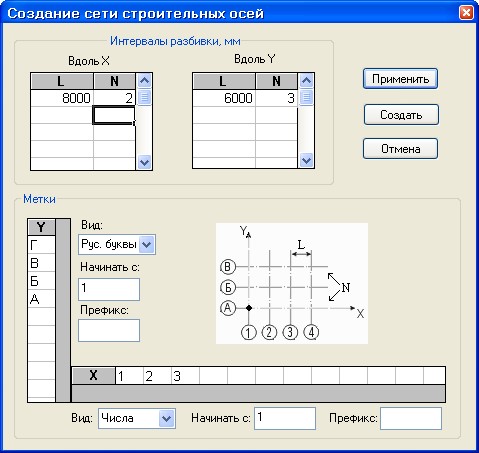
Рис.42. Диалоговое окно Создание сети строительных осей
 Для создания сети строительных осей щелкните по кнопке Создать (при этом сеть строительных осей генерируется на модели здания).
 Для отображения осей на чертежах в режиме листа выполните пункт меню КМ /Перерисовать.
Создание ведомости элементов и спецификации металлопроката

5.16. Создание ведомости элементов и спецификации металлопроката
Создание ведомости элементов
 Для создания ведомости элементов предназначен специализированный редактор. Следует обратить внимание на то, что каждая марка ведомости элементов должна принадлежать некоему разделу спецификации металлопроката.
Это необходимо для генерации префиксов марок и последующего включения марок в заданный раздел спецификации. Поэтому в начале создаем новые разделы.


Выполните пункт меню КМ / Чертежи и таблицы / Ведомость элементов (кнопка  на панели инструментов).
В диалоговом окне Свойства: Ведомость элементов (рис.43) щелкните по кнопке Новый раздел.
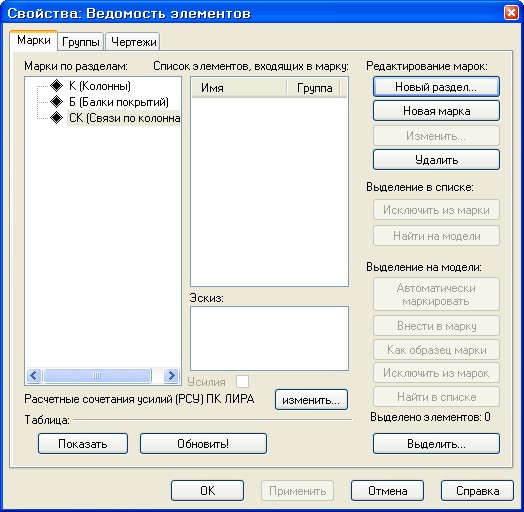
Рис.43. Диалоговое окно Свойства: Ведомость элементов
 В новом окне Раздел спецификации металлопроката (рис.44) в списке выделите строку Колонны и щелкните по кнопке ОК.
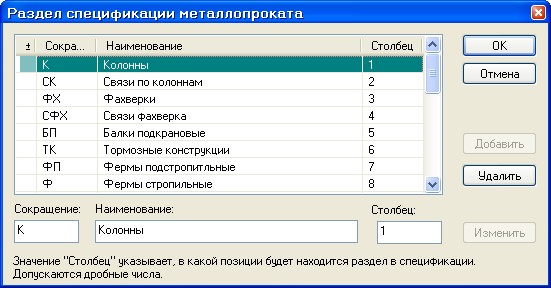
Рис.44. Диалоговое окно Раздел спецификации металлопроката
 Далее в диалоговом окне Свойства: Ведомость элементов щелчком по кнопке Новый раздел добавьте разделы Балки покрытий и Связи по колоннам.
 После этого в диалоговом окне Свойства: Ведомость элементов щелкните по кнопке Выделить (при этом программа автоматически перейдет в режим модели).
 Выделите всю схему и щелкните по клавише Enter (на экране снова появляется диалоговое окно Свойства: Ведомость элементов).
 В диалоговом окне Свойства: Ведомость элементов щелкните по кнопке Автоматически маркировать (при этом все элементы будут разделены по типам сечения и переместятся в выделенный раздел, а именно в раздел Балки покрытий).


Откройте раздел Балки покрытий двойным щелчком мыши.
Для разнесения марок, находящихся в одном списке, по нужным разделам, в диалоговом окне Свойства: Ведомость элементов в списке Марки по разделам выделите строку Б3 и щелкните по кнопке Изменить.
 В новом окне Марка ведомости элементов (рис.45) в раскрывающемся списке Раздел спецификации металлопроката выделите строку К(Колонны) и щелкните по кнопке ОК.
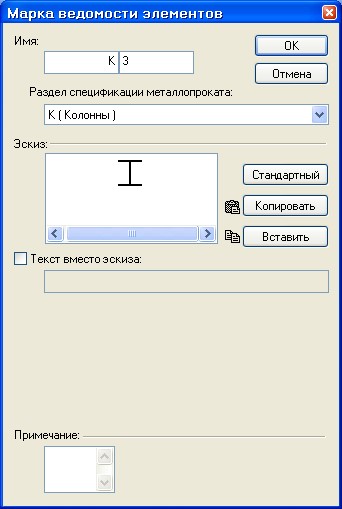
Рис.45. Диалоговое окно Марка ведомости элементов
 В диалоговом окне Свойства: Ведомость элементов в списке Марки по разделам выделите строку Б4 и щелкните по кнопке Изменить.
 В новом окне Марка ведомости элементов в раскрывающемся списке Раздел спецификации металлопроката выделите строку СК(Связи по колоннам) и щелкните по кнопке ОК (теперь все марки принадлежат нужным разделам).


Чтобы добавить таблицу на лист, в диалоговом окне Свойства: Ведомость элементов сначала щелкните по кнопке Обновить.
Далее щелкните по кнопке Показать (при этом программа переключится в режим листа).
В новом окне Свойства: Снимок таблицы (рис.46) щелкните по кнопке Выделить все (или в раскрывающемся списке выбора масштаба выделите строку, например, 75% и выделите область таблицы, которую нужно разместить на листе, – от ячейки А1 по ячейку J9 включительно).
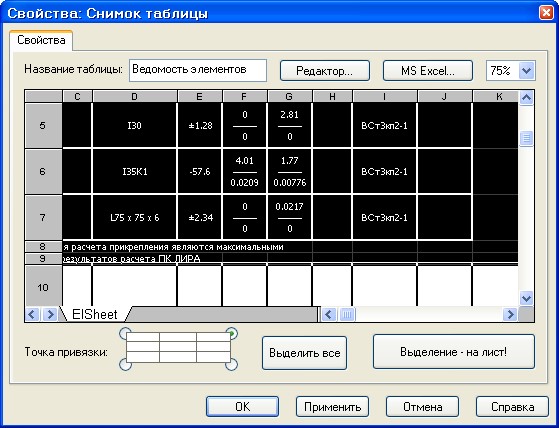
Рис.46. Диалоговое окно Свойства: Снимок таблицы
 Для размещения таблицы на листе, щелкните по кнопке Выделение – на лист (при этом в командной строке появляется строка с просьбой указать точку привязки).
 Точкой привязки укажите правый верхний угол внутренней рамки листа (после этого в командной строке появляется строка Удалить предыдущий снимок таблицы).
 Щелкните по клавише Enter.
Размещение маркировки на продольном разрезе в соответствии с ведомостью элементов


Выполните пункт меню КМ / Чертежи и таблицы / Ведомость элементов (кнопка  на панели инструментов).
В диалоговом окне Свойства: Ведомость элементов (рис.47) перейдите на третью закладку Чертежи и установите флажок Лист1 – 2-2 в списке Маркировать по данной ведомости на чертежах.
 Щелкните по кнопке ОК (на продольном разрезе наноситься маркировка всех элементов).
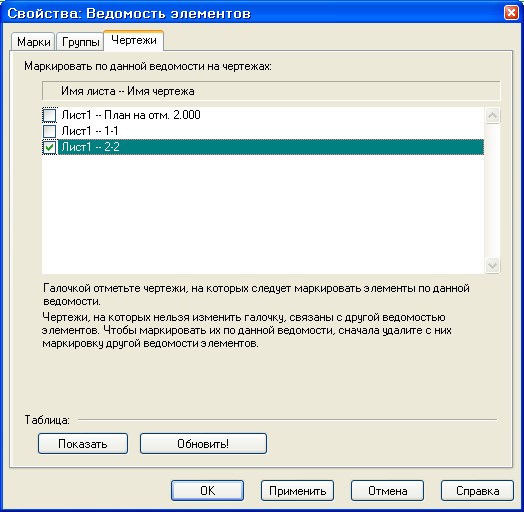
Рис.47. Диалоговое окно Свойства: Ведомость элементов
На рис.48 представлен вид листа 1.
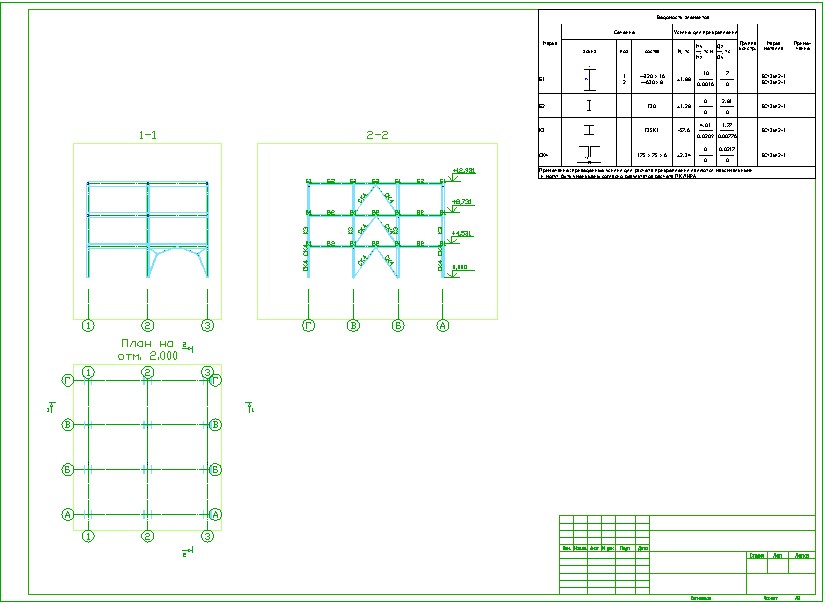
Рис.48. Вид листа 1
5.17 Создание спецификации металлопроката


Перейдите на Лист2.
Аналогично листу 1 увеличьте формат листа до размера А2 и добавьте рамку.
Выполните пункт меню КМ / Чертежи и таблицы / Спецификация металлопроката (кнопка  на панели инструментов).
В диалоговом окне Спецификация металлопроката (рис.13.20) щелкните по кнопке Обновить! (всем элементам уже присвоен раздел спецификации металлопроката, так как все элементы включены в марки ведомости элементов).
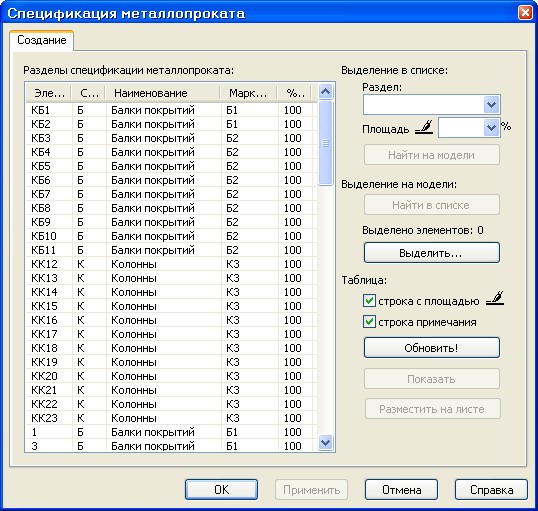
Рис.49. Диалоговое окно Спецификация металлопроката


На экране появляется новое диалоговое окно КМ (рис.49).
В этом окне щелчком по кнопке Да подтвердите продолжение формирования спецификации металлопроката.
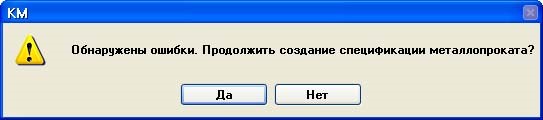
Рис.50. Диалоговое окно КМ
 Это спецификация, в которой:
1) все элементы узлов включены в безымянный раздел, поскольку им не присвоен раздел спецификации; 2) в узлах, в которых не назначена конструкция, не учитываются укорочения примыкающих элементов и соединительные элементы.


В диалоговом окне Спецификация металлопроката щелкните по кнопке Разместить на листе.

|
Из за большого объема этот материал размещен на нескольких страницах:
1 2 3 4 5 6 7 8 9 |
