


Партнерка на США и Канаду по недвижимости, выплаты в крипто
- 30% recurring commission
- Выплаты в USDT
- Вывод каждую неделю
- Комиссия до 5 лет за каждого referral
Для того чтобы начать работу с модулем ЛИР-КМ, выполните следующую команду Windows: Пуск Программы Lira Soft ЛИРА 9.4 ЛИР-КМ.
5.14. Импорт результатов расчета ЛИР-СТК
 Для импорта схемы здания, выполните пункт меню КМ Импорт и экспорт Импортировать файл (кнопка
  на панели инструментов).


В появившемся окне Открыть откройте файл Пример12.hvm в папке LData.
В новом диалоговом окне Импорт модели ПК ЛИРА (рис.30) в раскрывающемся списке Импортировать выберите строку Схему с подобранными по РСУ сечениями.
 Щелкните по кнопке ОК.
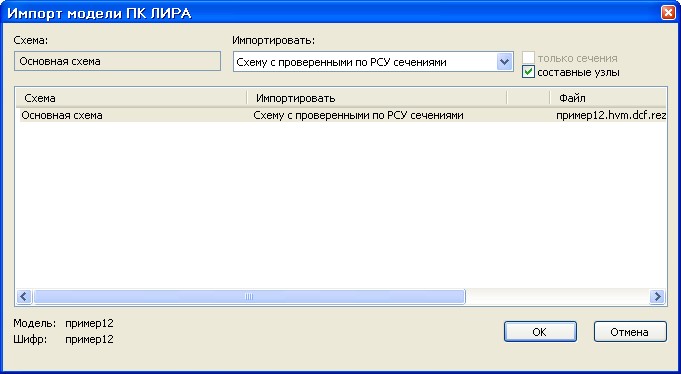
Рис.30. Диалоговое окно Импорт модели ПК ЛИРА
 После завершения импорта схемы в командной строке (рис.31) введите отметку, на которой будет сгенерирован план здания, – 2 м (указываемая отметка должна лежать в пределах высоты здания).
 Подтвердите ввод щелчком по клавише Enter на клавиатуре.

Рис.31 Командная строка


Далее в командной строке введите глубину чертежа – 3 м.
Щелкните по клавише Enter.
После этого в командной строке введите масштаб плана – 1/200.
Щелкните по клавише Enter.
По окончании ввода программа перейдет в режим листа и на листе откроется план на отметке 2.0 м (рис.32).
Для просмотра пространственной модели каркаса перейдите в соответствующий режим, где средствами AutoCAD установите изометрический вид отображения каркаса.
 Перейдите обратно в режим листа.
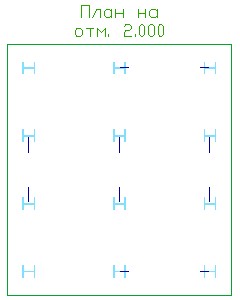
Рис.32 Режим листа
Построение продольного и поперечного разрезов

5.15. Построение продольного и поперечного разрезов
 Чтобы разместить несколько чертежей на листе, необходимо увеличить его размеры.
Изменение формата листа и добавление рамки


Выполните пункт меню Файл / Диспетчер параметров листов.
В диалоговом окне Диспетчер наборов параметров листов (рис.33) при выделенной строке Лист1 в поле Параметры листа щелкните по кнопке Изменить.
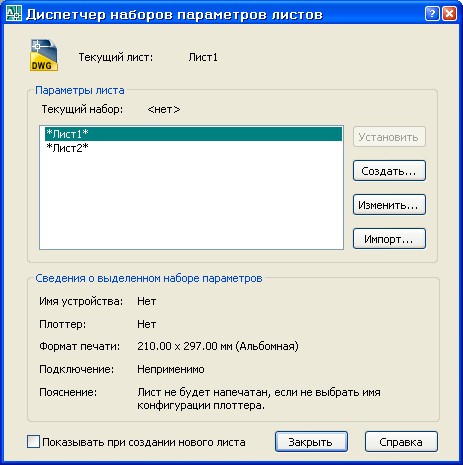
Рис.33 Диалоговое окно Диспетчер наборов параметров листов
 В новом окне Параметры листа (рис.13.5) в раскрывающемся списке Формат листа выделите строку ISO A2 (420.00 x 594.00 мм).
 Щелкните по кнопке ОК.
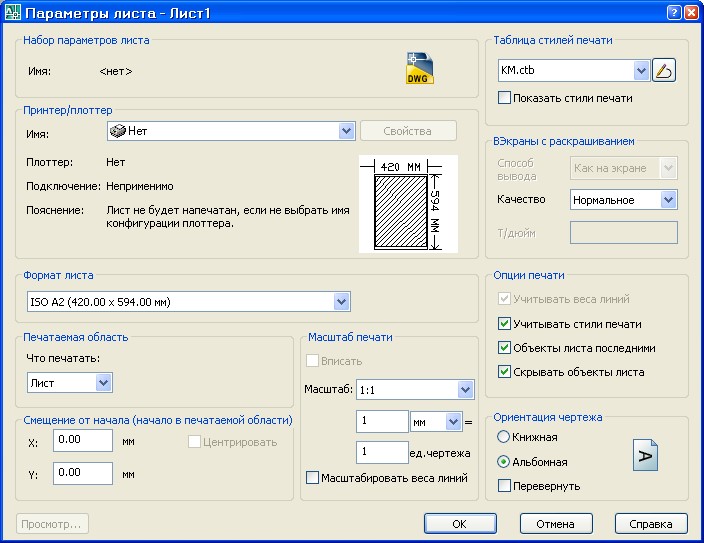
Рис.34 Диалоговое окно Параметры листа
 Закройте диалоговое окно Диспетчер наборов параметров листов щелчком по кнопке Закрыть.


Для добавления на лист штампа и рамки выполните пункт меню КМ Создать (кнопка  на панели инструментов).
В диалоговом окне Создать (рис.35) в списке Категории выделите папку Рабочие чертежи и таблицы, а затем в списке Шаблоны выделите эскиз Штамп и рамка.
 После этого щелкните по кнопке ОК.
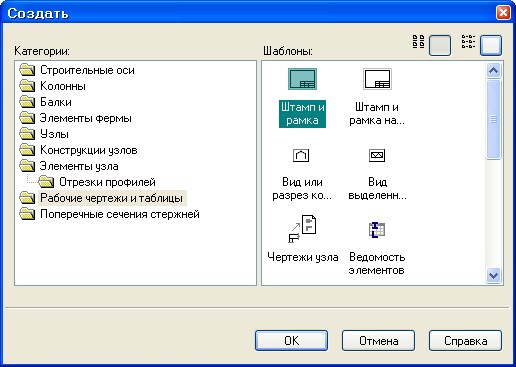
Рис.35 Диалоговое окно Создать
Добавлении поперечного и продольного разрезов
 Для добавления поперечного разреза на листе выполните пункт меню КМ Чертежи и таблицы Чертёж вида или разреза
(кнопка  на панели инструментов).
 После этого укажите курсором на рамку чертежа или надпись над рамкой и щелкните по клавише Enter.
 В диалоговом окне Создать (рис.36) при включенной радио-кнопке разрез, а также:
- в раскрывающемся списке на листе выбрана строка Лист1; в раскрывающемся списке Масштаб выбран 1:200; в поле Имя задано 1-1.
 Щелкните по кнопке Создать.
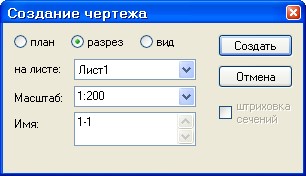
Рис.36. Диалоговое окно Создать
 Затем укажите курсором секущую плоскость и глубину разреза как показано на рис.37.
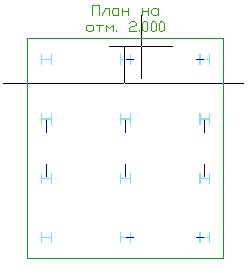
Рис.37. Задание секущей площади и глубины поперечного разреза
 После этого с помощью "резинового окна" выделите область листа над чертежом плана как показано на рис.38.
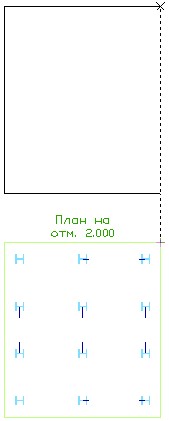
Рис.38 Задание области для места расположения поперечного разреза
 Для добавления продольного разреза на листе выполните пункт меню КМ / Чертежи и таблицы / Чертёж вида или разреза (кнопка
  на панели инструментов).


После этого укажите курсором на рамку чертежа и щелкните по клавише Enter.
В диалоговом окне Создать при включенной радио-кнопке разрез, а также:
- в раскрывающемся списке на листе выбрана строка Лист1; в раскрывающемся списке Масштаб выбран 1:200; в поле Имя задано 2-2.


Щелкните по кнопке Создать.
Затем укажите курсором секущую плоскость и глубину разреза как показано на рис.39.
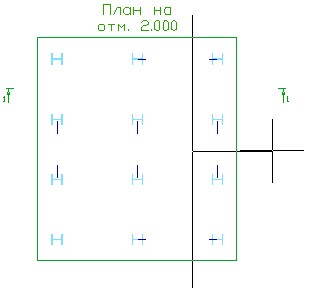
Рис.39. Задание секущей площади и глубины продольного разреза
 После этого с помощью "резинового окна" выделите область листа справа от поперечного разреза как показано на рис.40.
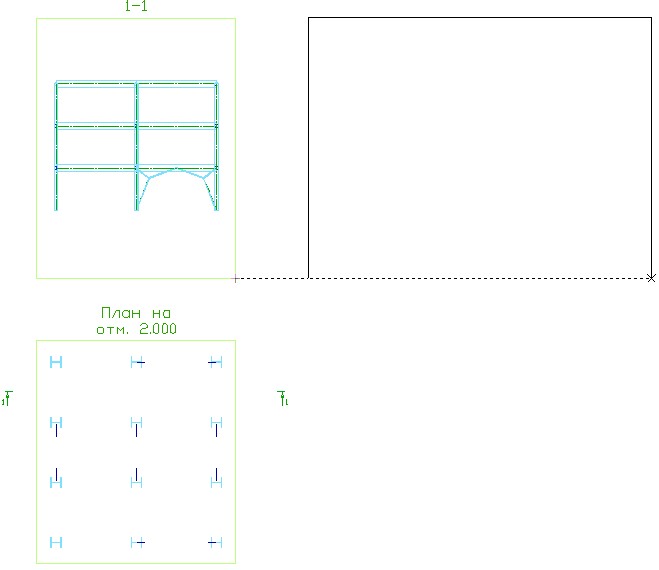
Рис.40. Задание области для места расположения продольного разреза
Создание высотных отметок


Выполните пункт меню КМ Создать (кнопка на панели инструментов).
В диалоговом окне Создать в списке Категории выделите папку Рабочие чертежи и таблицы, а затем в списке Шаблоны выделите эскиз Высотная отметка.


Щелкните по кнопке ОК.
Затем укажите курсором на рамку продольного разреза и щелкните по клавише Enter.
После этого поочередно укажите курсором на верхнюю часть балок и на нижнюю часть колонны первого этажа. На рис.41 представлен продольный разрез схемы с установленными отметками.
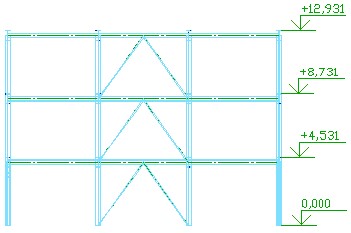
Рис.41. Продольный разрез схемы с высотными отметками
 Щелкните дважды левой клавишей мыши на чистой области листа, чтобы снять активность с рамки продольного разреза.
Создание строительных осей

|
Из за большого объема этот материал размещен на нескольких страницах:
1 2 3 4 5 6 7 8 9 |
