


Партнерка на США и Канаду по недвижимости, выплаты в крипто
- 30% recurring commission
- Выплаты в USDT
- Вывод каждую неделю
- Комиссия до 5 лет за каждого referral
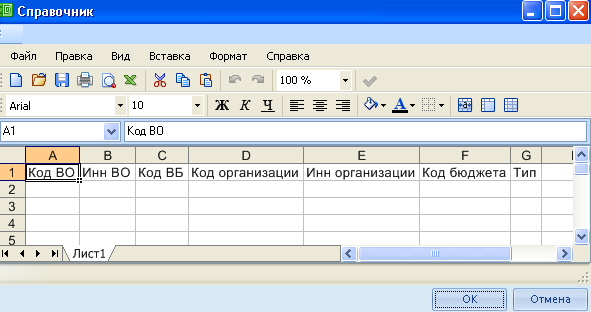
Рисунок 4. Загрузка организации через Excel в дерево организаций и бюджетов
Редактирование осуществляется с помощью кнопки  Редактировать (Ctrl+E).
Организации удаляются из дерева с помощью кнопки  Удалить.
Пункты отмечаются с помощью кнопки  Инверсия (Ctrl+A).
Кнопка  Отметить подчиненные позволяет отметить подчиненные узлы в иерархии. Выпадающий список позволяет отметить как все подчиненные узлы, так и подчиненные узлы на 1 уровень вниз.
Снимаются «галки» кнопкой  Разметить все (Ctrl+U).
Одновременно просмотреть все подчиненные узлы позволяет кнопка  Развернуть.
Сворачивается иерархия с помощью кнопки  Свернуть.
Поиск осуществляется с помощью кнопки  Поиск (Ctrl+Р)
Подчинить каком-либо узлу, исключить из иерархии, либо установить одну общую групповую настройку позволяет кнопка  Настройки.
Для просмотра, либо редактирования данных по организации необходимо использовать кнопку  Открыть организацию. Данное действие открывает окно редактирования организации в Справочнике организаций (Общие справочники).
Кнопка  Добавить позволяет добавить бюджет или организацию на одном уровне с отмеченным уровнем. По кнопке
  Добавить подчиненный в текущий узел дерева можно добавить либо бюджет, либо организации. Для этого в появившемся окне выбирается тип объекта (Рисунок 5).
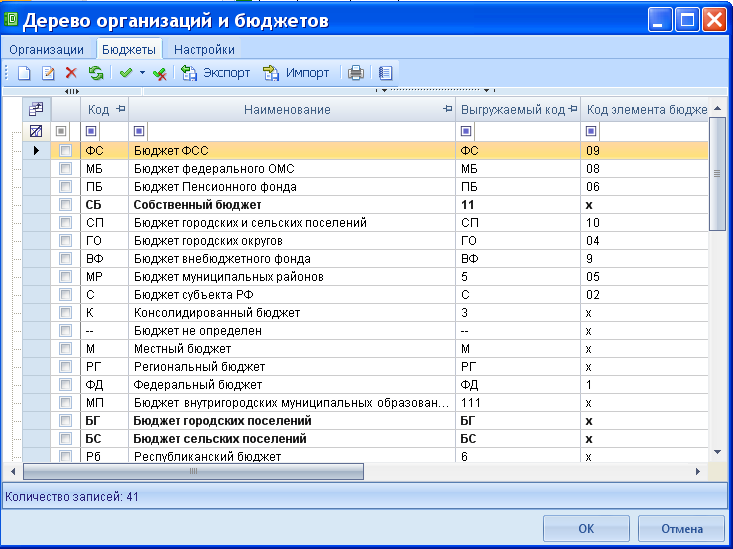
Рисунок 5. Выбор типа добавляемого узла
В случае добавления бюджета следует указать необходимый тип бюджета. Одна или несколько организаций добавляются в узел путем их пометки галочкой и нажатия на кнопку «ОК».
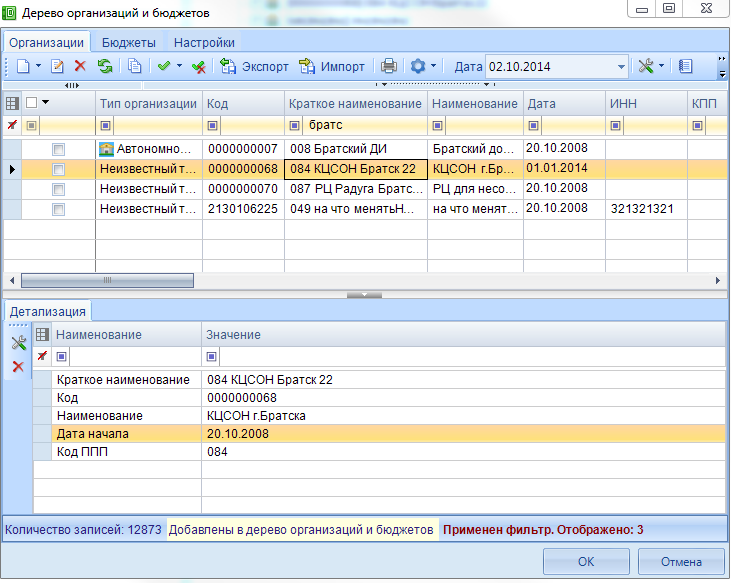
Рисунок 6. Добавление подведомственных организаций
Отображение организаций на определенную дату производится с помощью установления интересующей даты  .
.
В нижней части окна Дерево организаций и бюджетов находится детализированная информация, отображение которой регулируется кнопкой  Настройки, где отмечаются галками те параметры, которые будут отображены в Детализации.
Для выгрузки нескольких организаций необходимо отметить их  Инверсия (Ctrl+A) и нажать на
  Экспорт.
Для вывода всех организаций в Excel, необходимо воспользоваться кнопкой  Печать (Ctrl+P). Для того чтобы вывести в Excel несколько организаций, необходимо отметить их с помощью
  Инверсия (Ctrl+A), затем нажать на кнопку
  Печать (Ctrl+P).
Для отображения организации в отчетности (например, в формах 0503125, 425), необходимо произвести Синхронизацию с помощью кнопки  Синхронизировать список с универсальным справочником. При этом все записи, находящие в Справочнике организаций (Универсальный справочник) перезапишутся.
В выпадающем списке по кнопке Синхронизация предоставляется возможность выбрать автоматическую, либо ручную настройку справочника ОГС.
Автоматическая настройка справочника ОГС – автоматическое сопоставление организации по ИНН и КПП с федеральным справочником, определенным приказом 86Н.
Ручная настройка справочника ОГС – ручная настройка сопоставления организации по ИНН с федеральным справочником, определенным приказом 86Н.
По кнопке  Настройки выпадает список с дополнительными настройками. Групповая установка свойства позволяет установить некоторые свойства для нескольких организаций одновременно. К примеру, для определения нескольким пунктам справочника одного Типа организации, необходимо данные пункты справочника отметить «галками», далее Настройки -> Групповая установка свойства. Выбирается необходимое свойство. ОК.
Присутствуют в дереве организаций и бюджетов - устанавливается фильтр, отображающий только те организации, которые используются в дереве организаций и бюджетов.
Отсутствуют в дереве организация и бюджетов - устанавливается фильтр, отображающий только те организации, которые не используются в дереве организаций и бюджетов.
Показать все организации - снимает предыдущие фильтры присутствия.
Все действия в справочнике отражаются в журнале событий по кнопке Журнал событий.
Узлы можно перемещать по дереву, удерживая их левой клавишей мышки. Для того чтобы перемещаемый узел включить в иерархию необходимо удерживать клавишу CTRL.
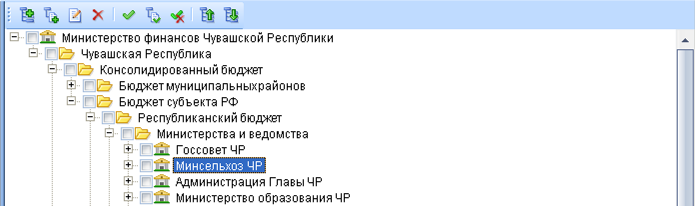
Рисунок 7. Окно формирования дерева организаций и бюджетов
| Замечание. Организации необходимо занести под соответствующий бюджет. Неправильное заполнения дерева может повлечь за собой не корректное заполнение консолидируемых отчетов, так же проверку контрольных соотношений. |

ИЗМЕНЕНИЕ ДЕРЕВА
Если необходимо изменить дерево бюджетов и организаций, но оставить его неизменным для прошлых периодов, следует создать еще одну точку сохранения дерева. Наиболее эффективным способом является копирование предыдущей точки сохранения дерева с помощью кнопки  Копировать (Ctrl+С) и видоизменение нового дерева.
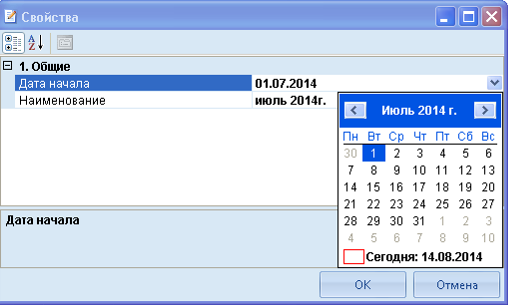
Рисунок 8. Добавление новой точки
Далее в появившемся окне выбрать новую точку сохранения – это период, с которого будет действовать новое дерево, и сохранить  Сохранить (Ctrl+S). Затем в созданной точке произвести корректировки.
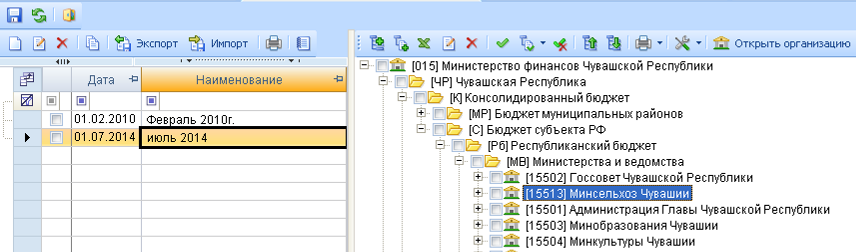
Рисунок 9. Дерево с несколькими точками сохранения
РАБОТА С ОТЧЕТНОСТЬЮ
Режим предназначен для просмотра и формирования отчетов, получения сводных форм за какой-либо отчетный период (день, неделя, месяц, квартал, год). Доступ к режиму осуществляется Навигатор> СВОД-СМАРТ > Работа с отчетностью
В этом режиме слева представлено дерево бюджетов и организаций, в правой части окна - отчеты выбранного узла в дереве в соответствии с выбранным периодом.

Рисунок 10. Режим «Работа с отчетностью»
Окно режима «Работа со сводами» состоит из группы элементов управления – выбранные с их помощью условия являются критериями для отбора списка форм в таблицу со списком рассчитанных отчетов.
Данный вид окна может быть представлен, как и с деревом организации, так и без него. Для этого необходимо воспользоваться кнопкой  . При этом будут доступны все отчеты доступных организаций в определенном периоде.
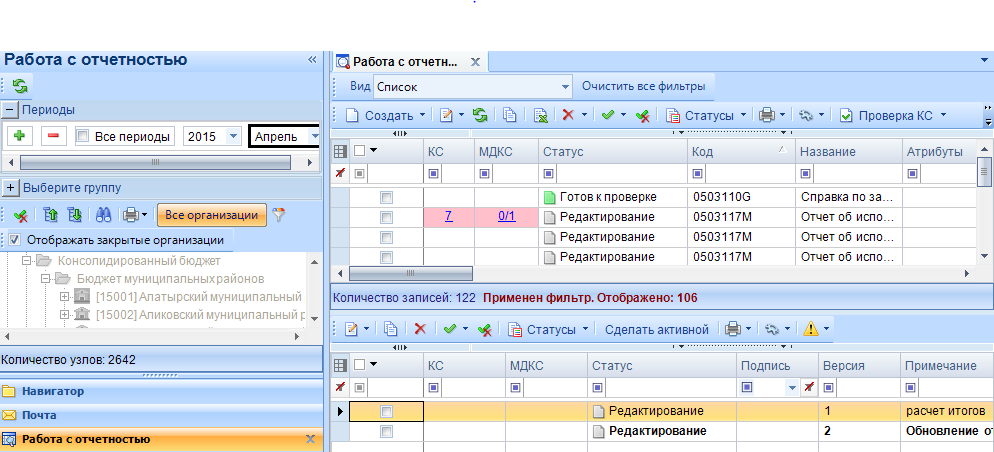
Рисунок 41. Окно «Работа с отчетностью» со скрытым деревом
Возврат к первоначальному виду (с деревом) происходит по нажатию на кнопку  .
.
| Замечание. В случае недоступности кнопки Создать отчет необходимо отжать кнопку Все организации. |

Период (настройка в левой верхней части) служит для выбора периода, за который показываются отчеты. Сначала выбирается год, а затем в выпадающем списке можно выбрать период указанного года: весь год, 1-4 квартал, 1-12 месяц, неделю или определенный день. Отчеты отбираются по последнему дню выбранного периода, то есть, если выбран 2 квартал, то будут отображены отчеты, последний день периода расчета которых 30 июня, т. е. за 2 квартал и за 6 месяц.
В случае необходимости отображения отчетов в разные периоды следует воспользоваться кнопкой  Добавить и нажать на кнопку
  Обновить для обновления списка отчетов по выбранным периодам для их одновременного доступа пользователю на текущий момент.

|
Из за большого объема этот материал размещен на нескольких страницах:
1 2 3 4 5 6 7 8 9 |
