


Партнерка на США и Канаду по недвижимости, выплаты в крипто
- 30% recurring commission
- Выплаты в USDT
- Вывод каждую неделю
- Комиссия до 5 лет за каждого referral
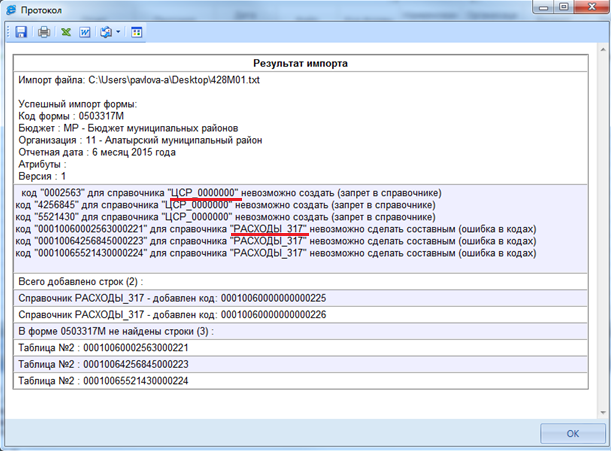
Рисунок 45. Окно импорта формы
В данном случае в протоколе импорта отмечено, что в справочник целевых статей с нулями запрещено добавлять ненулевые кода. А также для справочника расходов в загружаемой форме коды являются ошибочными. В иных случаях следует обращать внимание на вкладку Общие в справочнике боковика пункт Добавлять новые строки автоматически – да/нет.
ПРОВЕРКА КОНТРОЛЬНЫХ СООТНОШЕНИЙ (КС)
Кнопка Проверка КС используется для проведения проверки условий контрольных соотношений. В результате пользователю будет представлен протокол проверки КС. В режиме «Работа со Сводами» существует возможность проверки контрольных соотношений отчетов как по одной из организации (бюджетов), на 1 уровень вниз по подчинению в соответствии с Деревом организаций и бюджетов, так и по всем подчиненным организациям.
В списке отчетов в поле КС для каждого отчета отображается результат проверки его внутридокументных контрольных соотношений. Результат может иметь одно из трех возможных значений:
 - проверка КС выполнена успешно
 - проверка КС выполнена неуспешно. При нажатии на цифру в ячейке появится дополнительное окно с ранее сформированным протоколом проверки.
 - проверка КС после последнего изменения формы не проводилась
После внесения каких-либо изменений в форму ее результат автоматически сбрасывается.
Также по кнопке Проверка КС предоставляется возможность выполнить проверку контрольных соотношений по отдельным внутридокументным и междокументным правилам.
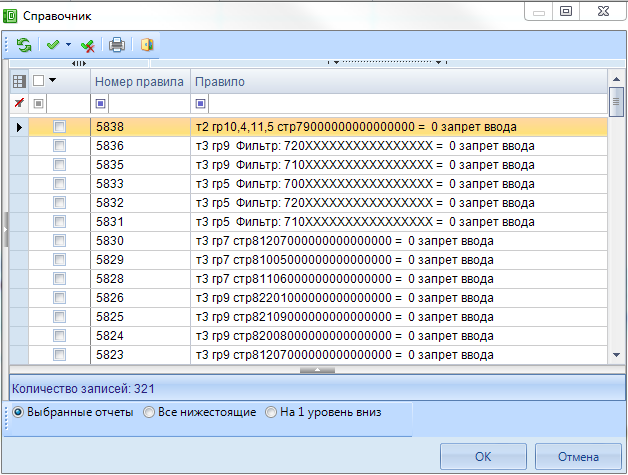
Рисунок 46. Окно выбора правил внутридокументного контроля
ПРОВЕРКА МЕЖДОКУМЕНТНЫХ КОНТРОЛЬНЫХ СООТНОШЕНИЙ
Режим предназначен для осуществления междокументного контроля на основе условий, занесенных в режиме НАВИГАТОР >КОНСТРУКТОР ФОРМ кнопка  Контрольные соотношения выбрать Междокументные, или НАВИГАТОР > МЕЖДОКУМЕНТНЫЕ КС.
Проверку междокументных контрольных соотношений можно осуществить в режиме «Работа с отчетностью» с помощью кнопки  Проверка КС.
Необходимо выбрать в появившемся окне интересующую группу контрольных соотношений, по которому требуется произвести проверку, затем нажать «ОК». По умолчанию отмечены группы проверок, которые соответствуют имеющимся в списке отчетам.
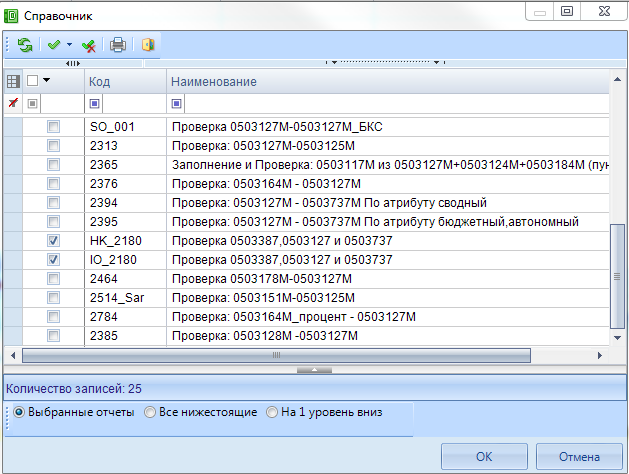
Рисунок 47. Окно выбора групп междокументных контрольных соотношений
Проверку междокументных контрольных соотношений можно провести как в данной организации, так на 1 уровень вниз по Дереву организаций и бюджетов и по всем подведомственным организациям.
Результаты проверки по отдельным группам отражены в реестре отчетов в колонке МДКС.

Колонка отображает информацию о прохождении междокументных контрольных соотношений. Например, в колонке МДКС стоит значение 2/4 и ячейка окрашена в красный цвет, таким образом, число 4 означает количество групп МДКС, по которым выполнялась проверка, а число 2 означает, что два из четырех проверенных групп МДКС были пройдены успешно. Красный цвет означает, что среди проверенных групп МДКС имеются группы с ошибками. Если проверка групп МДКС будет пройдена успешно, то число успешно выполненных и всего проверенных групп МДКС будет одинаковым, например 4/4, и ячейка в колонке МДКС будет окрашена в зелёный цвет. Для просмотра информации о проверенных междокументных контрольных соотношениях необходимо перейти по ссылке из колонки МДКС.
С помощью кнопки Расчет итогов можно произвести автоматический подсчет итоговых сумм в документе.
Производить Расчет итогов возможно в окне Работа с отчетностью, а так же непосредственно в форме.
С помощью кнопки  для некоторых форм производится автоматическое заполнение данными, на основании существующих связанных форм этой же организации или бюджета.
СОЗДАНИЕ СВОДА
Данный режим предназначен для формирования сводного отчета. Если в дереве выбрать узел, имеющий подчиненные узлы, то на панели инструментов будет отражена кнопка работы со сводами. По нажатию на кнопку  пользователю будет представлен выбор типа собираемого свода:
«Свод». По нажатию на эту кнопку пользователю будет представлен выбор типа собираемого свода. Результирующий свод будет рассчитан как сумма показателей форм подчиненных узлов в иерархии дерева. В свод попадут данные из форм выбранного типа всех организаций, находящихся на одну ступень ниже в дереве иерархии. Своды этих организаций и нижестоящих в иерархии перерасчитаны не будут. Таким образом, при создании свода обрабатываются отчеты только одного уровня иерархии. Если после получения сводного отчета данные форм, входящих в свод, были изменены, необходимо, чтобы эти изменения были отражены в своде, процедуру создания свода необходимо повторить. Также можно воспользоваться кнопкой <Перерасчет свода>, которая находится в созданном сводном отчете.
«Свод из первичных». В отличие от кнопки «Свод», по которой собирается сводный отчет только на основании одного нижележащего уровня, по кнопке «Свод из первичных» будут переформированы все своды промежуточных уровней на основании данных первичных отчетов. А так же будет создан свод в выделенном узле дерева.
«Свод из первичных» (без промежуточных итогов). Данный режим позволяет формировать свод из нижележащего узла, исключая при этом сведение в промежуточные узлы дерева.
«Свод из отмеченных». Данный режим предназначен для формирования сводного отчета из произвольного количества форм. Для этого необходимо отметить те отчеты, которые подлежат сведению, для этого, перемещаясь по узлам дерева необходимо отметить нужные формы, встать на требуемый уровень бюджета и нажать на кнопку «Свод из отмеченных форм». Получившийся свод будет принадлежать тому узлу, который был отмечен последний. Необходимо, чтобы все отчеты принадлежали одному и тому же периоду. На практике данный режим используется для получения свода определенной формы по нескольким (а не всем) подведомственным организациям.
Результирующий свод будет рассчитан как сумма показателей форм подчиненных узлов в иерархии дерева. В свод попадут данные из форм выбранного типа всех организаций, находящихся на одну ступень ниже в дереве иерархии. Своды этих организаций и нижестоящих в иерархии перерасчитаны не будут. Таким образом, при создании свода обрабатываются отчеты только одного уровня иерархии. Если после получения сводного отчета данные форм, входящих в свод, были изменены и необходимо, чтобы эти изменения были отражены в своде, процедуру создания свода необходимо повторить.
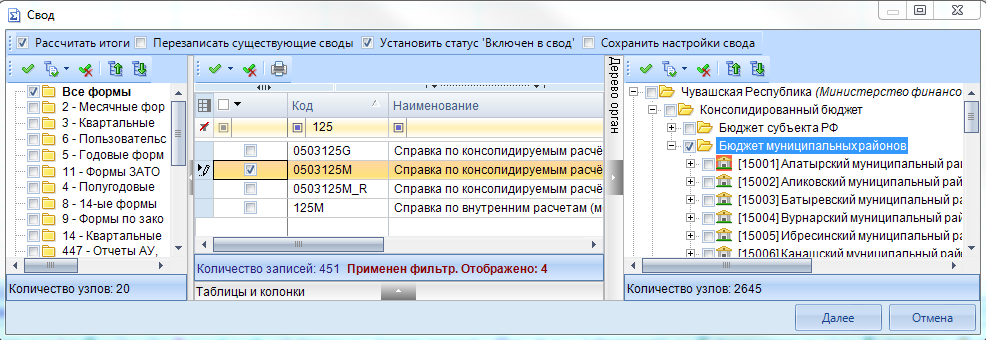
Рисунок 48. Окно сведения формы
В появившемся окне необходимо выбрать форму. «Галка» на Рассчитать итоги позволяет выполнить расчет итогов в сведенном отчете. При наличии «галки» на Перезаписать существующие своды позволяет перезаписать данные в отчете с последней версией. При установке «галки» на Установить статус «Включен в свод» произойдет изменение статусов отчетов на «Включен в свод», которые вошли в сводный отчет. Сохранить настройки свода – те параметры, которые были выбраны при начальном сведении (Рассчитать итоги, Перезаписать существующие своды, Сохранить настройки свода) будут сохранены и использованы при нажатии кнопки Пересчитать свод в уже сведенном отчете. Если необходимо осуществить свод только для определенных организаций, то можно воспользоваться кнопкой Дерево организаций и бюджетов, при этом предоставляется Дерево организаций и бюджетов, где необходимо выбрать интересующие организации.
При сведении форм могут использоваться атрибуты. Указать необходимые атрибуты можно во вкладке Атрибуты отчетов, предварительно нажав на кнопку Далее в нижней части окна Свод (Рисунок 48). Также в окне Атрибуты отчетов по умолчанию предоставляются атрибуты отчетов подведомственных организаций. При необходимости данные атрибуты можно изменить с помощью кнопки  Открыть справочник.

Рисунок 49. Выбор атрибутов «Настройки свода отчетов»
После завершения всех настроек нажать кнопку  Свод.
Свод.
В созданном с помощью кнопки Свод отчете присутствует кнопка  Повторить свод, которая позволяет пересчитать свод, если нижестоящие организации внесли какие-либо изменения в отчет, который был включен в свод. В выпадающем списке дополнительно предоставляется возможность Повтора последнего свода с определенными настройками (Без расчета итогов, с перезаписыванием существующего отчета и др.)
Кнопка  Анализ позволяет осуществить контроль сводного отчета. В выпадающем списке по кнопке
  предоставляется на выбор Анализ строки, Анализ ячейки, Анализ досчета ячейки, Контроль сводного отчета, Контроль текущей таблицы сводного отчета. Данные контроли предоставляют возможность проследить отклонения между данными сводного отчета и отчетов нижестоящих организаций. Отклонения происходят, если какая-либо из нижестоящих организаций не произвела расчет итогов, либо данные в отчет были внесены после создания сводного отчета, либо был откорректирован сводный отчет без изменений нижележащих отчетов.

|
Из за большого объема этот материал размещен на нескольких страницах:
1 2 3 4 5 6 7 8 9 |
