


Партнерка на США и Канаду по недвижимости, выплаты в крипто
- 30% recurring commission
- Выплаты в USDT
- Вывод каждую неделю
- Комиссия до 5 лет за каждого referral
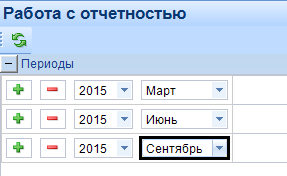
Рисунок 12. Установка фильтра по периоду
Фильтр Группы форм (Выберите группу) служит для отбора отчетов принадлежащих к одной или нескольким группам. Отбор групп происходит по нажатию на кнопку  , в появившемся окне галками можно отметить группы, по которым совершаем отбор отчетов.
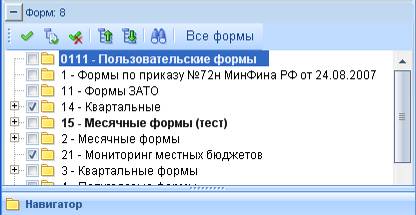
Рисунок 5 Установка фильтра по группам
Для установки фильтра по формам необходимо развернуть группу, в которую входит форма, и отметить форму галкой.

Рисунок 6 Установка фильтра по формам
Таким образом, можно отобрать отчеты принадлежащие, как к одной группе, так и к нескольким. При изменении настроек фильтров список отчетов обновляется автоматически. Для отображения всех отчетов независимо от групп, в которые они входят, необходимо поставить галку на «Все формы», либо нажать на кнопку Все формы.

Рисунок 75. Окно "Работа с отчетностью"
Т. к. одна форма отчета за один и тот же период может создаваться пользователем неоднократно, каждому новому сформированному и сохраненному отчету автоматически присваивается порядковый номер, начиная с «1». Для того чтобы в список форм отчетности попадали все версии отчетов, а не только последние, необходимо включить кнопку Отображать версии. Для этого поставить галку  в верхней части окна. Данная настройка распространяется на все виды отчетных форм. Для отображения версий в табличной части Настройки > Отчеты > Общие > Вид списка отчетов > Работать с активной версией. Таблица отобразится в нижней части окна, в которой будут доступны отчеты, созданные ранее в определённом периоде в определенной организации, которые не были удалены.
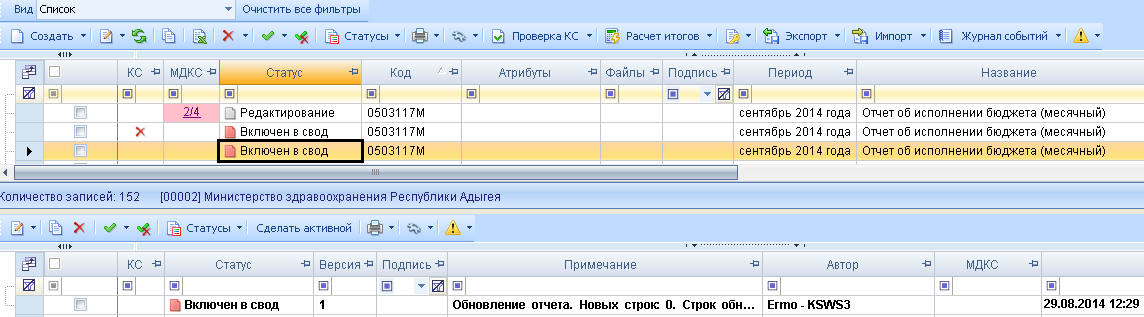
Рисунок 86. Включение отображения версий отчетов
Для того чтобы при удалении отчеты оставались в базе, необходимо включение настройки корзины Настройки > Отчеты > Общие > Корзина для удаленных отчетов > Да. Далее для просмотра списка удаленных отчетов в Работе с отчетностью выбрать Вид > Корзина в списке.
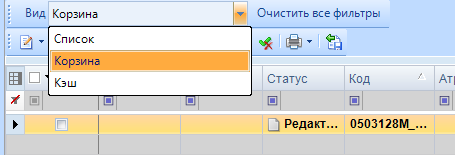
Рисунок 97. Просмотр списка «Вид»
Выбор отчетности с помощью стандартного фильтра позволяет выбрать только те формы, которые будут отсортированы по одному из признаков, отображаемых в наименовании выбранного столбца.
Список рассчитанных отчетов (нижняя часть окна) - отражает перечень отчетов (рассчитанных, сводных, импортированных), отобранных с учетом назначенных условий. В списке отчетов отображаются:
- КС – результат проверки внутридокументных контрольных соотношений
-МДКС - Колонка отображает информацию о прохождении междокументных контрольных соотношений. Например, в колонке МДКС стоит значение 2/4 и ячейка окрашена в красный цвет, таким образом число 4 означает количество групп МДКС, по которым выполнялась проверка, а число 2 означает, что два из четырех проверенных групп МДКС была пройдена успешно. Красный цвет означает, что среди проверенных групп МДКС имеются группы с ошибками. Если проверка групп МДКС будет пройдена успешно, то число успешно выполненных и всего проверенных групп МДКС будет одинаковым, например 4/4, и ячейка в колонке МДКС будет окрашена в зелёный цвет. Для просмотра информации о проверенных междокументных контрольных соотношениях необходимо перейти по ссылке из колонки МДКС.
- Статус формы.
- Результат проверки контрольных соотношений.
- Код формы.
- Атрибуты формы.
- Период формы.
- Название формы.
- Принадлежность к организации.
- Принадлежность к виду бюджета.
- Версия формы.
- Автор формы.
- Дата ввода формы.
- Подпись отчета.
Настройка представления позволяет выбрать поля, которые будут отражаться в Списке отчетов (Рисунок 18). Регулируется колонкой  Видимость. Колонка
  Подведение итогов позволяет отобразить итоги по выбранным параметрам. Колонка
  Перенос по словам позволяет сохранять наименование колонок в списке отчетов, перенося слова, при уменьшении ширины выбранной колонки. Колонка
  Закрепить переносит выбранную колонку в начало списка и закрепляет ее при передвижении скролла вправо-влево.
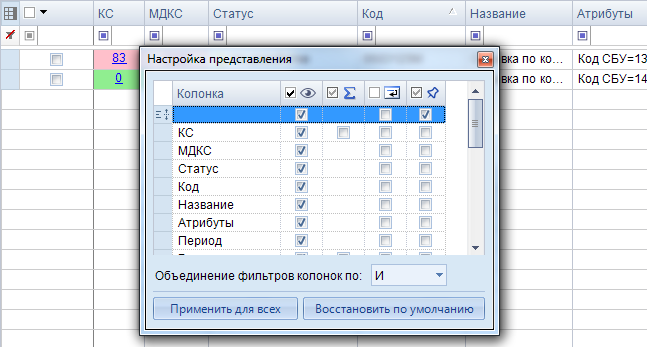
Рисунок 18. Настройка представления списка отчетов.
Панель инструментов:
1 2 3 4 5 6 7 8 9 10 11 12 13 14 15 16 17

При изменении настроек фильтров список отчетов обновляется автоматически.
Наряду с вышеуказанными пунктами меню правая кнопка мыши на отчете позволяет выбрать Лист согласования и Выходные формы. Подробнее о пункте Выходная форма – это небольшая выборка, заложенная в программе (Подробнее о Выборке в § 3). Выходная форма бывает трех видов: Сравнение с предыдущим годом, Группировка по ЭКР, План/ Факт/ Процент исполнения.
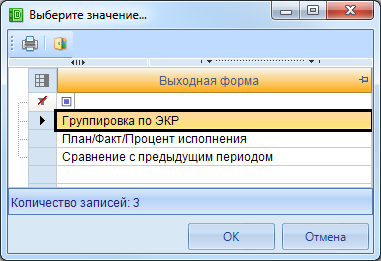
Рисунок 19. Просмотр списка «Выходные формы»
После выбора вида выходной формы необходимо отметить «галкой» колонки и строки, которые будут участвовать в формировании выходной формы (Рисунок 19 а, 19 б). Результатом выходной формы является таблица в документе Excel, где будут отражены значения из отчета (или отчетов при выборе «Сравнение с предыдущим годом») по выбранным колонкам и строкам.
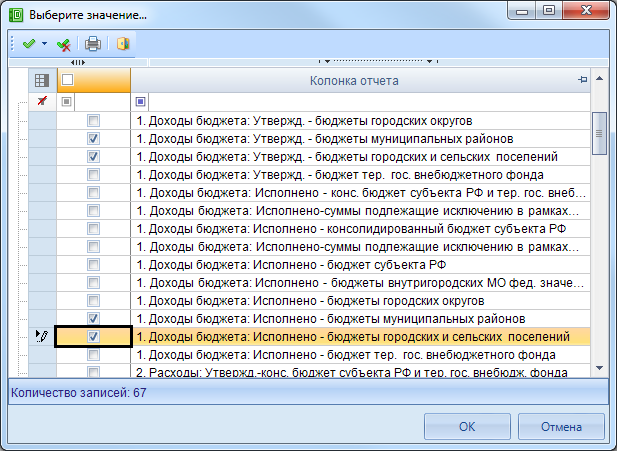
Рисунок 20. Выбор значений для выходной формы
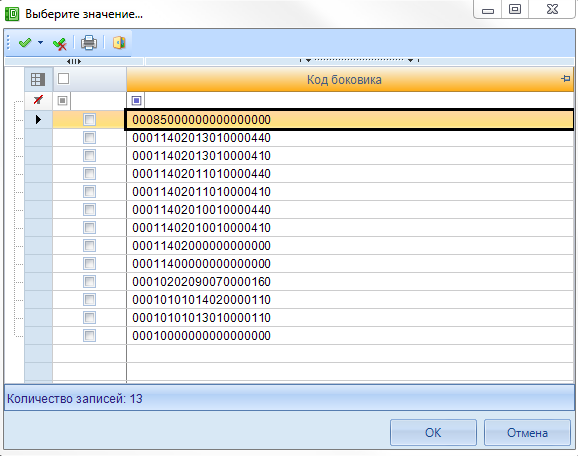
Рисунок 21. Выбор значений для выходной формы
СОЗДАНИЕ ОТЧЕТА
Создание формы отчетности в режиме «Работа с отчетностью» производится по нажатию на кнопку  Создать (Ctrl+N). Если выбран фильтр по определенной группе форм, то, в результате, к выбору для создания формы будут предоставлены лишь типы отчетов из этой группы. Если в фильтре выбрана определенная форма отчетности, то в результате будет создана новая форма этого типа. В случае если в фильтрах «Группа форм» и «Форма» выбрано «Все формы», при создании новой формы в справочнике типов форм выйдет полный перечень форм, к которым пользователь имеет доступ.
Галками отмечаем одну или несколько выбранных для создания форм и нажимаем на кнопку «ОК».
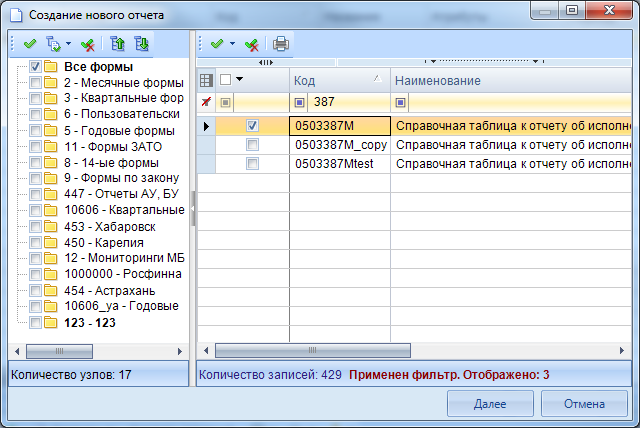
Рисунок 22. Выбор создаваемой формы
Для изменения показателей отчета, в части окна «Рассчитанные формы» выбрать форму подлежащую корректировке и нажать кнопку  Редактировать (Ctrl+E).
При этом форма отчетности откроется в многопользовательском режиме. Данный режим разработан для того, чтобы несколько пользователей одновременно смогли редактировать данные в одном отчете. Для того, чтобы у одного пользователя отразились изменения введенные параллельно другим пользователем, требуется, предварительно сохранив форму, обновить таблицу отчета  Обновить (Ctrl+R). Если несколькими пользователями одновременно редактируется одна и та же ячейка, то при сохранении пользователь будет изменять данные сохраненные ранее другим пользователем. То есть при редактировании одной и той же ячейки итогом редактирования будут данные того пользователя, который последним сохранил форму.
Для того, чтобы работать с отчетом монопольно, необходимо использовать кнопку Открыть>Открыть монопольно 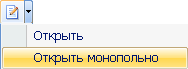 . При использовании данного режима одним пользователем, для всех остальных пользователей отчет будет открываться в режиме просмотра, а также появится окно с отметкой по графе «Монопольная блокировка».
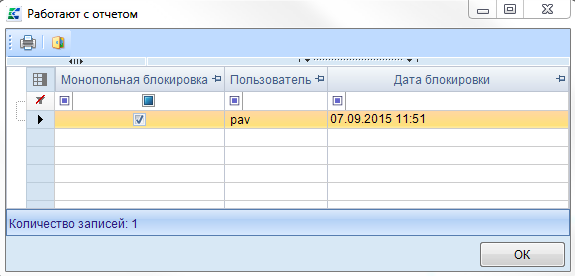
Рисунок 23. Окно отчета открытого в монопольном режиме
Все формы отчетности состоят из многостраничного окна, перемещение по окнам производится с помощью поля, отображающего таблицы формы, которое размещено в верхней части окна. Каждая таблица отображается в отдельном окне. При открытии формы открывается вкладка, на которой располагаются реквизиты формы. На ней указывается период данной формы, статус, организация, которой принадлежит форма, тип бюджета и комментарий.
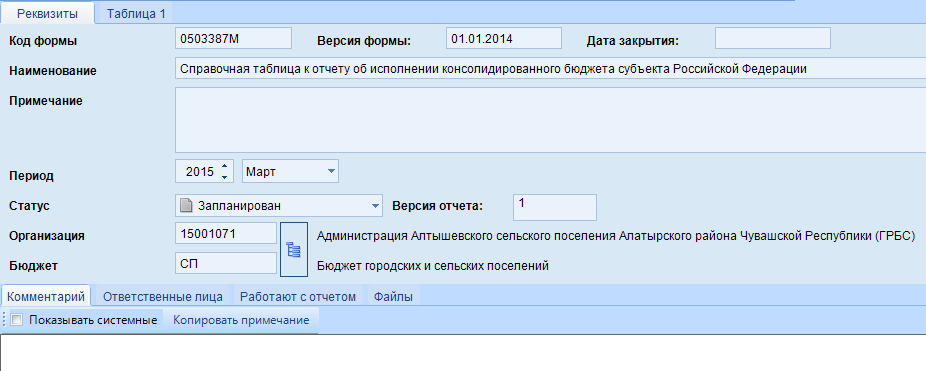
Рисунок 24а. Окно формы отчета (закладка «Реквизиты»)
Поле «Версия» автоматически заполняется порядковым номером расчета данной формы. В дальнейшем при формировании сводных документов, при выполнении режима экспорта данных, будет использована только последняя версия отчета. В поле «Организация» по умолчанию выводится наименование собственного учреждения. Также существуют отчеты, в которых имеется поле «Атрибуты». В зависимости от формы - это либо атрибуты администратора, либо код счета бюджетного учета. При двойном щелчке по полю вызывается соответствующий справочник, где пользователь выбирает необходимое ему значение. При создании отчета атрибут «Тип учреждения» проставляются автоматически в соответствии со значением в графе Тип организации Справочника организаций.

|
Из за большого объема этот материал размещен на нескольких страницах:
1 2 3 4 5 6 7 8 9 |
