


Партнерка на США и Канаду по недвижимости, выплаты в крипто
- 30% recurring commission
- Выплаты в USDT
- Вывод каждую неделю
- Комиссия до 5 лет за каждого referral
-настройки Соединения;
-при необходимости заполнить поле «Настройки прокси-сервер». Для этого необходимо поставить галку на «Использовать прокси-сервер»
-максимальное время ожидания. Устанавливается по умолчанию 600 секунд.
-Установить статус отчета - «Готов к проверке». При передаче отчета в Свод –WEB происходит автоматическое присвоение статуса «готов к проверке»
- Проверить КС. Передавать ЭП.
- Добавить к существующему. При наличии одноименного отчета данные из передаваемого отчета будут добавлены к нему.
После передачи отчета в колонках Результат и Протокол будет отражена успешность передачи отчета.
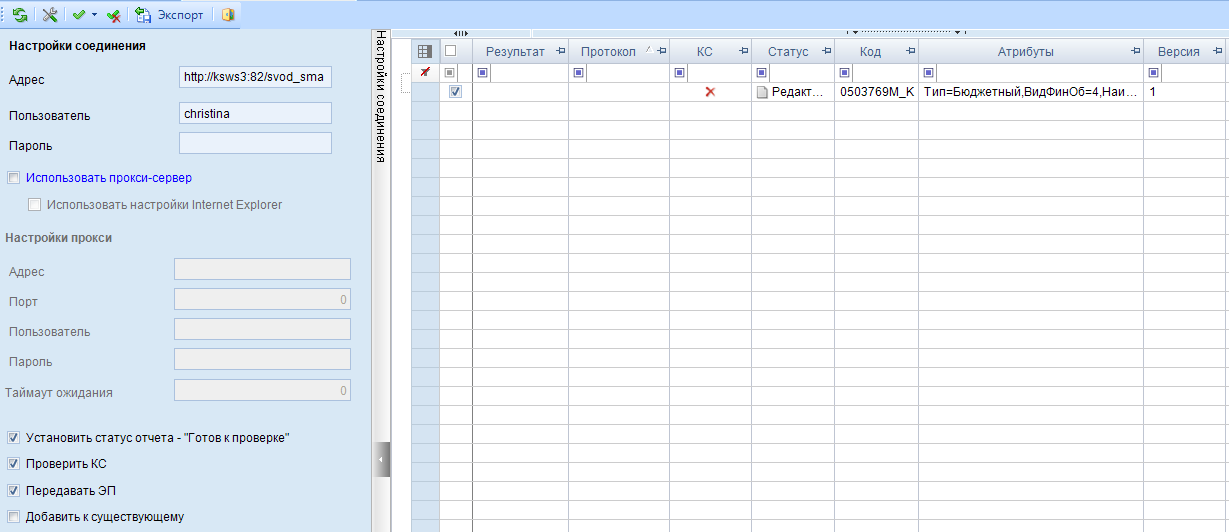
Рисунок 38. Окно передачи отчетов в Свод-WEB
СТАТУСЫ ОТЧЕТОВ
Каждый отчет имеет один из 8 возможных статусов: «Запланирован», «Редактирование», «Готов к проверке», «На доработке», «Проверяется», «Проверен», «Включен в свод», «Утвержден».
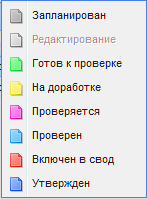
Статус отражает, на какой стадии разработки находится отчет. При создании отчета и при полном удалении данных из уже созданного отчета ему автоматически присваивается статус «Запланирован». При редактировании отчета автоматически присваивается статус «Редактирование». По завершении работы над отчетом и достижения успешной проверки контрольных соотношений пользователь должен выставить статус «Готов к проверке» для проверки отчета вышестоящей организацией. Во время проверки отчета вышестоящей организацией отчету присваивается статус «Проверяется». После проверки отчета вышестоящей организацией, в зависимости от результатов проверки, она может присвоить ему статус «На доработке» или «Проверен». После создания сводного отчета все входящие в него отчеты автоматически получают статус «Включен в свод». После сдачи отчета можно так же установить ему статус «Утвержден»
Отчеты, имеющие статус «Готов к проверке», «Включен в свод», «Проверен», закрыты для редактирования и выделены серым курсивом в списке документов. Для того чтобы продолжить работу с таким отчетом необходимо изменить его статус на «Редактирование» или «На доработке».
Отчеты, имеющие статус «Утвержден» закрыты для редактирования и выделены серым курсивом в списке документов. Установить этот статус и снять его с формы может только пользователь с правами главного бухгалтера и администратора базы данных.
Статусы являются лишь информативным элементом форм отчетности и никак не влияют на собираемый свод. Сводный отчет будет собран из всех отчетов входящих в него независимо от их статуса и результата проверки контрольных соотношений.
ЭКСПОРТ
Кнопка  Экспорт осуществляет выгрузку форм отчетности. Для экспорта необходимо отметить в реестре отчетов формы, которые необходимо выгрузить, нажать на данную кнопку
  Экспорт. В появившемся окне необходимо выбрать формат выгрузки. Предоставляются следующие форматы выгрузки: формат Министерства финансов РФ (предназначен для сдачи отчетности в Минфин РФ), Внутренний формат Свода-Смарт (удобен для внутреннего обмена данными; включает информацию об организации, которая выгружает отчет). Для отчетов, передаваемых в ИФНС и на сайт (по приказу 86н), имеются дополнительные одноименные форматы выгрузки. При выгрузке берется последняя версия формы, которая редактируется в колонке Версия файла. По умолчанию номер версии по колонке Версия файла увеличивается на 1 при каждой выгрузке одного и того же отчета в формате Минфина. Выбрать путь для сохранения файла, с помощью кнопки
  Открыть папку. При выборе формата выгрузки становится активным поле «Упаковка в архив». При выгрузке отчета с «упаковкой в архив» создается архив файла согласно требованиям к обмену. Галка на Выгрузить отчеты подведомственных организаций позволяет выгружать отчеты нижестоящих организаций как на 1 уровень вниз, так и на все уровни вниз. Галка на В один файл для каждого типа формы позволяет выгружать выбранные для экспорта отчеты с одинаковым кодом (например, 425, 0503125, 0503127 и т. д.) в один файл.
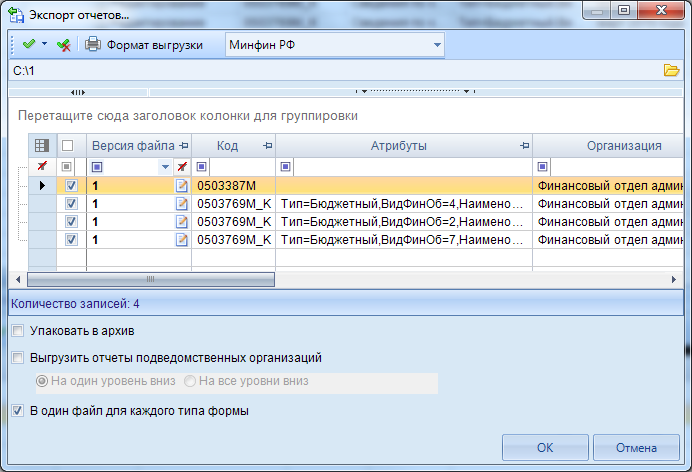
Рисунок 39. Окно экспорта отчетов
Для массовой выгрузки отчетов какой-либо из организаций в выпадающем списке по кнопке  Экспорт необходимо выбрать Пакетная выгрузка. В появившемся окне выбирается интересующая организация, Путь выгрузки отчетов по кнопке
  Открыть папку.
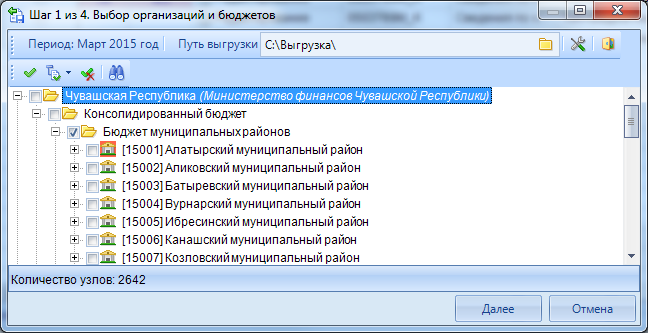
Рисунок 40. Выбор организации при пакетной выгрузке отчетов
По кнопке  Настройки в новом окне появляются настройки свойств пакетной выгрузки.
Для передачи отчетов из одной базы Свода-СМАРТ в другую базу данных Свод-СМАРТ напрямую, минуя выгрузку - загрузку документа предназначен режим Передача отчетов в Свод-WEB, который становится доступным при нажатии на кнопку Экспорт -> Передача отчетов в Свод-WEB (подробнее §2.3).
Для размещения информации об учреждениях в соответствии с Приказом Минфина РФ от 01.01.01 г. N 86н "Об утверждении порядка предоставления информации государственным (муниципальным) учреждением, ее размещения на официальном сайте в сети Интернет и ведения указанного сайта" на официальном сайте www. в выпадающем списке по кнопке Экспорт необходимо воспользоваться кнопкой Передача отчетов 86н.
Настройки подключения к сайту находятся здесь Настройки программы - > Свод-Смарт - > Электронный обмен - > Импорт справочника ОГС. Администратор указывает общий для всех адрес сайта. Имя пользователя, пароль, настройки прокси каждый пользователь может указать сам.
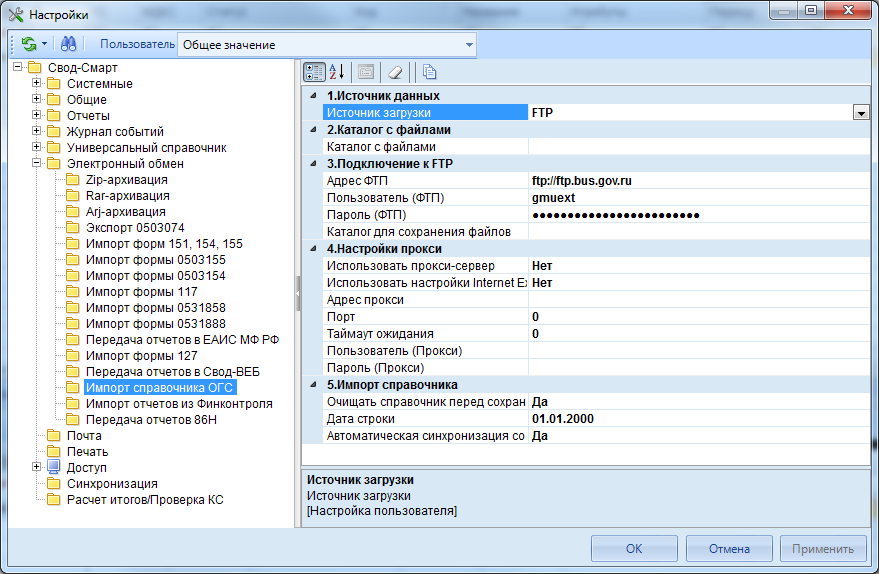
Рисунок 41а. Настройки импорта справочника ОГС
Далее в Универсальном справочнике выбрать Импорт справочника ОГС в выпадающем списке по кнопке Импорт.

Рисунок 41б. Импорт справочника ОГС
В левой части окна во вкладке Загрузка с FTP прописывается адрес, место сохранения файла, пользователь/пароль для сайта ftp://ftp. /all/, настройки прокси. Далее необходимо нажать на кнопку  Поиск xml. В правой части появится список xml, которые имеются на сайте. Из этого списка следует выбрать необходимые и нажать на кнопку
  Импорт xml. Если файлы уже сохранены на компьютер, можно воспользоваться вкладкой Загрузка из каталога, где необходимо указать пусть сохранения файлов. По кнопке
  Настройки открывается окно настроек Импорта справочника ОГС (Настройки программы), а также имеется возможность перехода к Справочнику ОГС.
Далее настройка передачи отчетов производится по пути Настройки программы - > Свод-Смарт - > Электронный обмен - > Передача отчетов 86н.
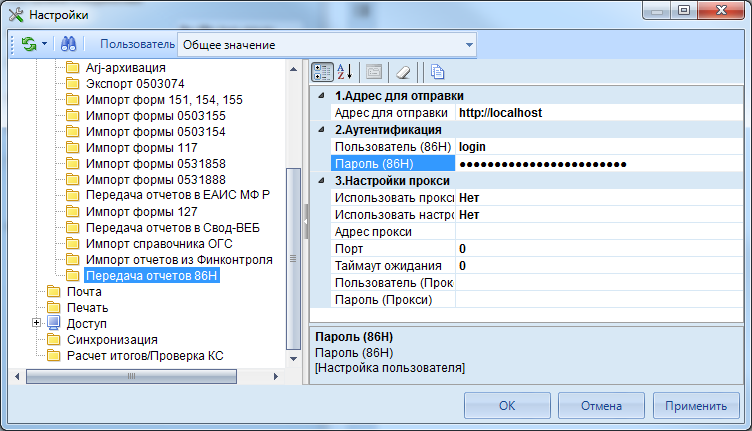
Рисунок 42. Окно настроек передачи отчетов 86н
Посмотреть результаты передачи отчетов можно по кнопке Протоколы передачи отчетов 86н в выпадающем списке по кнопке Экспорт. В появившемся окне отображаются интересующие отчеты, результаты передачи, код организации.
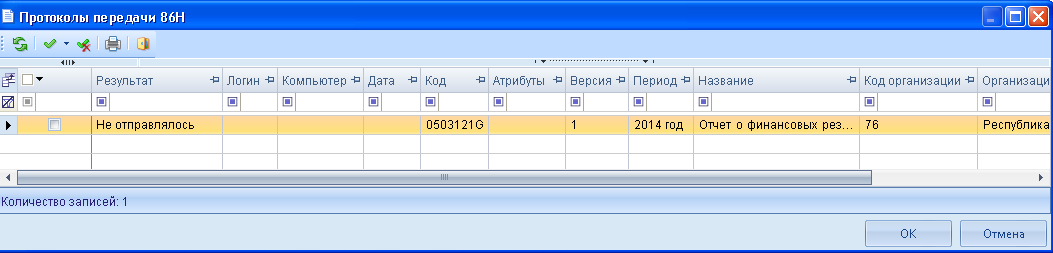
Рисунок 43. Протокол передачи 86н
ИМПОРТ
Кнопка  позволяет загрузить формы отчетности. В появившемся окне необходимо указать путь и имя импортируемого файла. Выбрать тип импорта: «Импорт из файла» или «Импорт из папки». Отмечая Из папки, следом нажимается кнопка Выбрать папку или
  Открыть папку. В появившемся окне выбрать папку, отчеты из которой будут загружаться в Свод-Смарт. При выборе Из файла кнопка Выбрать папку заменяется на Выбрать файлы. Также можно использовать кнопку
  Открыть папку. В данном случае можно выбрать отдельные отчеты, которые будут загружаться в Свод-Смарт.
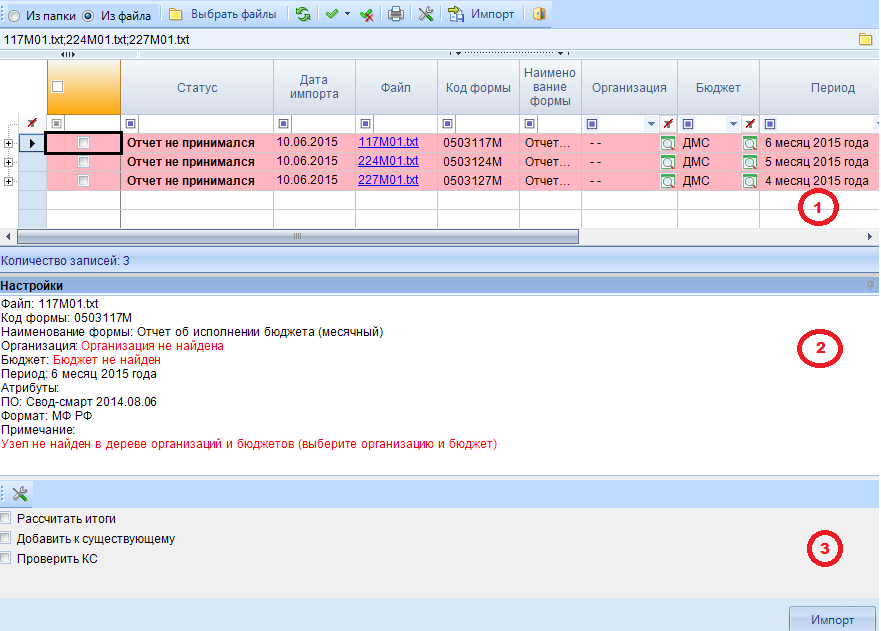
Рисунок 44. Окно импорта формы
В части 2 указаны параметры выбранного отчета. В данном случае необходимо выбрать организацию в колонке Организация с помощью кнопки  Открыть справочник. Если Код формы не определен, то необходимо в текстовом файле проверить корректность введения в строку КОДФ кода в соответствии с форматами.
В части 3 предоставляется возможность выбора действия, которое автоматически произойдет после импорта отчета. Данными действиями являются Рассчитать итоги, Добавить к существующему (при этом произойдет замена данных в уже имеющемся отчете в выбранной организации в определенный период), Проверить КС.
При импортировании файла осуществляется контроль соответствия заполнения справочника. По окончанию сформируется протокол импорта документов отчетности. При выявлении программой несоответствия каких-либо записей, выйдет соответствующее сообщение. По файлам, не прошедшим данный контроль, загружаться не будут.

|
Из за большого объема этот материал размещен на нескольких страницах:
1 2 3 4 5 6 7 8 9 |
