


Партнерка на США и Канаду по недвижимости, выплаты в крипто
- 30% recurring commission
- Выплаты в USDT
- Вывод каждую неделю
- Комиссия до 5 лет за каждого referral
- Результат выборки можно получить, нажав на кнопку  Выполнить, в реестре выборок. Для вывода в Excel результата выборки необходимо воспользоваться выпадающим списком по кнопке
  Выполнить.
- Группы отмечаются с помощью кнопки  Инверсия (Ctrl+A). Снимаются «галки» кнопкой
  Разметить все (Ctrl+U).
- В выпадающем списке по кнопке  Сервис предоставляется возможность вывода списка выбранной выборки (либо несколько отмеченных выборок) на Рабочий стол, а также Создать ссылку на данную выборку. Ссылка на выборку позволяет выполнить быстрый доступ к ней. Для этого необходимо в Навигаторе нажать на кнопку
  Поиск, вставить ссылку (Ctrl+V). При данном действии откроется окно выборки, которое позволяет выполнить выборку, вывести ее в Excel, Редактировать.
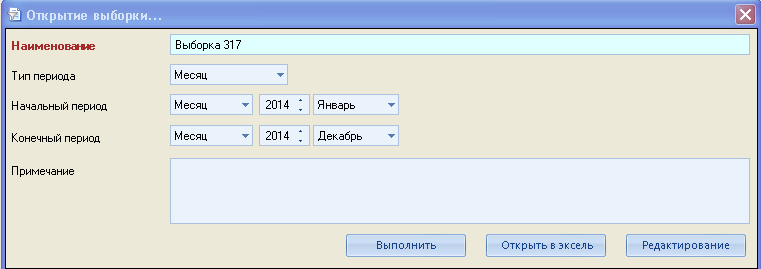
Рисунок 58. Окно «Открытие выборки»
Для отображения списка выборок, созданных данным пользователем, необходимо отметить «галкой» Мои выборки  .
.
Выборки добавляются в созданные группы с помощью кнопки  Добавить в группу. При этом в открывшемся окне необходимо выбрать из списка одну из представленных групп.
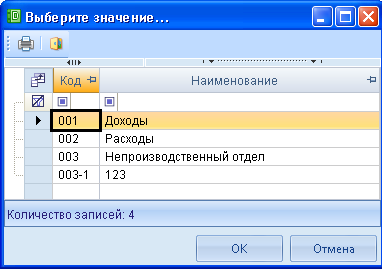
Рисунок 59. Выбор группы выборок
Для переноса выборок из одной группы в другую, необходимо воспользоваться кнопкой  Перемесить в группу. Выборки можно переносить массово. Для этого необходимо отметить их «галкой».
Выборки исключаются из той или иной группы с помощью кнопки  Исключить из группы.
Для переноса выборки из одной базы Свод-Смарт в другую используется кнопка  Экспорт.
Список выборок выводится в Excel с использованием кнопки  Печать (Ctrl+C).
Для того чтобы создать новую выборку, следует использовать кнопку  Создать (Ctrl+N). После чего откроется окно «Выборка», в котором производится редактирование параметров выборки.

Рисунок 60. Окно редактирования выборки
На рисунке цифрами обозначены основные элементы выборки:
Группа элементов для определения типа периодичности и диапазона периодов форм отчётности, данные которых подлежат анализу. Также можно написать какое-либо примечание, которое будет отражаться в реестре выборок. Дерево форм. Здесь отображаются формы, отчёты, которые существуют в указанном диапазоне периодов (группа элементов 1) и имеют указанную там же периодичность. Колонки, отображаемые в дереве форм, делятся на два типа: - Содержащиеся в боковике; и
  - Содержащие числовые данные. Колонки с числовыми данными являются источниками данных для выборки (необходимо выбрать хотя бы одну колонку). Колонки с текстовыми данными могут быть использованы в качестве аналитических признаков. В верхней части окна отчетов расположены кнопки:
  Создать (Ctrl+N),
  Редактировать (Ctrl+E),
  Удалить, Свернуть, Развернуть,
  Простые отчеты и
  Сводные отчеты, а также различные статусы. Если отжать какую-либо из кнопок (Простые или Сводные отчеты, либо статус), то отчеты с такими параметрами не будут отражаться в списке.
 С помощью кнопки  Создать (Ctrl+N) на основе выбранного отчета можно создать колонку, которая будет отображаться в выборке. На основе формы 0503127М создадим колонку «Процент исполнения». В окне Редактирование вычисляемого столбца из колонок, входящих в выборку, выбираются необходимые для создания формулы с помощью кнопки
  , либо двойным кликом мыши. В области Редактирование формулы прописывается формула, по которой будет производиться вычисление создаваемой колонки. В области Результирующая формула автоматически отображается формула с полными наименованиями колонок.
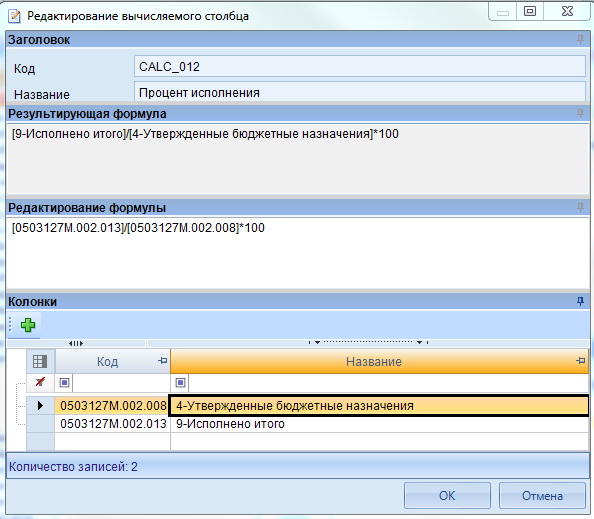
Рисунок 61. Редактирование вычисляемого столбца выборки
Созданная колонки появится в списке отчетов (Группа элементов 2) с типом  .
.
 :
: - Код формы Код бюджетополучателя Наименование бюджета. Период Код организации Наименование организации Наименование таблицы Наименование колонки Номер колонки Код боковика.
Для того чтобы переместить любой аналитический признак из этого списка в список аналитических признаков в строках или в список аналитических признаков в столбцах, можно использовать один из трех вариантов:
- щёлкнуть по выбранному признаку правой кнопкой мышки и, в появившемся контекстном меню, выбрать, куда следует переместить этот аналитический признак;
- использовать панель управления окна Аналитические признаки;
- перенести аналитический признак, удерживая левую кнопку мышки.
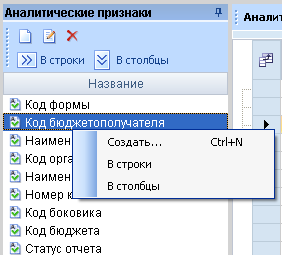
Рисунок 62. Аналитические признаки выборки
Кнопка  Создать (Ctrl+N) в области Аналитические признаки позволяет объединить, либо разделить текстовые колонки выборки. Данная возможность распространяется только на колонки, которые находятся в области Аналитические признаки в строках. Редактирование формулы происходит по системе, описанной выше (п.2).
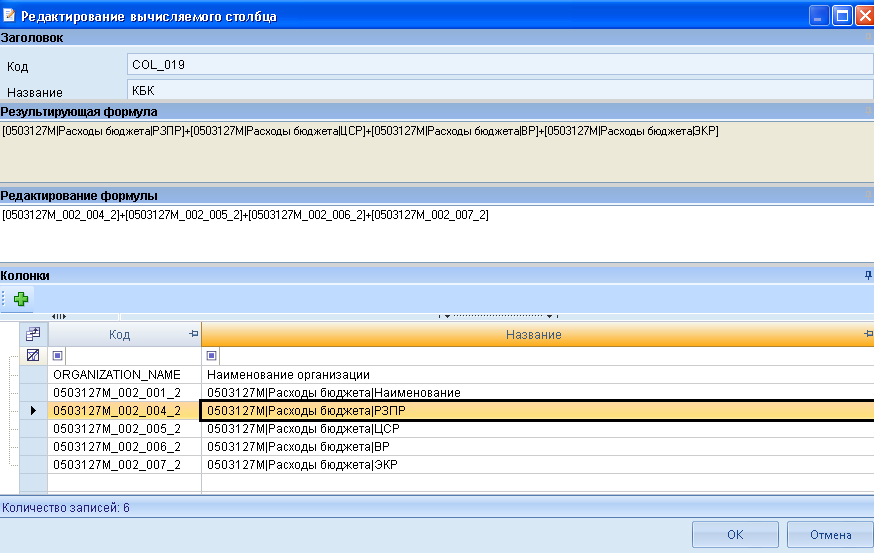
Рисунок 63. Редактирование вычисляемого столбца выборки
В Аналитических признаках появится созданная колонка с типом  , которую необходимо перенести в Аналитические признаки в строках. Во избежание дублирования значений необходимо разметить аналитические признаки, из которых была создана новая колонка (убрать галки с графы Отображать).
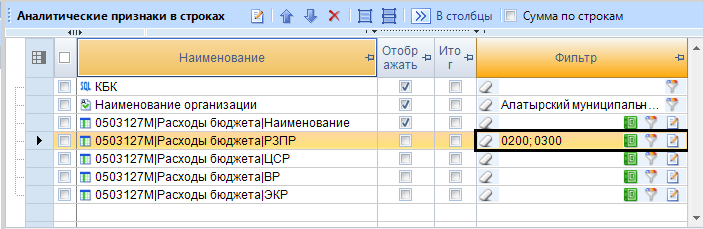
Рисунок 64. Разметка колонок в строках

Рисунок 65. Таблица выборки при нажатии кнопки «Выполнить»
Список аналитических признаков в строках. Помещаемые в этот список аналитические признаки определяют боковик сводной таблицы. Сортировка элементов этого списка осуществляется при помощи кнопок, расположенных над списком
 Переместить вверх и
  Переместить вниз. Элементы, расположенные выше в списке, будут расположены левее в боковике.
| Замечание. Особое внимание следует обратить на то, что сортировка в сводной таблице осуществляется по самой левой колонке боковика, затем по следующей справа и т. д. |

Сортировка осуществляется в алфавитном порядке, в том числе и для числовых значений.
Кнопка  Объединить позволяет объединить колонки. Кнопка
  Разъединить отменяет предыдущее действие.
Отображать в сводной таблице соответствующий аналитический признак или нет, можно установив/сняв отметку в графе «Отображать».
Для того чтобы включить/выключить вывод в сводную таблицу промежуточных итогов по соответствующему аналитическому признаку, следует установить/снять отметку в графе «Итог». Для того чтобы осуществить фильтрацию или ограничение множества данных, следует нажать на пиктограмму  в графе «Фильтр». После чего на экране появится окошко фильтра. В зависимости от типа аналитического признака, это может быть простой список, либо раскрываемый список в виде дерева.
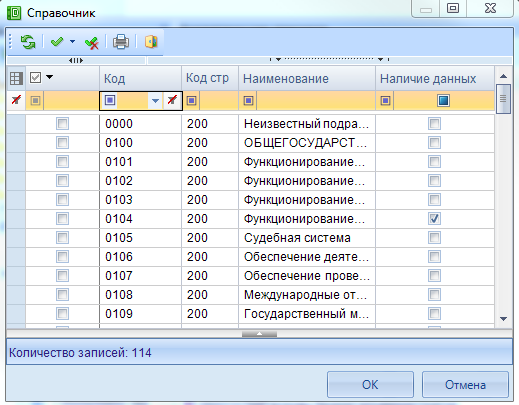
Рисунок 66. Фильтр по аналитическому признаку
В колонке Наличие данных отмечены галками те коды, которые присутствуют в отчетах за период, указанный в группе элементов 1.
Список аналитических признаков в столбцах функционально идентичен списку аналитических признаков в строках. Элементы, расположенные выше в списке, будут располагаться выше в шапке сводной таблицы. Сортировка осуществляется сначала по верхнему ряду значений шапки сводной таблицы слева - направо, затем по следующему вниз и т. д.
После определения основных параметров, выборку можно сохранить, нажав на кнопку  Сохранить (Ctrl+S) и/или сформировать сводную таблицу в Excel, нажав на кнопку «Выполнить».
Пример выборки №1.
В данном примере создаётся сводная таблица представляющая данные по месячной форме 0503387М за периоды с июня месяца 2015 года по сентябрь месяц 2015 года. Источником данных являются две колонки таблицы Доходы выбранной формы: «Утверждено – бюджеты муниципальных районов. Всего» и «Исполнено – бюджеты муниципальных районов. Всего». Данные будут представлены в разрезе Периода, Номера колонки, Кода строки, Организации, Наименования показателя. В данном примере отобраны муниципальных района. Включен вывод в сводную таблицу итоговых строк по строкам.

Рисунок 67. Окно "Выборка"
После нажатия на кнопку «Выполнить» в дополнительной вкладке появляется результат выборки, который можно выгрузить в Excel, либо отправить на печать.
 Рисунок 68. Выборка, выведенная в excel
В панели управления также находятся кнопки Обновить, Выход и Настройки. В соответствии с желаемым отображением таблицы выборки в Настройках отмечаются определенные параметры (Рисунок 69а). При необходимости видоизменения результатов (например, расширить или выделить определенным цветом колонки) выборки необходимо использовать кнопку Редактирование (Рисунок 69б). Внесенные изменения необходимо сохранить, использовав кнопку  Сохранить (Ctrl+S). При этом данные настройки сохраняться при последующем нажатии на кнопку Выполнить.
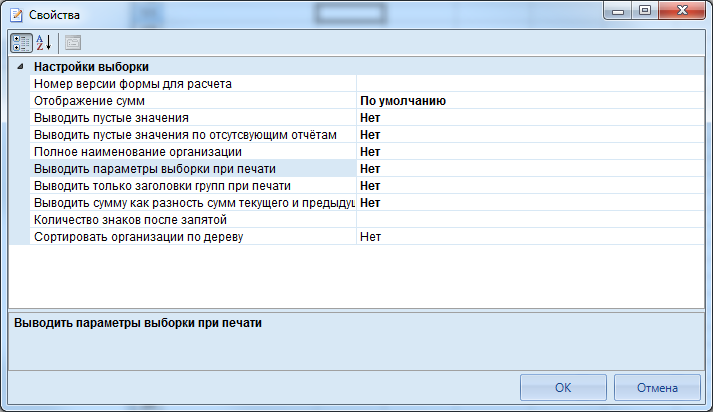
Рисунок 69а. Настройки результата выборки
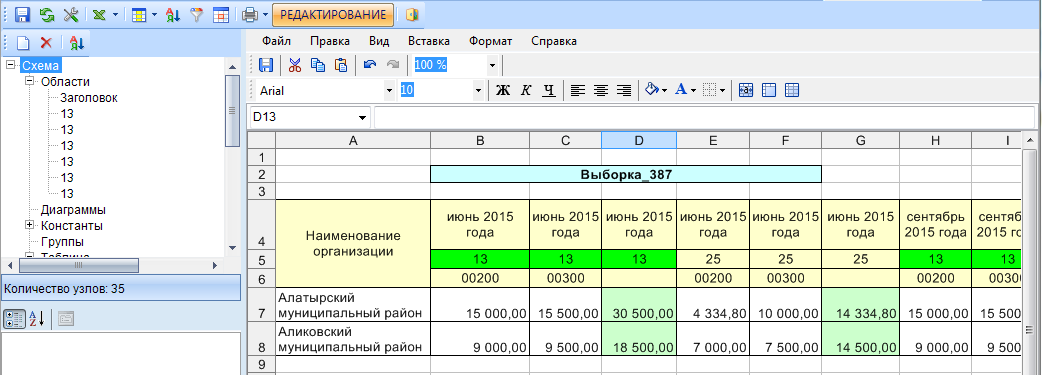
Рисунок 69б. Редактирование вывода выборки
Пример выборки №2.
Создадим таблицу, отражающую данные форм 0503127М и 0503164М за июнь-сентябрь 2015 года.

Рисунок 70.Пример выборки №2.
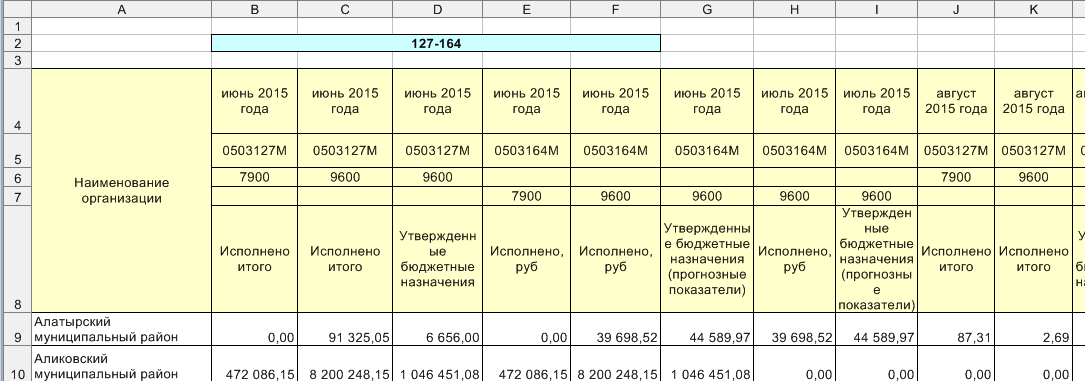
Рисунок 71. Вывод в Excel сформированной таблицы.

|
Из за большого объема этот материал размещен на нескольких страницах:
1 2 3 4 5 6 7 8 9 |
