


Партнерка на США и Канаду по недвижимости, выплаты в крипто
- 30% recurring commission
- Выплаты в USDT
- Вывод каждую неделю
- Комиссия до 5 лет за каждого referral
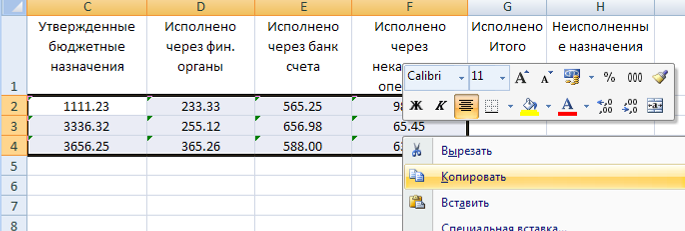
Рисунок 27. Вставка данных из Excel (на примере формы 0503127М)
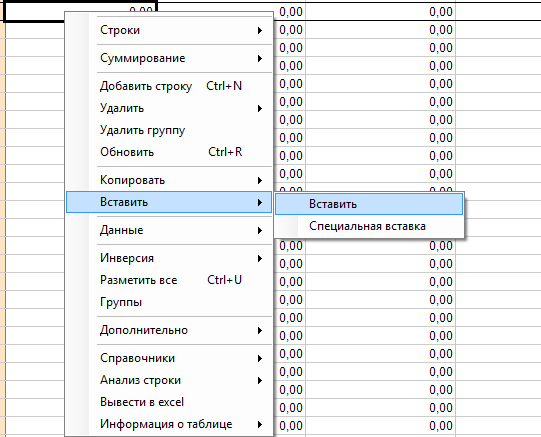
Рисунок 28. Вставка данных из Excel (на примере формы 0503127М)
РАБОТА С ОТЧЕТОМ
Существует 2 типа отчетов: статические и динамические.
В статических формах при создании отчета уже присутствуют все возможные строки в данном отчете. Пример статического отчета форма 0503387.
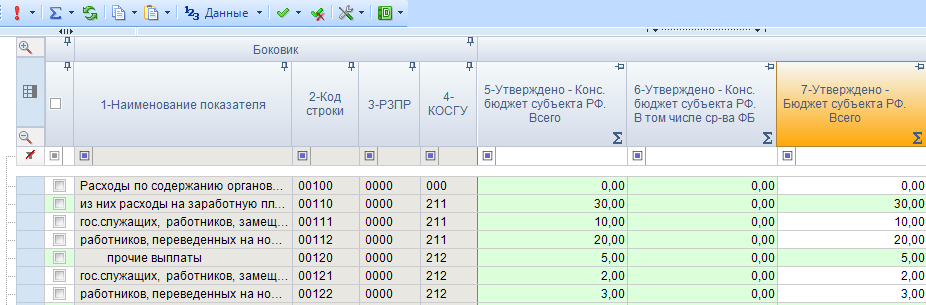
Рисунок 29. Вид статического отчета
Серым цветом подкрашены ячейки, не требующие ввода данных. Зеленые ячейки рассчитываются автоматически по кнопке  Расчет итогов. Белые ячейки предназначены для ввода данных.
Так же заполнение таблицы можно осуществить через кнопку  Боковик, при этом заполнятся все строки целиком. Скрыть пустые строки можно повторным нажатием на кнопку Боковик.
Для закрепления области следует нажать на кнопку  в шапке графы отчета.
После заполнения таблицы следует сделать Расчет итогов, для проверки контрольных соотношений необходимо нажать кнопку  Проверка контрольных соотношений. Если в отчете имеются отклонения, то в протоколе будут отражены проверочные формулы и числовые значения (гиперссылки на ячейки отчета, содержащие данное значение). Для того чтобы быстро исправить ошибку, необходимо кликнуть по сумме отклонения. По клику на гиперссылку будет произведен переход в ячейку, в которой имеется отклонение, с последующим исправлением значения в ячейке согласно правилам контрольных соотношений.
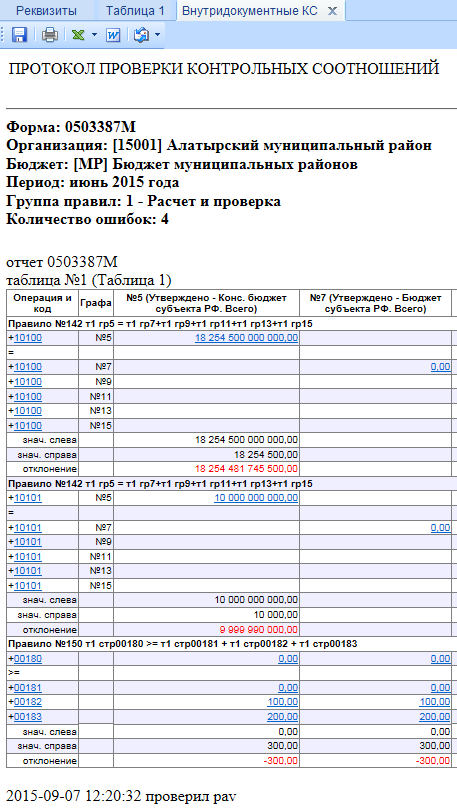
Рисунок 30.10 Протокол проверки КС
Протокол проверки КС включает в себя:
- Название формы, Организации, Бюджета; Период; Количество ошибок
- Название таблицы;
- Номер правила; расшифровку правила
- Код строки;
- № графы;
- Различие в значении;
- Автор протокола, время создания.
Протокол можно отправить по почте, воспользовавшись кнопкой  Отправить по почте. При этом сформируется письмо с вложенным протоколом. Также протокол выводится в
  Excel и
  Word.
Word.
Печать отчета производится при нажатии кнопки  Печать (Ctrl+P).
Кнопка  позволяет автоматически подобрать ширину колонок.
В динамических формах при создании отчета отсутствуют строки. Их необходимо добавить. Добавление может производиться по одной строке с помощью кнопки  Добавить строку. После добавления строки двойным щелчком мыши по ключевому столбцу появляется возможность выбрать значение из справочника.
В строках, в которых вызывается справочник, при наведении курсора появляется кнопка  Открыть справочник. Например
  .
.
При заполнении таблиц динамических форм 0503117 и 0503127 используется справочник Администратор, в котором по щелчку выбирается нужная организации.
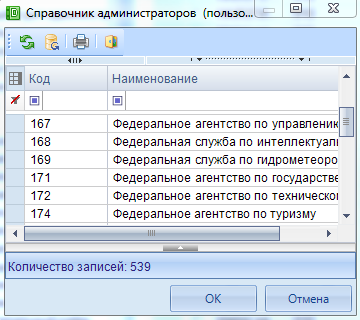
Рисунок 31. Вид Справочника Администратор
Для обновления списка используется кнопка  Обновить (Ctrl+R).
Кнопка  Очистить кэш справочника и обновить справочник очищает кэш справочника и кэш на клиенте.
Кнопка  Печать (Ctrl+P) выводит все пункты в Excel.
Для автоматического проставления администратора во вновь добавленных строках необходимо в поле  выбрать из справочника администратора «по умолчанию».
При загрузке таблицы выводятся все поля из справочника либо только поля, имеющие не нулевое значение. Изменить параметры заполнения таблицы можно с помощью кнопки  Строки. Скрыть пустые строки можно повторным нажатием на кнопку Строки.

Рисунок 32. Вид динамического отчета
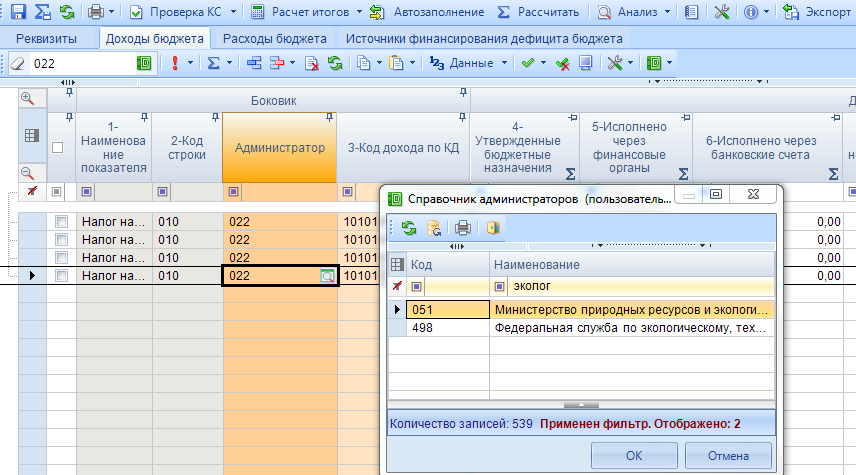
Рисунок 33. Заполнение таблицы динамического отчета из справочника
Для выгрузки формы в Excel необходимо использовать кнопку  Вывести в Excel, выбрать колонки, которые будут выводиться. ОК. Для выгрузки всей формы необходимо использовать кнопку
  Вывести в Excel текущую таблицу. Обе кнопки находятся в выпадающем списке по кнопке
  Печать (Ctrl+P).

Рисунок 34. Выгрузка текущей таблицы в Excel на примере формы 0503127М
EXCEL – клиент
В ПО «Свод-СМАРТ» реализован механизм Excel-клиента. Он предназначен для организаций, не имеющих постоянного доступа к серверу программы или в случае неустойчивого канала связи.
С помощью Excel-клиента можно выгрузить любую отчетную форму в стандартный файл MS Excel, произвести корректировку или ввод данных в этот Excel-файл в режиме офлайн и передать этот файл в организацию для дальнейшей загрузки в общую базу данных через любой электронный носитель. В Excel-клиенте не осуществляется расчет итогов или проверка контрольных соотношений. Он предназначен только для ввода и передачи информации в базу данных. Операции по расчету итогов и проверки контрольных соотношений осуществляются только через WEB - или СМАРТ- клиенты.
Excel-клиент представляет собой файл в формате MS Excel с таблицами формы отчета, в который можно занести данные отчета, а затем предать на сервер через ПК «Свод-Смарт».
Для работы с формой отчета в режиме «Excel-клиент», в списке отчетов следует выделить галкой вновь созданную форму или форму с данными, и нажать на кнопку  Excel-клиент.
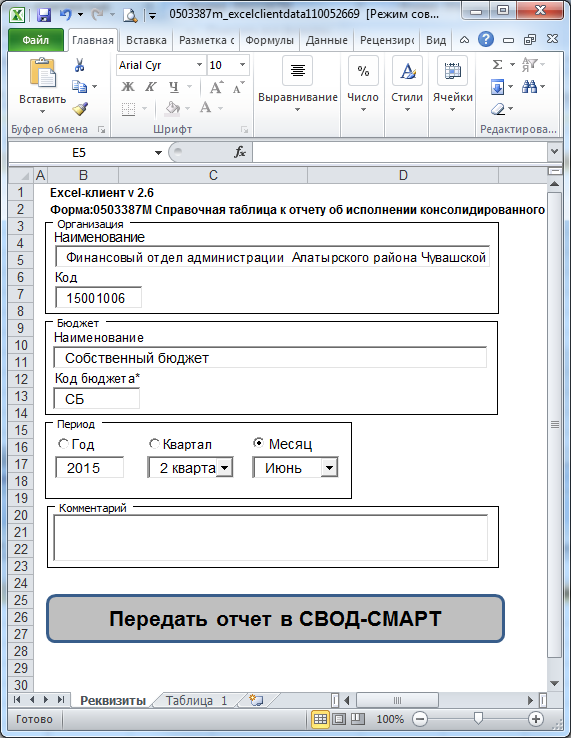
Рисунок 35. Выгрузка отчета в Excel-клиент на примере формы 0503387М
На первой вкладке любой формы располагаются реквизиты формы. На ней указывается период данной формы, организация, которой принадлежит форма, тип и код бюджета и комментарий, а также атрибуты формы. Для того что бы для каждой организации не создавать перед выгрузкой свой отчет (для заполнения данных на вкладке «Реквизиты») данные вкладки можно исправить в Excel-файле, изменяется период отчетной формы. Поля, отмеченные звездочкой * обязательны для заполнения.
Табличная часть Excel-клиента зависит от вида выгруженной формы и от количества введенных данных перед выгрузкой в программе Свод-Смарт. Для того чтобы в Excel-клиент выгрузился скелет отчета следует создать форму и, не заполняя ее, выгрузить.
Данные табличной части документа можно редактировать так и в обычном MS Excel документе, то есть добавлять и удалять строки, изменять данные (кроме шапки таблицы). Зеленым цветом обозначаются итоговые ячейки, белым – для ввода данных.

Рисунок 36. Выгрузка отчета в Excel-клиент на примере формы 0503387М
В табличной части отчета обязательно должны быть заполнены код показателя (КБК) и код строки, иначе загрузка данных на сервер может быть некорректной.
После заполнения формы, файл можно сохранить на любой электронный носитель. Это облегчит работу в последующий отчетный период. Если, например, коды показателей останутся теми же что и предыдущий период, можно будет исправить только значения показателей и период формы.
Передача отчета на сервер Свод-Смарт производится с помощью кнопки «Передать отчет в Свод-Смарт» на вкладке Реквизиты.
Передать отчет можно напрямую в базу данных по локальной сети (Передача через SQL-сервер), либо через сервер приложений через интернет (Передача через Свод-WEB).
В появившемся окне прописываются Сервер, База, Логин и Пароль. По окончании передачи данных, в нижней части окна «Сохранение» отобразится протокол с результатом.
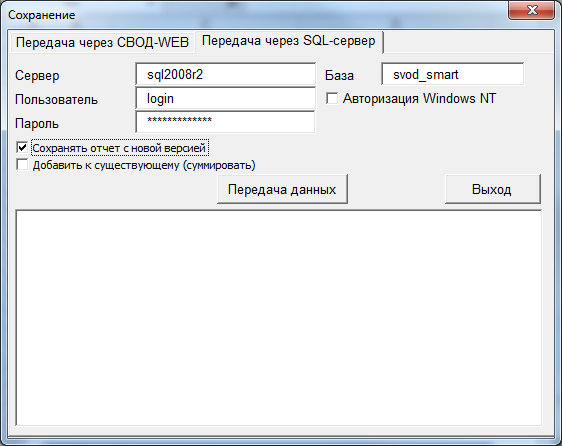
Рисунок 37. Загрузка отчета из Excel-клиента в Свод-Смарт
Если отчет передается через сервер приложений через интернет, то необходимо использовать вкладку «Передача через Свод-Web». В появившемся окне в строке Адрес Свод-Web прописывается адрес интернет ссылки на сервер приложений, указывается Логин и Пароль пользователя.
Экспорт в Свод-WEB
Режим предназначен для передачи отчетов из одной базы Свода-СМАРТ в другую базу данных Свод-СМАРТ напрямую, минуя выгрузку - загрузку документа. При нажатии на кнопку Экспорт -> Передача отчетов в Свод-WEB выходит меню, в котором необходимо заполнить соответствующие поля:

|
Из за большого объема этот материал размещен на нескольких страницах:
1 2 3 4 5 6 7 8 9 |
