


Партнерка на США и Канаду по недвижимости, выплаты в крипто
- 30% recurring commission
- Выплаты в USDT
- Вывод каждую неделю
- Комиссия до 5 лет за каждого referral
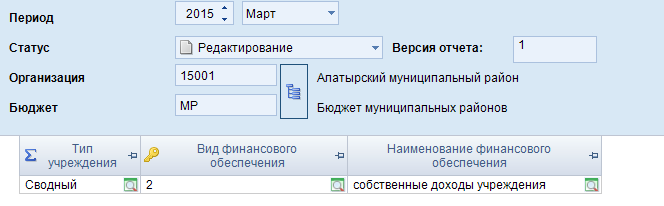
Рисунок 24б. Атрибуты отчета (закладка «Реквизиты»)
Содержание остальных окон, как правило, представлено в табличном виде. Количество окон, содержание записей таблиц зависит от вида выбранного отчета. Если отчет составлен пользователем, то вид окна будет зависеть от заданной структуры.
При отметке в комментариях галкой «Показывать системные» можно увидеть всю работу с отчетностью, т. е. кто и когда вносил изменения (Рисунок 25б). Можно добавить свой комментарий по кнопке  , который будет видеть вышестоящая организация. В комментариях отмечаются замечания и рекомендации вышестоящих организаций и заметки нижестоящих организаций (Рисунок 25а). Добавленный комментарий будет отражаться независимо от наличия галки на Показывать системные.
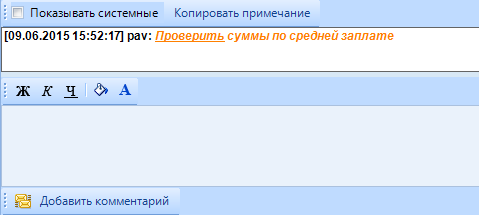
Рисунок 25а. Отражение добавленного комментария пользователем
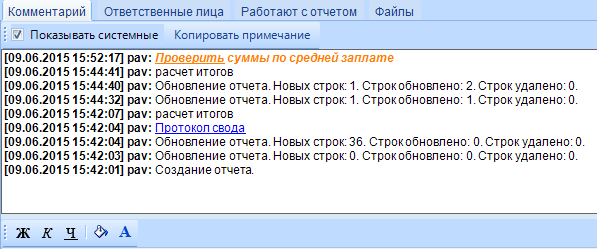
Рисунок 25б. Отражение системных комментариев и добавленного комментария пользователем
Во вкладке «Ответственные лица» отмечаются пользователи, которые ответственны за отчет. Во вкладке «Работают с отчетом» выводится список пользователей, которые на данный момент работают с отчетом. Данные будут сохраняться у пользователя, который внес последним изменения в отчет.
В табличной части отчета заполняются белые ячейки. Зеленые ячейки являются итоговыми и заполняются автоматически после нажатия на кнопку  .
.
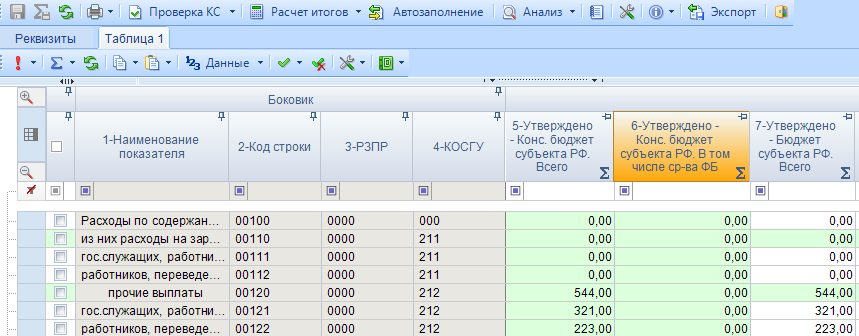
Рисунок 26а. Окно таблицы отчета
В верней части окна отчета расположена общая панель инструментов, состоящая из элементов управления для работы с формой.
Кнопка  Сохранить (Ctrl+S) сохраняет данные всего отчета.
Кнопка  Сохранить изменения, рассчитать итоги и выполнить проверку внутридокументных кс сохраняет отчет, рассчитывает итоги и выполняет проверку внутридокументных контрольных соотношений.
Кнопка  Обновить (Ctrl+R) обновляет данные всего отчета.
Кнопка  Печать (Ctrl+P) осуществляет печать отчета. По кнопке
  предоставляется возможность Вывода всего отчета в Excel, а также вывода Excel текущую таблицу.
При нажатии на кнопку  Проверить КС можно поверить внутридокументные и междокументные контрольные соотношения.
По кнопке  Расчет итогов в выпадающем списке по кнопке
  имеется возможность выбрать расчет итогов как по всему отчету, так и по какой-либо конкретной таблице, предварительно находясь в данной таблице.
Кнопка  Автозаполнение позволяет заполнить отчет из другого отчета в соответствии с правилами, прописанными в режиме «Междокументные контрольные» соотношения.
Кнопка  Рассчитать предназначена для переноса числовых значений их программы Смета-Смарт.
Кнопка  Анализ позволяет осуществить контроль сводного отчета. В выпадающем списке по кнопке
  предоставляется на выбор Анализ строки, Анализ ячейки, Анализ досчета ячейки, Контроль сводного отчета, Контроль текущей таблицы сводного отчета. Также данная кнопка позволяет просмотреть промежуточные итоги в текущей таблице или по всему отчету, детализация в Смете-Смарт.
Все действия в отчете отражаются в журнале событий по кнопке Журнал событий
По кнопке  Повторить свод производится перерасчет свода (отчет пересводится), либо последнего свода (повторяется последний свод с выбранными настройками: с расчетом итогом или без расчета итогов, сведение в 1 группу и прочее).
Кнопка  Настройки в верхней панели инструментов ссылается на Настройки программы, которые находятся в Главном меню (левый верхний угол).
Кнопка  Информация об отчете позволяет получить информацию о правах, которые распространяются на данный отчет, строку, ячейку, а также Лист согласования и Информацию о подписи.
Выгрузка отчетов происходит с помощью кнопки  Экспорт.
По нажатию на кнопку  Выход происходит закрытие формы.
Кнопка  Строки отображает, либо скрывает строки, находящиеся в справочнике боковика. С помощью данной кнопки также можно скрыть незаполненные строки.
Кнопка  Суммирование суммирует по строкам. При выборе конкретных строк позволяет увидеть сумму по ним (в нижней части таблицы появляется строка «Общие итоги»). В выпадающем списке по кнопке Суммирование имеется возможность выполнить группировку по коду (Рисунок 26б).
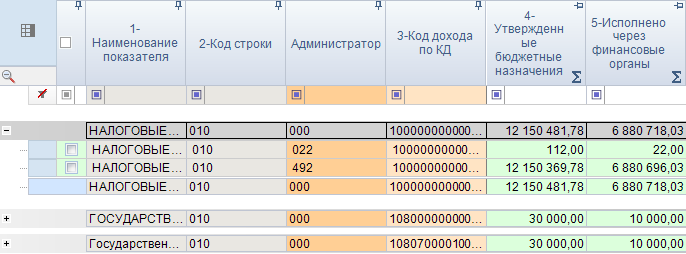
Рисунок 26б. Группировка по коду
Кнопка  Добавить строку (Ctrl+N) добавляет новые строки.
Кнопка  Удалить удаляет выделенные строки.
Кнопка  Удалить группу удаляет значения выбранной группы.
Кнопка  Копировать копирует данные в выделенной области. В выпадающем списке также доступна возможность копировать данные из одной колонки в другую.
Кнопка  Вставить вставляет данные в выделенную область.
Кнопка  Инверсия (Ctrl+A) помечает строки.
Кнопка  Разметить все (Ctrl+U) размечает строки.
Кнопка  Группы раскрывает список кодов, которые содержит справочник групп. Становится удобнее гуппировка сумм в зависимости от выбранной группы. На Рисунок 26в выполнена сортировка сумм по группе 020, где группой является колонка Администратор.
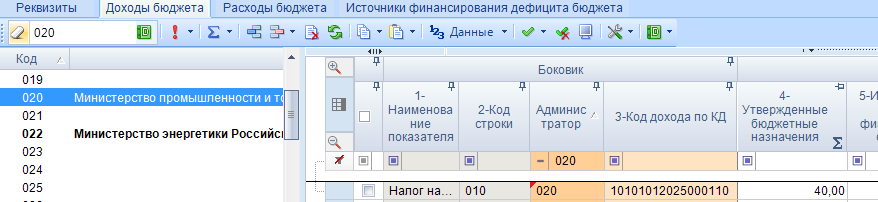
Рисунок 26в. Отображение списка кодов группы
Кнопка  Дополнительно в нижней панели инструментов содержит в себе Автодосчет, Строку формул, Перемещение (влево/вниз с помощью Enter), Автоподбор высоты строк, Выбор групп колонок для отображения (в случае присутствия в отчете нескольких групп, таких как Боковик, Данные и др., имеется возможность скрыть группы), Внешний вид по умолчанию (возвращает структуру отчета к первоначальному виду), Настройку доступа к колонкам (запрет может быть поставлен только организациями, имеющих подведомственные организации).
С помощью кнопки  Справочники предоставляется возможность перейти к справочнику боковика (справочника, содержащего коды, когда-либо использованные в отчете) и к справочнику группы.
При нажатии на кнопку  Данные можно совершить ряд действий с конкретными колонками:
- обнулить данные
- округлить до целых
- округлить до одного знака после запятой
- разделить на 1000
- умножить на 1000
| Замечание. Рекомендуется использовать округление до целых в формах, у значений которых в программе стоит несколько цифр после запятой, а в требованиях к выгрузке в формате Минфина должны стоять целые для избегания отклонений в протоколе проверки вследствие округления в процессе выгрузки. |

В программе Свод-Смарт имеется возможность вставить данные в отчет из Excel. Необходимо скопировать данные из документа Excel (Ctrl+C или правая кнопка мыши + «Копировать»), добавить новую строку в новый отчет и вставить данные в ячейки (Ctrl+V или правая кнопка мыши + «Вставить»). Добавить данные можно и в уже существующий отчет. Наименования столбцов документа и отчета должны совпадать, во избежание вставки некорректных данных.

|
Из за большого объема этот материал размещен на нескольких страницах:
1 2 3 4 5 6 7 8 9 |
