


Партнерка на США и Канаду по недвижимости, выплаты в крипто
- 30% recurring commission
- Выплаты в USDT
- Вывод каждую неделю
- Комиссия до 5 лет за каждого referral
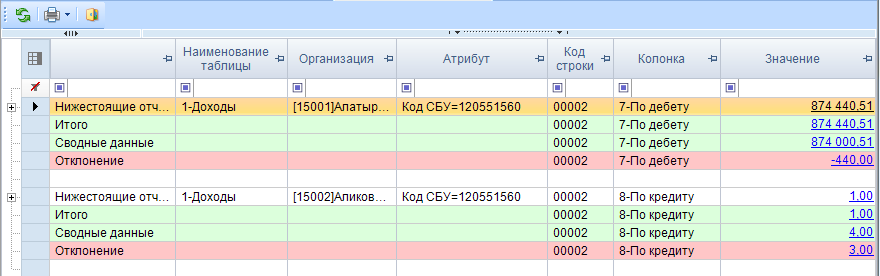
Рисунок 50. Анализ сводного отчета
Строка Итого – значения из отчетов организаций, которые вошли в сводный отчет.
Строка Сводные данные – сформированные данные в сводном отчете, которые могут быть различны с итоговыми данными после проведения расчета итогов.
Строка Отклонение – разница между строками Итого и Сводные данные.
В колонке Наименование таблицы отражается таблица, в которой произошло отклонение.
В колонке Организация отражается организация, отчет которой имеет отклонение.
По колонке Значение находится гиперссылка на ячейку в отчете организации, по которой имеется отклонение.
При проведении Анализа строки в протоколе отражаются все подведомственные организации, колонки отчета, значения Итого и Сводные данные, а также сумма отклонения.
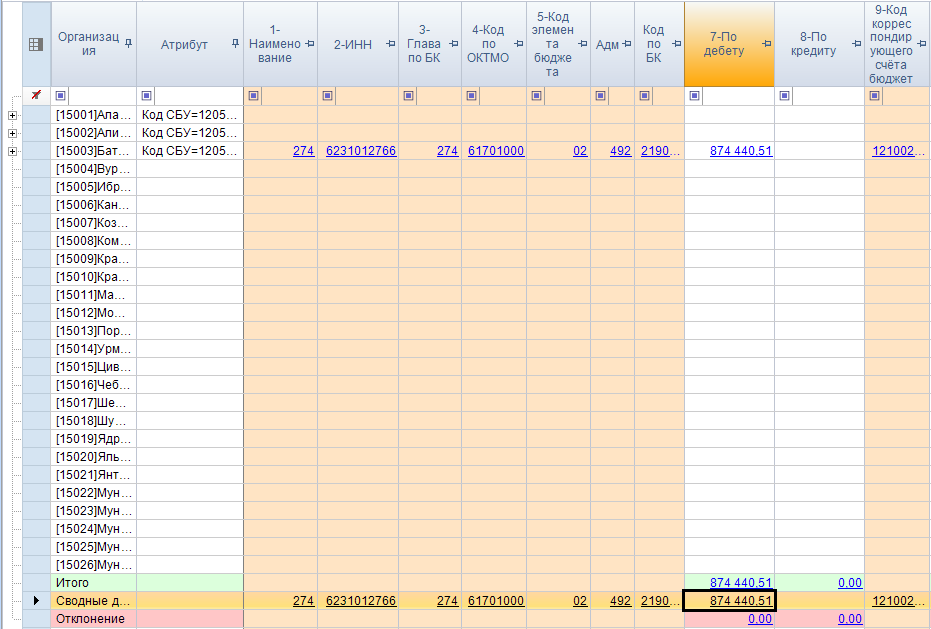
Рисунок 51. Анализ строки отчета
В верхней части окна предоставляется возможность выбора таблицы, конкретной строки и графы, а также вывода в Excel текущего Анализа.
КОНСОЛИДАЦИЯ
Данный режим предназначен для консолидации (исключения взаимосвязанных оборотов) некоторых форм отчетов. Для этого в реестре отчетов курсором отмечаем форму, которую необходимо консолидировать. По нажатию кнопки РАСЧЕТ ИТОГОВ > КОНСОЛИДАЦИЯ создается копия отчета, которую мы хотим консолидировать (то есть консолидированная форма будет с последующим номером версии исходной формы), затем выходит окно с правилами консолидации. Если в настройках форм отчетности установлена настройка «Запрещать создавать отчет (свод) при его наличии», то копия отчета создаваться не будет.
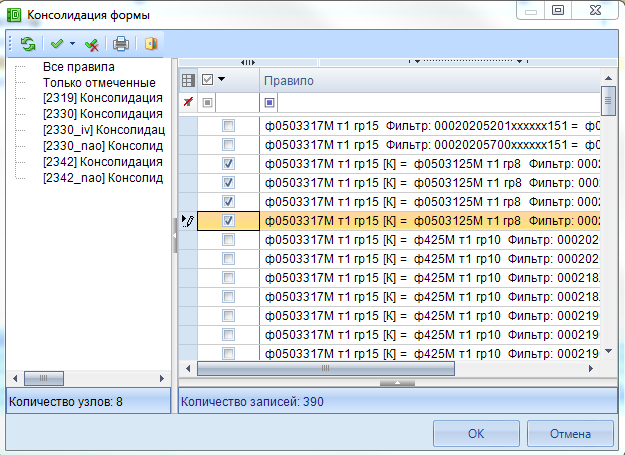
Рисунок 52. Окно списка правил консолидации
В этом окне необходимо выбрать интересующую группу, либо отметить группу Все правила, далее в правой части окна отмечаются «галкой» интересующие правила. Нажать ОК. Программа модифицирует данные формы в соответствии с выбранными правилами консолидации.
ПЕЧАТЬ
Распечатать полученный документ в соответствии с бланком Минфина и печатным шаблоном, созданным в режиме Конструктор форм, можно по кнопке  Печать (CTRL+P), при наличии вспомогательных отчетов, они выводятся на печать вместе с основными отчетами. Перед печатью документ обязательно сохранить. При запуске печати отчета появляется окно с параметрами печати. Необходимо отметить нужное.
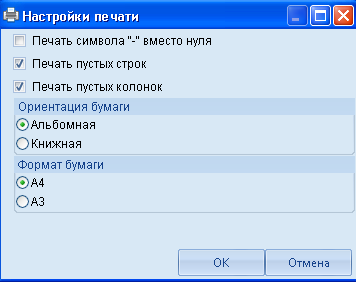
Рисунок 53. Стандартные настройки вывода на печать отчета
В некоторых случаях при печати отчета имеются следующие настройки (Рисунок 50), которые прописываются отдельно для каждого отчета (например, 0503117, 0503127).
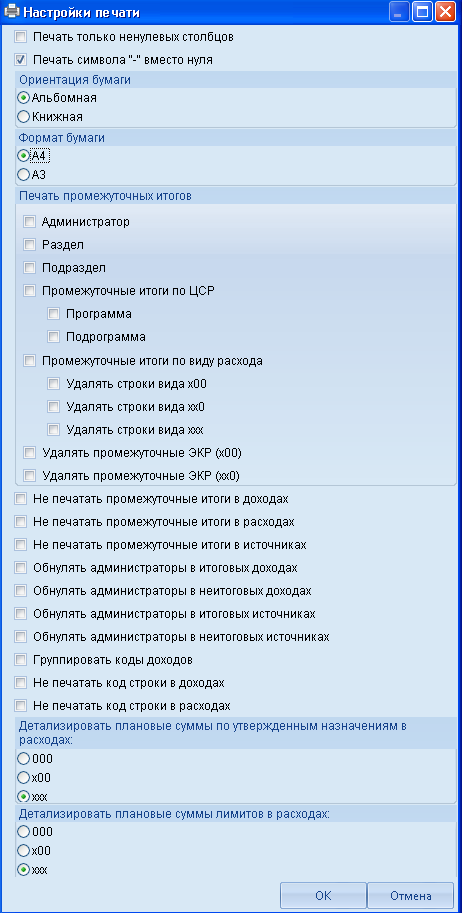
Рисунок 54. Выбор параметров печати
ЭЛЕКТРОННАЯ ПОДПИСЬ (ЭП)
Подпись отчета производится с использованием кнопки  Электронная подпись. Порядок подписи отчета должностями прописывается в режиме «Настройки ЭП». Если порядок подписей нарушается пользователем, программа выдаст протокол, который можно сохранить в HTML
  Сохранить (Ctrl+S), отправить на печать
  Печать (Ctrl+Р), по кнопке
  Вывести в Excel, увеличить/уменьшить шрифт,
  Отправить протокол по почте.
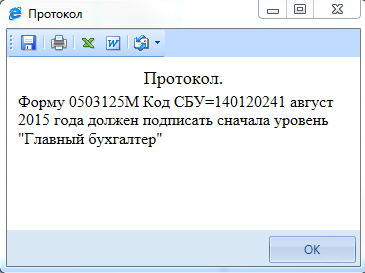
Рисунок 55. Протокол ЭП
Всю информацию об ЭП (автор подписи, дата подписания, результат проверки) можно получить с использованием пункта Информация об ЭП кнопки  Электронная подпись. Снимается подпись также с использованием кнопки
  Электронная подпись, но в обратном порядке должностей, прописанном в Схеме ЭП. В выпадающем списке данной кнопки можно получить информацию о подписях.
Для получения информации о проверенном отчете необходимо открыть отчет и воспользоваться выпадающим списком по кнопке  Информация об отчете. Для получения информации о Маршруте согласовани, и выбрать пункт Лист согласования. Он доступен пользователям, включенным в Маршрут согласования. Также Лист согласования доступен из реестра отчетов при использовании пр. кн. мыши.
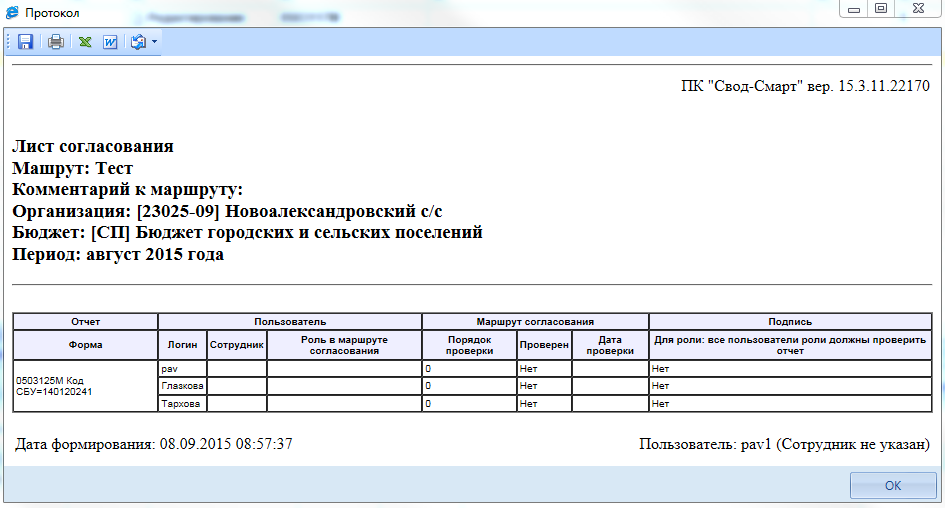
Рисунок 56. Лист согласования
РЕЖИМ «ВЫБОРКА»
Реестр сохраненных выборок
Режим «Выборка» предназначен для многомерного анализа данных. В данном режиме имеется возможность создать группы для проверки отчетов нескольких конкретных организаций, по разным периодам, а также сравнить данные (например, по одноименным графам) из нескольких форм. Источником данных являются отчёты в базе данных ПК «Свод-Смарт». Результатом работы выборки пользователь получает сводную таблицу в MS Excel, данные в которой представлены в разрезе выбранных аналитических признаков.
Воспользоваться режимом «Выборка», можно по двойному щелчку мышкой по НАВИГАТОР >ВЫБОРКА. По умолчанию отмечена «галка» на Мои выборки, где пользователю доступны созданные им выборки. Если убрать «галку», в том числе становятся доступны выборки, созданные другими пользователями. Пользователям доступно удаление только своих выборок, администратор, в свою очередь, может удалять все выборки. В левой части окна находятся группы выборок, которые создаются с помощью кнопки  Добавить группу. Подчиненные группы относительно исходной добавляются с помощью выпадающего списка также по кнопке
  Добавить группу. Редактирование кода группы и ее наименования происходит с помощью кнопки
  Редактировать (Ctrl+E). Удаляется группа по кнопке
  Удалить. Группы отмечаются с помощью кнопки
  Инверсия (Ctrl+A). Снимаются «галки» кнопкой
  Разметить все (Ctrl+U). Кнопка
  Отметить подчиненные позволяет отметить подчиненные узлы в иерархии. Выпадающий список позволяет отметить как все подчиненные узлы, так и подчиненные узлы на 1 уровень вниз. Иерархия сворачивается и разворачивается с помощью кнопок
  Свернуть и
  Развернуть.
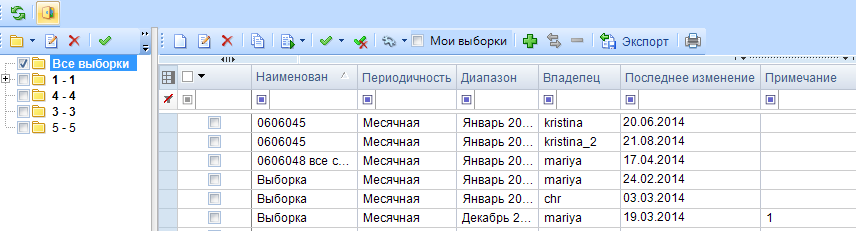
Рисунок 57. Окно «Реестр сохраненных выборок»
В правой части окна находится Реестр сохранённых выборок, который содержит информацию о количестве выборок, периодичности анализируемых отчётов, диапазоне периодов, о создателе выборки и последнем её изменении, а так же примечание.
В реестре сохраненных выборок доступны следующие операции:
- Редактирование сохранённой выборки по кнопке  Редактировать (Ctrl+E). Для того чтобы отредактировать сохранённую выборку, следует поместить курсор на соответствующую запись в реестре и произвести на ней двойной щелчок мышкой, либо воспользоваться кнопкой
  Редактировать (Ctrl+E). После чего откроется окно «Выборка» в котором производится редактирование параметров выборки (см. ниже). Следует учитывать, что сохранение изменений в выборке будет недоступно, если пользователь не является владельцем (создателем) редактируемой выборки.
- Удаление сохранённых выборок. Для того чтобы удалить какую-либо выборку или группу выборок, следует отметить галочками соответствующие записи в реестре и щёлкнуть мышкой по кнопке  Удалить. Следует учитывать, что удалить сохраненную выборку, владельцем (создателем) которой пользователь не является, может лишь пользователь с правами администратора. Во всех остальных случаях на экране появится предупреждение о недостаточности прав на эту операцию
- Копирование сохранённой выборки. Для копирования какой-либо выборки, необходимо поместить курсор на соответствующую запись в реестре (отмечать галочкой эту запись не обязательно) и щёлкнуть мышкой по кнопке  Копировать (Ctrl+С). После чего откроется окно «Выборка», в котором производится редактирование параметров выборки. В этом окне можно произвести какие-либо изменения параметров выборки (см. ниже), например, изменить наименование, после чего нажать на кнопку
  Сохранить (Ctrl+S). В результате в реестре сохранённых выборок появится новая запись владельцем (создателем) которой будет текущий пользователь.

|
Из за большого объема этот материал размещен на нескольких страницах:
1 2 3 4 5 6 7 8 9 |
