


Партнерка на США и Канаду по недвижимости, выплаты в крипто
- 30% recurring commission
- Выплаты в USDT
- Вывод каждую неделю
- Комиссия до 5 лет за каждого referral
Для просмотра сведений об области аккредитации необходимо выполнить следующие действия:
Перейти в раздел «Данные об аккредитованном лице по метрологии» (Рисунок 8); Перейти на вкладку «Сведения об области аккредитации» (Рисунок 9).Все сведения об области аккредитации автоматически заполняются из реестра аккредитованных лиц.
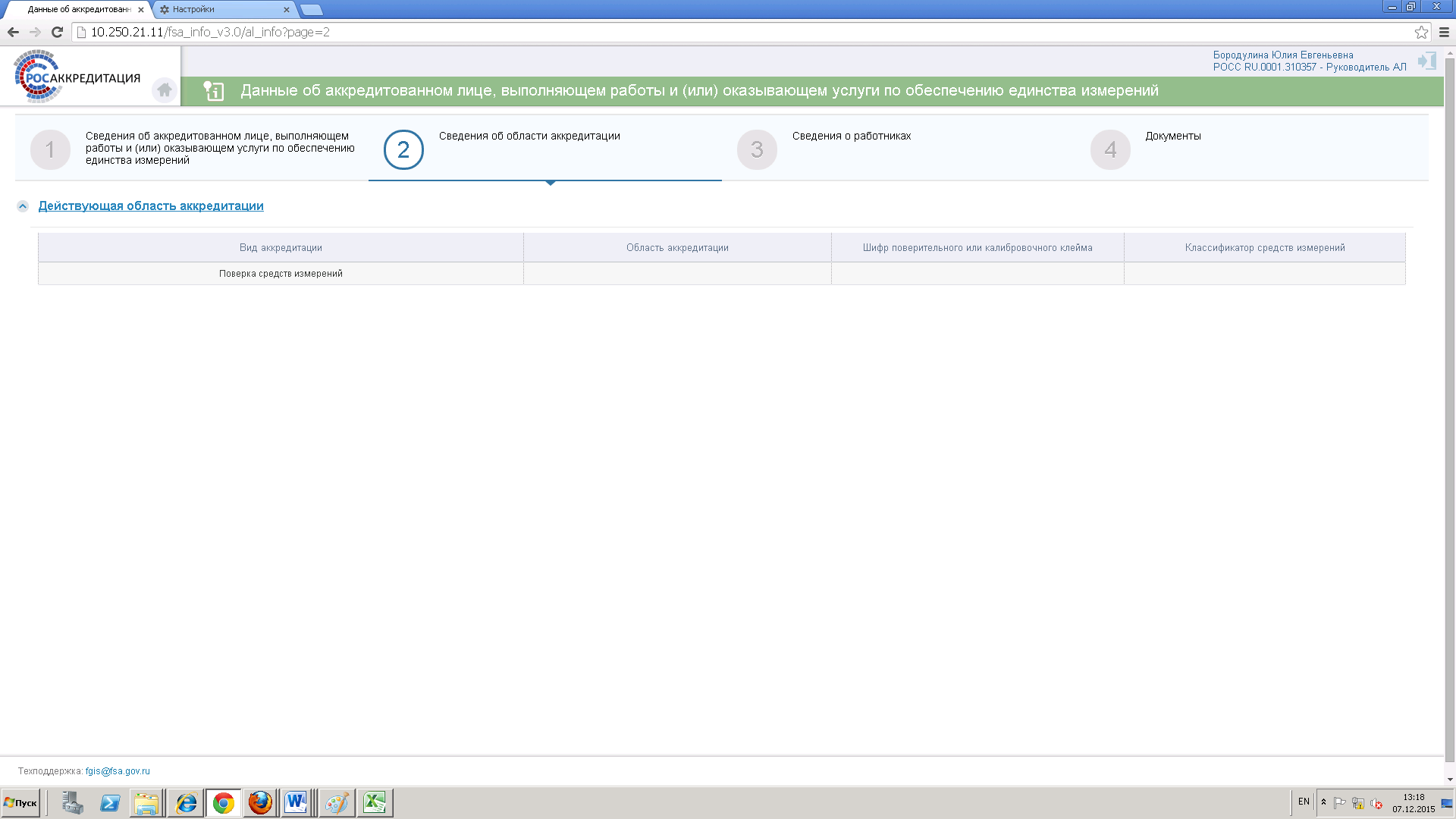
Рисунок 9 – Вкладка «Сведения об области аккредитации»
Просмотр сведений о работниках аккредитованного лица по метрологииДля просмотра сведений о работниках аккредитованного лица по метрологии, привлекаемых к работам в области аккредитации, необходимо выполнить следующие действия:
Перейти в раздел «Данные об аккредитованном лице по метрологии» (Рисунок 8); Перейти на вкладку «Сведения о работниках» (Рисунок 10).Все сведения о работниках аккредитованного лица автоматически заполняются из реестра аккредитованных лиц.
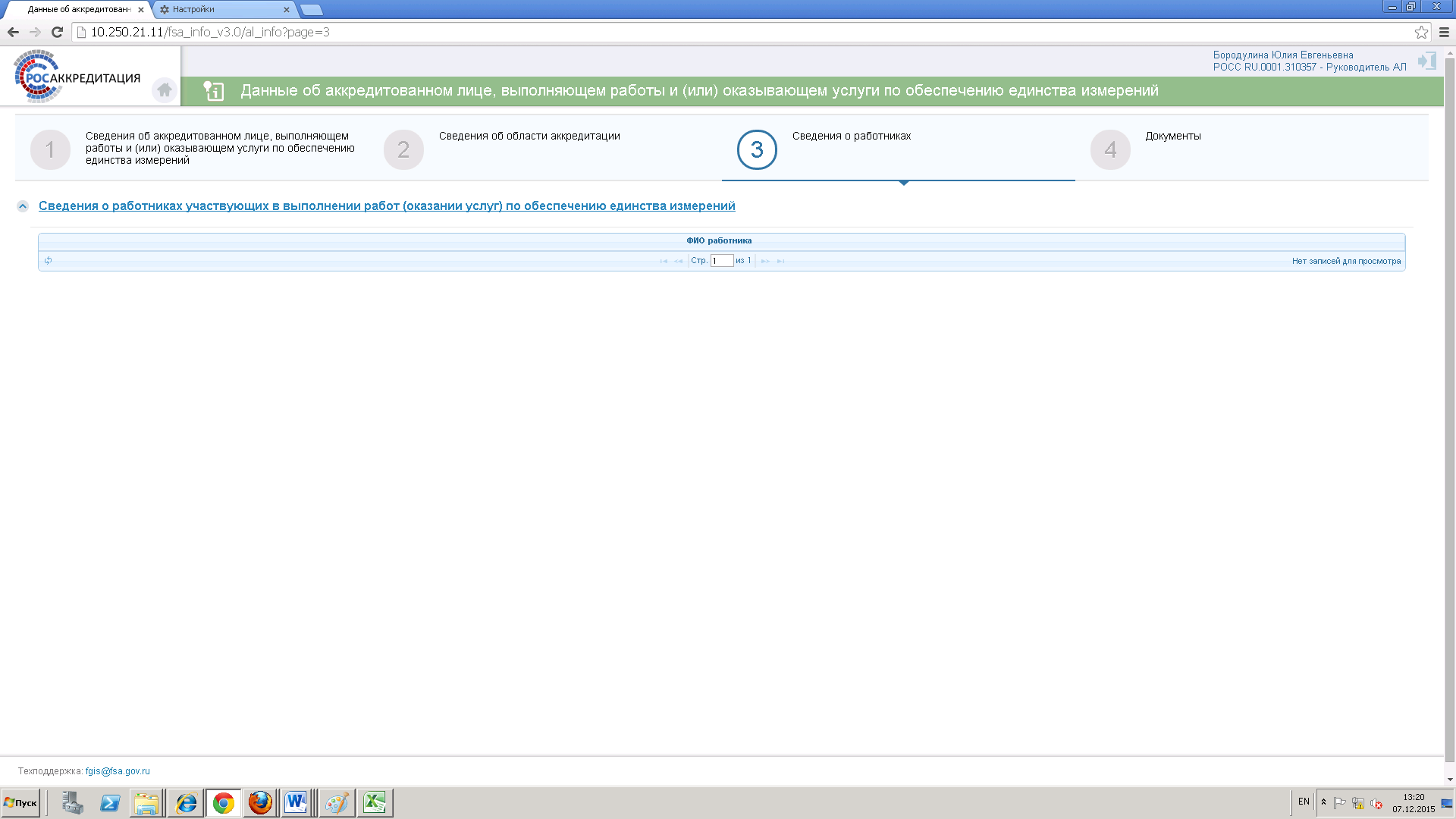
Рисунок 10 – Вкладка «Сведения о работниках»
Размещение и представление документов, относящихся к деятельности аккредитованного лица по метрологииВ разделе предусмотрено размещение следующих типов документов:
- Область аккредитации:
- Область аккредитации; Дополнительные сведения;
- Аттестат аккредитации:
- Аттестат аккредитации; Дополнительные сведения;
- Учредительные документы:
- Устав (с изменениями); Свидетельство о внесении записи в Единый реестр юридических лиц (индивидуальных предпринимателей) (ОГРН/ОГРНИП); Свидетельство о постановке на учет в налоговом органе по месту нахождения (ИНН); Выписка из ЕГРЮЛ (ЕГРИП); Дополнительные сведения;
- Руководство по качеству:
- Руководство по качеству (одним файлом); Руководство по качеству по разделам; Дополнительные сведения;
- Нормативные правовые акты, документы в области стандартизации и иные документы, указанные в области аккредитации:
- Нормативные правовые акты, документы в области стандартизации и иные документы, указанные в области аккредитации; Дополнительные сведения;
- Сведения о персонале:
- Таблица со сведениями о работниках и их компетентности; Трудовые книжки; Трудовые или гражданско-правовые договоры; Сертификаты компетентности; Документы об образовании, повышении квалификации; Документы, подтверждающие наличие допуска к проведению работ по обеспечению единства измерений, связанных с использованием сведений, составляющих государственную тайну (при необходимости); Дополнительные сведения о работниках;
- Сведения о помещениях:
- Документ по используемым помещениям; Документы на право собственности, владения и (или) пользования помещением(ми); Дополнительные сведения;
- Сведения об оборудовании:
- Документ по оснащенности эталонами единиц величин и (или) средствами измерений; Документ по оснащенности испытательным оборудованием; Документ по оснащенности вспомогательным оборудованием; Документ по оснащенности стандартными образцами; Документы на право собственности, владения и (или) пользования оборудованием и иными техническими средствами и материальными ресурсами; Дополнительные сведения;
- Иные договоры:
- Договор на оказание информационных услуг; Дополнительные сведения;
- Перечень нормативно-технической документации:
- Перечень нормативно-технической документации; Дополнительные сведения;
- Прочие документы:
- Результат участия в МСИ; Прочие документы.
Для загрузки документов, относящихся к деятельности аккредитованного лица, необходимо выполнить следующие действия:
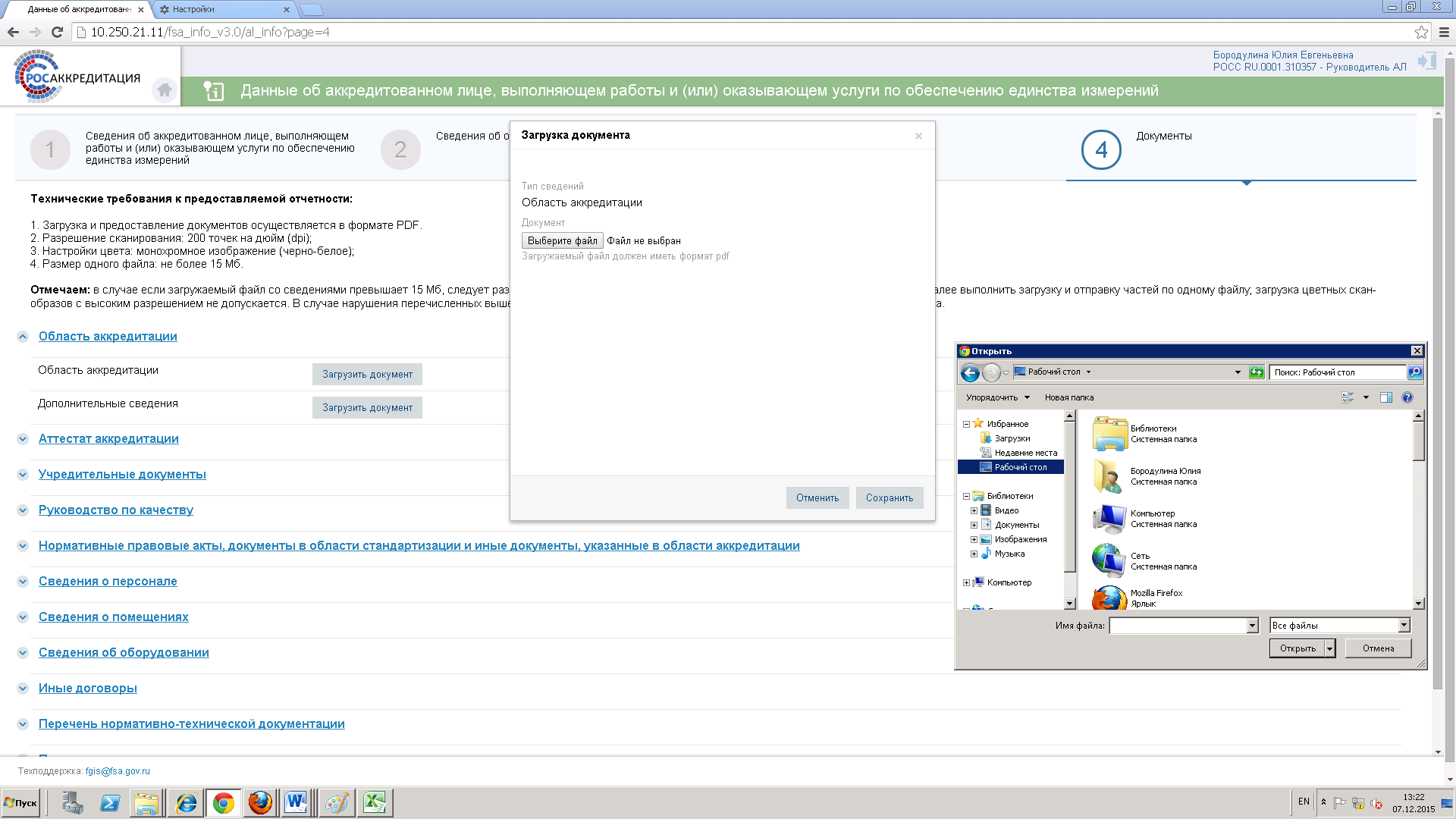
Рисунок 11 – Вкладка «Документы»
Для удаления загруженного файла следует нажать на кнопку  , расположенную рядом с загруженным документом. В результате документ удалится и появится кнопка «Загрузить документ».
Для представления загруженного документа в Росаккредитацию необходимо нажать на кнопку  , расположенную рядом с загруженным документом. Откроется модуль для электронной подписи отправляемого документа. Необходимо проставить отметку «Подтверждаю, что я просмотрел(а) все подписываемые документы» и нажать на кнопку «Подписать». Затем необходимо выбрать сертификат ЭП, вести пароль к сертификату ЭП и нажать кнопку «ОК». Далее необходимо нажать кнопку «Вернуться».
После подписи документ появится на вкладке «Отправленные документы» и будет доступен для просмотра без последующего редактирования.
При предоставлении сведений в Росаккредитацию необходимо соблюдать сроки согласно приказу Минэкономразвития от 01.01.01 г. № 000.
Обязательными к предоставлению на вкладке «Документы» являются следующие сведения, предусмотренные приказом Минэкономразвития от 01.01.01 г. № 000 (обязательные для предоставления документы отмечены *):
- О результатах участия в МСИ (раздел «Прочие документы»).
Загруженные документы, не предусмотренные приказом Минэкономразвития от 01.01.01 г. № 000, не рассматриваются в качестве отчетности и их можно загружать в Личный кабинет по желанию.
Технические требования к предоставляемой отчетности:
- Загрузка и предоставление документов выполняется в формате PDF; Разрешение сканирования: 200 точек на дюйм (dpi); Настройки цвета: монохромное изображение (черно-белое); Размер одного файла: не более 15 МБ.
Описание операций раздела «Государственные услуги» Доступ в раздел
Раздел доступен для пользователя с ролью руководитель ЮЛ/ИП.
Для перехода в раздел необходимо в меню выбрать «Государственные услуги».
Пользователь попадает на вкладку «Работа с заявлениями», которая состоит из двух частей (Рисунок 12):
- Область поиска; Область работы с заявлениями на оказание ГУ.
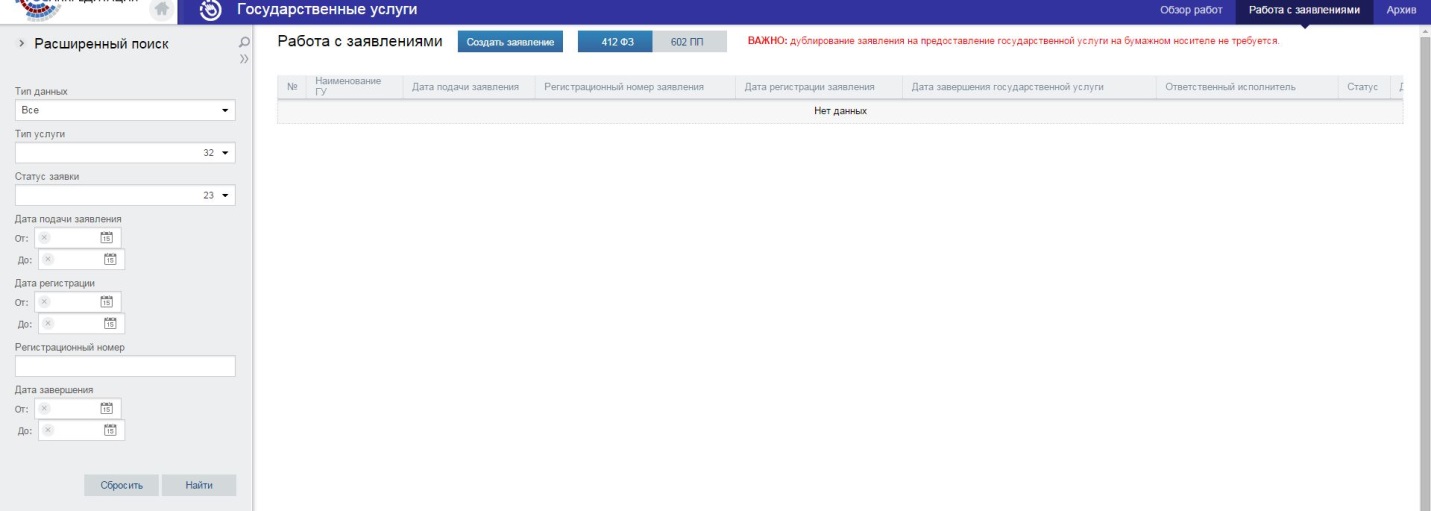
Рисунок 12 – Форма поиска
Чтобы скрыть/показать форму поиска, необходимо нажать на область  .
.
Чтобы найти запись по заданным параметрам, необходимо заполнить одно или несколько полей формы поиска и нажать кнопку  . Результаты поиска отобразятся в таблице справа от формы поиска, параметры поиска сохранятся.
Для сброса одного параметра необходимо нажать в правом верхнем углу поля 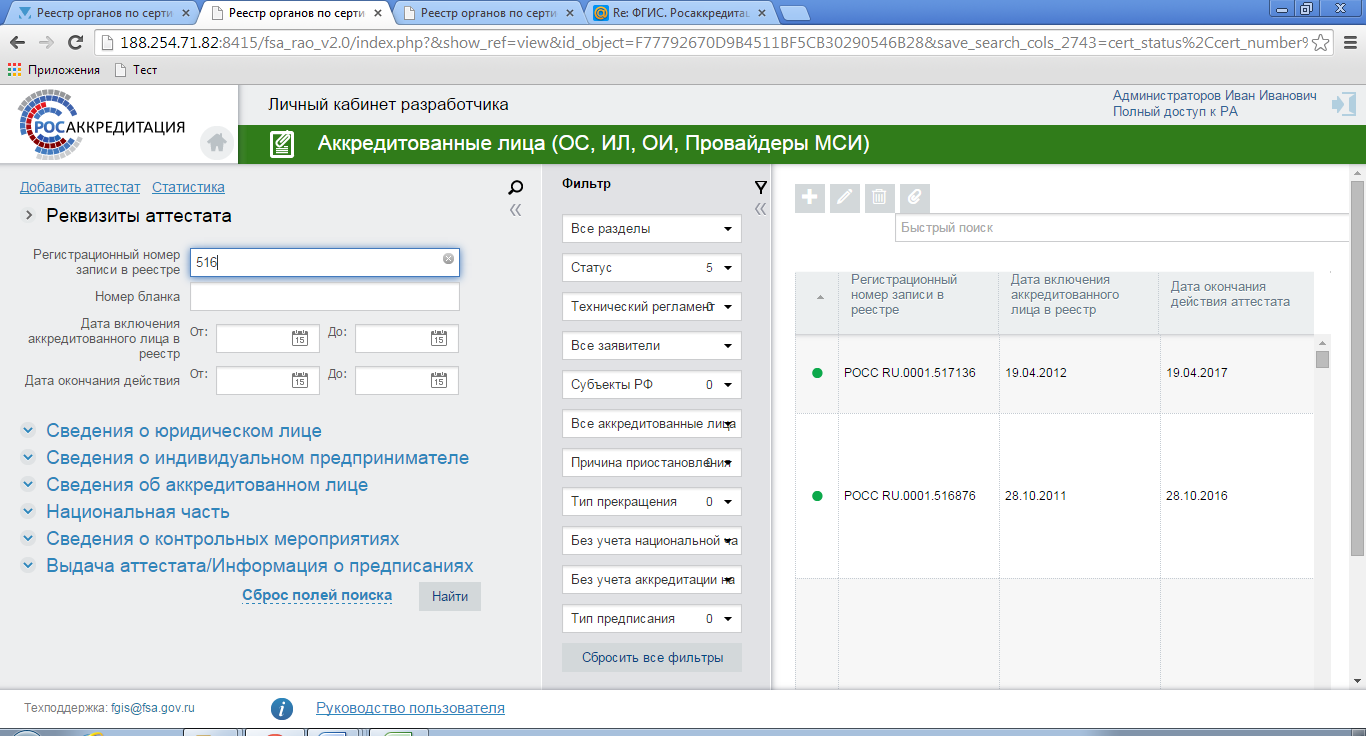 или при помощи кнопки
  выбрать другое значение из списка параметров.
Для сброса всех параметров необходимо нажать кнопку  , после чего отобразятся все записи в таблице справа от формы поиска.
Для перехода на следующую страницу необходимо нажать левой кнопкой мыши по нужной странице 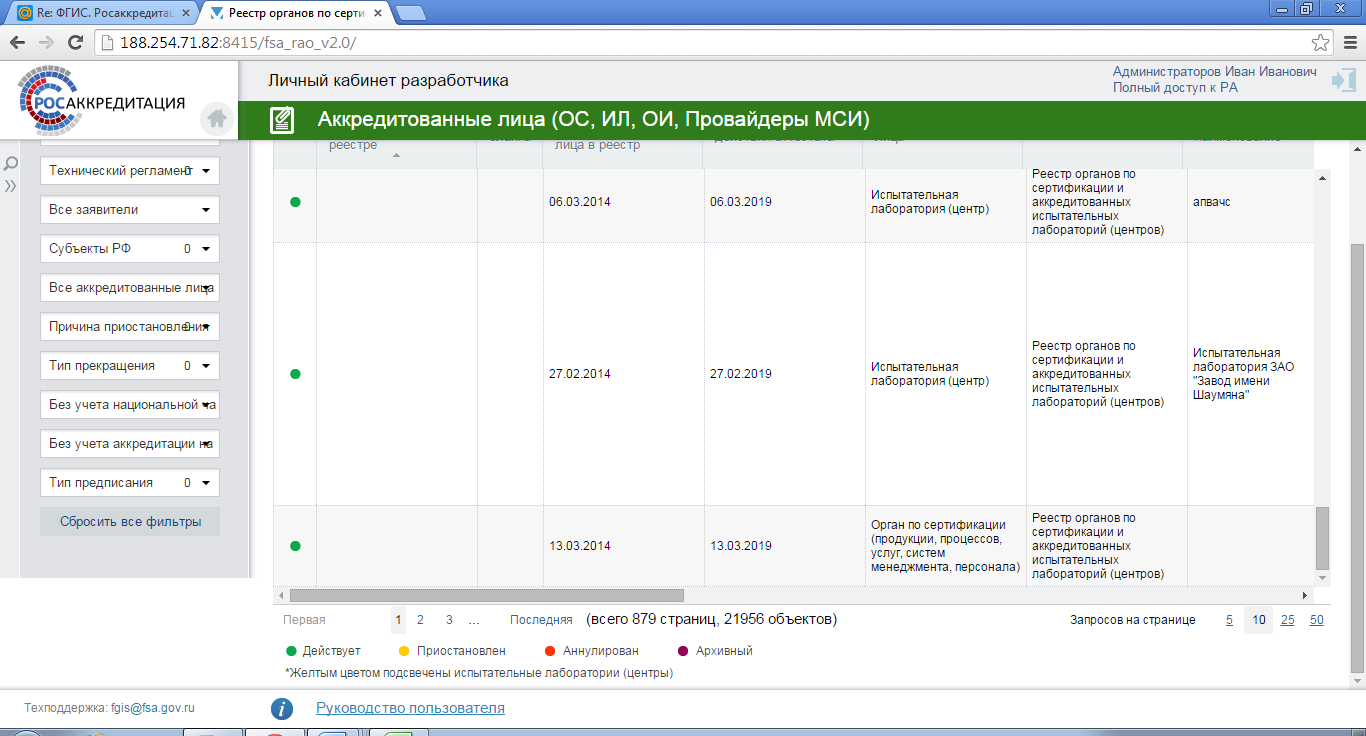 , либо нажать
 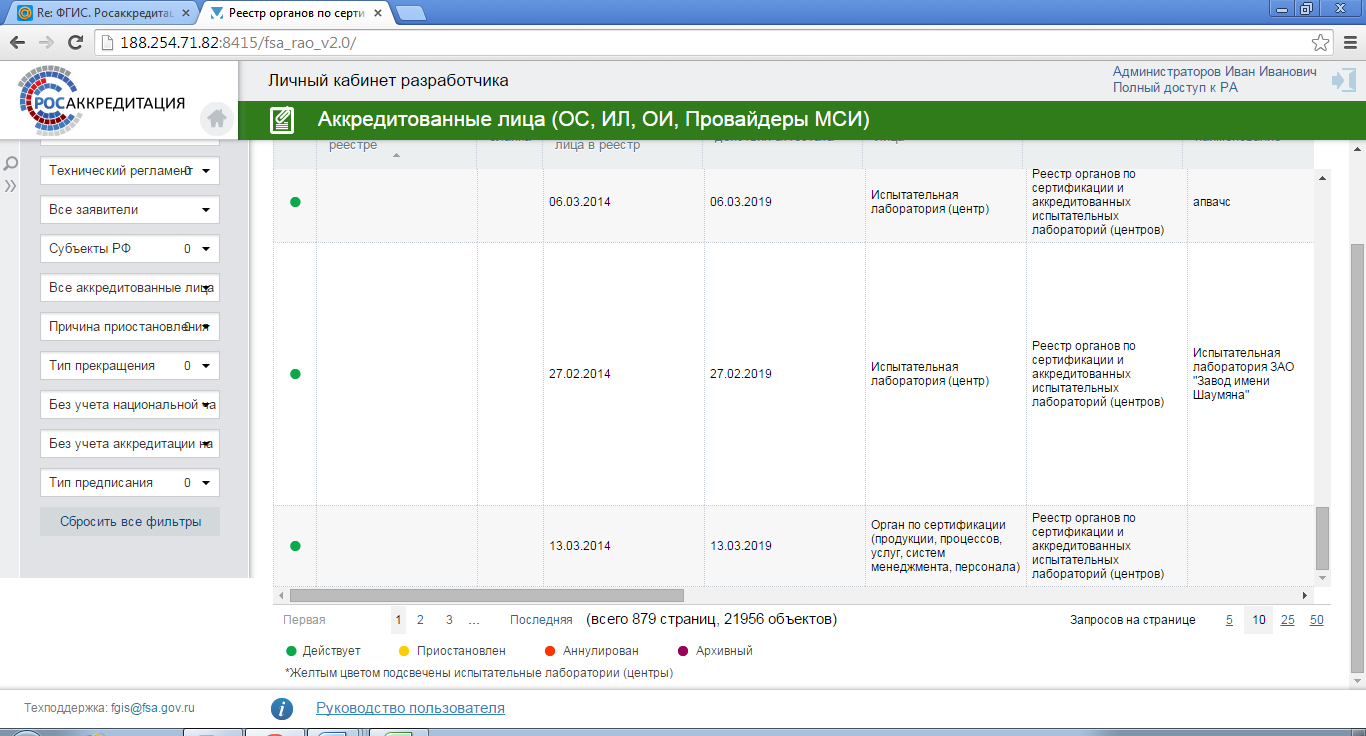 в случае выбора последней представленной страницы.
Для изменения количества запросов на странице, необходимо нажать левой кнопкой мыши на соответствующее значение на панели настройки количества записей на странице 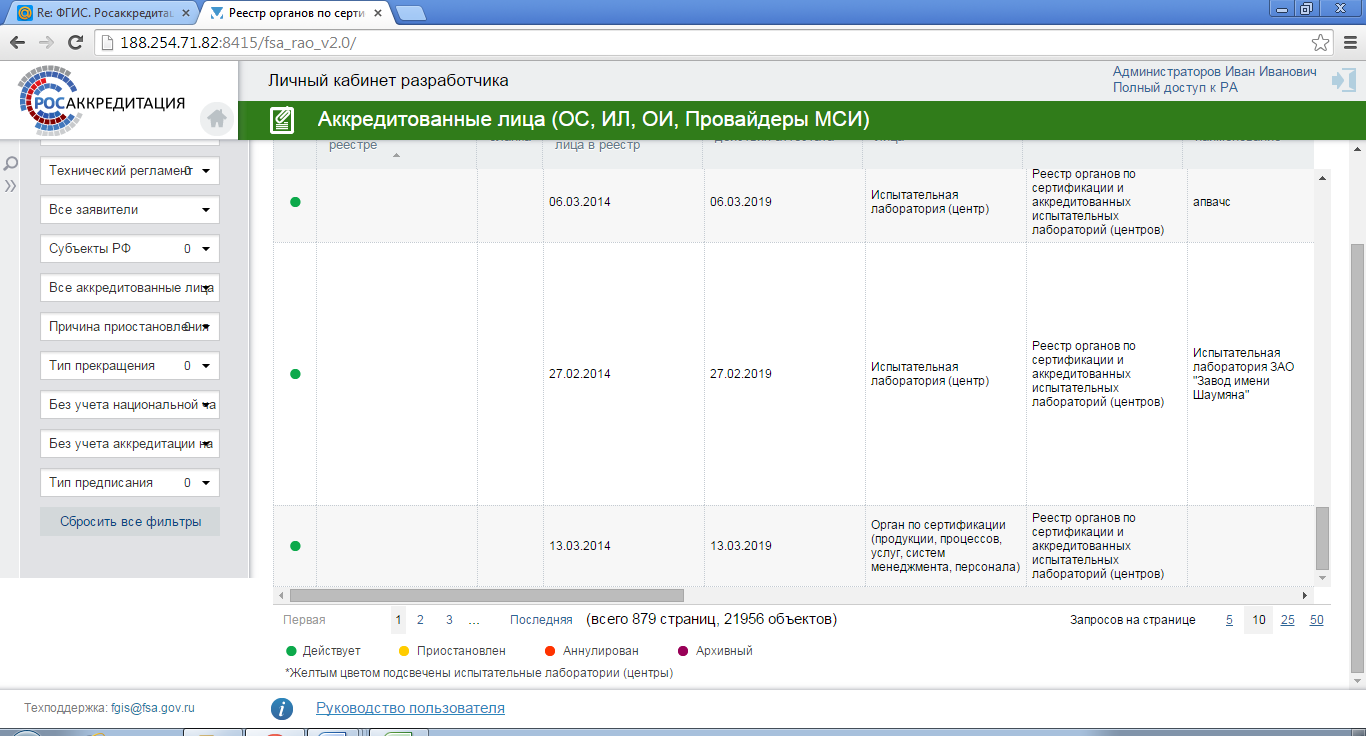 .
.
Для создания заявления на оказание государственной услуги следует на вкладке «Работа с заявлениями» нажать кнопку «Создать заявление». В результате на экране отобразится страница, содержащая перечень оказываемых государственных услуг Росаккредитации в электронном виде.
Слева от наименования каждой государственной услуги имеется кнопка  , при нажатии на которую появляется раскрывающийся список подуслуг Росаккредитации (Рисунок 13).
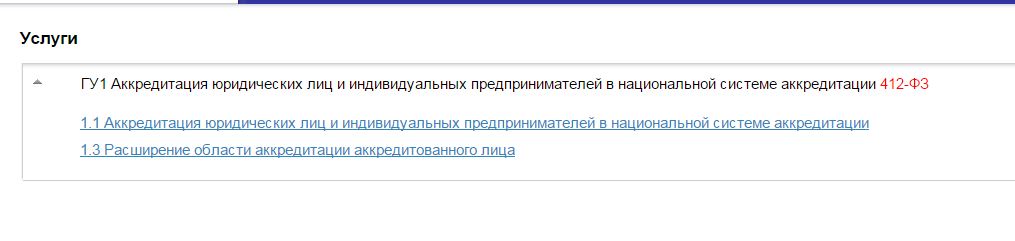
Рисунок 13 – Перечень оказываемых услуг
Для подачи заявления необходимо нажать по выбранной государственной услуге левой клавишей мыши. В результате на экране появится форма заявления на предоставление государственной услуги. В форме заявления на предоставление государственной услуги необходимо заполнить все обязательные поля, а также прикрепить необходимые скан-копии документов. Часть полей автоматически загрузится из реестра аккредитованных лиц. В случае несоответствия информации об аккредитованном лице, которую Вы не можете изменить в форме подачи заявления, необходимо обратиться в Росаккредитацию в официальной форме.

|
Из за большого объема этот материал размещен на нескольких страницах:
1 2 3 4 5 6 7 8 9 |
