


Партнерка на США и Канаду по недвижимости, выплаты в крипто
- 30% recurring commission
- Выплаты в USDT
- Вывод каждую неделю
- Комиссия до 5 лет за каждого referral
- Администратор; Руководитель ЮЛ/ИП заявителя; Руководитель аккредитованного лица; Заместитель руководителя аккредитованного лица.
Для перехода в раздел необходимо нажать на пункт меню «Администрирование»  , расположенный в левой части стартового окна системы.
Для пользователей личного кабинета аккредитованных лиц доступен только подраздел «Пользователи» раздела «Администрирование» (Рисунок 46).

Рисунок 46 – Подраздел «Пользователи»
Подраздел «Пользователи» предназначен для просмотра, создания, редактирования пользователей и предоставления им доступа к личному кабинету аккредитованных лиц, связанному с регистрационным номером записи в реестре аккредитованных лиц.
Блокировка доступа пользователейУ пользователей с активным доступом в столбце «Заблокированный» таблицы «Пользователи» отображается пиктограмма  , а с заблокированным доступом – пиктограмма
  .
.
Для блокировки пользователя необходимо установить флаг напротив выбранного пользователя и нажать на кнопку «Блокировать»  . Статус пользователя изменится на «с заблокированным доступом»
  .
.
Другой способ: для блокировки доступа пользователя нажать левой кнопкой мыши на пиктограмму  в столбце «Заблокированный» таблицы «Пользователи».
Для создания новой учетной записи пользователя необходимо выполнить следующие действия:
Нажать на кнопку «Создать» ; В открывшейся форме заполнить поля (Рисунок 47).
 Поля, обязательные для заполнения, отмечены символом  .
.
В поля «Фамилия», «Имя», «Отчество» необходимо ввести Ф. И. О. пользователя на русском языке. В поля «E-mail» и «Телефоны» можно ввести электронный адрес и номера телефонов пользователя. Номера телефонов вводятся через запятую с указанием кода города и добавочных номеров. В поле «Адрес» вводится адрес пользователя. В поле «СНИЛС» вводится СНИЛС пользователя. В поле «Должность» вводится должность пользователя.
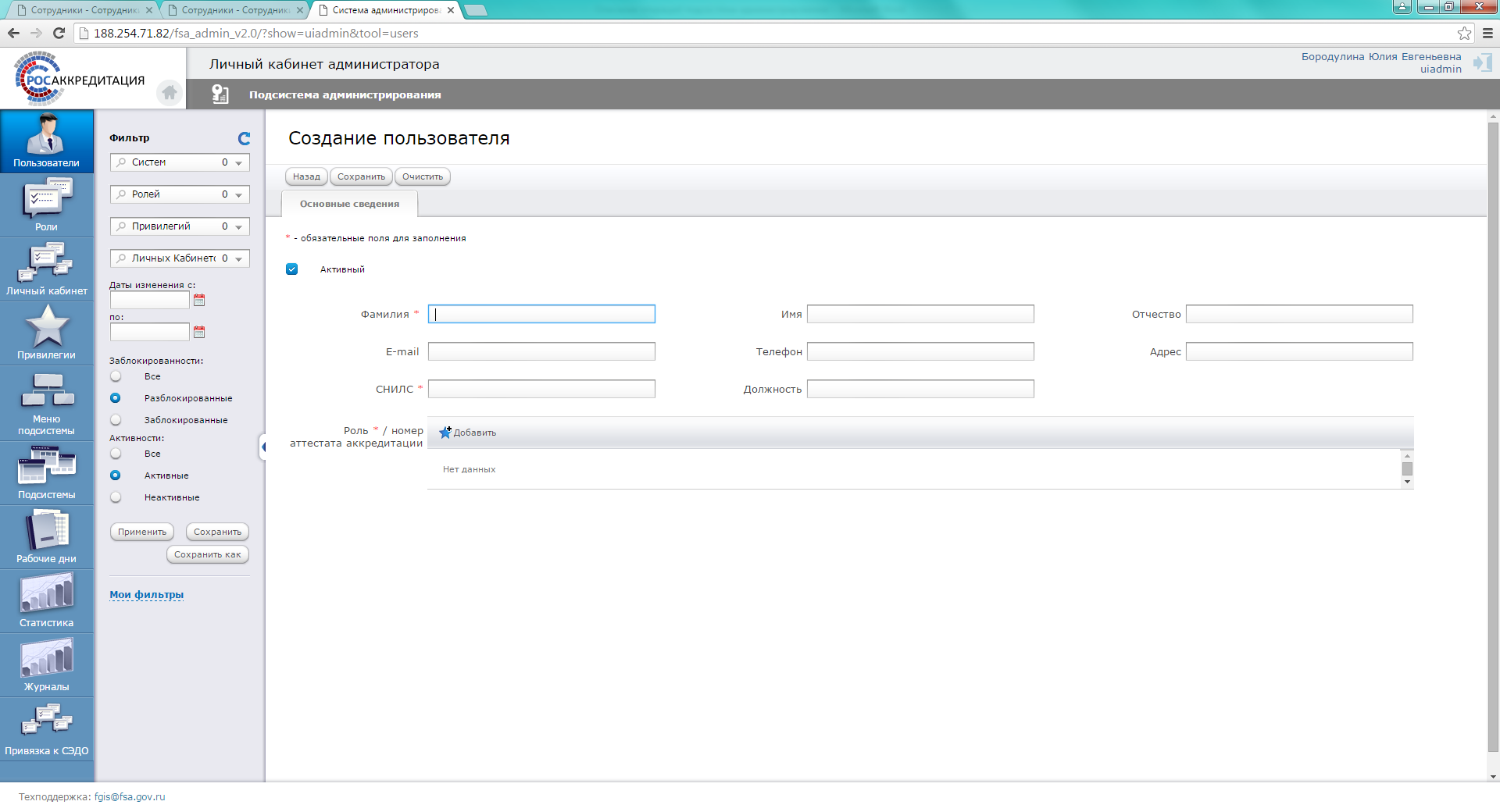
Рисунок 47 – Форма «Создание пользователя»
Если после ввода СНИЛС под полем ввода появится информационное сообщение  , то можно сохранить введенные данные:
 для назначения роли пользователю.
 В появившемся окне указать роль, идентификатор объекта и номер аттестата аккредитации и нажать на кнопку «Добавить»;
Нажать на кнопку «Сохранить».Для очистки заполненных полей формы создания пользователя без сохранения изменений нажать на кнопку «Очистить». Для закрытия формы нажать на кнопку «Отмена».
Редактирование учетной записиДля редактирования данных пользователя необходимо установить флаг напротив выбранного пользователя и нажать на кнопку «Редактировать»  . Откроется форма редактирования учетной записи. Редактирование учетной записи выполняется аналогично созданию новой учетной записи (п. 6.3).
Указанная функциональность доступна для всех пользователей ЛК аккредитованного лица в области обеспечения единства измерений.
Для перехода в реестр необходимо в меню навести курсор на раздел «Реестры» и выбрать реестр «Аккредитованные лица (метрология)» в появившемся списке (Рисунок 48). При входе в реестр откроется карточка со сведениями об аккредитованном лице, содержащимися в закрытой части реестра аккредитованных лиц в области обеспечения единства измерений (Рисунок 49).
Для выхода из карточки аккредитованного лица на стартовую страницу личного кабинета необходимо нажать на ярлык  (Рисунок 49).
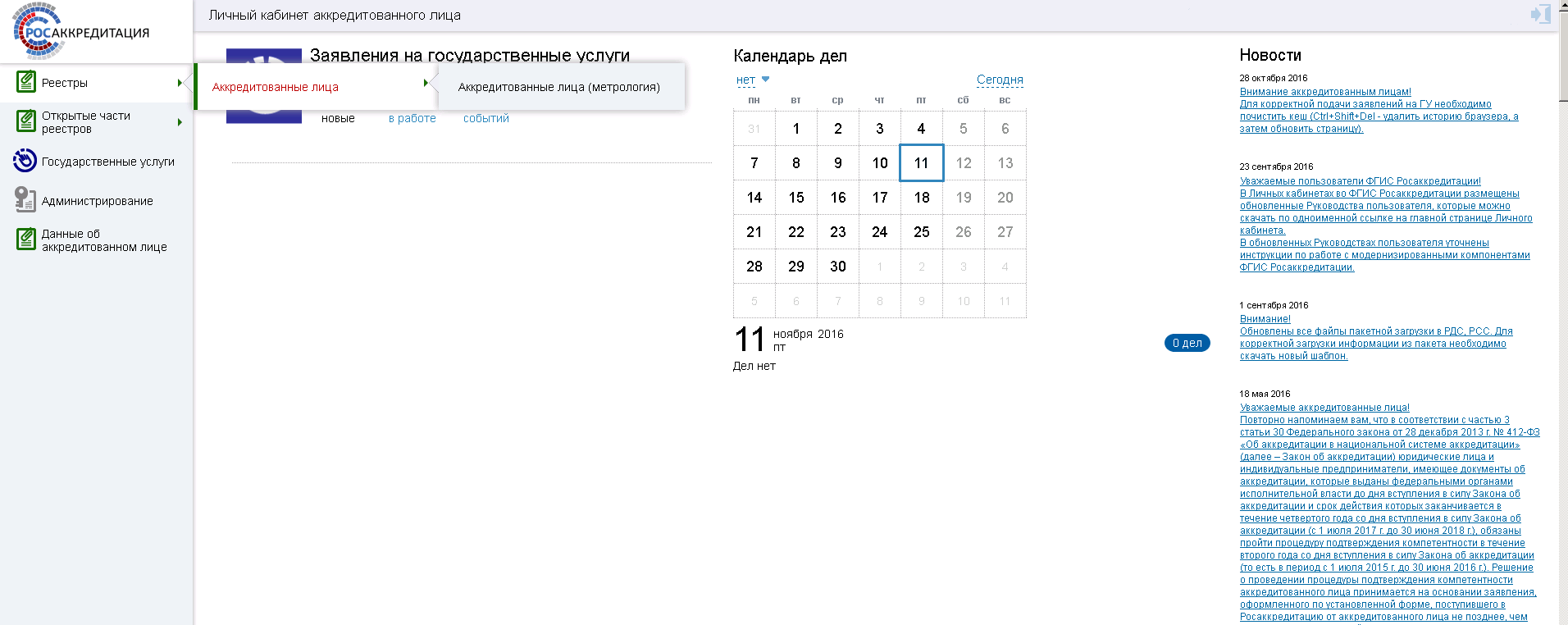
Рисунок 48 – Вход в РАЛ ЕИ
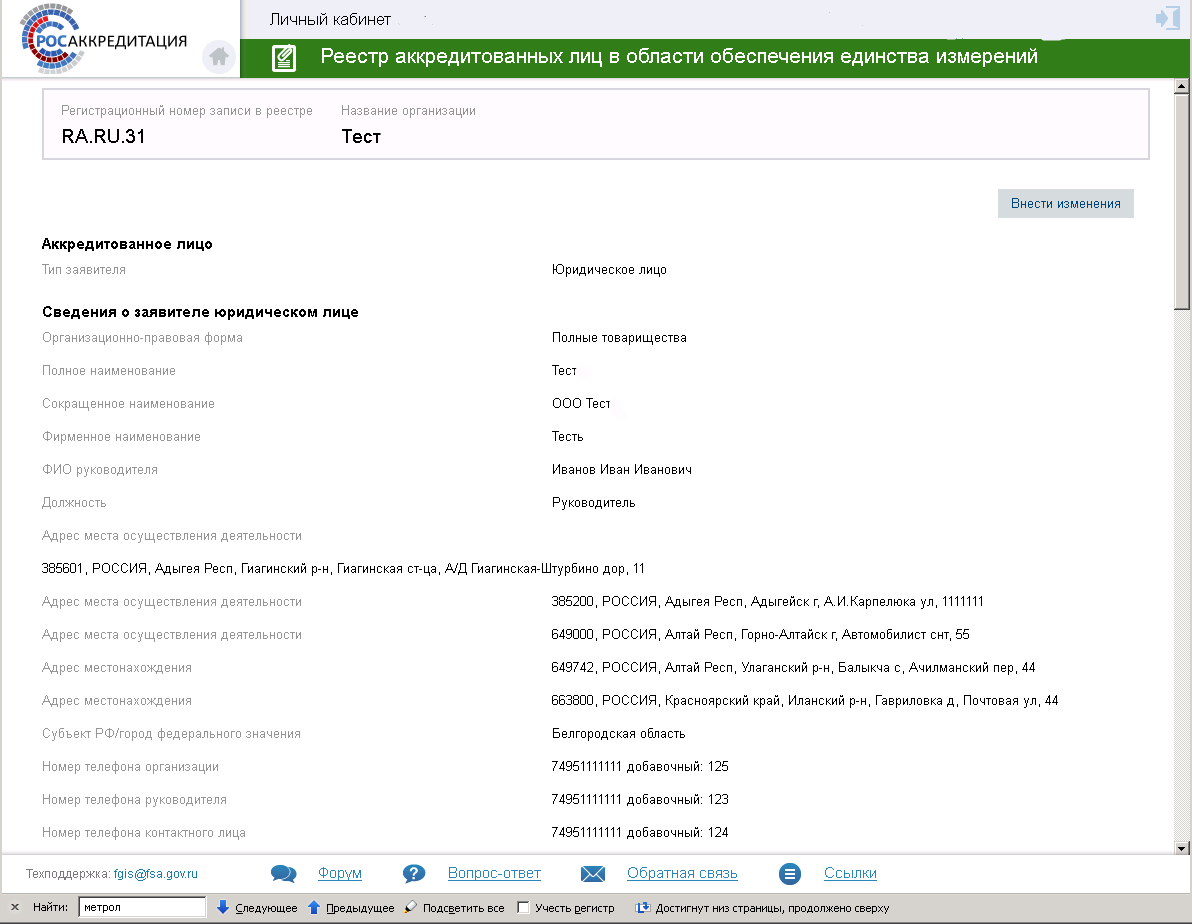
Рисунок 49 – Карточка аккредитованного лица в РАЛ ЕИ
Внесение изменений и сохранение информации об аккредитованном лице в реестр аккредитованных лиц в области обеспечения единства измеренийУказанная функциональность доступна только для пользователей с ролями «Руководитель АЛ» и «Руководитель ЮЛ/ИП».
Внесение изменений и сохранение информации об аккредитованном лице в РАЛ ЕИ реализовано с использованием кнопки «Внести изменения», доступной в карточке аккредитованного лица (Рисунок 49), а также по ссылке «Внести изменения» на первой странице раздела «Данные об аккредитованном лице».
Для внесения изменений в реестр необходимо выполнить следующие действия:
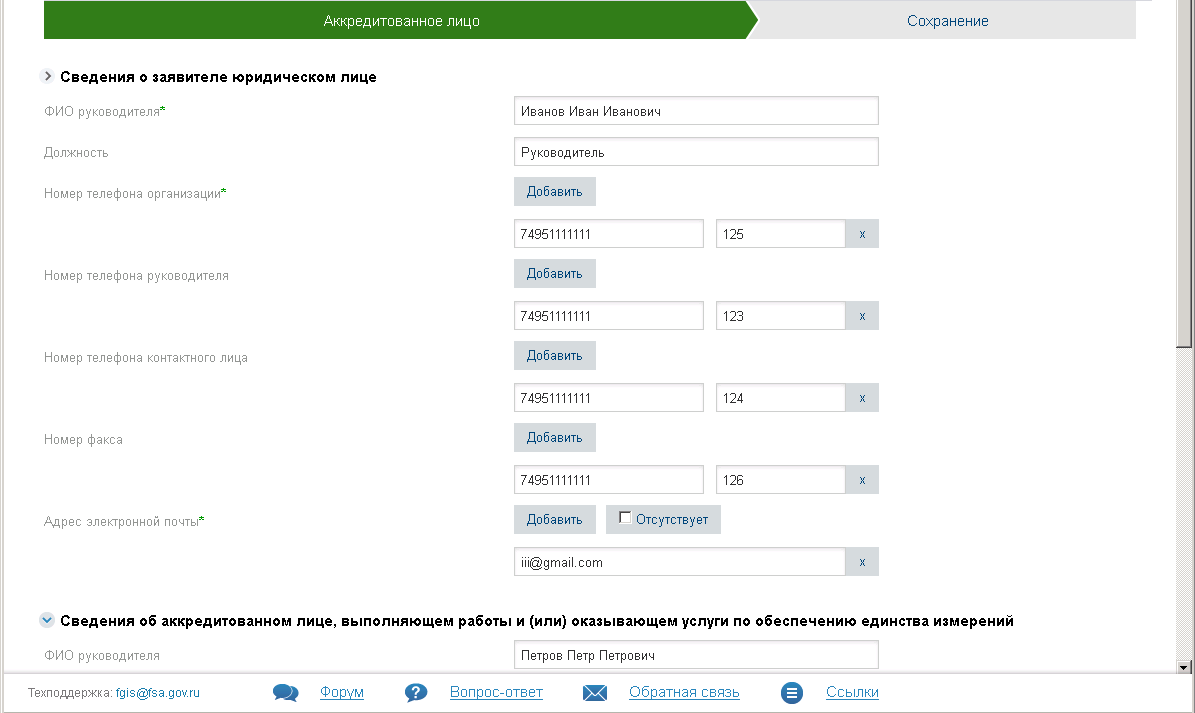
Нажать кнопку «Внести изменения». Откроется форма редактирования записи реестра, содержащая следующие вкладки (Рисунок 50):- Аккредитованное лицо; Сохранение.
На вкладке «Аккредитованное лицо» формы редактирования записи реестра будут доступны для редактирования атрибуты, представленные в таблице (Таблица 1) и на рисунке (Рисунок 50).
Таблица 1 – Атрибуты формы редактирования записи реестра
Атрибуты | Правила для заполнения |
Сведения о заявителе юридическом лице (выводятся для заявителя – ЮЛ) | |
Ф. И. О. руководителя | Указывается полностью фамилия, имя и отчество руководителя юридического лица. Пример: |
Должность | Указывается должность руководителя юридического лица. Пример: Руководитель |
Номер телефона руководителя (включая добавочный номер) | Указывается номер телефона руководителя организации, не более 11 цифр. Если имеется, можно указать добавочный номер к указанному телефону, не более 11 цифр. Пример: номер телефона 74951111111, добавочный номер 123 |
Номер телефона контактного лица (включая добавочный номер) | Указывается номер телефона контактного лица организации, не более 11 цифр. Если имеется, можно указать добавочный номер к указанному телефону, не более 11 цифр. Пример: номер телефона 74951111111, добавочный номер 124 |
Номер телефона (включая добавочный номер) | Указывается номер телефона организации, не более 11 цифр. Если имеется, можно указать добавочный номер к указанному телефону, не более 11 цифр. Пример: номер телефона 74951111111, добавочный номер 125 |
Номер факса (включая добавочный номер) | Указывается номер факса организации, не более 11 цифр. Если имеется, можно указать добавочный номер к указанному телефону, не более 11 цифр. Пример: номер телефона 74951111111, добавочный номер 126 |
Адрес электронной почты | Указывается адрес электронной почты/text/category/alfavit/" rel="bookmark">алфавита, цифр и символов «.», «_», «-» и «@». Пример: *****@***com |
Сведения о заявителе индивидуальном предпринимателе (выводятся для заявителя – ИП) | |
Номер телефона (включая добавочный номер) | Указывается номер телефона индивидуального предпринимателя, не более 11 цифр. Если имеется, можно указать добавочный номер к указанному телефону, не более 11 цифр. Пример: номер телефона 74951111111, добавочный номер 123 |
Номер факса (включая добавочный номер) | Указывается номер индивидуального предпринимателя, не более 11 цифр. Если имеется, можно указать добавочный номер к указанному телефону, не более 11 цифр. Пример: номер телефона 74951111111, добавочный номер 124 |
Адрес электронной почты (поле текстовое) | Указывается адрес электронной почты индивидуального предпринимателя. Допускается ввод только букв латинского алфавита, цифр и символов «.», «_», «-» и «@». Пример: *****@***com |
Сведения об аккредитованном лице | |
Ф. И. О. руководителя | Указывается полностью фамилия, имя и отчество руководителя аккредитованного лица. Пример: |
Должность | Указывается должность руководителя аккредитованного лица. Пример: Директор |
Номер телефона (включая добавочный номер) | Указывается номер телефона аккредитованного лица, не более 11 цифр. Если имеется, можно указать добавочный номер к указанному телефону, не более 11 цифр. Пример: номер телефона 74951111111, добавочный номер 127 |
Номер телефона руководителя (включая добавочный номер) | Указывается номер телефона руководителя аккредитованного лица не более 11 цифр. Если имеется, можно указать добавочный номер к указанному телефону. Добавочный номер не может превышать 11 цифр. Пример: номер телефона 74951111111, добавочный номер 128 |
Номер телефона контактного лица (включая добавочный номер) | Указывается номер телефона контактного лица аккредитованного лица, не более 11 цифр. Если имеется, можно указать добавочный номер к указанному телефону, не более 11 цифр. Пример: номер телефона 74951111111, добавочный номер 129 |
Номер факса (включая добавочный номер) | Указывается номер факса аккредитованного лица, не более 11 цифр. Если имеется, можно указать добавочный номер к указанному телефону, не более 11 цифр. Пример: номер телефона 74951111111, добавочный номер 123 |
Адрес электронной почты | Указывается адрес электронной почты организации. Допускается ввод только букв латинского алфавита, цифр и символов «.», «_», «-» и «@». Пример: *****@***com |
Адрес web-сайта в сети Интернет | Указывается адрес web-сайта в сети Интернет. Пример: www. sss. ru |

|
Из за большого объема этот материал размещен на нескольких страницах:
1 2 3 4 5 6 7 8 9 |
