


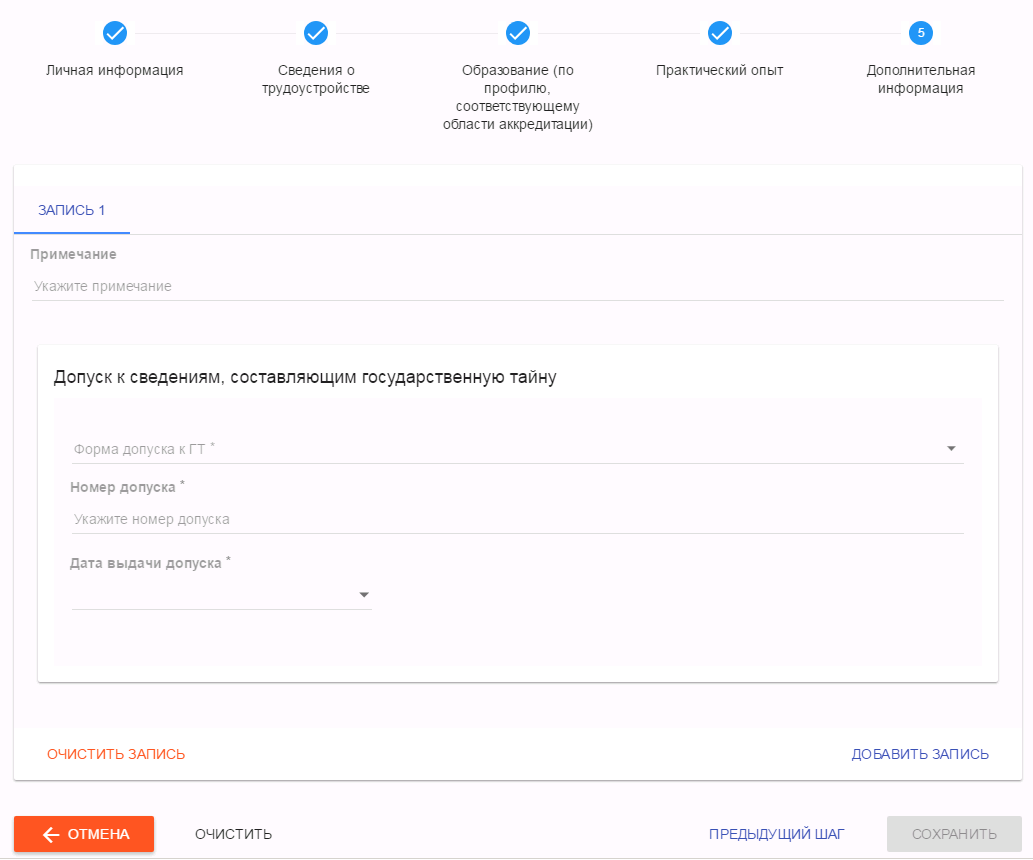
Рисунок 65 – Добавление дополнительной информации
Редактирование информации о работникеДоступ к данной функциональности предоставляется для пользователей с ролями:
- Руководитель ЮЛ/ИП заявителя; Руководитель аккредитованного лица; Заместитель руководителя аккредитованного лица.
Для того чтобы просмотреть или отредактировать данные о работнике, необходимо выполнить следующие действия:
Выбрать запись о работнике из списка на стартовой странице модуля «Сведения о работниках и их компетентности» (Рисунок 57). Нажать левой клавишей мыши на Ф. И. О. работника. Откроется карточка работника (Рисунок 60). Редактирование личной информации о работникеЧтобы отредактировать личные данные работника, необходимо открыть карточку работника (Рисунок 60) и нажать кнопку  , расположенную справа от Ф. И. О. работника.
В окне редактирования личной информации о работнике предоставляется возможность изменить все поля, кроме СНИЛС (Рисунок 66). Для сохранения изменений нажмите кнопку «Сохранить».
После сохранения изменений для отправленных данных, статус соответствующей записи изменится на «Отредактирована».
Внимание: Отредактированные сведения не считаются предоставленными в Росаккредитацию. Для предоставления сведений в Росаккредитацию их необходимо отправить (см. раздел 9.7).
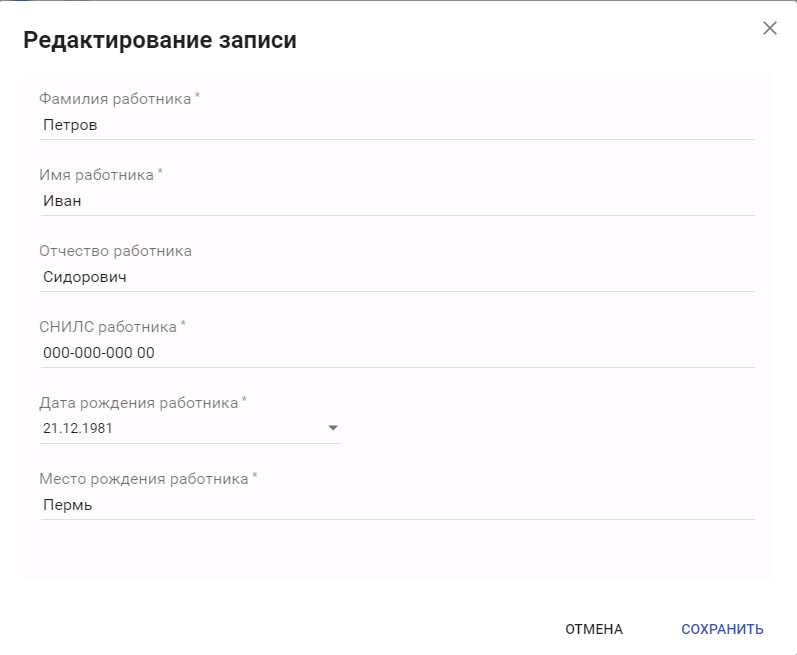
Рисунок 66 – Окно редактирования личной информации о работнике
Редактирование сведений о трудоустройстве работника
Чтобы отредактировать сведения о трудоустройстве работника, необходимо в карточке работника перейти во вкладку «Сведения о трудоустройстве», выбрать запись о трудоустройстве и нажать кнопку  , расположенную в правом углу записи.
В окне редактирования сведений о трудоустройстве предоставляется возможность изменить все поля (Рисунок 67).
При увольнении работника необходимо выбрать дату его увольнения (Рисунок 67).
Для сохранения внесенных изменений необходимо нажать кнопку «Сохранить».
После сохранения изменений для отправленных данных статус соответствующей записи изменится на «Отредактирована».
Внимание: Отредактированные сведения не считаются предоставленными в Росаккредитацию. Для предоставления сведений в Росаккредитацию их необходимо отправить (см. раздел 9.7).
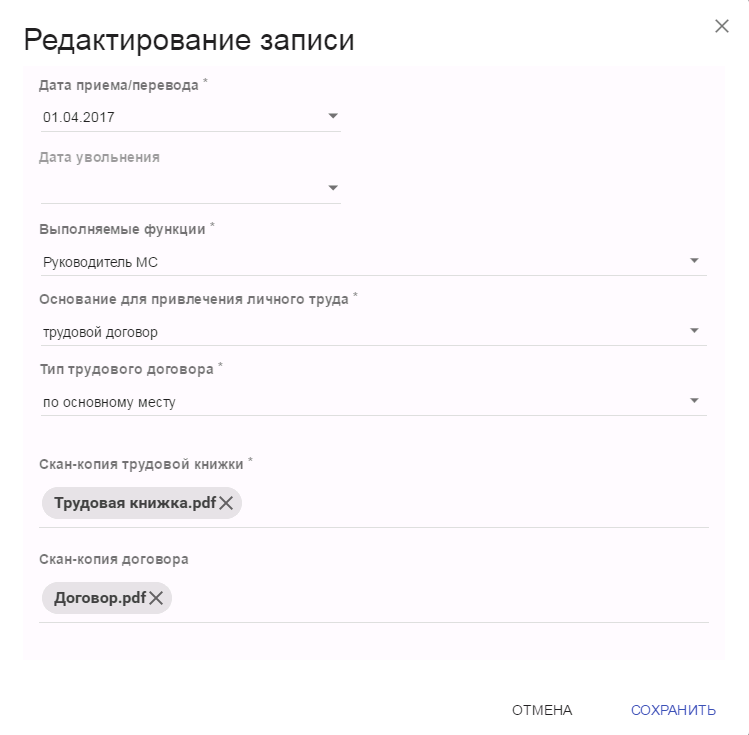
Рисунок 67 – Окно редактирования сведений о трудоустройстве работника
Добавление новых сведений о трудоустройствеПри наличии нескольких трудовых отношений, в рамках выполнения работ в соответствии с областью аккредитации, необходимо указывать их в отдельных записях о трудоустройстве.
Для того чтобы добавить новую запись о трудоустройстве работника, необходимо в карточке работника перейти во вкладку «Сведения о трудоустройстве» и нажать кнопку «Добавить».
Откроется окно добавления записи о трудоустройстве работника, в котором необходимо внести следующую информацию (Рисунок 68):
Из выпадающего списка выбрать дату приема работника на работу. Внести информацию о выполняемых функциях. Выбрать основание для привлечения труда (трудовой договор, гражданско-правовой договор). Выбрать тип трудового договора в случае выбора трудового договора. Загрузить скан-копию трудовой книжки в формате Adobe. PDF, но не более 15 МБ. Загрузить скан-копию трудового договора в формате Adobe. PDF, но не более 15 МБ.После внесения сведений необходимо нажать кнопку «Сохранить». Добавленной записи будет автоматически присвоен статус «Добавлена».
Внимание: Добавленные сведения не считаются предоставленными в Росаккредитацию. Для предоставления сведений в Росаккредитацию их необходимо отправить (см. раздел 9.7).
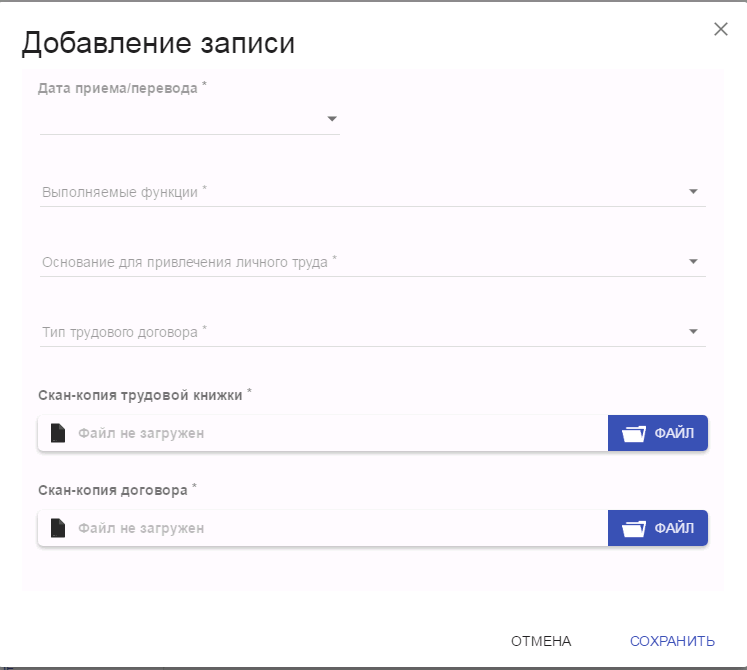
Рисунок 68 – Окно добавления сведений о трудоустройстве работника
Редактирование сведений об образовании работникаЧтобы отредактировать информацию об образовании работника, необходимо в карточке работника перейти во вкладку «Образование», выбрать запись об образовании и нажать кнопку  , расположенную в правом углу записи.
В окне редактирования сведений об образовании предоставляется возможность изменить все поля (Рисунок 69).
Для сохранения внесенных изменений необходимо нажать кнопку «Сохранить».
После сохранения изменений для отправленных данных, статус соответствующей записи изменится на «Отредактирована».
Внимание: Отредактированные сведения не считаются предоставленными в Росаккредитацию. Для предоставления сведений в Росаккредитацию их необходимо отправить (см. раздел 9.7).
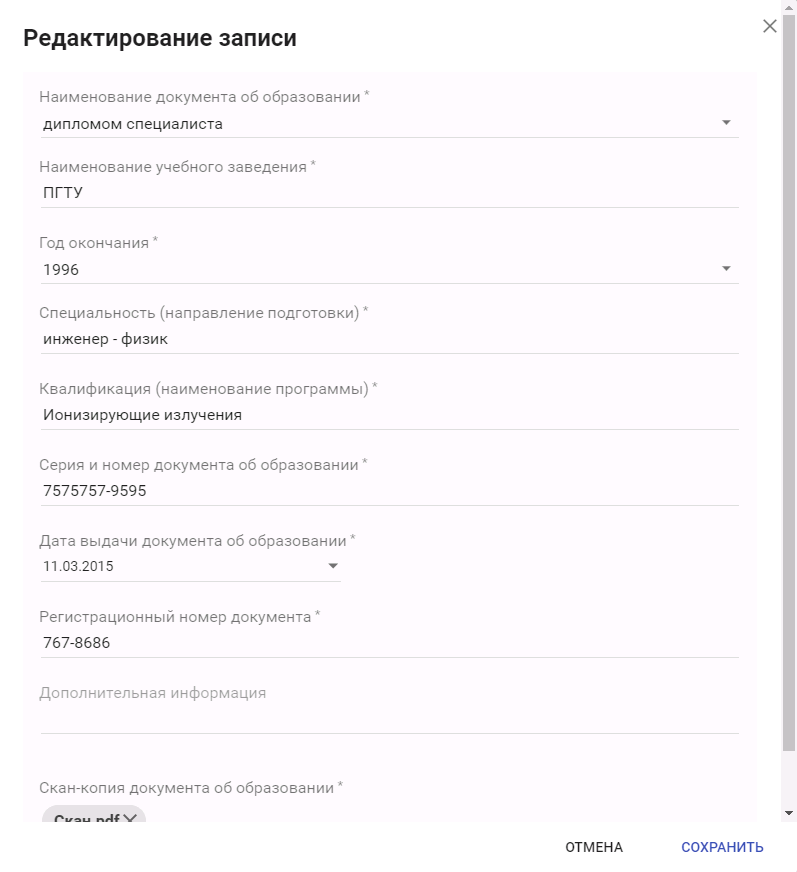
Рисунок 69 – Окно изменения сведений об образовании работника
Добавление сведений об образовании работникаДля того чтобы добавить новую запись об образовании работника, необходимо в карточке работника перейти во вкладку «Образование» и нажать кнопку «Добавить».
Откроется окно добавления записи об образовании работника (Рисунок 70), в котором необходимо внести следующую информацию:
Из выпадающего списка выбрать наименование документа (диплом о среднем профессиональном образовании, диплом бакалавра, диплом специалиста; диплом магистра, диплом об окончании аспирантуры и т. п.). Ввести наименование учебного учреждения. Выбрать год окончания. Внести данные о квалификации работника. Внести серию и номер документа. Выбрать дату выдачи документа. При необходимости внести дополнительную информацию. Загрузить скан-копию документа об образовании в формате Adobe. PDF, но не более 15 МБ.После внесения сведений необходимо нажать кнопку «Сохранить». Добавленной записи будет автоматически присвоен статус «Добавлена».
Внимание: Добавленные сведения не доступны для просмотра в Росаккредитации. Для предоставления данных сведений в Росаккредитацию их необходимо отправить (см. раздел 9.7).
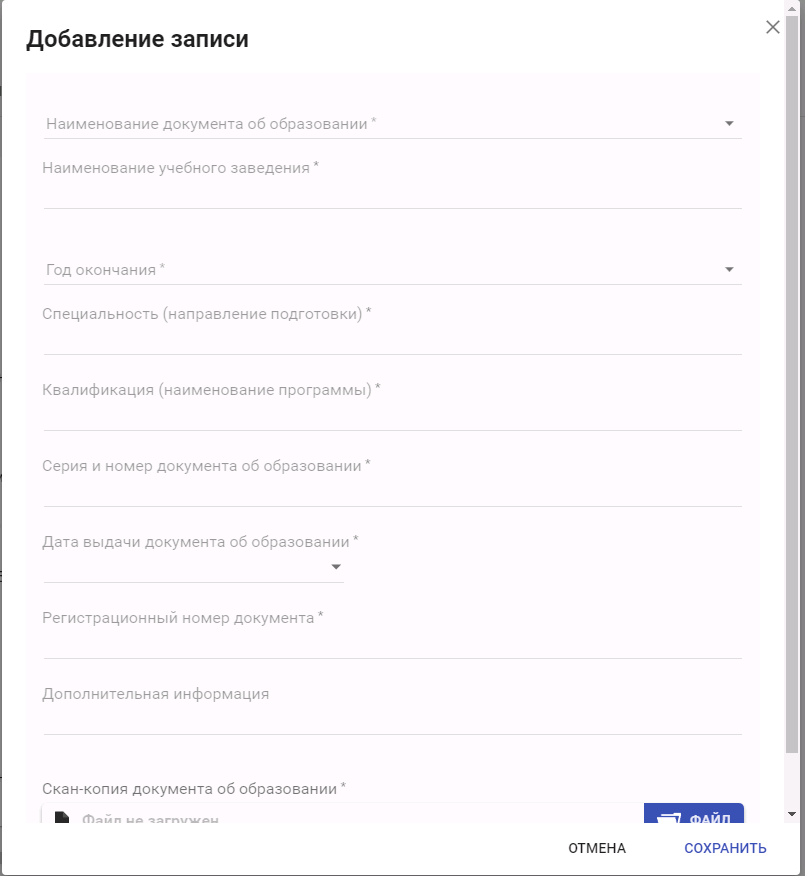
Рисунок 70 – Окно добавления сведений об образовании
Редактирование сведений о практическом опытеЧтобы отредактировать сведений о практическом опыте работника, необходимо в карточке работника перейти во вкладку «Практический опыт» и нажать кнопку  , расположенную в правом углу записи.
В окне редактирования сведений о практическом опыте (Рисунок 71) предоставляется возможность изменить все поля. Для сохранения внесенных изменений необходимо нажать кнопку «Сохранить».
После сохранения изменений для отправленных данных, статус соответствующей записи изменится на «Отредактирована».
Внимание: Отредактированные сведения не считаются предоставленными в Росаккредитацию. Для предоставления сведений в Росаккредитацию их необходимо отправить (см. раздел 9.7).
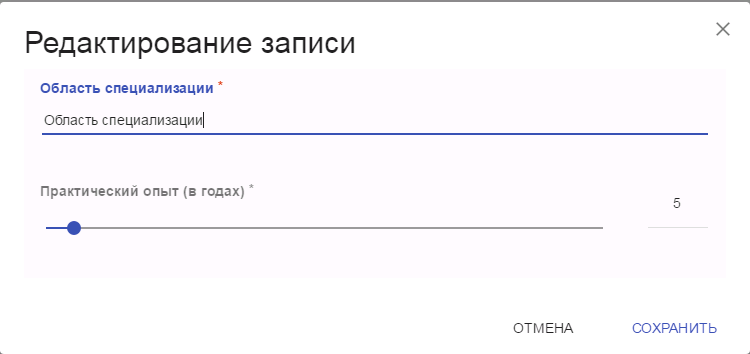
Рисунок 71 – Редактирование сведений о практическом опыте
Добавление сведений о практическом опытеДля того чтобы добавить информацию о практическом опыте работника необходимо в карточке работника перейти во вкладку «Практический опыт» и нажать кнопку «Добавить».
Откроется окно добавления записи о практическом опыте, в котором необходимо внести следующую информацию (Рисунок 72):
Указать область специализации, соответствующую области аккредитации, в рамках которой имеется практический опыт. Указать практический опыт в годах.После внесения сведений необходимо нажать кнопку «Сохранить». Добавленной записи будет автоматически присвоен статус «Добавлена».
Внимание: Добавленные сведения не считаются предоставленными в Росаккредитацию. Для предоставления сведений в Росаккредитацию их необходимо отправить (см. раздел 9.7).
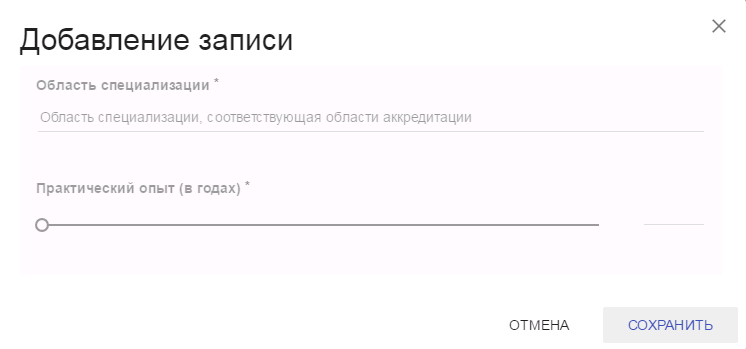
Рисунок 72 – Добавление информации о практическом опыте
Редактирование дополнительной информацииЧтобы отредактировать дополнительную информацию о работнике, необходимо в карточке работника перейти во вкладку «Дополнительная информация» и нажать кнопку  , расположенную в правом углу записи.
В окне редактирования дополнительной информации (Рисунок 65) предоставляется возможность изменить все поля. Для сохранения внесенных изменений необходимо нажать кнопку «Сохранить».
После сохранения изменений для отправленных данных, статус соответствующей записи изменится на «Отредактирована».
Внимание: Отредактированные сведения не считаются предоставленными в Росаккредитацию. Для предоставления сведений в Росаккредитацию их необходимо отправить (см. раздел 9.7).
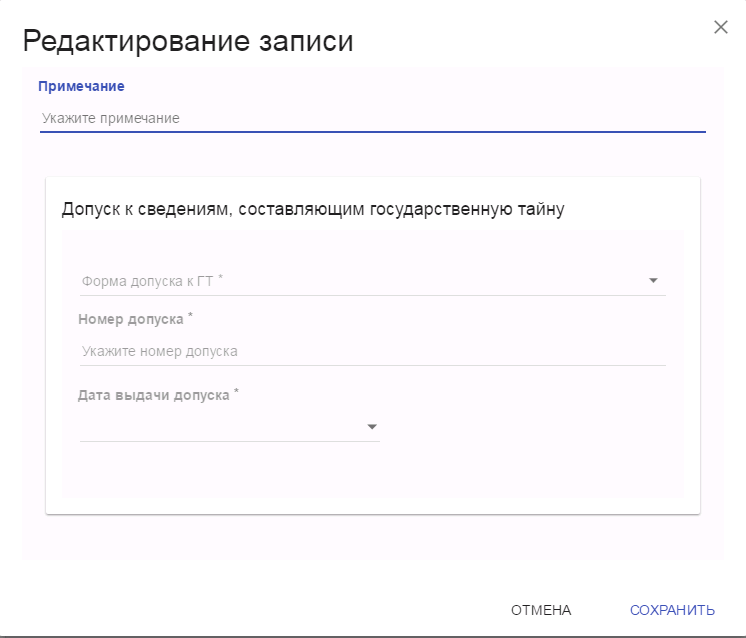
Рисунок 73 – Редактирование дополнительной информации
Добавление дополнительной информацииДля того чтобы добавить информацию о наличии у работника допуска к сведениям, составляющим государственную тайну, необходимо в карточке работника перейти во вкладку «Дополнительная информация» и нажать кнопку «Добавить».
Откроется окно добавления записи, в котором необходимо внести следующую информацию (Рисунок 68):
Внести примечание (при необходимости). Внести информации о наличии формы допуска к сведениям, составляющим государственную тайну (если имеется):- из выпадающего списка выбрать форму допуска; указать номер документа о форме допуска; указать дата документа о форме допуска.
После внесения сведений необходимо нажать кнопку «Сохранить». Добавленной записи будет автоматически присвоен статус «Добавлена».
Внимание: Добавленные сведения не считаются предоставленными в Росаккредитацию. Для предоставления сведений в Росаккредитацию их необходимо отправить (см. раздел 9.7).
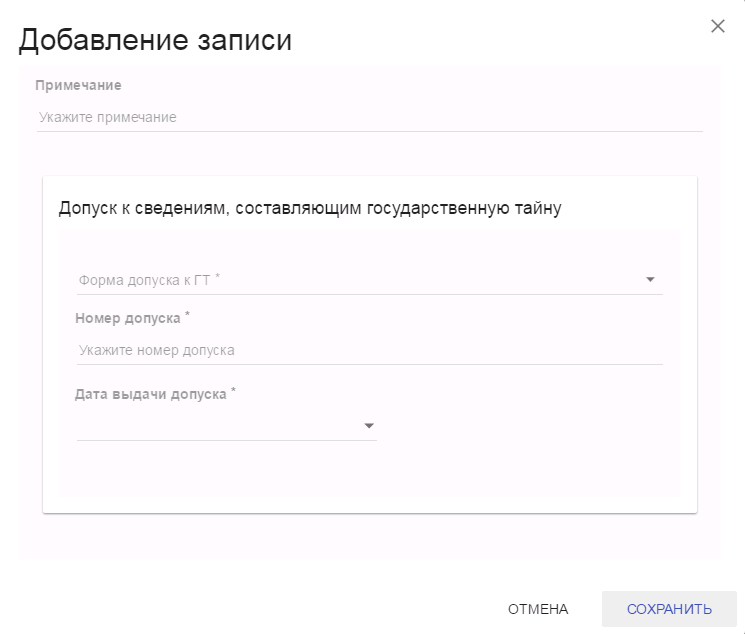
Рисунок 74 – Добавление дополнительной информации
Удаление записи о работникеДоступ к данной функциональной возможности предоставляется для пользователей с ролями:
- Руководитель ЮЛ/ИП заявителя; Руководитель аккредитованного лица; Заместитель руководителя аккредитованного лица.
Для удаления доступны только добавленные записи о работниках аккредитованного лица. Отправленные и отредактированные сведения удалить нельзя.
Для удаления записей о работниках аккредитованного лица необходимо установить флаги для всех работников, записи о которых необходимо удалить, и нажать кнопку «Удалить», размещенную на стартовой странице модуля «Сведения о работниках и их компетентности» (Рисунок 57).
В личной карточке работника предоставляется возможность удалить по отдельности добавленные сведения о трудоустройстве, образовании, практическом опыте или дополнительную информацию. Отправленные или отредактированные записи удалить нельзя.
Чтобы удалить добавленные сведения о трудоустройстве, необходимо в карточке работника перейти во вкладку «Сведения о трудоустройстве», выбрать запись о трудоустройстве и нажать кнопку  , расположенную в правом углу записи.
Чтобы удалить добавленные сведения об образовании работника, необходимо в карточке работника перейти во вкладку «Образование», выбрать запись об образовании и нажать кнопку  , расположенную в правом углу записи.
Чтобы удалить добавленные сведения о практическом опыте, необходимо в карточке работника перейти во вкладку «Практический опыт», выбрать запись и нажать кнопку  , расположенную в правом углу записи.
Чтобы удалить дополнительную информацию, необходимо в карточке работника перейти во вкладку «Дополнительная информация» и нажать кнопку  , расположенную в правом углу записи.
Доступ к данной функциональной возможности предоставляется для пользователей с ролями:
- Руководитель ЮЛ/ИП заявителя; Руководитель аккредитованного лица; Заместитель руководителя аккредитованного лица.
Предоставление сведений об изменении состава работников аккредитованного лица и их компетентности в Росаккредитацию выполняется с использованием кнопки «Отправить сведения», которая является активной только для добавленных или отредактированных записей о работниках аккредитованного лица.
Чтобы отображать в таблице только записи о работниках, сведения которых были добавлены или изменены, но не были отправлены, необходимо установить флаг «Сведения изменены, требуется отправка».
Для отправки всех измененных сведений о работниках аккредитованного лица (добавленных или отредактированных записях) необходимо на стартовой странице модуля «Сведения о работниках и их компетентности» (Рисунок 57) установить флаги для работников, записи о которых необходимо отправить, и нажать кнопку «Отправить сведения».
Для отправки измененных сведений о работнике по отдельности (личных данных, о трудоустройстве, образовании, практическом опыте, дополнительной информации) необходимо перейти в карточку работника на соответствующую вкладку и нажать кнопку «Отправить сведения», расположенную внизу соответствующей записи (Рисунок 75).
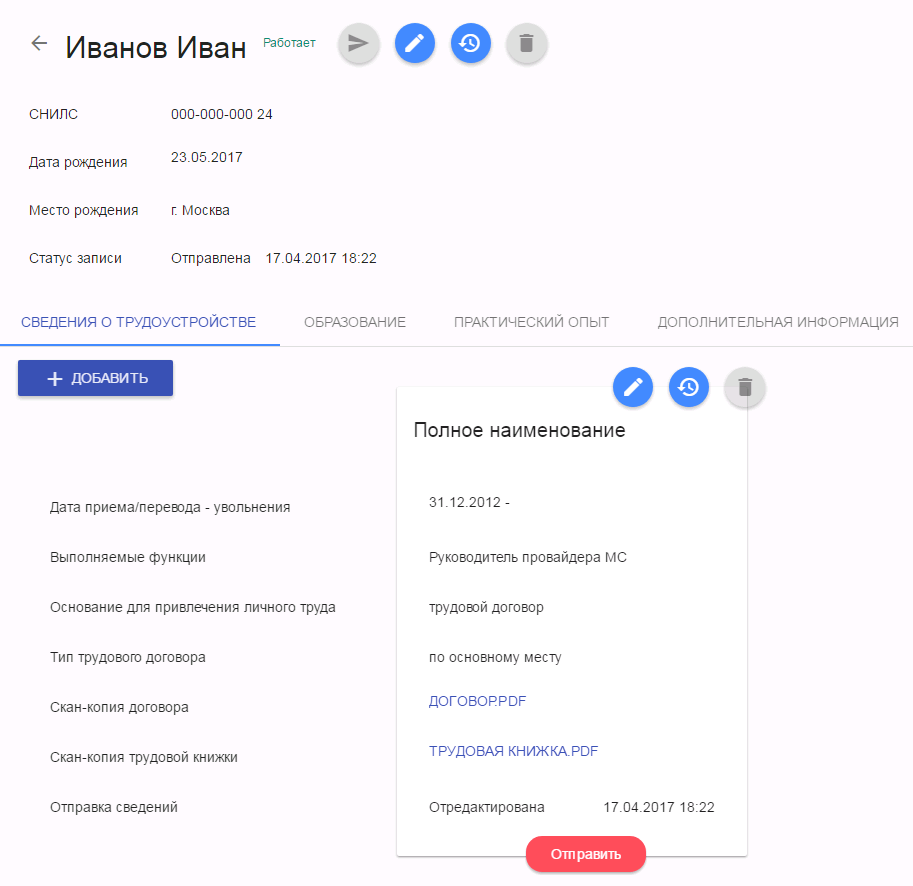
Рисунок 75 – Отредактированная запись о месте работы в карточке работника
При предоставлении сведений в Росаккредитацию необходимо соблюдать сроки согласно приказу Минэкономразвития от 01.01.01 г. № 000.
Просмотр истории изменений отправки сведений о работникеЧтобы просмотреть историю отправки изменений личной информации о работнике, необходимо перейти в карточку работника и нажать кнопку  , расположенную справа от Ф. И. О. работника.
Для просмотра изменений в записях о трудоустройстве, образовании, практическом опыте и дополнительной информации о работнике необходимо перейти в карточке работника в соответствующую вкладку, выбрать запись, историю отправки изменений по которой необходимо просмотреть, и нажать кнопку  в этой записи. Откроется окно «История обновлений» (Рисунок 76).

Рисунок 76 – История обновлений записи с личной информацией о работнике

|
Из за большого объема этот материал размещен на нескольких страницах:
1 2 3 4 5 6 7 8 9 |
