


Партнерка на США и Канаду по недвижимости, выплаты в крипто
- 30% recurring commission
- Выплаты в USDT
- Вывод каждую неделю
- Комиссия до 5 лет за каждого referral
В случае если необходимо дослать какой-либо документ в рамках предоставления государственной услуги, требуется направить данный документ в официальной форме в Росаккредитацию по почте.
Описание операций подсистемы коммуникации
Подсистема коммуникации предназначена для обмена информацией между пользователями Системы посредством передачи различных уведомлений, размещения новостей и важной информации, а также организации обратной связи между ними.
Подсистема коммуникации включает в себя следующие модули (Рисунок 27):
Сообщения; Новости/важная информация; Форум; Вопрос-ответ; Обратная связь; Руководство пользователя; Ссылки к основным информационным ресурсам (сайтам) государственных органов.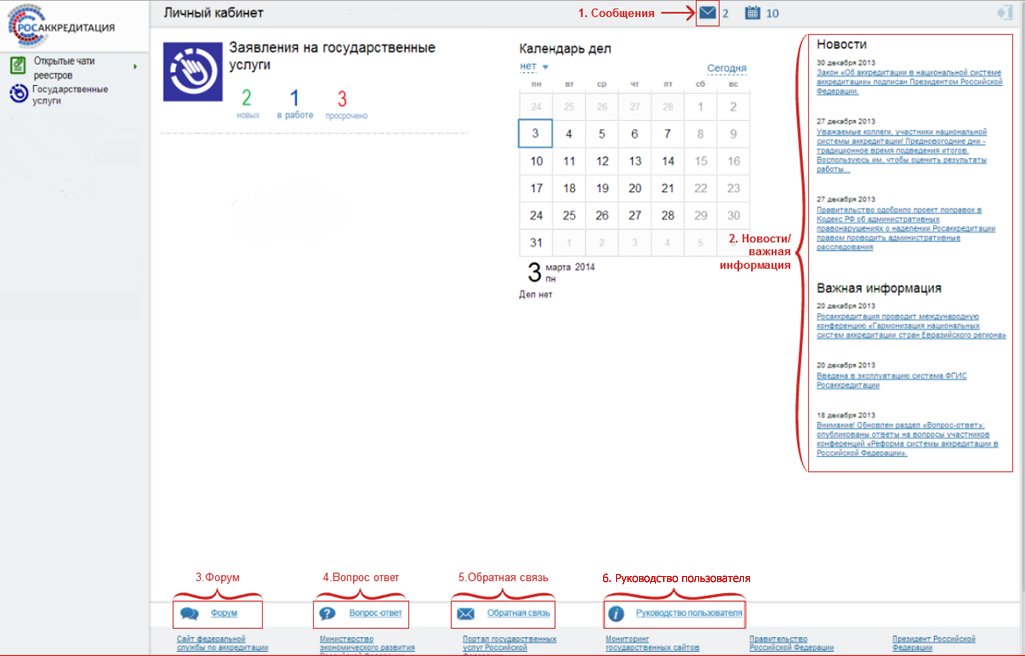
Рисунок 27 – Главная страница Личного кабинета
Описание операций модуля «Сообщения» Доступ к модулю «Сообщения»Для того чтобы перейти к модулю «Сообщения», необходимо нажать на ярлык  , расположенный на верхней панели. Откроется окно «Список сообщений» (Рисунок 28).
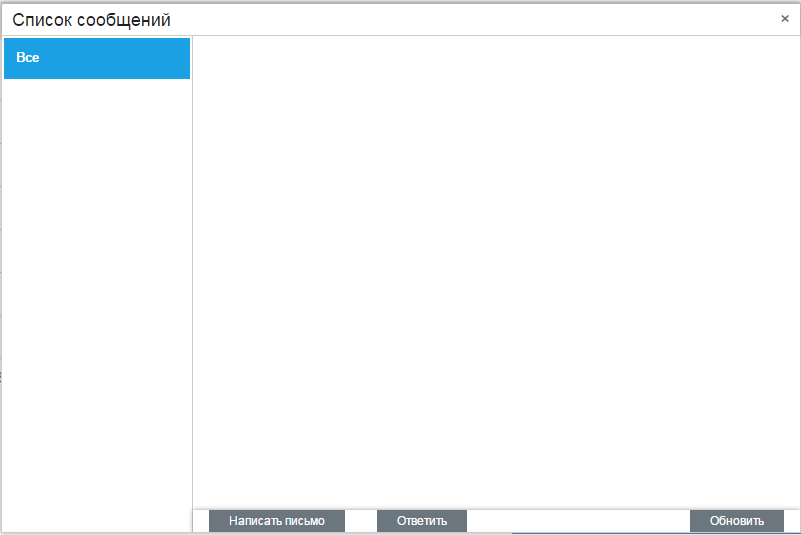
Рисунок 28 – Окно «Список сообщений»
Создание сообщенияДля создания сообщения необходимо выполнить следующие действия:
Открыть модуль «Сообщения» (Рисунок 28); Нажать на кнопку «Написать письмо» (Рисунок 28); Указать адресата в поле «Кому» (Рисунок 29); Указать тему и текст сообщения (Рисунок 29); Нажать на кнопку «Отправить» (Рисунок 29).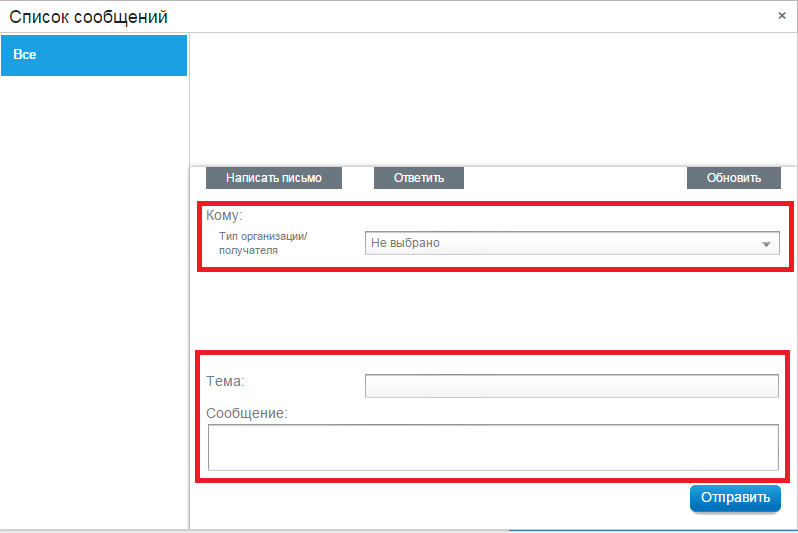
Рисунок 29 – Отправка сообщения
Просмотр сообщенияРядом с пиктограммой письма  отображено количество непрочитанных сообщений.
Для просмотра сообщений необходимо выполнить следующие действия:
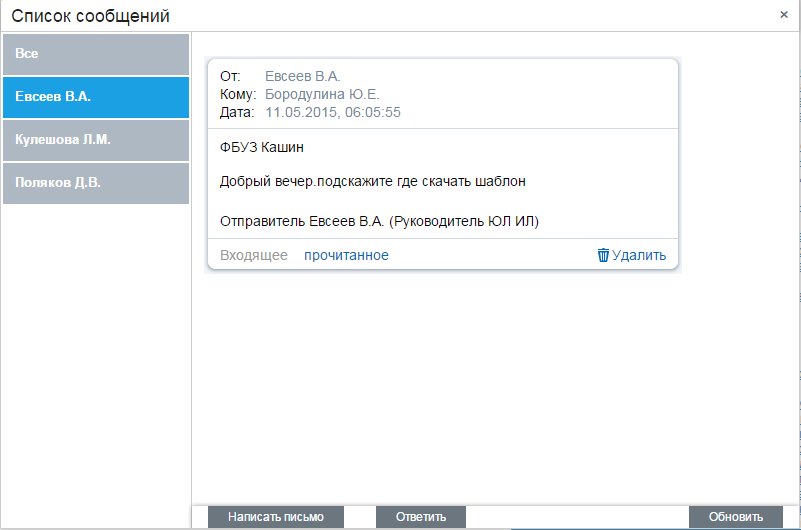
Рисунок 30 – Просмотр сообщения
Отправка ответа на сообщениеДля отправки сообщения необходимо выполнить следующие действия:
Открыть модуль «Сообщения» (Рисунок 28); В списке сообщений выбрать адресата. В результате отобразится переписка с адресатом (Рисунок 30); Нажать на кнопку «Ответить»; О. адресата; Заполнить тему и текст обращения; Нажать на кнопку «Отправить».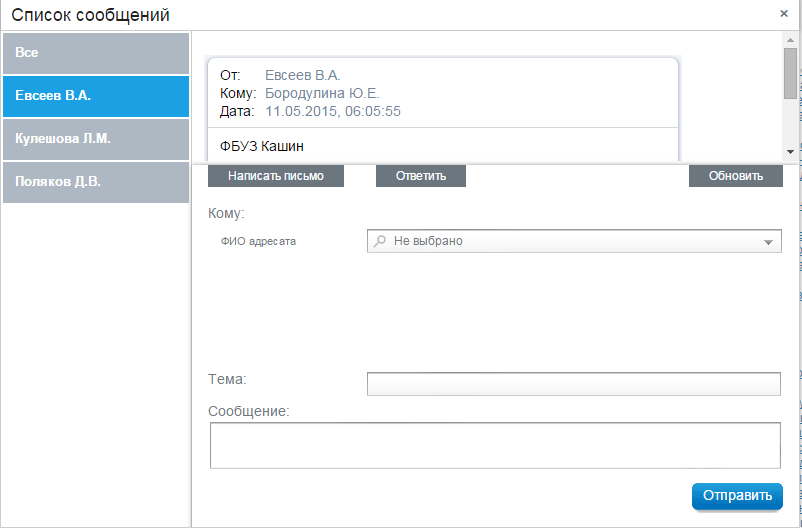
Рисунок 31 – Отправка ответа на сообщение
Удаление сообщенияДля удаления сообщения необходимо выполнить следующие действия:
Открыть модуль «Сообщения» (Рисунок 28); В списке сообщений выбрать адресата. В результате отобразится переписка с адресатом (Рисунок 30); В окне сообщения нажать кнопку «Удалить» (Рисунок 30). Удаление беседыДанная функция доступна для всех пользователей.
Для удаления сообщения необходимо выполнить следующие действия:
Открыть модуль «Сообщения» (Рисунок 28); В списке сообщений выбрать адресата. В результате отобразится переписка с адресатом (Рисунок 30); Нажать напротив адресата в списке сообщений кнопку и подтвердить удаление (Рисунок 32).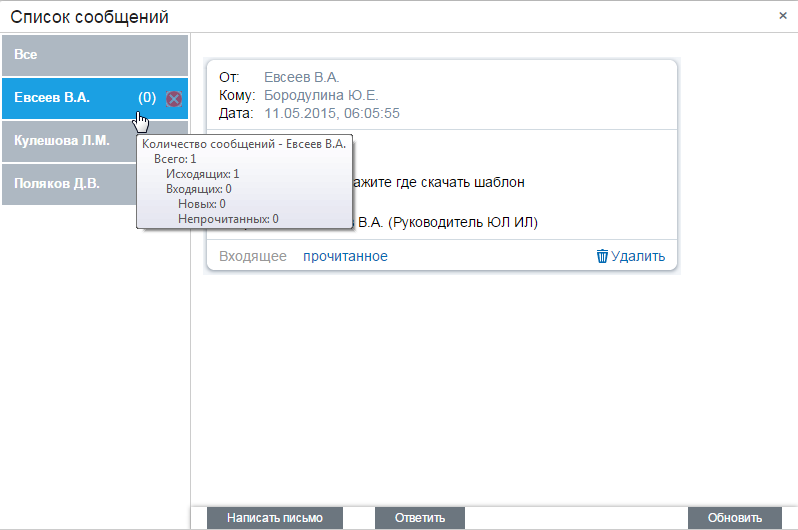
Рисунок 32 – Удаление беседы
Описание операций модуля «Новости/Важная информация» Просмотр новости/важной информацииОпубликованные новости/важная информация отображаются на главной странице Личного кабинета в правой части (Рисунок 27).
Отображение новостей/важной информации реализовано виде ссылок на названия новостей/важной информации, которые отсортированы по дате публикации.
При нажатии на ссылку-название новости/важной информации открывается страница для просмотра этой новости/важной информации (Рисунок 33).
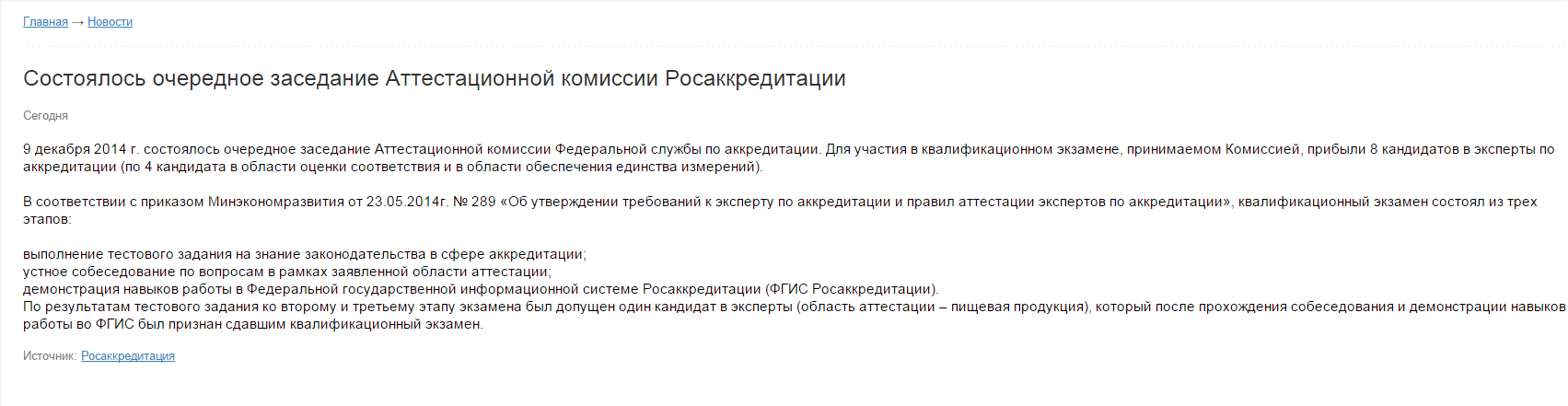
Рисунок 33 – Просмотр новости
Описание операций модуля «Форум» Вход в ФорумОткрытие Форума выполняется путем нажатия на соответствующую ссылку, расположенную в нижнем правом углу главной страницы Личного кабинета (Рисунок 27).
В результате откроется главная страница «Форума» (Рисунок 34).

Рисунок 34 – Главная страница «Форума»
Логическая структураЛогическая структура форума состоит из следующих уровней:
- раздел; тема; сообщение.
На главной странице отображается список разделов, с указанием количества тем и сообщений в каждом разделе, а также ссылка на последнее сообщение в разделе. Имя раздела представляет собой ссылку, ведущую на страницу раздела (Рисунок 35).
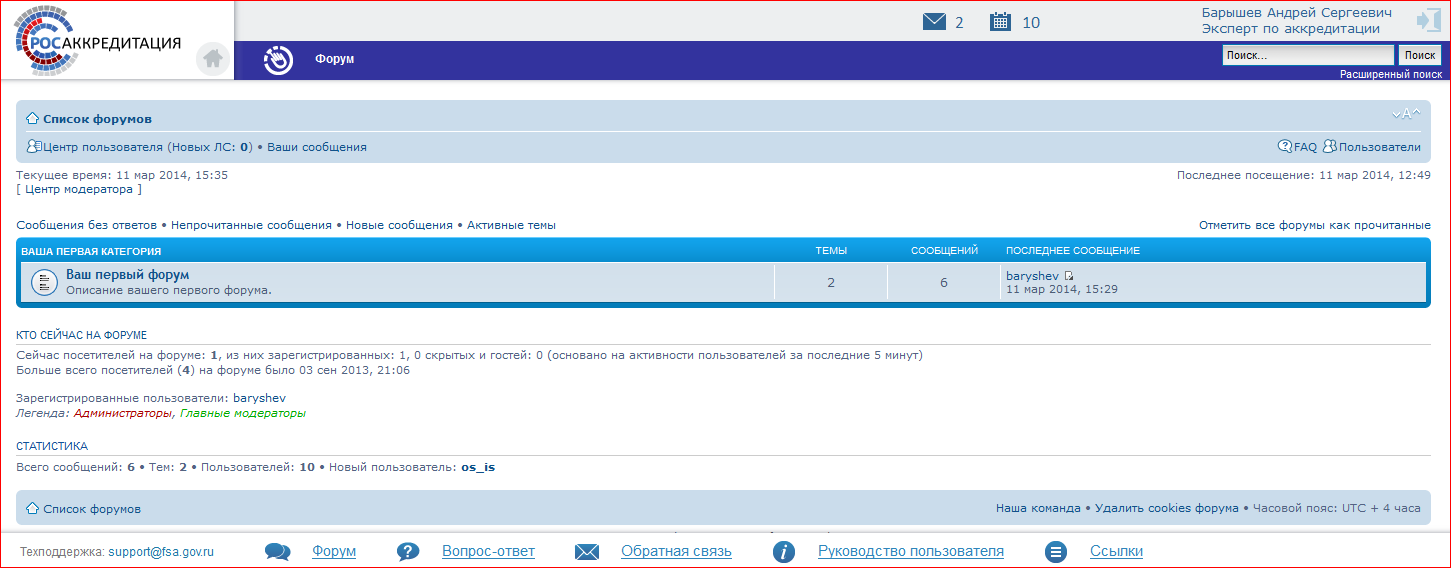
Рисунок 35 – Список разделов форума
Внизу списка форумов отображается информация о пользователях, которые в настоящий момент просматривают их.
На странице раздела отображается список тем (Рисунок 36).
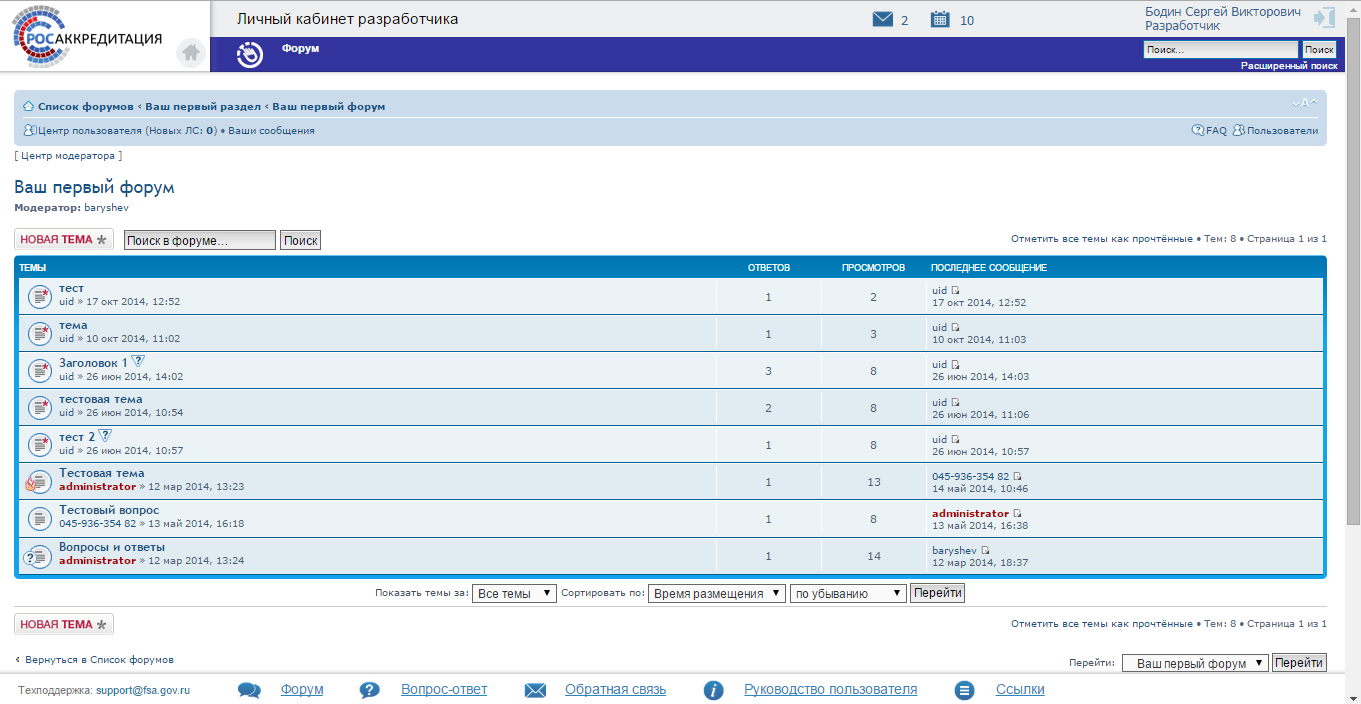
Рисунок 36 – Список тем раздела форума
Для каждой темы отображается количество ответов, количество просмотров темы и ссылка на последнее сообщение в теме.
Имя темы представляет собой ссылку, ведущую на страницу темы. Создание новой темы выполняется посредством нажатия на кнопку 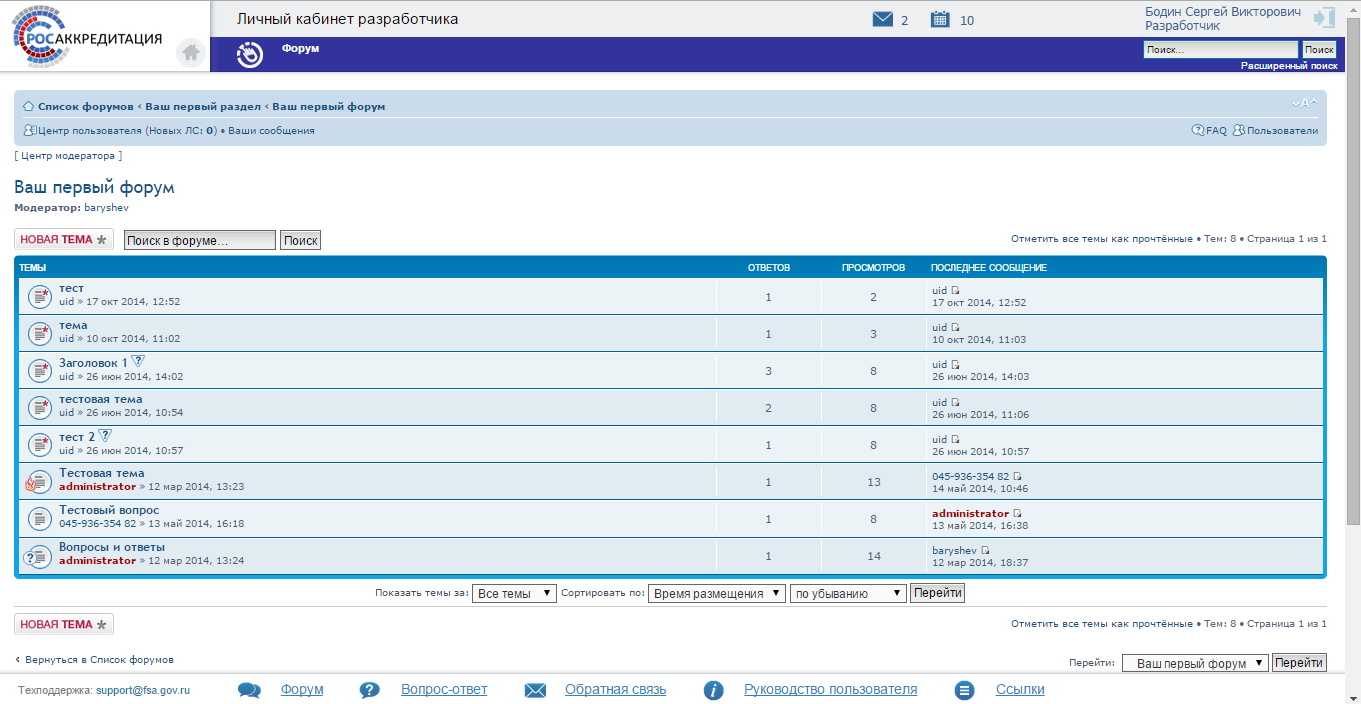 .
.
В разделе реализован поиск сообщений. Для того чтобы найти нужные сообщения, необходимо ввести текст в поле поиска и нажать на кнопку «Поиск».
Внизу раздела отображается информация о пользователях, которые в настоящий момент просматривают его.
На странице темы отображается список сообщений в этой теме (Рисунок 37).
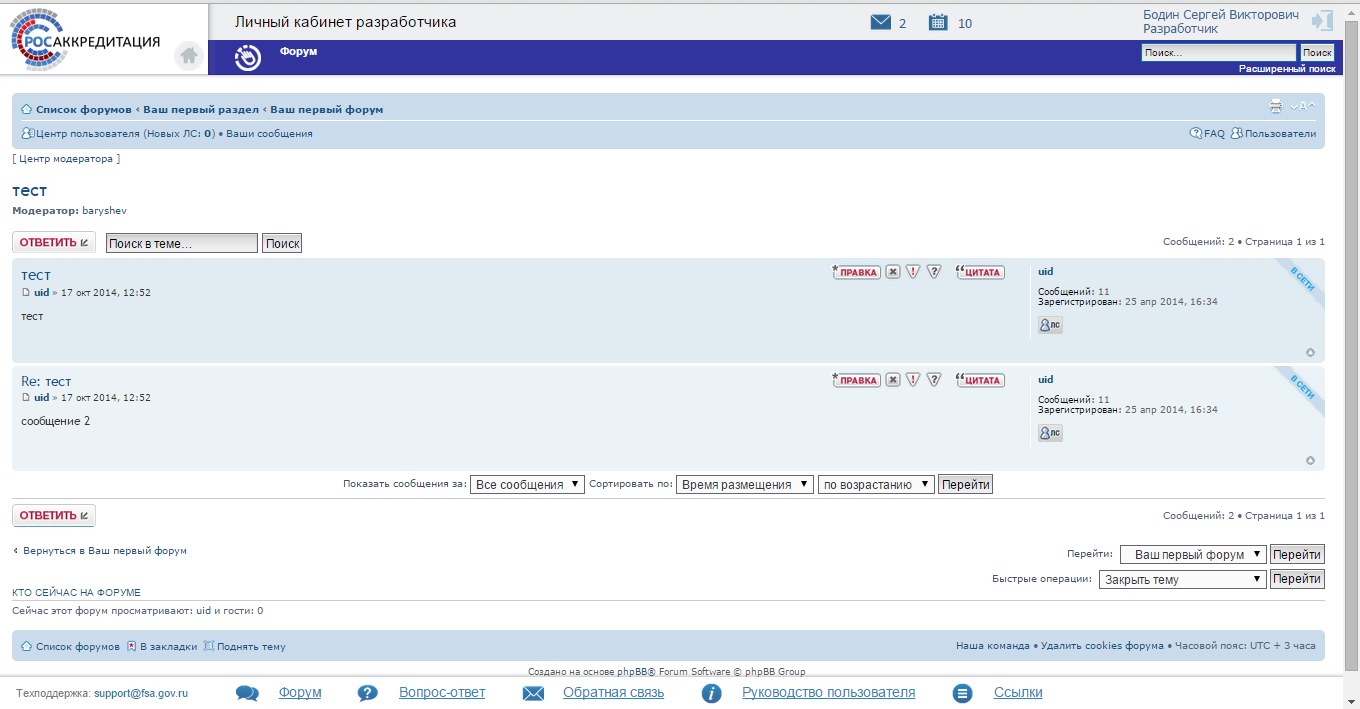
Рисунок 37 – Список сообщений темы форума
В теме реализован поиск сообщений. Для того чтобы найти нужные сообщения, необходимо ввести текст в поле поиска и нажать на кнопку «Поиск».
Внизу темы отображается информация о пользователях, которые в настоящий момент просматривают ее.
Существует возможность создания нового сообщения. Для этого необходимо нажать на 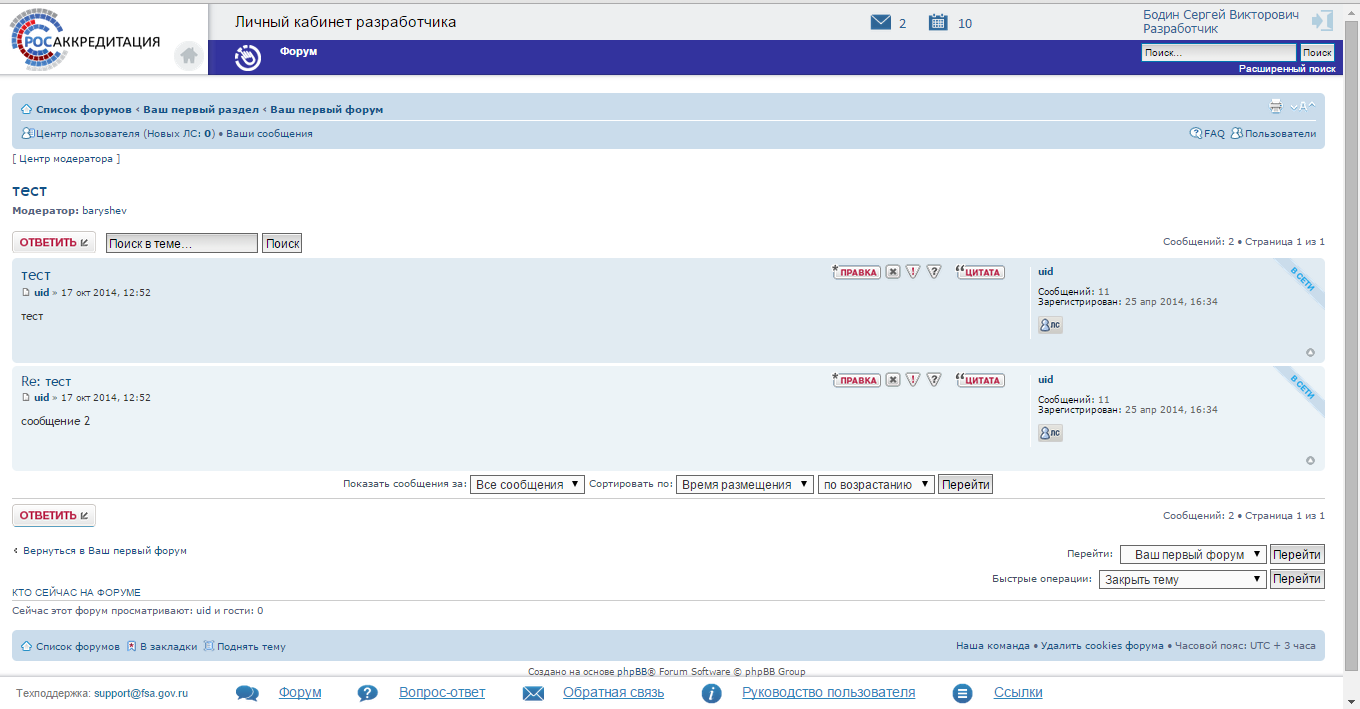 вверху или внизу страницы.
В форме ввода заполняется заголовок и основной текст сообщения (Рисунок 38).
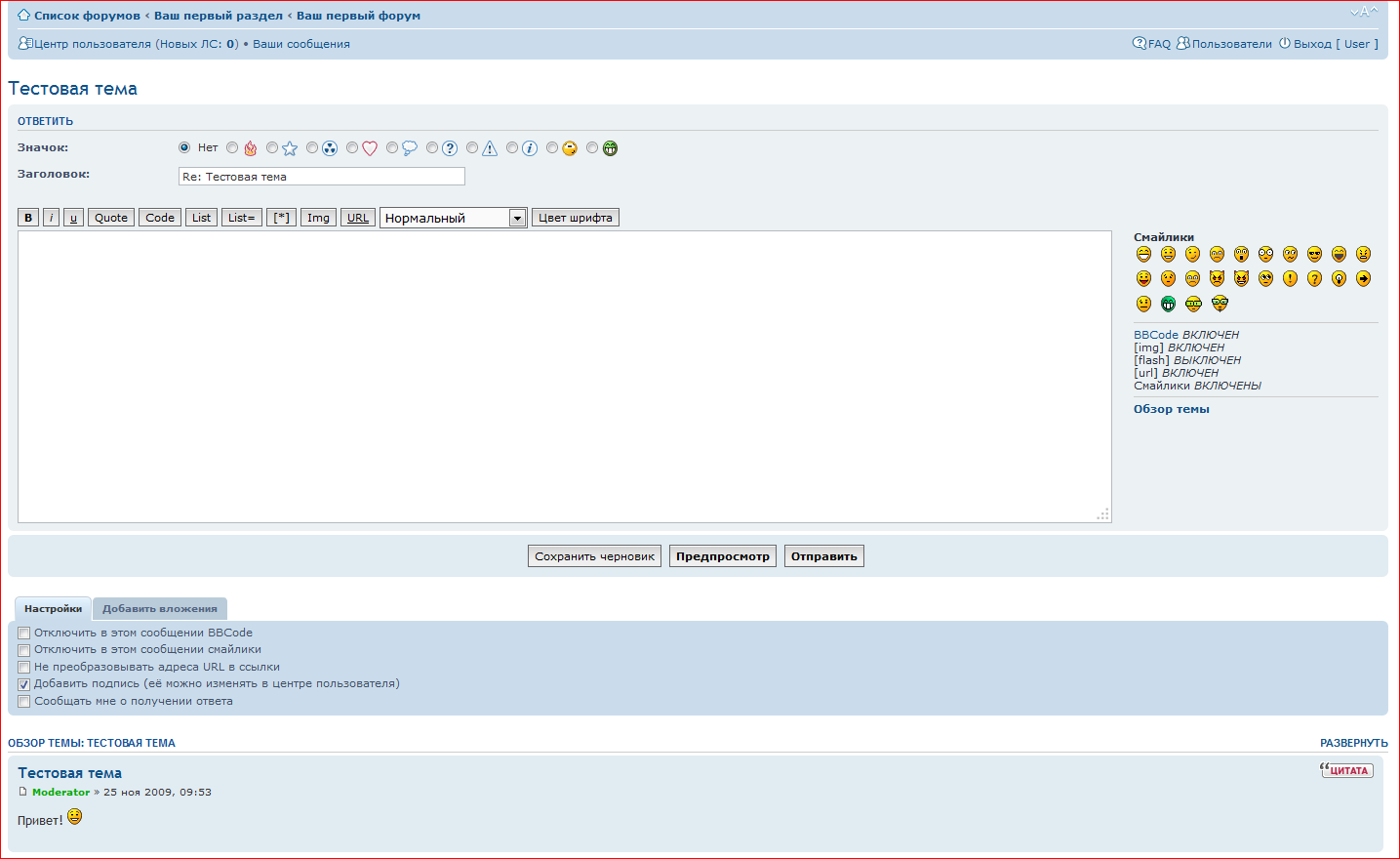
Рисунок 38 – Создание нового сообщения
Созданное сообщение возможно сохранить как черновик, открыть на предпросмотр и отправить в тему.
Редактирование созданного сообщения выполняется посредством нажатия на кнопку 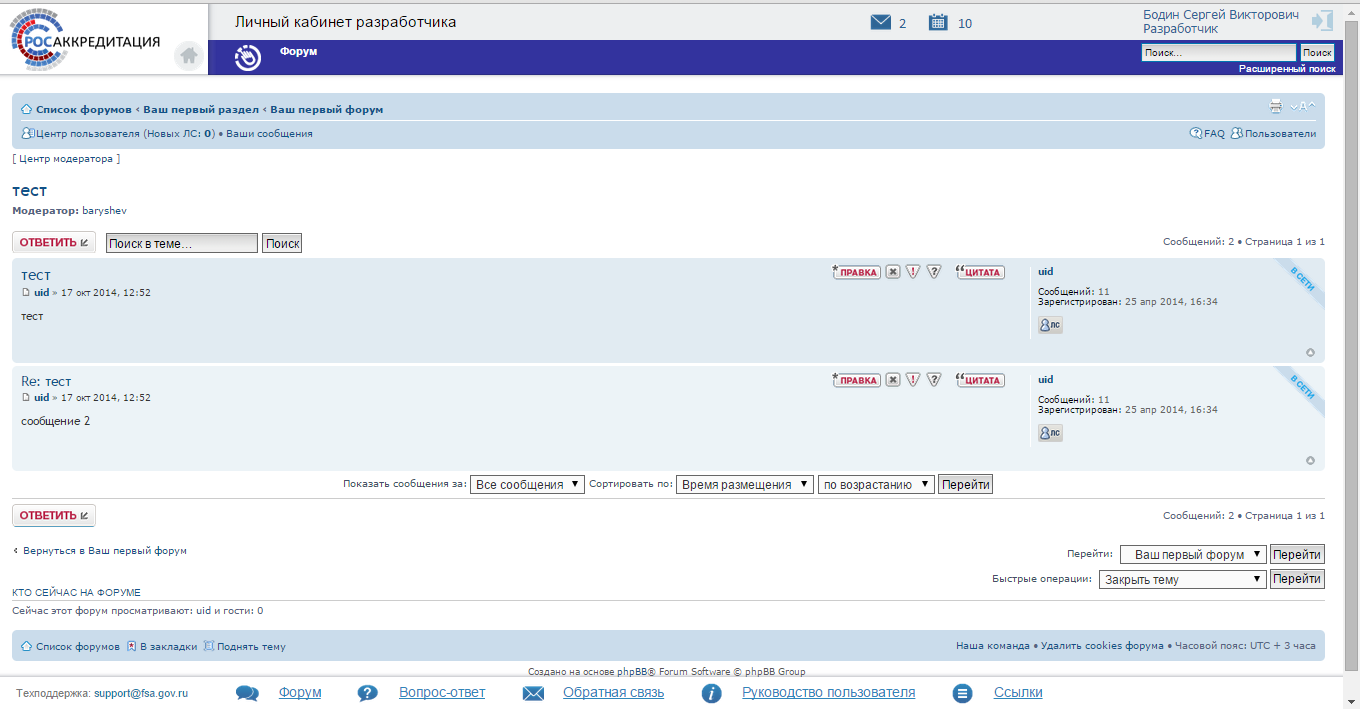 .
.
Существует также возможность использовать в сообщении цитаты из других сообщений, посредством нажатия на кнопку 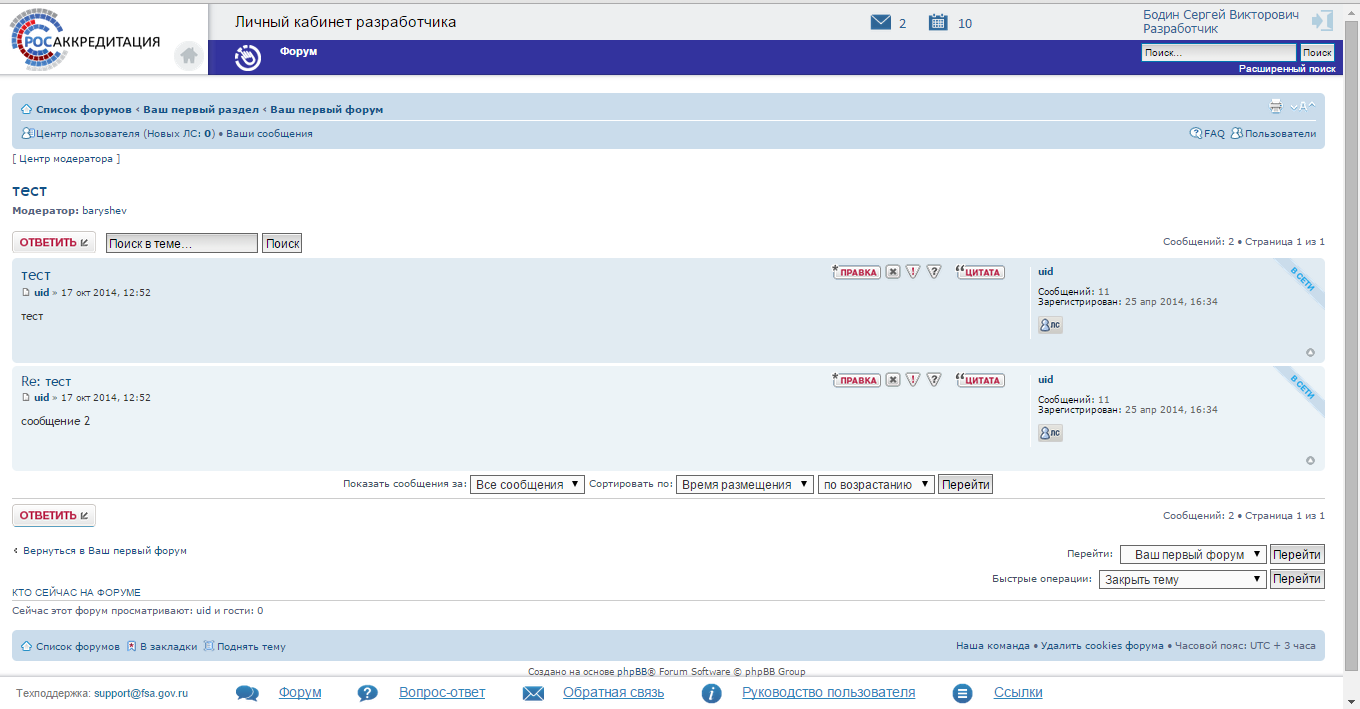 .
.
В центре пользователя выводится общая информация пользователя для просмотра (Рисунок 39).
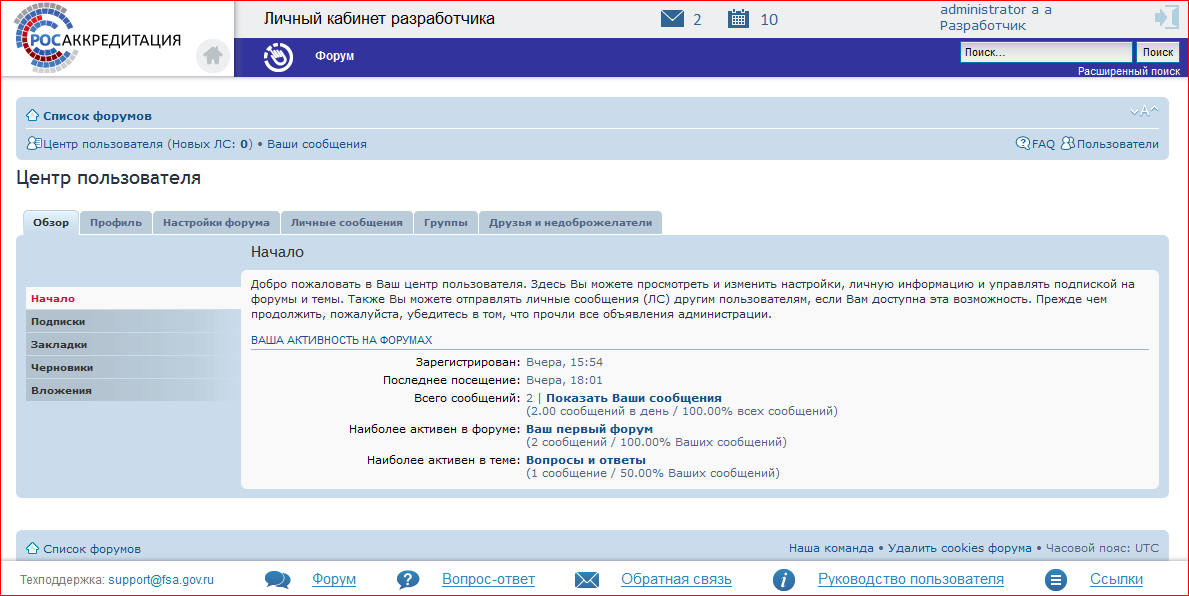
Рисунок 39 – Центр пользователя форума
В центре пользователя реализованы следующие возможности:
- настройки профиля на форуме (Рисунок 40); управления настройками форума (Рисунок 41); управления личными сообщениями (Рисунок 42); управления списком друзей и недоброжелателей (Рисунок 43). Для того чтобы добавить нового пользователя в список, необходимо нажать на ссылку «Найти пользователя» и выбрать его из списка.
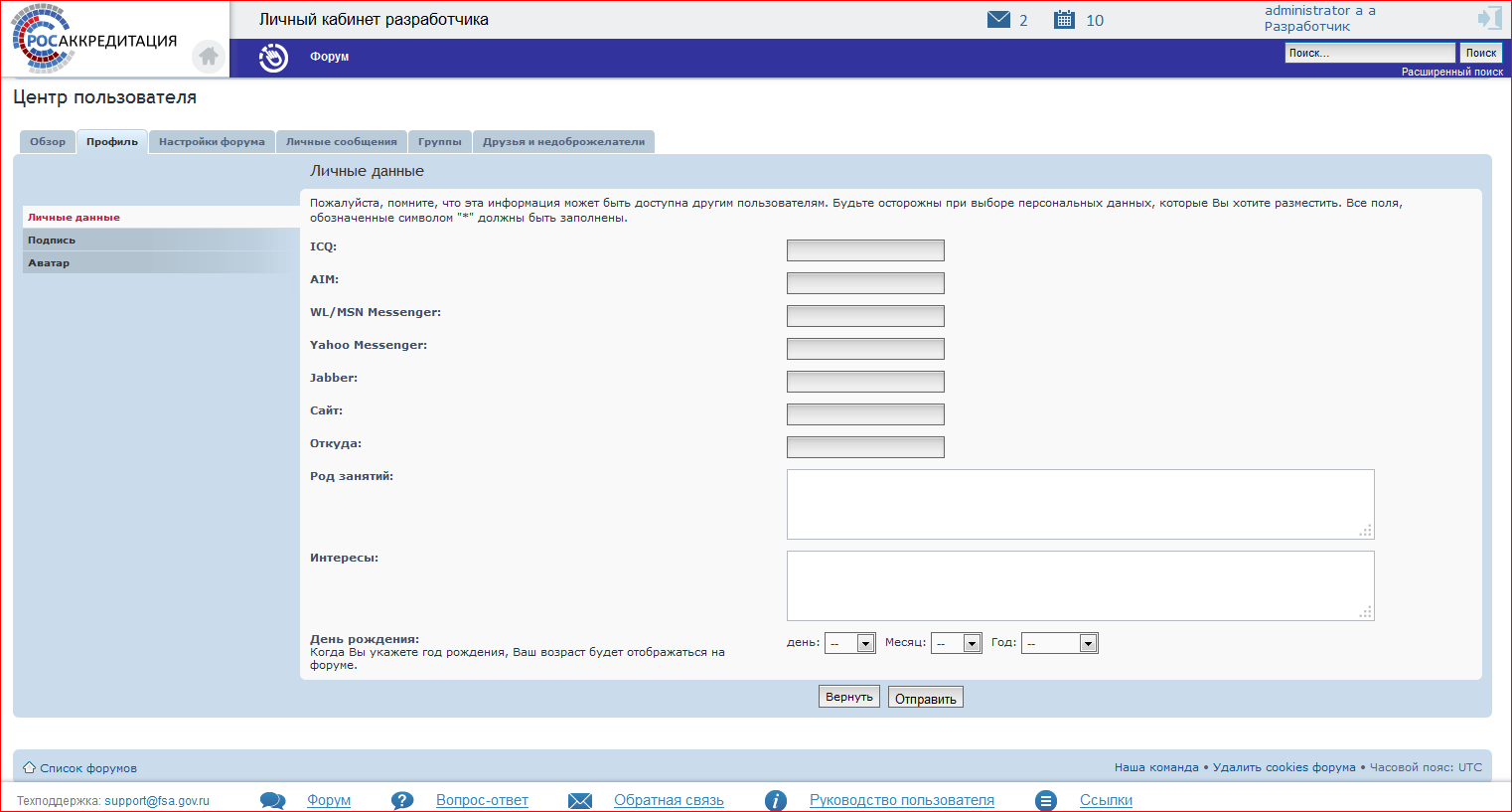
Рисунок 40 – Настройка профиля пользователя на форуме
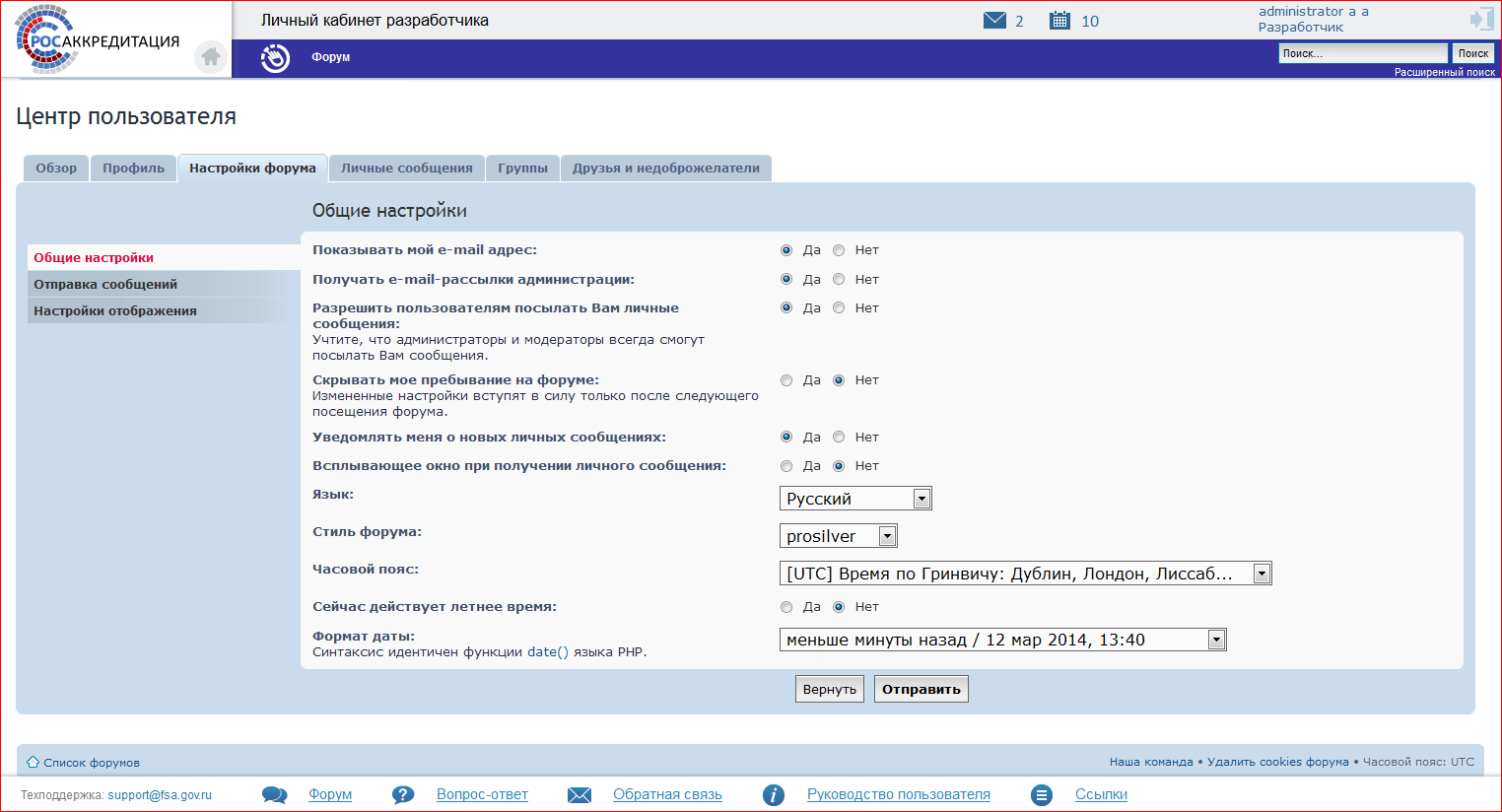
Рисунок 41 – Управление настройками форума
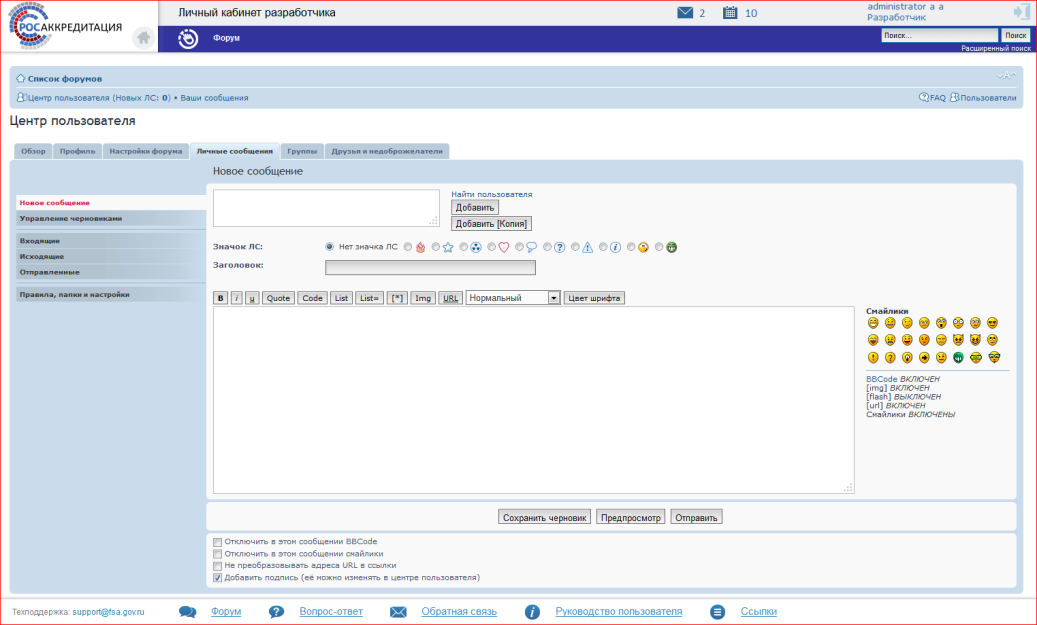
Рисунок 42 – Управление личными сообщениями
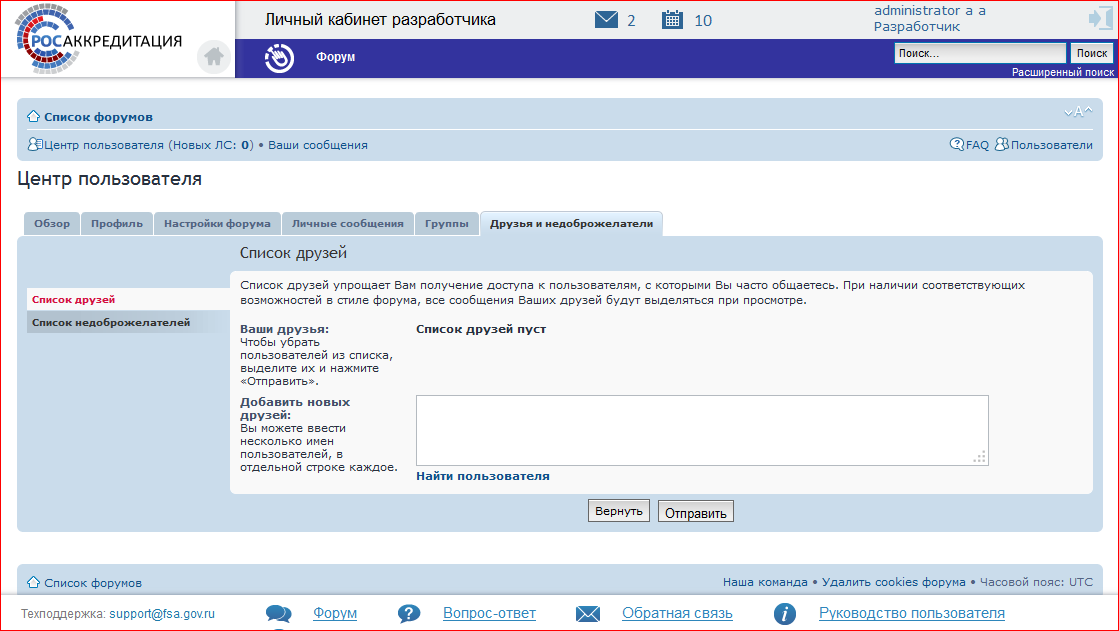
Рисунок 43 – Управление списком друзей и недоброжелателей
Описание операций модуля «Вопрос – ответ» Доступ к модулю «Вопрос – ответ»Модуль предназначен для работы с типовыми, часто задаваемыми вопросами и ответами на них.
Открытие модуля «Вопрос – ответ» выполняется путем нажатия на соответствующую ссылку, расположенную в нижнем правом углу главной страницы Личного кабинета (Рисунок 27).
В результате откроется главная страница модуля «Вопрос – ответ» (Рисунок 44).
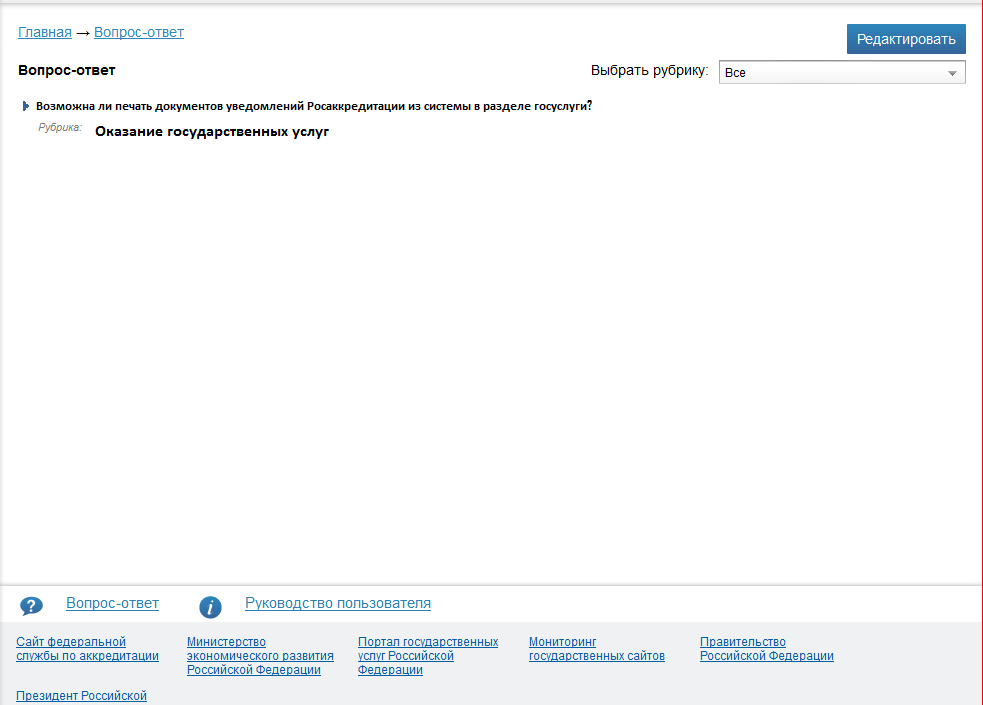
Рисунок 44 – Главная страница модуля «Вопрос – ответ»
Просмотр вопросов и ответов на нихДля просмотра вопросов и ответов на них необходимо выполнить следующие действия:
Выбрать рубрику в списке. По умолчанию отображаются вопросы по всем рубрикам (Рисунок 44); Нажать на выбранный вопрос. В результате ответ будет выведен под вопросом. При повторном нажатии на вопрос ответ будет свернут. Описание операций модуля «Обратная связь» Доступ к модулю «Обратная связь»Открытие модуля «Обратная связь» выполняется путем нажатия на соответствующую ссылку, расположенную в нижнем правом углу главной страницы Личного кабинета (Рисунок 27).
В результате откроется главная страница модуля «Обратная связь» (Рисунок 45).
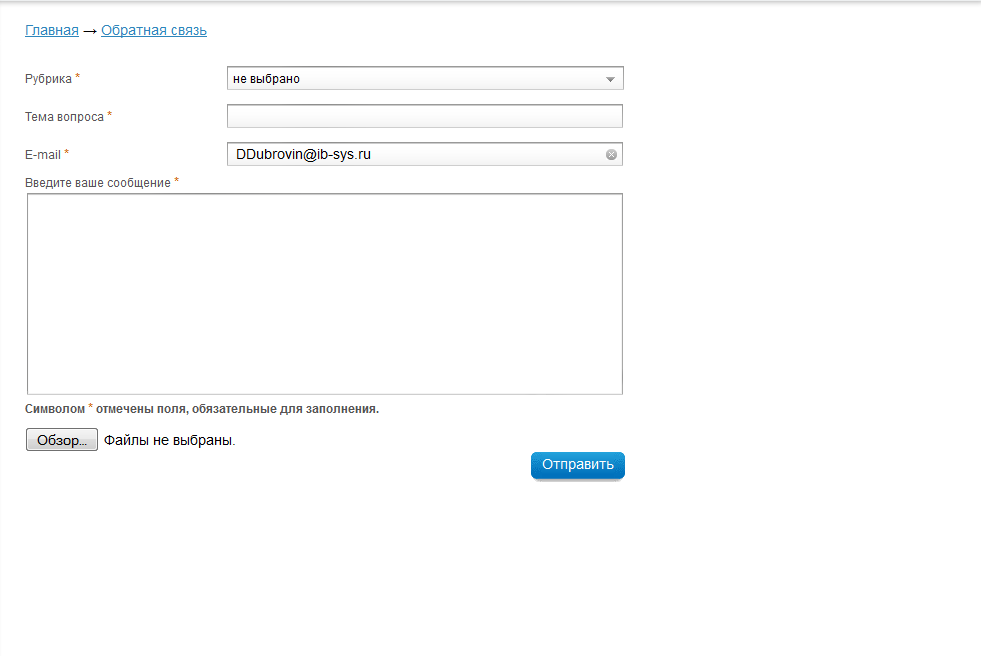
Рисунок 45 – Главная страница модуля «Обратная связь»
Отправка сообщенияДля отправки сообщения необходимо выполнить следующие действия:
На главной странице «Обратная связь» заполнить поля (Рисунок 45):- Рубрика – выбрать рубрику «Техподдержка». Вопрос будет отправлен в службу технической поддержки на электронный адрес *****@***gov. ru; Тема – указать коротко суть проблемы; E-mail – указать адрес электронной почты пользователя для получения ответа на сообщение; Вопрос – описать подробно проблему или вопрос;
- Файл – при необходимости приложить файл;
Доступ к разделу «Администрирование» имеют пользователи с ролями:

|
Из за большого объема этот материал размещен на нескольких страницах:
1 2 3 4 5 6 7 8 9 |
