

Партнерка на США и Канаду по недвижимости, выплаты в крипто
- 30% recurring commission
- Выплаты в USDT
- Вывод каждую неделю
- Комиссия до 5 лет за каждого referral
- Самостоятельно просмотрите Свойства покрытия ram. Обратите внимание на набор закладок свойств покрытия. Пространственная привязка описана в закладке Проекция.
Ответьте на вопрос 7
7. Растры
- В дереве Каталога содержится растр photoclip. tif, просмотрите его, открыв закладку Просмотр. С помощью инструмента Увеличить
 нарисуйте небольшой прямоугольник в любом месте растра. Вы увидите пикселы, из которых состоит растр. Просмотрите Свойства растра photoclip. tif, щелкнув правой кнопкой на названии файла.
 Ответьте на вопрос 8
8. Грид
Грид – непрерывная модель поверхности, представляющая собой регулярную сеть.
- В дереве Каталога содержится грид mygrid, просмотрите его, открыв закладку Просмотр. Увеличьте фрагмент грида, он состоит из таких же элементарных ячеек – пикселов, что и растр. Но в отличие от растра каждая ячейка грида имеет свое значение атрибута, которое можно просмотреть в таблице. Переключите режим «География» в нижней части окна на «Таблица». В поле Value записаны значения ячеек грида mygrid (в данном случае, это высотные отметки рельефа в метрах). Просмотрите Свойства грида mygrid, щелкнув правой кнопкой на названии файла.
Ответьте на вопрос 9
9. ТИН
ТИН – триангуляционная нерегулярная сеть, с помощью которой можно описать поверхность.
- В дереве Каталога содержится ТИН mytin, просмотрите его, открыв закладку Просмотр. Просмотрите Свойства ТИН mytin, щелкнув правой кнопкой на названии файла.
Ответьте на вопрос 10
10. Слой
Слой представляет определенный тип объектов или специализированные данные (например, космические снимки или ТИН), которые уже были некоторым образом оформлены. Слой не содержит собственно географические данные, а только ссылается на данные, которые хранятся в покрытиях, шейп-файлах, растрах и т. д. Таким образом, слой может отражать некоторый аспект данных, который необходимо подчеркнуть или сохранить.
- Просмотрите содержимое слоя MOVIL. lyr. Просмотр возможен и в режиме «География», и в режиме «Таблица». Если в окне просмотра написано сообщение о том, что просмотр не возможен, переходите к следующему пункту упражнения. Войдите в Свойства слоя MOVIL. lyr > закладка Источник. В качестве источника данных используется шейп-файл MOVIL. shp. Вы должны указать правильный путь до этого файла.
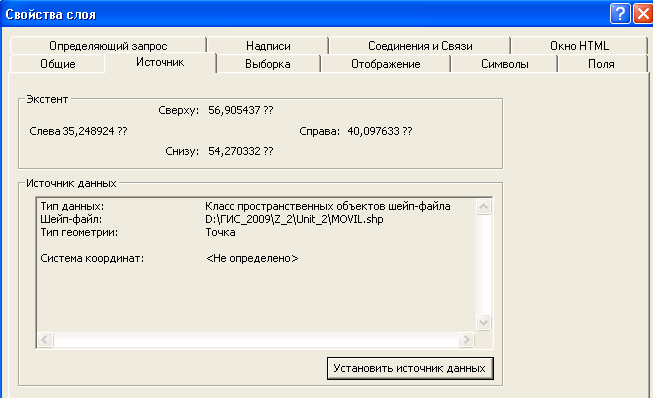
- Обратите внимание, что точечные объекты (Мелкие населенные пункты Московской области) отображены разным размером и подписаны. Перейдите на закладку Символы. Размеры точек зависят от значения поля POP_96 (количество жителей в населенном пункте в 1996 г).
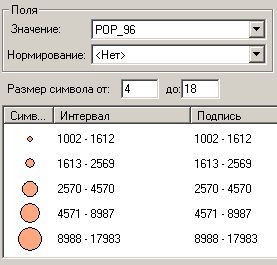
- Вы можете поменять классификацию или цвет отображения значков. Щелкните на кнопке Шаблон
 , Опции > Цвет
  , выберите любой понравившийся Вам цвет. Нажмите ОК. Нажмите ОК для закрытия окна Свойства.
 11. Карта
В ArcCatalog можно просматривать готовые компоновки карт.
- Щелкните по карте country. mxd, перейдите на закладку Просмотр. Отобразится карта, скомпонованная из 2 фреймов. На закладке Содержание Вы увидите образец изображения данной карты. Двойной щелчок мыши по файлу country. mxd запустит приложение ArcMap и откроет текущий документ.
12. Таблица
Табличные данные могут быть представлены в виде файлов dBASE или таблиц базы геоданных.
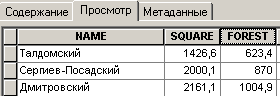
- В дереве Каталога щелкните по таблице MOSSTAT. dbf. Перейдите на закладку Просмотр. В таблице MOSSTAT. dbf содержатся некоторые статистические данные о районах Московской области (например, о площади района, населении, объемах сточных вод и т. д.) Изучите статистику поля FOREST (площади лесов). Для этого щелкните правой кнопкой мыши по названию поля FOREST и выберите команду Статистика.
Ответьте на вопросы 11 и 12
13. Копирование, перемещение и удаление данных в ArcCatalog
Важно!
Все типы данных, которые Вы видите в ArcCatalog, имеют достаточно сложную организацию, т. е. могут состоять не из одного файла, а из нескольких. Кроме того, такие данные как покрытия организованы через директории, связанные между собой. Поэтому операции по копированию, перемещению, удалению данных целесообразно проводить не в программах Проводник (Explorer) или Far, а именно в ArcCatalog.
- Просмотрите содержимое папки Unit_2 в программе Проводник. Те данные, которые Вы видели в Каталоге, выглядят совершенно иначе. Обратите внимание на шейп-файлы. Каждый класс объектов описывается несколькими файлами. Покрытие ram, ТИН mytin, грид mygrid содержатся в директориях, которые неотличимы от обыкновенных папок. Растр photoclip. tif имеет также ряд дополнительных файлов, которые отвечают за пространственную привязку растра. Кроме того, в папке Unit_2 содержится директория INFO, которая служит для корректной работы с покрытиями, гридами, ТИНами. Простое удаление или перемещение этой папки может привести к безвозвратной потере данных.
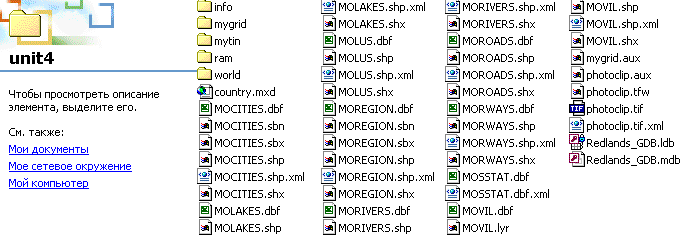
- Закройте программу Проводник. В ArcCatalog создайте в своей рабочей папке директорию с названием Mydata. Для этого переместитесь в свою папку. Войдите в меню Файл > Новый > Папка. В правом окне Каталога напишите имя Mydata вместо предложенного по умолчанию. Скопируйте в папку Mydata шейп-файл MORWAYS. shp. Для этого щелкните правой кнопкой мыши по файлу MORWAYS. shp, выберите команду Копировать. Щелкните правой кнопкой мыши по папке Mydata, выберите команду Вставить. Если бы то же самое действие Вы совершали в Проводнике, то пришлось копировать несколько файлов. Любой «забытый» нескопированный файл разрушает формат данных и ведет к их потере.
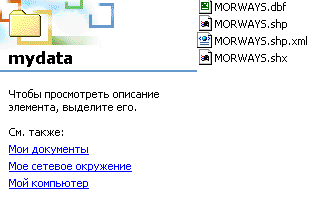
- Переместите файл MOLUS. shp в папку Mydata. Для этого в дереве Каталога левой кнопкой мыши возьмите файл и перетащите на папку Mydata. Переместите все файлы, начинающиеся на MO* в папку Mydata. Для этого в дереве Каталога пометьте соединение Unit_2. В закладке Содержание щелкните по верхнему файлу, начинающемуся на MO*, удерживая клавишу Shift на клавиатуре, пометьте нижний файл, начинающийся на MO*. Отпустите клавишу Shift на клавиатуре, левой кнопкой возьмите выделенный фрагмент и перенесите в дерево Каталога на папку Mydata.
|
|
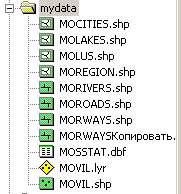
- Удалите файл MORWAYSКопировать. shp из папки Mydata. Для этого щелкните правой кнопкой мыши по файлу MORWAYSКопировать. shp, выберите команду Удалить, подтвердите удаление. Удалять файлы можно также клавишей клавиатуры Delete.
14. Создание нового шейп-файла
- Создайте в директории Mydata новый шейп-файл точечных объектов. Для этого щелкните правой кнопкой мыши в дереве Каталога по папке Mydata, выберите меню Новый > Шейп-файл.
|
|
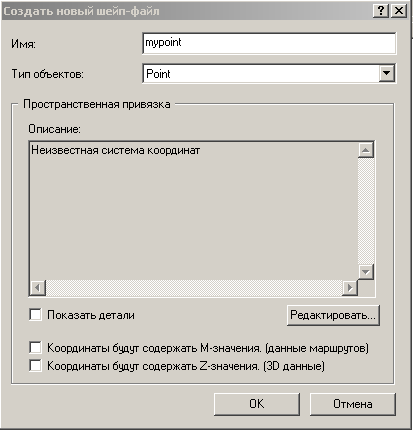
- Наполнить файл содержанием можно только в программе ArcMap. В ArcCatalog Вы создаете структуру пространственных данных – оболочку с определенными свойствами, готовую для наполнения. Создайте подобным образом класс линейных объектов myline и класс полигональных объектов mypoly. Для любого созданного шейп-файла, не содержащего пространственной привязки, можно добавить информацию о системе координат уже после создания файла. Для этого щелкните правой кнопкой мыши по любому созданному шейп-файлу, например, mypoint. shp, войдите в Свойства > Закладка Система координат XY. Нажмите на кнопу
 Выбрать, выберите папку Geographic Coordinate Systems > Asia > Pulkovo 1942.prj.
|
|
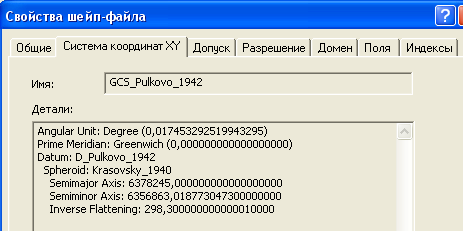
- Создайте такую же Пространственную привязку классу линейных объектов myline и классу полигональных объектов mypoly.
15. Создание Базы геоданных

|
Из за большого объема этот материал размещен на нескольких страницах:
1 2 3 4 5 6 7 8 9 |
