

Партнерка на США и Канаду по недвижимости, выплаты в крипто
- 30% recurring commission
- Выплаты в USDT
- Вывод каждую неделю
- Комиссия до 5 лет за каждого referral
ЛАБОРАТОРНАЯ РАБОТА№3
Упражнение 1
Цель занятия: Начало работы с ArcGIS. ArcMap
- Запуск ArcMap Слои, фреймы данных, макет, карта Способы отображения данных. Связь атрибутивных и графических данных Классификация и присвоение символов пространственным данным Надпись объектов Создание макета карты. Установка масштаба карты Сохранение документа карты
Исходные данные (Unit_1):
Проект Россия. mxd.
1. Запустите ArcMap
- Если у Вас есть иконка быстрого запуска ArcMap
 на рабочем столе, дважды щелкните по ней. В противном случае – щелкните Пуск > Программы > ArcGIS > ArcMap. В диалоге начала работы в ArcMap подтвердите «Начать работу с новой пустой картой», затем щелкните ОК.
 2. Отобразите карту
ArcMap позволяет отображать карту в Виде данных или в Виде компоновки (макета для печати). Документ карты имеет расширение. mxd.
Откройте карту Россия. mxd
- Щелкните Файл > Открыть. Перейдите в каталог Unit_1 и найдите Россия. mxd. Дважды щелкните Россия. mxd, чтобы открыть и отобразить карту. Вы увидите карту Российской Федерации, покрытую сетью рек, дорог и городов.
Обратите внимание, как разные географические объекты (дороги, населенные пункты, реки, озера и др.) организованы в слои содержания, согласно тематической информации.
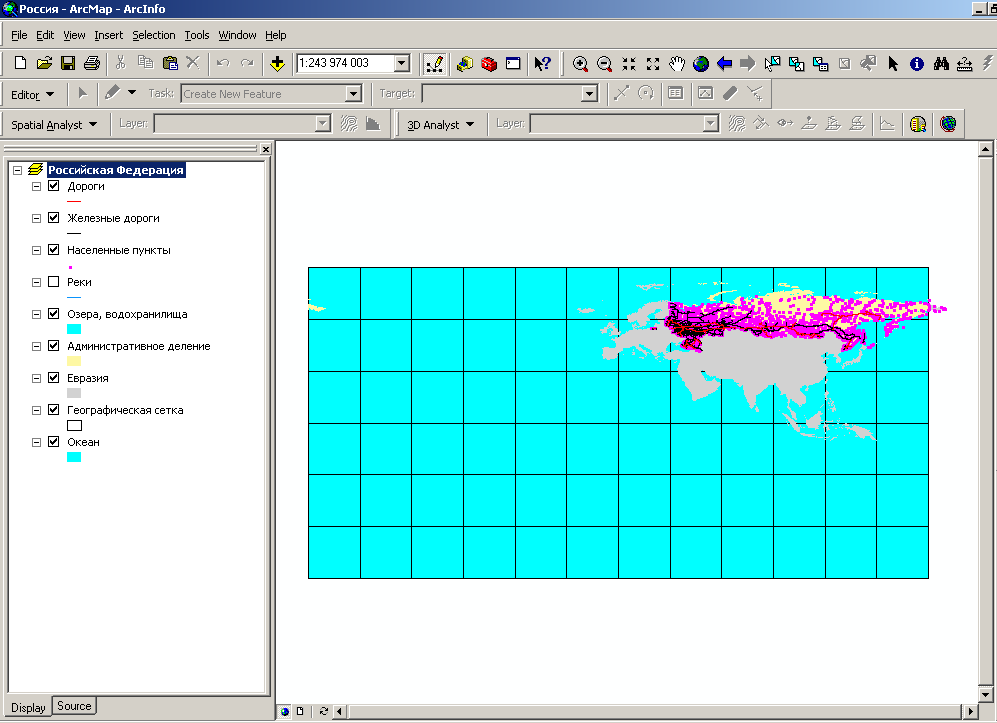
Ответьте на вопросы 1 и 2
3. Изучите отношения между географическими объектами
Карты представляют уменьшенное изображение поверхности Земли, показывающее расположенные на них объекты в принятой системе условных знаков. Даже мельком взглянув на карту, Вы способны определить объекты, лежащие в определенной стороне от каких-либо объектов.
Назовите административные единицы Российской федерации, граничащие с Томской областью
Увеличьте карту в окне отображения так, чтобы была видна территория Томской области. Для этого воспользуйтесь заранее созданной закладкой, которая хранит определенный географический вид.
- В строке меню щелкните Вид > Закладки > Томская область.
На изображении увеличится часть карты, представляющая Томскую область и ее окрестности. Обратите внимание, что надписи областей отображаются при определенном масштабе карты.
Ответьте на вопросы 3 и 4
Каждый объект на карте связан с определенной строкой в атрибутивной таблице. Исследуйте атрибутивные таблицы некоторых слоев и ответьте на вопросы.
- Откройте атрибутивную таблицу слоя Административное деление. Нажмите правой кнопкой мыши на имени слоя Административное деление и выберите команду Открыть таблицу атрибутов. Появится атрибутивная таблица, связанная со слоем Административное деление. Каждая запись (строка) в таблице представляет отдельный объект в слое Административное деление. В нижней части таблицы отображается информация о количестве записей в таблице. Прокрутите таблицу вниз, чтобы увидеть все записи. Синим цветом подсвечивается выбранная Томская область. Прокрутите вправо, чтобы увидеть все атрибуты (поля), описывающие этот слой.

- Закройте атрибутивную таблицу. Повторите аналогичную процедуру для слоя Населенные пункты.
Ответьте на вопрос 5
- Закройте атрибутивную таблицу слоя Населенные пункты.
4. Классификация и присвоение символов пространственным данным
Населенные пункты на карте отображаются одинаковыми символами розового цвета. Необходимо отобразить населенные пункты черными символами разного размера в зависимости от количества жителей.
- Нажмите на правую кнопку мыши на имени слоя Населенные пункты и откройте Свойства. В окне Свойства слоя откройте закладку Символы и заполните все поля, как показано на рисунке.
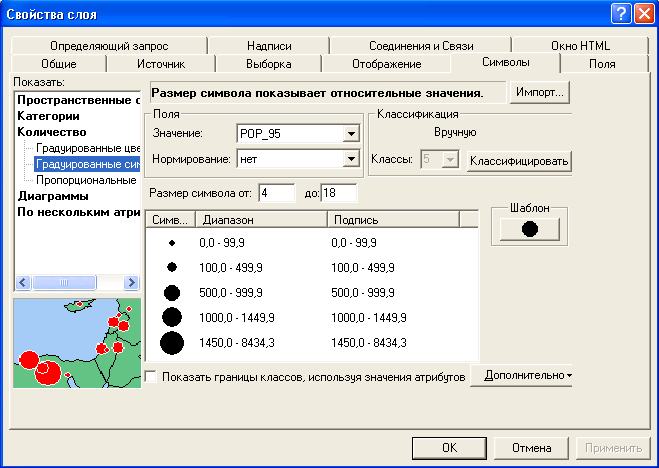
- Нажмите кнопку Классифицировать для исправления предложенных автоматически границ интервалов на авторские. В правом окне «Граничные значения» показаны верхние границы пяти интервалов. Исправьте первые четыре значения на: 99,9, 499,9, 999,9, 1449,9.
- Цвет градуированных символов измените на черный. Для этого нажмите кнопку Шаблон и смените цвет.
- После всех исправлений нажните кнопку ОК. На карте отобразятся города, классифицированные в зависимости от количества жителей.
Сохраните классификацию объектов в отдельном слое
- В контекстном меню слоя Населенные пункты выполните операцию Сохранить как файл слоя, имя файла Населенные пункты. lyr. Слой с расширением. lyr позволит пользоваться выбранной классификацией объектов в любых других картах.
5. Надпись объектов
Включите слой Реки и вынесите названия рек на карту
Важно! Если надписывать все реки, карта будет нечитаемая – слишком много объектов. Поэтому надпишите только главные реки.
- Откройте Свойства слоя Реки, закладка Надписи. Пометьте флажок Надписать объекты этого слоя, Поле надписи – NAME. Все остальные параметры оставьте по умолчанию, нажмите ОК.
На карте появились подписи всех рек. Необходимо на карте оставить надписи только определенных объектов.
- Откройте атрибутивную таблицу слоя Реки. В поле ORDER указана характеристика реки. Нужно выбрать из всех рек только главные. Внизу атрибутивной таблицы нажмите кнопку Опции. Загрузите процедуру Выбрать по атрибуту.
- В окне выбора заполните запрос: "ORDER" = 'главная'. Для этого в окне Поля дважды щелкните по полю ORDER. Название поля появится ниже, в окне запроса. Затем нажмите на средней панели инструментов на знак равно. Нажмите на кнопку Получить значения, в окне уникальные значения дважды щелкните по значению 'главная'.
- При правильном выполнении окно Выбора по атрибутам будет таким:
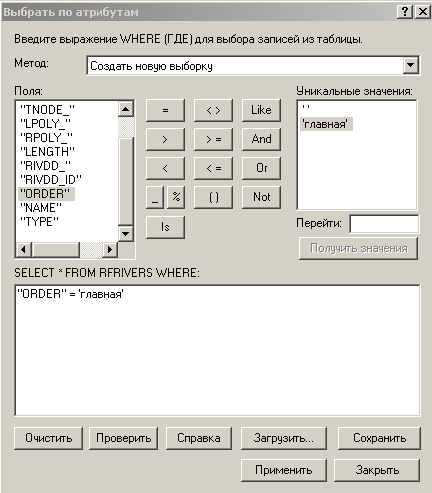
- Нажмите кнопку Применить и закройте окно. В таблице голубым цветом подсветятся записи, имеющие в поле ORDER значение «главная».
Ответьте на вопрос 6
|
|
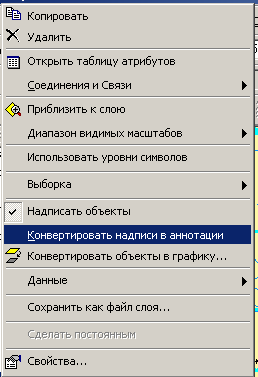
- Отмените выборку объектов. Меню Выборка > Очистить выбранные объекты.
На карте будут подписаны только главные реки.
- Самостоятельно подпишите населенные пункты – административные центры областей, краев, республик РФ. В атрибутивной таблице слоя Населенные пункты такие объекты имеют значение «с» в поле CAPITAL.
Ответьте на вопрос 7
6. Создание макета карты
|
|
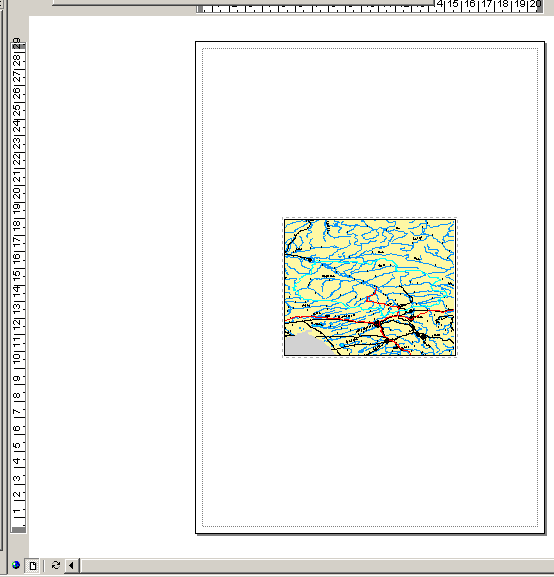
Фрейм карты отобразит ту часть, которая в момент создания макета была изображена на экране.
- Добавьте заголовок на макет карты. Меню Вставка > Заголовок. Название карты «Карта-схема Томской области и прилегающих территорий». Добавьте легенду. Меню Вставка > Легенда. Выполните шаги, которые предложит мастер создания легенды карты. Легенда должна содержать следующие слои: Дороги, Железные дороги, Населенные пункты. Мышью перетащите легенду из центра макета карты в нижний правый угол. Добавьте масштаб. Меню Вставка > Текст масштаба.
Ответьте на вопрос 8
Масштаб изображения получился нестандартный. Для макета карты лучше использовать масштабы типа: 1:10 000, 1: 1 000 000, 1: 50 000 000 и т. д.
7. Установка масштаба в макете карты
|
|
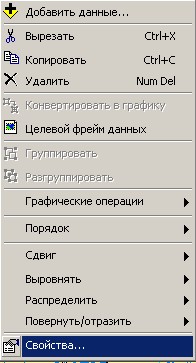
- В окне Фрейма данных Свойства в закладке Фрейм данных выберите Фиксированный масштаб и установите его равным 1: 10 000 000.
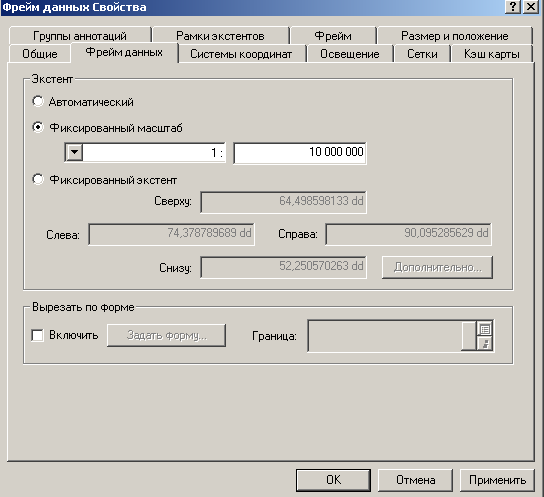
В макете карты масштаб изменится, изображение увеличится или уменьшится до указанного масштаба.
8. Сохранение документа карты
Сохранить сделанные изменения нужно в новом документе карты.
- Войдите в меню Файл > Сохранить как. Сохраните карту под именем map1.mxd
Вопросы к заданию 1
Вопрос 1: | Сколько слоев представлено в настоящий момент в таблице содержания? |
Вопрос 2: | Сколько слоев из списка таблицы содержания видны в области отображения? |
Вопрос 3: | Какие административные единицы РФ граничат с Томской областью? |
Вопрос 4: | Согласно вашей визуальной оценке, какая территория имеет большую площадь: Новосибирская область или Омская область? |
Вопрос 5: | Сколько записей в атрибутивной таблице слоя Населенные пункты? |
Вопрос 6: | Сколько объектов выделено в таблице? |
Вопрос 7: | Сколько населенных пунктов являются центрами областей, краев, республик РФ? |
Вопрос 8: | Какого масштаба карта на Вашем макете? |
Упражнение 2

|
Из за большого объема этот материал размещен на нескольких страницах:
1 2 3 4 5 6 7 8 9 |
