

Партнерка на США и Канаду по недвижимости, выплаты в крипто
- 30% recurring commission
- Выплаты в USDT
- Вывод каждую неделю
- Комиссия до 5 лет за каждого referral
Цель занятия: Трансформация векторных данных.
- Панель векторной трансформации Методы трансформации Создание связей смещения Аффинное преобразование Проективное преобразование Таблица связей Точность при векторной трансформации Создание Нового фрейма данных Подгонка листов карты
Задача:
Исходные данные (Unit_8):
Шейп-файлы
- phlr. shp – изолинии рельефа vga. shp – растительность площадная tic1.shp – реперные точки для слоя растительности tic2.shp – реперные точки для слоя рельефа dnl1.shp, dnl2.shp – гидросеть двух смежных участков
При трансформации данные конвертируются из одной системы координат в другую. Трансформация часто используется для преобразования данных из единиц дигитайзера или сканера в реальные географические координаты. Также можно применять трансформацию для сдвига данных внутри системы координат.
Функции трансформации основаны на сравнении координат для исходных и целевых точек, называемых также опорными точками, через специальные графические элементы, называемые связями (векторами смещения). Можно либо создавать эти связи интерактивно, указывая на известные местоположения исходных и целевых точек, либо загружать текстовый файл связей или файл опорных точек.
По умолчанию ArcMap поддерживает три типа преобразований: аффинное, проективное и преобразование подобия.
1. Добавление панели Векторной трансформации
- Запустите ArcMap, создайте новую карту. Щелкните на меню Вид, укажите Панели инструментов и выберите пункт Векторная трансформация, чтобы отобразить соответствующую панель. Щелкните на заголовке панели и перетяните ее в верхнюю часть окна.
2. Аффинное и проективное преобразование
- При выполнении этого задания Вы трансформируете шейп-файл phlr. shp (изолинии рельефа) для совмещения его с шейп-файлом vga. shp (растительность площадная). Вспомогательными являются файлы tic1.shp (реперные точки для слоя растительности) и tic2.shp (реперные точки для слоя рельефа). Добавьте указанные выше файлы в проект, файлы находятся в папке Unit_11. Так как данные пространственно не совмещены, отображаются они в разных частях окна в очень мелком масштабе. Отредактируйте символы реперных точек tic1 и tic2 следующим образом:
 (синий цвет)и
  (красный цвет). Для того чтобы просмотреть изображение в более крупном масштабе, щелкните правой кнопкой мыши по файлу phlr, команда Приблизить к слою. Обратите внимание, что реперные точки являются угловыми для слоя рельефа. Также просмотрите изображение слоя vga, обратите внимание на местоположение реперных точек слоя. Векторная трансформация возможна только в режиме редактирования, поэтому добавьте панель инструментов Редактора и выберите команду Начать редактирования в меню Редактор этой панели. После начала редактирования кнопки панели Векторная трансформация стали активны. Первым шагом в процессе векторной трансформации является выбор входных данных. В меню Векторная трансформация укажите Установить данные для трансформации. В появившемся диалоговом окне укажите только 2 слоя – phlr и tic2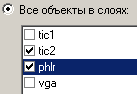
- В меню Векторная трансформация укажите Методы преобразования, выберите Аффинное преобразование. Прежде чем Вы начнете трансформацию данных, необходимо создать связи смещения для указания координат исходных и целевых точек трансформации. Связи смещения представляются линиями со стрелками, указывающими на целевую точку. Связи являются графическими элементами карты и для повышения точности расположения связи нужно устанавливать параметры и объекты замыкания, таким образом, связи будут замыкаться на вершины, ребра или конечные точки объектов. В меню Редактор (панель Редактирование) щелкните Замыкание и установите метки на Вершинах слоев tic1 и tic2 – так решится проблема «точного попадания» на реперные точки.

- Приблизьте изображение к слою phlr. Щелкните на инструменте Новая связь смещения
 в панели Векторная трансформация. Поместите курсор над исходной точкой (левый верхний угол) и щелкните, чтобы начать добавление элементов связи.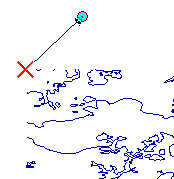
- Не переключая инструмент, приблизьте изображение к слою vga. Поместите курсор над целевой точкой и щелкните, чтобы закончить добавление связи. Элемент связи сейчас соединяет исходное и целевое местоположение.
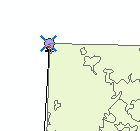
- Создайте еще 3 новых связи смещения по угловым реперным точкам. Передвижение по изображениям можно также выполнять, используя команды Предыдущий экстент и Последующий экстент
 в панели Инструменты. После того как созданы 4 связи смещения слои phlr и tic2 можно трансформировать. Предварительно убедитесь в наличии ошибок трансформации, для этого откройте окно Таблицы связей
  .
. Ответьте на вопрос 1
- Войдите в меню Векторная трансформация > Трансформировать. Внимательно рассмотрите пространственное совпадение реперных точек.
Ответьте на вопрос 2
- Войдите в меню Правка > Отменить Трансформировать. В меню Векторная трансформация выберите другой Метод трансформации – Проективное преобразование. Посмотрите окно Таблицы связей.
Ответьте на вопрос 3
- Войдите в меню Векторная трансформация > Трансформировать. Внимательно рассмотрите пространственное совпадение реперных точек.
Ответьте на вопрос 4
- Выберите Завершить редактирование из меню Редактор, на предложение сохранить изменения щелкните Да.
3. Создание нового фрейма данных
- В этом же проекте создайте Новый фрейм данных. Для этого войдите в меню Вставка > Фрейм данных. Он отображается внизу Таблицы содержания. Войдите в Свойства Нового фрейма данных, щелкнув по названию правой кнопкой мыши. В закладке Общие дайте новое имя фрейму – Гидросеть. Добавьте во фрейм Гидросеть шейп-файлы dnl1.shp и dnl2.shp. Рассмотрите внимательно изображение. Гидросеть района состоит из 2 смежных участков. В ArcGIS существует возможность выравнивать объекты, расположенные вдоль границ одного слоя, к объектам смежного слоя. При этом не происходит слияния двух слоев в один, а просто выполняется подгонка листов карты.
Инструмент Векторной трансформации поддерживает два типа методов подгонки границ: Сглаженная и Линейная подгонка. При использовании сглаженной подгонки вершины в исходной точке связи сдвигаются в целевую точку. Оставшиеся также перемещаются, чем обеспечивается общий сглаживающий эффект. При применении линейной подгонки, к целевой точке сдвигаются только вершины в исходной точке связи. Оставшиеся вершины объекта остаются неизменными.
- Запустите редактирование объектов их панели Редактор. Установите данные для трансформации. Выберите Методы трансформации > Подгонка границ. В меню Векторная трансформация укажите Параметры. Появляется окно Параметры трансформации. Выбор метода подгонки границ. В закладке Общие щелкните на стрелке списка Методы преобразования и укажите Подгонка границ. Нажмите на кнопку Опции для Методов преобразования. Появляется окно Подгонка границ. Щелкните на Методе Линейный. Отметьте галочкой опцию Подгонка к средней точке связей, затем нажмите ОК. Установка параметров подгонки границ. Перейдите на закладку Подгонка границ. Необходимо указать исходный и целевой слой. Объекты исходного будут подгоняться к объектам целевого слоя. В нашем случае, особой разницы между исходным и целевым слоями нет. Обычно целевым слоем назначается более точный слой. Если уже выбрана подгонка к средним точкам связей, будут трансформироваться объекты двух слоев. Нажмите ОК, чтобы закрыть окно Параметры трансформации. Щелкните на инструменте Подгонка границ
 в панели инструментов Векторной трансформации. Растяните прямоугольник вокруг объектов, которые Вы хотите подогнать. На карте отобразятся маркеры связей совмещения.
- Увеличьте область какой-либо связи и посмотрите конфигурацию соединений. Некоторые связи Вас могут не устраивать. Если качественных совмещений больше чем некачественных, Вы можете завершить трансформацию, и некоторые линии подогнать друг к другу вручную. Также можно попробовать применить другой метод подгонки границ. В данном случае можете ничего не изменять
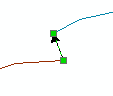
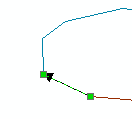
- В панели Векторная трансформация выберите Трансформировать. Выбранный нами способ подгонки к средним точкам связей оказался не так уж и плох.
Из такой связи 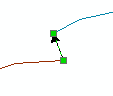 подгонка прошла таким образом
  .
.
- Сохраните изменения в панели Редактора.
Вопросы к заданию 11
Вопрос 1: | Какая величина средней квадратичной ошибки трансформации |
Вопрос 2: | Совпадают или нет реперные точки слоев после трансформации методом Аффинного преобразования? |
Вопрос 3: | Какая величина средней квадратичной ошибки трансформации методом Проективного преобразования? |
Вопрос 4: | Совпадают или нет реперные точки слоев после трансформации методом Проективного преобразования? |
Упражнение 9 Цель занятия: Создание компоновки цифровой модели карты. | |||||||||||||||||||||||||||||||||||
В режиме редактирования
В режиме компоновки
Исходные данные (папка Un_9). dna_region. shp - гидросеть, полигональные объекты dnl_polyline. shp – гидросеть, линейные объекты hya_region. shp - галечно - песчаные пляжи, полигональные объекты hyl_polyline. shp– изолинии рельефа, линейные объекты ppa_region. shp – населенные пункты, полигональные объекты ppt_text1.shp – подписи к населенным пунктам rdl_polyline. shp– автомобильные дороги, линейные объекты rrl_polyline. shp - железные дороги, линейные объекты vga_region. shp – типы насаждений, полигональные объекты | |||||||||||||||||||||||||||||||||||
В режиме редактирования Привести цвета слоев в соответствии с легендой
| |||||||||||||||||||||||||||||||||||
Оформление легенд:
| |||||||||||||||||||||||||||||||||||
Подпишите объекты слоя населенные пункты по типу (LV) - города – крупно, остальные населенные пункты – мелко. Одиночные строения не подписывать.
| |||||||||||||||||||||||||||||||||||
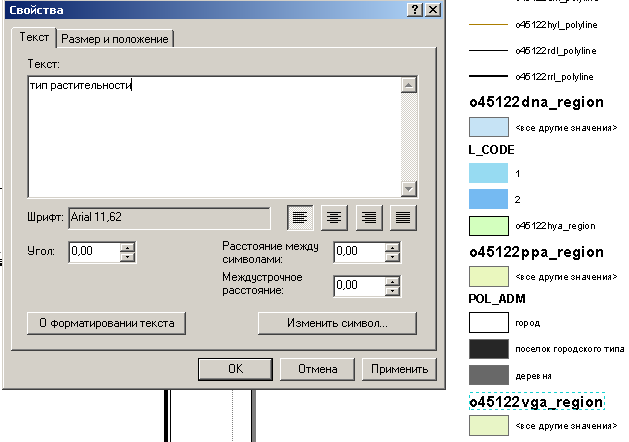
| В режиме компоновки Добавьте все необходимые фреймы в компоновку. Подберите размер и ориентацию листа. Легенда карты. Выберите слои, необходимые для отображения. Готовая легенда должны быть вида: 1)
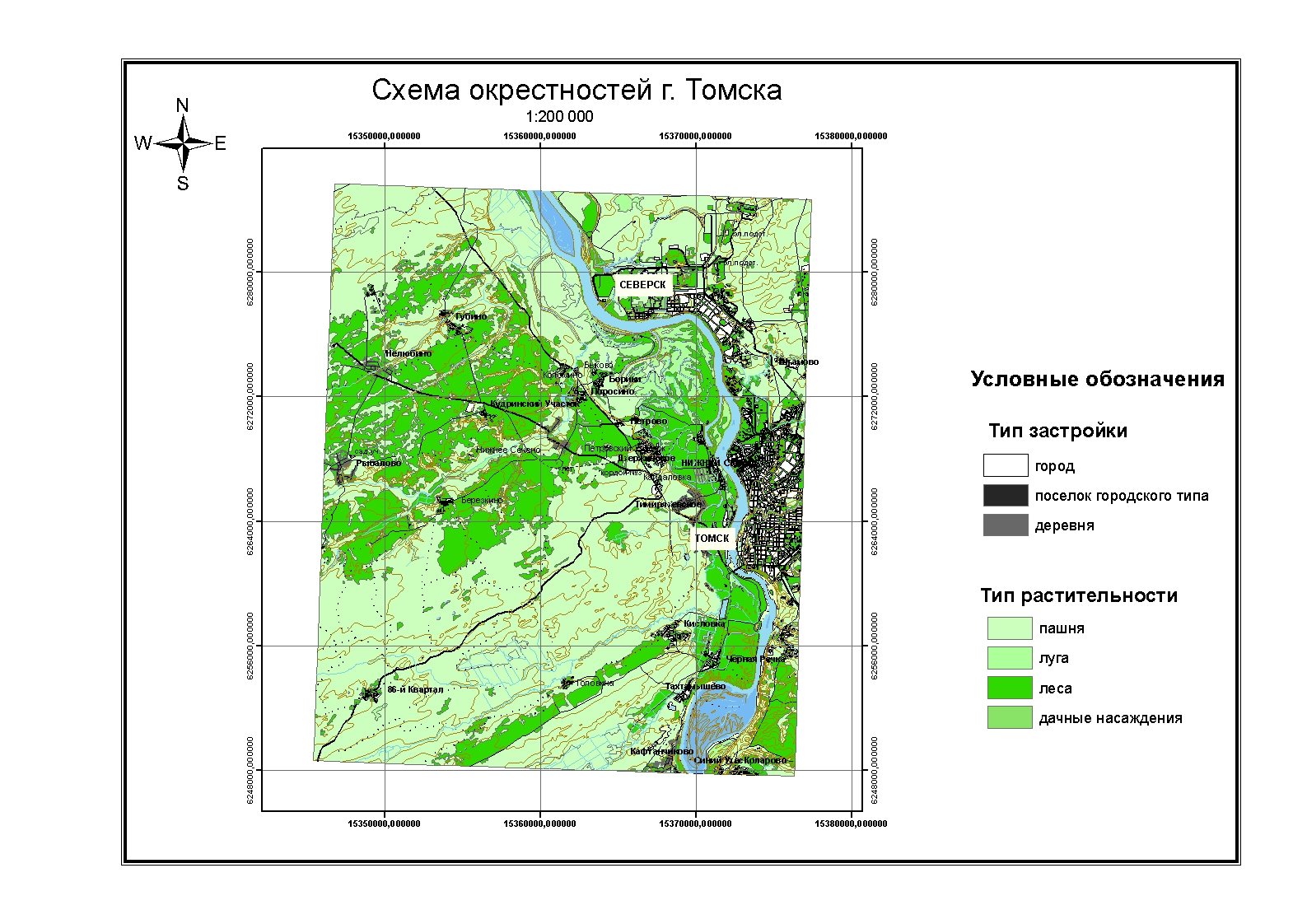
Компоновка карты (повторите точно!!!!):
|
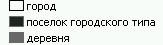
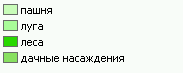

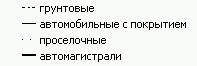
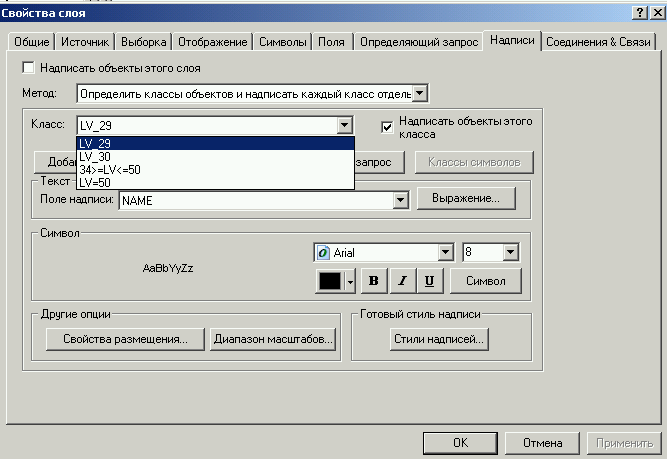
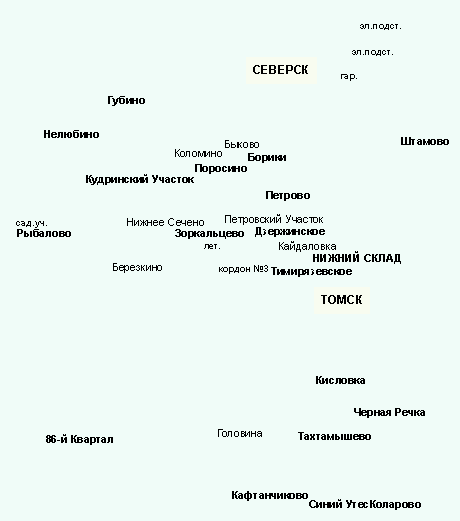
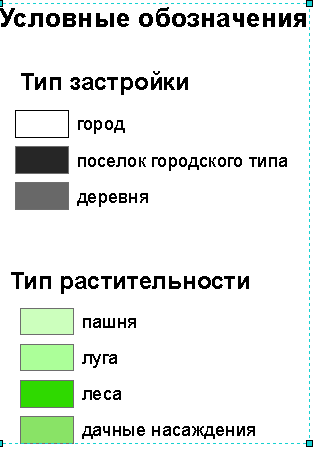 2)
2)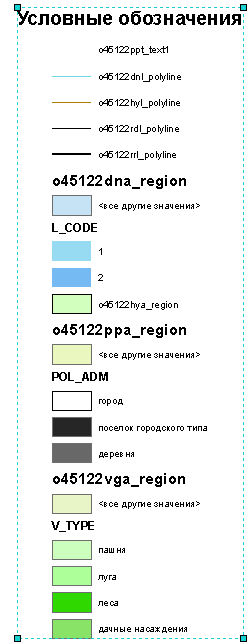 (3)
(3) 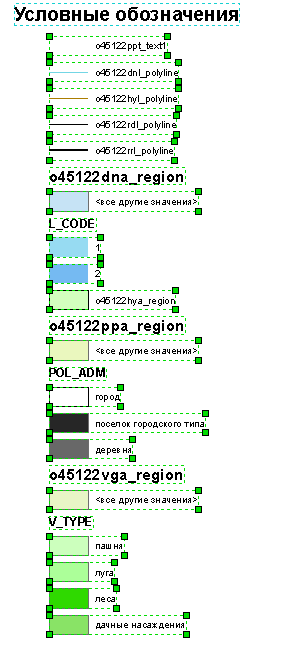 (4)
(4) 
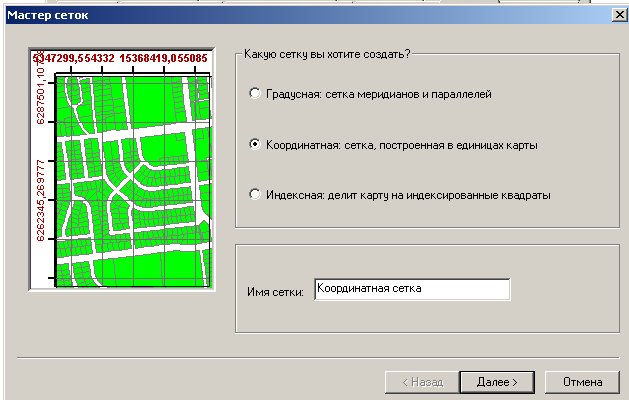

|
Из за большого объема этот материал размещен на нескольких страницах:
1 2 3 4 5 6 7 8 9 |
