

Партнерка на США и Канаду по недвижимости, выплаты в крипто
- 30% recurring commission
- Выплаты в USDT
- Вывод каждую неделю
- Комиссия до 5 лет за каждого referral
- Включите панель Топология. На ней щелкните инструмент Топология карты
 . В окне Топология карты выберите слой RAM_L для редактирования топологии и установите кластерный допуск не менее 60 единиц карты (только для рамки!, для слоя Baza_L кластерный допуск 3 единицы карты – на порядок меньше, чем точность наших измерений, или, ЖЕЛАТЕЛЬНО, ПО УМОЛЧАНИЮ).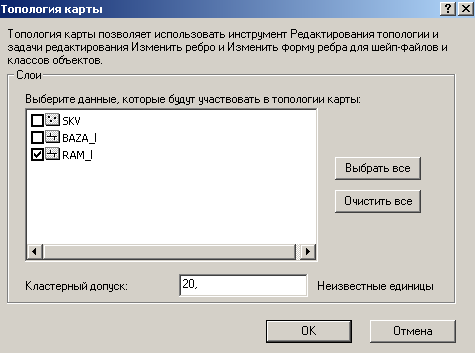
- Щелкните инструмент Построение объектов
 на панели Топология. Этот инструмент будет разбивать дуги при пересечении, подтягивать висячие узлы, находящиеся на расстоянии менее 60 метров (кластерный допуск, установленный ранее), убирать маленькие ошибочные дуги размером менее 60 метров, имеющие висячие узлы.
 Обратите внимание! Инструмент «Построение объектов  » по разному работает в разных версиях ArcGIS. До версии 9.2 при выборе целевого слоя, например RAM_L, и нажатии на инструмент, построение объектов топологии (в соответствии с заданными правилами) происходило непосредственно в этом же целевом слое.
В версии 9.2 и 9.3 для включения этого инструмента необходимо целевым слоем назначать другой слой (в данном случае не RAM_L), в который автоматически скопируются ваши выделенные объекты с собранной топологией, а в исходном слое объекты останутся без изменений! Если же вам необходимо, чтобы объекты в соответствии с правилами топологии «изменялись (например, разбивались на пересечении)» именно в вашем «рабочем» целевом слое, то необходимо использовать инструмент Разбить линии на пересечении»  .
.
- После построения топологии слоя проверьте правильность оцифрованных объектов, используя инструмент Проверить всю топологию
 или Проверить топологию в текущем экстенте
  . Отключите растр и рассмотрите при увеличении места соединения дуг. Ошибки топологии по умолчанию показаны розовым цветом
  . Если у вас есть ошибки топологии, то удалить их нельзя - можно или исправить или отметить как исключения! Просмотр и исправление ошибок можно проводить вручную или с использованием инспектора ошибок.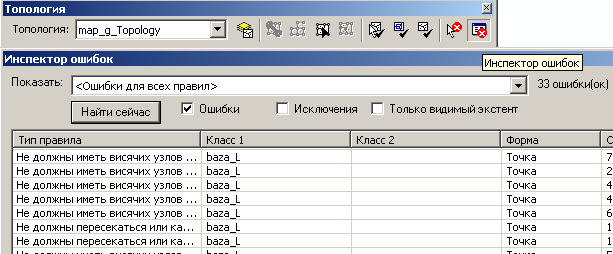
|
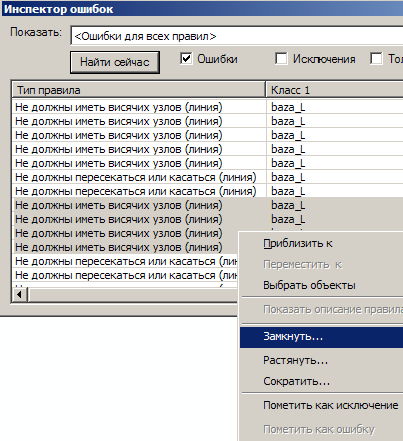
В нем есть возможность автоматического исправления ошибок
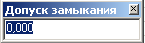
на указанном расстоянии
|
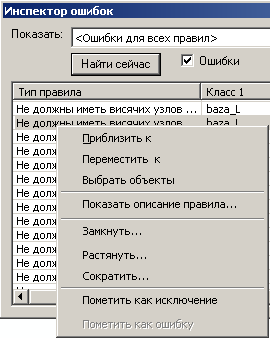
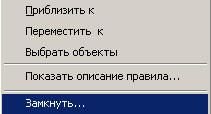
- Инспектор ошибок позволяет, в том числе и одновременно исправить несколько однотипных ошибок
- Если вам необходимо, чтобы ошибка «осталась» (например, две каких-то линии в месте пересечения должны перекрыться, или должен остаться висячий узел и т. п), вы можете пометить её в инспекторе ошибок как исключение. Присутствие висячих узлов означает, что расстояние между конечными узлами линии больше, чем установленный кластерный допуск. Если ошибок много, можно увеличить кластерный допуск и вновь собрать топологию. Если они единичны, то проще исправит их вручную.
Неправильно | Правильно |
|
|
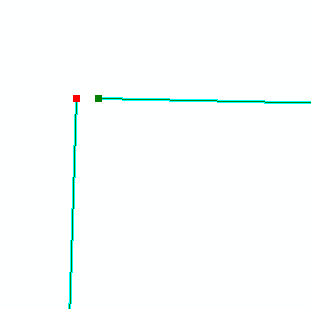
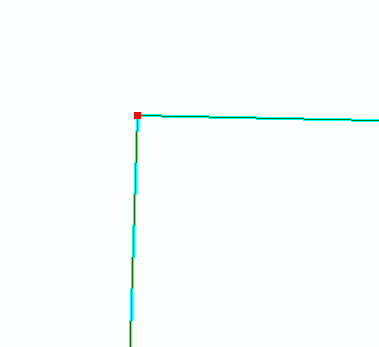
- В случае неправильного замыкания в Задачах панели Редактор выберите Изменить объект, щелкните по инструменту выбора
 и подтяните узлы друг к другу. После окончания редактирования войдите в панель Редактор > Сохранить изменения.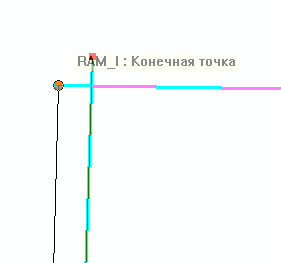
- Откройте атрибутивную таблицу слоя RAM_L, просмотрите ее.
Ответьте на вопросы 1 и 2
9. Создайте объекты слоя BAZA_L
- Добавьте в атрибутивную таблицу слоя BAZA_L пользовательское поле L_Code (Тип: Short Integer) и поле TEXT_G1, тип: «Text» для текстового описания.
Важно! В режиме редактирования новые поля не добавляются. Завершите редактирование (Редактор > Завершит редактирование) и добавьте новое поле.
- Границы карты ограничены рамкой карты, поэтому дуги слоя BAZA_L необходимо замкнуть на рамку карты. Также дуги рамки нужны будут для создания полигонов слоя четвертичных отложений. Объекты, которые были оцифрованы НЕЛЬЗЯ создавать еще раз, поэтому объекты слоя RAM_L должны копироваться в слой BAZA_L.
10. Копирование объектов из одного слоя в другой
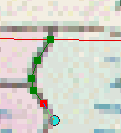
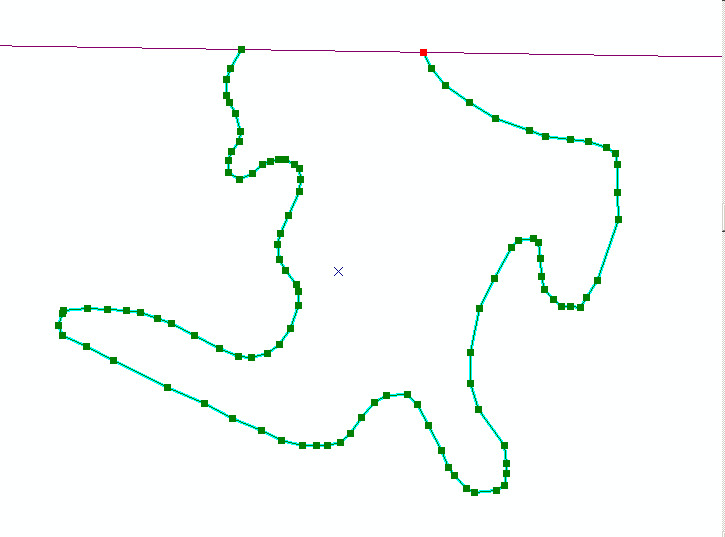
- Выделите рамку, на которую будут замыкаться новые дуги слоя BAZA_L. Не меняя параметров на панели Редактор (целевой слой RAM_L) скопируйте выделенные дуги слоя RAM_L в буфер (меню Правка> Копировать). Назначьте на панели Редактор целевым слоем BAZA_L. Вставьте рамку из буфера в слой BAZA_L (меню Правка > Вставить). Отключите видимость слоя RAM_L в таблице содержания. В слое BAZA_L появился первый объект.
|
|
|
|
|
|

- Сразу после создания объекта заполните пользовательские поля, для этого щелкните на панели Редактор кнопку Атрибуты
 и введите значения для поля L_Code.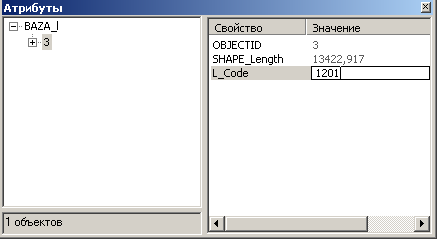
- Оцифруйте все геологические границы в пределах любого сегмента карты. Заполните атрибутивную таблицу. Каждый объект на карте должен иметь заполненное пользовательское поле L_Code. Соберите и проверьте топологию слоя Baza_L. У вас не должно быть висячих узлов, повторных совпадающих линий и маленьких линий-обрывков.
11. Создание объектов точечного слоя
- Предварительно добавьте поля в атрибутивную таблицу слоя SKV:
- L_Code, Тип: Short Integer. N_SKV, Тип: Text, длина 15 символов (номера скважин).
- Установите целевой слой, щелкните инструмент Скетч и мышкой поставьте точку на местоположении скважины.
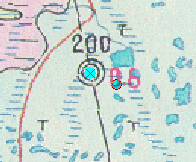
- Заполните атрибутивные поля в таблице Атрибуты. Здесь необходимо учесть, что код легенды Вы заполняете исходя из Легенды карты (стр. 11), а поле N_SKV – непосредственно считывая номер скважины с карты.
- Сохраните все изменения и проект map_q. mxd.
- Закройте ArcMap.
12. Создание классов полигональных объектов
Важно! Создавать полигональные объекты из линий рекомендуется только после тщательной проверки и исправления всех ошибок линейной топологии.
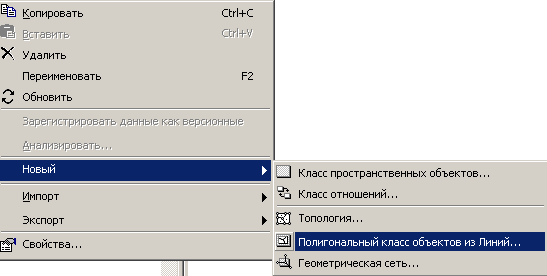
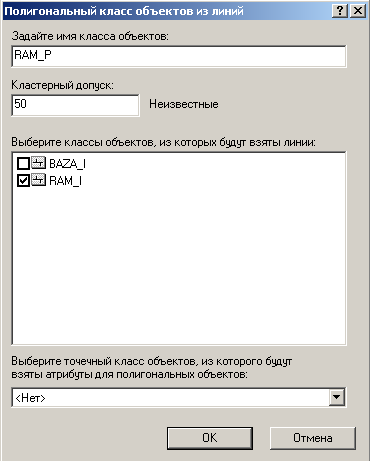
- Откройте ArcCatalog. Создайте Полигональный класс объектов из линий класса RAM_L. Нажмите правой кнопкой мыши на наборе классов map_q> Новый> Полигональный класс объектов из Линий… Заполните окно создания Полигональных классов объектов. Имя полигонального класса – RAM_P, кластерный допуск – ОСТАВЬТЕ ПО УМОЛЧАНИЮ!!! (для точного совпадения линейный границ с границами создаваемых полигонов), линии будут взяты из класса RAM_L.
Ответьте на вопрос 3
- Создайте Полигональный класс объектов из линий класса BAZA_L. Имя полигонального класса – BAZA_P, кластерный допуск – по умолчанию. Откройте ArcMap с проектом map_q. mxd. Добавьте в таблицу содержания полигональные слои – RAM_P, BAZA_P. Посмотрите расположение слоев в таблице содержания.
Ответьте на вопрос 4
- В атрибутивную таблицу слоя BAZA_P добавьте поле «L_Code», тип: Short Integer и поле «T_OTL», тип: Short Integer. При заполнении этих полей будьте внимательны, в поле «L_Code» заполняйте код согласно стратиграфии отложений, в поле «T_OTL» – код литологии пород. Добавьте поле «TEXT_G1», тип: «Text» для текстового описания.
13. Создание макета карты четвертичных отложений.

|
Из за большого объема этот материал размещен на нескольких страницах:
1 2 3 4 5 6 7 8 9 |
