

Партнерка на США и Канаду по недвижимости, выплаты в крипто
- 30% recurring commission
- Выплаты в USDT
- Вывод каждую неделю
- Комиссия до 5 лет за каждого referral
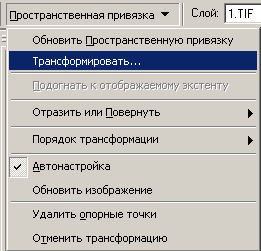
- Преобразуйте растр согласно выбранного способа трансформации. Меню Пространственная привязка > Трансформировать. Размер ячейки не менять
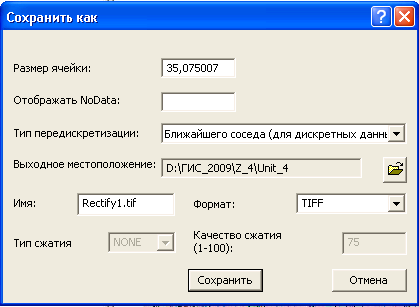
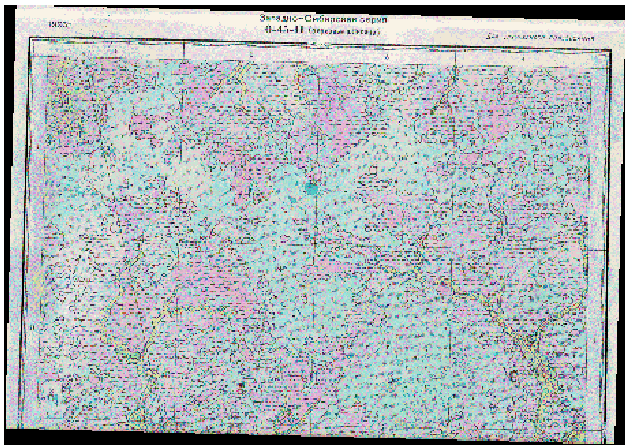
- Заполните окно сохранения результатов трансформации. После трансформации удалите растр 1.tif из таблицы содержания и добавьте растр Rectify1.tif. После трансформации карта будет иметь вид:
 Для удаления черного фона трансформированного растра используем инструмент "Копировать растр" с указанием цвета фона = 0.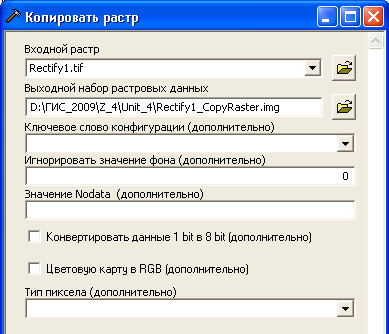
3. Выполните привязку растра 2.tif по указанным ниже регистрационным точкам
- Добавьте в проект растр 2.tif. Вся процедура привязки изображения выполняется как указано выше. Не забудьте в панели Пространственная привязка указать растр, для которого будет выполняться привязка – 2.tif! Для отображения растра используйте процедуру Приблизить к слою.
Координаты углов карты:
x | y | |
З | 387288,593 | 6618750,127 |
В | 443640,093 | 6617476,503 |
ЮВ | 443081,629 | 6580344,036 |
ЮЗ | 386171,571 | 6581625,885 |
- В итоге у Вас должен получиться привязанный растр Rectify2.tif, который необходимо добавить в проект. Повторяем процедуру копирования растра. Теперь у Вас в проекте 2 привязанных растра. Они совмещены в одном координатном пространстве и слегка повернуты, так как координаты точек привязки данных в проекции Гаусса-Крюгера. Создается впечатление, что мозаика уже создана, но пока два растра существуют отдельно друг от друга. Сохраните копию привязанных растров в папке MyData.
4. Привязанные растры объедините в один.
Объединение двух растров в один – возможно с использованием двух инструментов  (Data Management Tools найдите набор Растр)
Способ 1. С помощью операции Мозаика (одна из двух половинок растра назначается целевой и после выполнения операции перезаписывается и представляет собой объединенную картинку)
Способ 2. Мозаика в новый растр (вы должны задать имя результирующего растра, при этом исходные растры не меняются)
- Находясь в окне ArcMap, откройте окно ArcToolbox, нажав на кнопку в главном меню
 . В инструментах Data Management Tools найдите набор Растр – Мозаика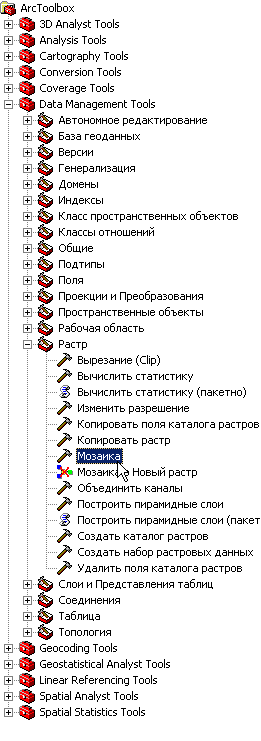
- Запустите инструмент Мозаика и в открывшемся окне заполните следующие поля:
| Входные растры – Rectify1_CopyRaster и Rectify_CopyRaster2 (в окошко входные растры можно загрузить как оба растра, так и только один из них) Целевой растр – Rectify1_CopyRaster Метод мозаики – MINIMUM Режим Mosaic Colormap - FIRST |
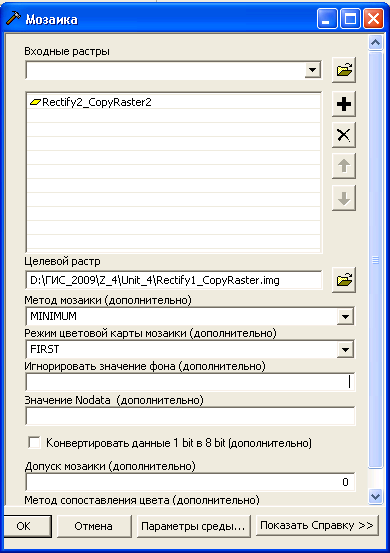
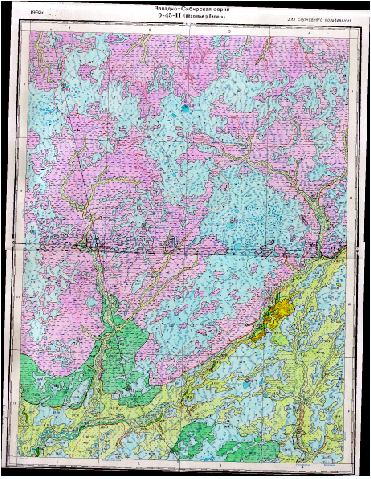
- После выполнения операции новый объединенный растр добавится в проект. Растр Rectify1.tif состоит их двух слившихся половинок. Этот растр Вы будете использовать в следующем задании для создания цифровой модели карты.
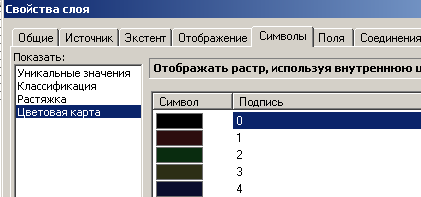
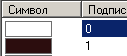
- Для удаления черного фона трансформированного растра, необходимо зайти в свойства слоя (растра) и в закладке Символы измените цвет 0 с черного на «бесцветный (нет цвета)». (В версии 9.1 эта операция выполнялась автоматически при трансформации и черного фона вокруг трансформированного растра не было).
Самостоятельно создайте мозаику вторым способом (используйте копии привязанных растров из папки MyData).
Вопросы к заданию 4
Вопрос 1: | Какого типа преобразования возможно провести над растром 1.tif? Почему? |
Упражнение 4 | ||
Цель занятия: Определение типов географических проекций. Проектирование данных в ArcGIS | ||
| ||
Исходные данные В директории Unit_4лежат следующие shape-файлы:
| ||
1. Создайте собственный проект Создайте проект, загрузив указанные шейп-файлы; проект сохраните в своей папке под названием unit5.mxd. Каждому слою в проекте дайте имя и символ, соответствующий содержанию. | ||
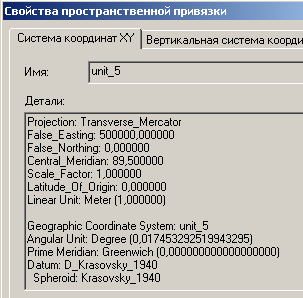
2. Определите проекцию, заданную для указанных слоев. Для этого изучите Свойства слоя, закладка Источник.
Подробно ответьте на следующие вопросы: | ||
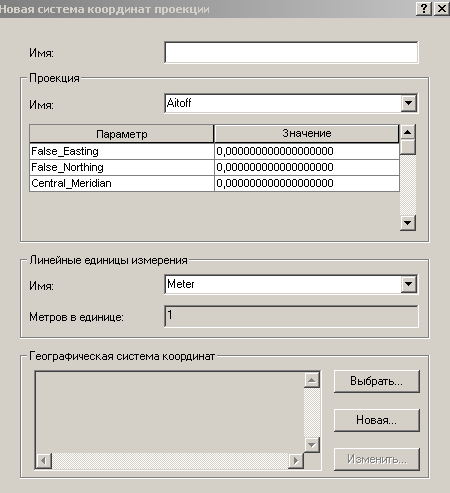
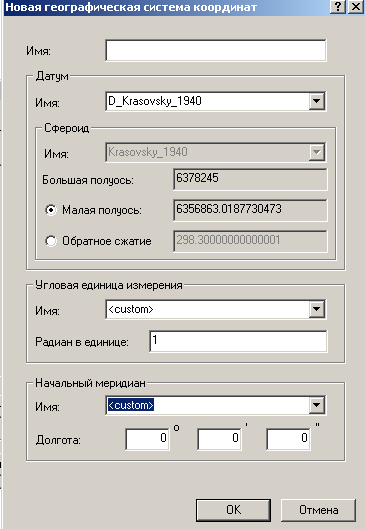
3. Установите масштаб отражения Установите масштаб отображения как фиксированный 1: 200 000. Внимательно рассмотрите карту. На ней не хватает слоя площадных водных объектов (DNAR – площадные водные объекты). Добавьте его из папки Unit_5. Поменяйте масштаб отображения на автоматический. Просмотрите исходные данные при полном экстенте. Вопрос 4: Совмещаются ли ранее добавленные слои со слоем DNAR?_________________________ Вопрос 5: Если нет, то в чем может быть погрешность?___________________________________________________________________ Вопрос 6: Одинаковы ли проекции у исходных слоев и слоя DNAR? Если нет – опишите по указанной выше схеме проекцию слоя DNAR. 4. Смена проекции Для совмещения данных необходимо для слоя DNAR переопределить проекцию в проекцию исходных слоев по схеме: 1. Активизируйте модуль ArcToolbox> Data Management Tools> Проекции и Преобразования> Задать проекцию 2. Выберите класс Dnar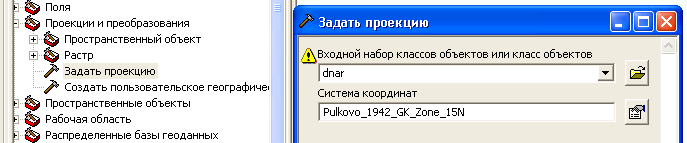 | ||
| Выберите систему координат, определенную Вами при ответе на Вопросы 1 и 2
|


Упражнение 5
Цель занятия: Создание цифровых моделей карт
- Создание базы геоданных, класса пространственных объектов, наборов объектов Задание правил топологии Создание пользовательских полей атрибутивной таблицы Установка допуска замыкания объектов Установка приоритета замыкания объектов Создание классов с точечными и линейными объектами Проверка топологии Копирование объектов из одного слоя в другой Создание полигонального класса из линейного класса объектов Заполнение пользовательских полей в таблице
Исходные данные:

|
Из за большого объема этот материал размещен на нескольких страницах:
1 2 3 4 5 6 7 8 9 |
