Вопрос 4:
| В какой очередности располагаются слои сверху вниз в таблице содержания (по типу объектов в слое)?
Упражнение 6
Цель занятия: Создание цифровых моделей карт
Создание цифровой модели схемы газоснабжения отдельного участка населенного пункта на основе пространственно привязанного исходного растра Создание базы геоданных, класса пространственных объектов, наборов объектов Задание правил топологии Создание слоя с точечными объектами Создание слоя с линейными объектами Создание слоя с полигональными объектами Проверка топологии Заполнение атрибутивных таблиц Добавление пользовательских полей Классификация графических объектов по значениям атрибутов Создание макета для печати
Исходные данные (Unit_6):
Файл nilovo_gaz. tif – схема участка газопровода д. Нилово. Растр привязан в Декартовой системе координат (метры). Координаты центральной части участка, подлежащего цифрованию:
X
| Y
| СЗ
| 0
| 120
| СВ
| 150
| 120
| ЮВ
| 150
| 0
| ЮЗ
| 0
| 0
|
Примечание! До создания базы геоданных в ArcCatalog определитесь с экстентом в ArcMap. Граница участка, подлежащего цифрованию оконтурена красной линией.
Создайте в базе геоданных MAP новый набор классов данных – map_gaz со следующими классами данных:
Ramka – границы участка (L_code – ключевое поле легенды) House – строения (L_code – ключевое поле легенды, TEXT_G1 – тип строения) Street – улицы (L_code – ключевое поле легенды, Name – название улицы) Pipeline – газопровод (L_code – ключевое поле легенды, D – диаметр трубы на участке, slope - наклон трубы, L_ slope длина наклона) Pipe_point – точечные объекты газопровода (заглушки, стыки) (L_code – ключевое поле легенды, Size - размер) Izolinii – изолинии рельефа (L_code – ключевое поле легенды, H – высота над уровнем моря)
Тип объектов в классах определите сами, исходя из данных на карте и Ваших знаний. Пользовательские поля классов объектов указаны в скобках. Тип данных в полях определите сами.
Легенда атрибутивных данных.
| L_CODE
| TEXT_G1
| 100
| Строения. Жилые.
| 200
| Строения. Нежилые.
| 400
| Улицы.
| 1000
| Газопровод.
| 1600
| Точечные объекты газопровода. Заглушки.
| 1700
| Точечные объекты газопровода. Стыки.
| 1800
| Точечные объекты газопровода. Гидранты.
| 2000
| Изолинии рельефа.
| 4100
| Рамка
|
Пожалуйста, заполните таблицу типов объектов и данных в пользовательских полях атрибутивных таблиц слоев:
Класс объектов
| Тип объектов (для слоев)
| Поле
| Тип данных
| Ramka
| L_code
| House
| L_code
| TEXT_G1
| Street
| L_code
| Name
| Pipeline
| L_code
| D
| slope
| L_slope
| Pipe_point
| L_code
| Size
| Izolinii
| L_code
| H
|
Задайте правила топологии
Для классов Ramka, House задайте правила топологии самостоятельно. При задании правил топологии классов Pipeline и Pipe_point задайте ранги классам. Pipeline - ранг 1, Pipe_point - ранг 2. Ранги определяют, какие объекты будут сдвигаться в процессе проверки топологии. Объекты классов Pipe_point будут сдвигаться в сторону объектов класса Pipeline.
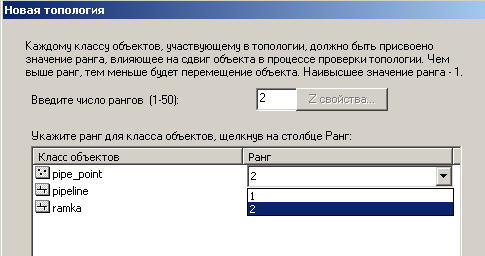
Правила топологии совместно для классов Pipeline и Pipe_point:
Класс объектов Pipe_point: Должны совпадать с конечными точками (точка, линия) с объектами класса Pipeline. Класс объектов Pipe_point: Точка должна лежать на линии (точка, линия) с объектами класса Pipeline. Класс объектов Pipeline: Линейный объект из одного слоя должен состоять не более чем из одной части.
Откройте ArcMAP
Добавьте данные в новую пустую карту (растр и все классы объектов набора классов map_gas). Создайте поочередно объекты классов. Обращайте внимание на особенности замыкания при создании объектов. Они могут отличаться для каждого слоя. Важно! При создании газопровода обратите внимание, что участки трубы между стыками могут быть разного диаметра. Поэтому каждый участок должен быть оцифрован как отдельный скетч, где отсутствуют вершины. Важно! При создании точечных объектов установите замыкание на конечных точках слоя Pipeline.
Не забывайте попутно с созданием графических объектов заполнять атрибутивную таблицу. Создайте макет карты, используя созданные Вами векторные слои. Измените изображение карты как показано на рисунке в Свойствах слоев, закладка Символы. 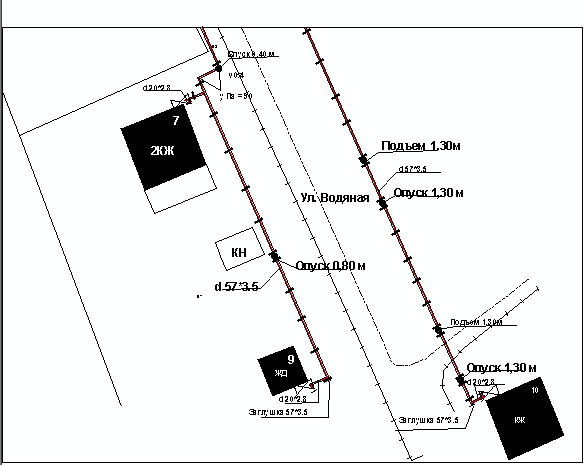 Классифицируйте объекты на карте по значениям поля L_Code (на примере класса объектов Pipe_point): Классифицируйте объекты на карте по значениям поля L_Code (на примере класса объектов Pipe_point):
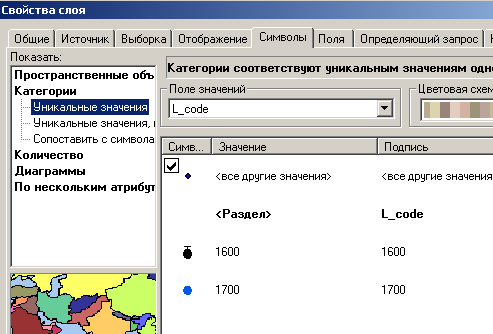
При необходимости, смените символ, щелкнув мышкой два раза на нем. В предложенном окне Выбора символа прокрутите список доступных символов. Если необходимый символ отсутствует, выберите символ из дополнительных данных, нажав кнопку Другие символы; либо создайте свой символ, нажав кнопку Свойства. В окне редактора свойств символа создайте для заглушки составной символ состоящий из двух символов.
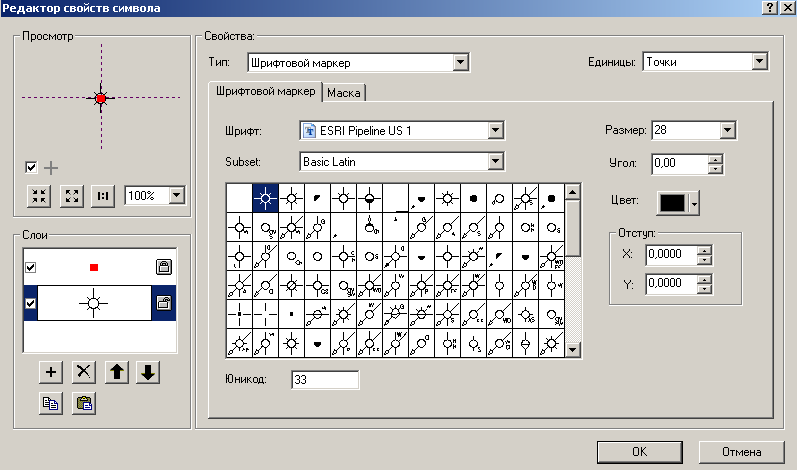
Для символа первого слоя установите шрифт ESRI Pipeline US 1. Выберите символ. В окне слои нажмите кнопку +, добавьте второй слой. Установите шрифт ESRI Default Marker, выберите второй символ, цвет красный. Вы получите составной символ. Подобным образом измените все слои и создайте макет схемы для печати.
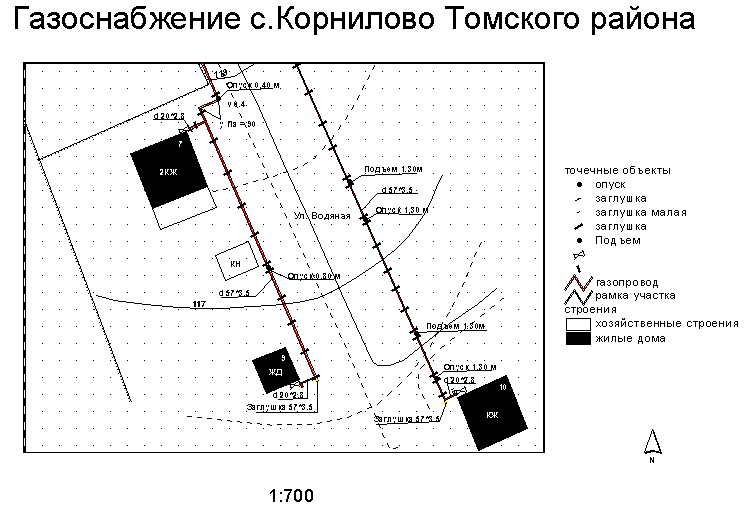
Создайте макет карт четвертичных отложений, созданный Вами в 5 упражнении, используя навыки по созданию сложных символов в ArcMap. Подобным образом создаются и сложные крапы для полигональных объектов. Создайте составные заливки и крапы для полигональных объектов класса BAZA_P.
Упражнение 7
Цель занятия:
- Графические данные. Атрибутивные таблицы. Запросы. Операции с таблицами. Основы ГИС-анализа. Буферные зоны. Поиск объектов по расположению. поиск объектов на расстоянии.
Графические и атрибутивные данные. Отображение атрибутивных таблиц Структура таблиц, типы данных Атрибутивные таблицы точечного слоя, линейного слоя, полигонального слоя (покрытие, шейп) Графический выбор. Создание выборки по атрибуту Простые запросы. Сложные запросы Экспорт выбранных данных в новую таблицу Соединение атрибутивной и внешней таблиц Классификация объектов с нормированием. Отображение на карте результатов классификации Выбор объектов по расположению Связывание таблиц
Построение буферных зон Поиск объектов одного слоя с использованием объектов другого слоя Поиск объектов в пределах заданного расстояния Создание резюмирующих таблиц Изменение интерфейса ArcMap. Добавление новых кнопок
Исходные данные:
Проект map_1.mxd.
Проект Russia_albert. mxd (Unit_1)
Проект Russia8.mxd (Unit_1).
1. Графические и атрибутивные данные
Откройте проект map_1.mxd, созданный вами на первом занятии. Внимательно изучите таблицу содержания.
Ответьте на вопросы 1, 2 и 3
Откройте атрибутивную таблицу класса пространственных объектов Населенные пункты, внимательно рассмотрите таблицу. Поля, расположенные до поля NAME_RWIN называются предопределенными.
Рассмотрим структуру таблиц и введем некоторые понятия.
Каждый объект на карте представлен одной строкой в таблице, называемой записью. Можно сказать, что каждому объекту на карте соответствует единственная запись в таблице. Каждой характеристике объекта (количественной и качественной) соответствует один столбец в таблице или поле таблицы. Значение поля для каждой записи является собственным параметром объекта на карте. Количество записей в таблице определяется количеством объектов на карте. Количество полей в таблице определяется вами, исходя из потребностей представления в ГИС характеристик объекта. Каждое поле может содержать данные одного типа: дату, текст, числовые данные и т. д.
Поля, по значениям которых можно однозначно определить объект называются ключевыми полями. Значения ключевых полей уникальны, не повторяются в других записях.
Ответьте на вопросы 4, 5 и 6
Закройте атрибутивную таблицу слоя Населенные пункты. Ознакомьтесь с атрибутивной таблицей слоя Административное деление.
Ответьте на вопросы 7 и 8
Обратите внимание, поля AREA и PERIMETR заполнены. Закройте атрибутивную таблицу слоя Административное деление. Ознакомьтесь с атрибутивной таблицей слоя Реки.
Ответьте на вопросы 9 и 10
2. Выбор объектов на карте
Увеличьте карту в окне отображения так, чтобы была видна территория Томской области. Воспользуйтесь закладкой Томская область. Выберите населенные пункты Российской федерации с численностью не менее 500 тыс. человек.
Выбирать объекты можно несколькими способами: (1) графически с экрана, используя инструмент выбора объектов, (2) по расположению относительно других объектов и (3) по атрибуту таблицы каждого слоя. Процедуры выбора объектов по расположению и по атрибуту выполняются через меню Выборка. Графический выбор объектов на карте выполняется с помощью кнопки  панели Инструменты. панели Инструменты.
Важно! Графический выбор объектов и выбор по расположению выполняется сразу для всех видимых слоев. Для работы с определенным слоем войдите в меню Выборка > Установить слои, доступные для выборки. В окне выбора пометьте только слой Населенные пункты.
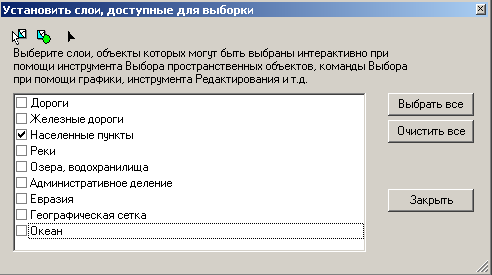
Вариант 1 (населенные пункты с численностью не менее 500 тыс. человек). Нажмите на панели Инструменты кнопку выбора и щелкните по нужному населенному пункту. Выбранные объекты меняют цвет на голубой (это установленный по умолчанию цвет выбранных объектов). Для выбора нескольких объектов нажмите и не отпускайте клавишу Shift и продолжайте помечать объекты на карте.
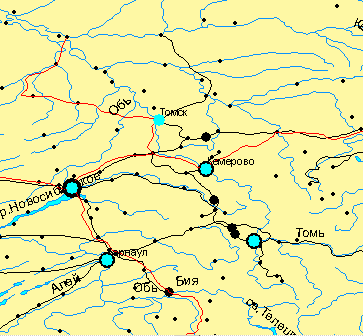
Снимите выделение с выбранных объектов. Войдите в меню Выборка > Очистить выбранные объекты. С карты исчезает голубой цвет выделения.
Значительная часть анализа в ГИС приходится на работу с атрибутивными таблицами классов пространственных объектов.
Выборка осуществляется с помощью запроса в форме логического выражения:
Select attribute operator value (выбрать атрибут оператор значение).
Другими словами, запрос создается на выбор объектов, значения которых отвечают определенному условию или условиям. Для задания условий существует ряд операторов:
оператор
| оператор
| =
| равно
| <
| меньше чем
| >
| больше чем
| >=
| больше или равно
| <=
| меньше или равно
| <>
| не равно
|
В ArcGIS можно производить выборки по ряду критериев последовательно, делая выборку из выборки, добавлять объекты, отвечающие другому критерию в выборку и т. п.
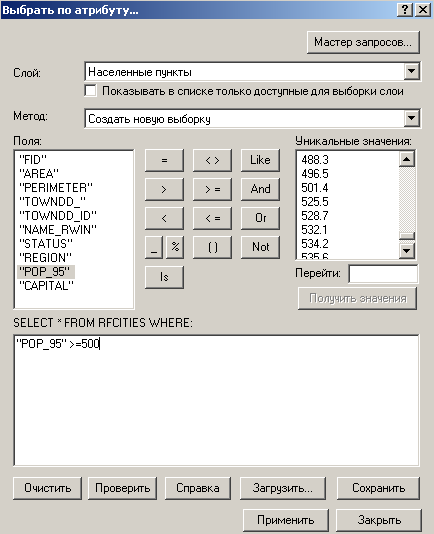
Вариант 2 (населенные пункты с численностью не менее 500 тыс. человек). Выбор объектов по значению атрибута. Щелкните меню Выборка > выбор по атрибуту.
Заполните окно выбора по атрибуту. Установите слой выбора – Населенные пункты. Напишите выражение запроса выбора. Дважды щелкните по полю выбора – POP_95. На средней панели нажмите кнопку оператора >=. В окне запроса появится выражение "POP_95" >=. Допишите 500 с клавиатуры. Нажмите кнопку Применить.
| 
|
Правильно выполненный запрос позволяет выделить все населенные пункты с численностью не менее 500 тыс. человек. Уменьшите карту до полных размеров РФ. Воспользуйтесь закладкой РФ. Откройте атрибутивную таблицу слоя Населенные пункты.
Ответьте на вопрос 11
Вы выполнили простой запрос по атрибуту. Сохраните выбранные города в отдельную таблицу.
3. Экспорт атрибутивных данных
Экспорт табличных данных выполняется в файлы формата. dbf, .txt. Экспортируется либо все атрибутивная таблица, либо только выбранные записи.
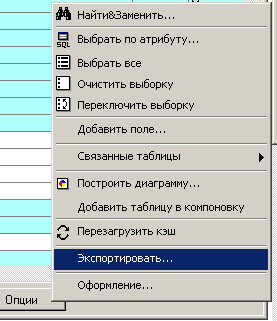
В атрибутивной таблице нажмите кнопку Опции > Экспортировать. Заполните предложенное окно экспорта данных. Сохраните выбранные записи в файл city_500.dbf в свою рабочую папку. Просмотрите в Excel файл city_500.dbf.
| 
|
4. Сложные запросы
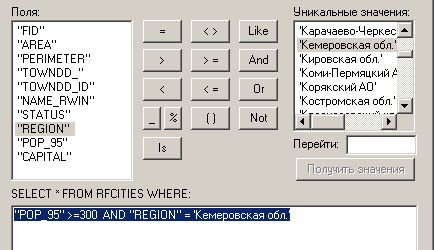
Выберите населенные пункты с количеством жителей более 300 тыс. человек, расположенные на территории Кемеровской области.
Щелкните меню Выборка > выбор по атрибуту. Заполните окно Выбрать по атрибуту. Поле численности населения – POP_95, поле субъектов РФ – REGION. В выбранных записях должны одновременно выполниться два условия: первое – численность населения более 300 тысяч человек, второе – принадлежность к Кемеровской области. Связь условий выполняется логическим оператором «и» – «and».
| 
|
Ответьте на вопрос 12
Экспортируйте выбранные объекты в таблицу city_kem. dbf
5. Соединение таблиц
Нанесите на карту информацию о демографической ситуации в субъектах РФ в 1994-1995 гг., используя дополнительную информацию
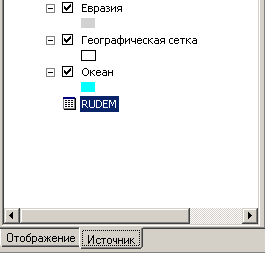
Оставьте видимым только слой Административное деление. Уменьшите карту до полных размеров РФ. Воспользуйтесь закладкой РФ. Дополнительные данные находятся в таблице Unit_1/RUSSIA/RUDEM. dbf. Нажмите кнопку Добавить данные  . Найдите в списке таблице RUDEM. dbf. Нажмите в таблице содержания закладку Источник. Откройте таблицу RUDEM. dbf. Изучите ее. . Найдите в списке таблице RUDEM. dbf. Нажмите в таблице содержания закладку Источник. Откройте таблицу RUDEM. dbf. Изучите ее.
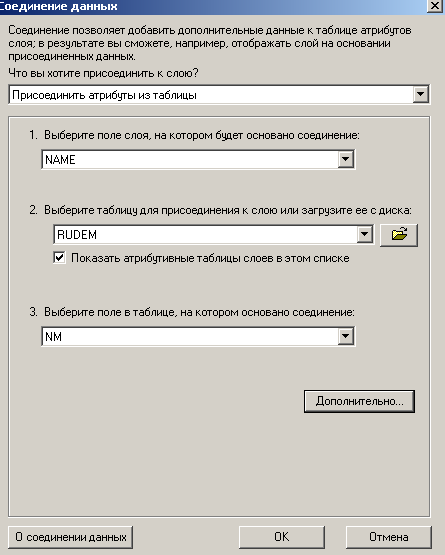
Соедините таблицы по ключевым полям, содержащим названия субъектов РФ (в атрибутивной таблице Административное деление это поле NAME, в таблице RUDEM – NM). Основная таблица – атрибутивная слоя Административное деление, присоединяемая – RUDEM. dbf.
Щелкните правой кнопкой в таблице содержания на слое Административное деление> Соединение и связи > Соединение. Заполните окно Соединение данных как показано на рисунке: После соединения в основную таблицу добавляются поля присоединяемой таблицы. Откройте атрибутивную таблицу слоя Административное деление. Прокрутите таблицу вправо. После поля атрибутивной таблицы OKATO, которое в соединенной таблице называется RFOBLDD. OKATO появились поля из таблицы RUDEM. dbf. Перед именами полей добавилось название самой таблицы: RUDEM. OID, RUDEM. NM и т. д.
| 
|
Для отображения на карте информации о демографической ситуации в субъектах РФ в 1994-1995 гг. необходимо найти отношение количества населения в 1995 г. к количеству населению в 1994 г. Откройте Свойства слоя > Закладка Символы и последовательно заполните открывшееся окно. Показать Пространственные объекты > Количество > Градуированный цвет. Поля: Значение RUDEM. POP_95, Нормирование RUDEM. POP_94. Количество классов – 4. Нажмите кнопку Классифицировать. Метод классификации – вручную. Граничные значения: 0,8; 1,0; 1,2; 1,37 > OK Выберите подходящую Вам цветовую шкалу так, чтобы первые два класса отображались оттенками одного цвета, а последние два класса – оттенками другого цвета (например 1 класс – темно-синий, 2 класс – светло-синий, 3 класс –бледно-желтый, 4 – ярко-желтый). Оформите полученную карту в виде макета для печати со следующими условиями: Формат листа А4, ориентация альбомная. Масштаб карты на макете 1: 100 000 000. Фрейм карты без рамки. Название карты: «Отношение количества населения в субъектах РФ (1995 г/ 1994 г)». Легенду оформите, как показано на рисунке:
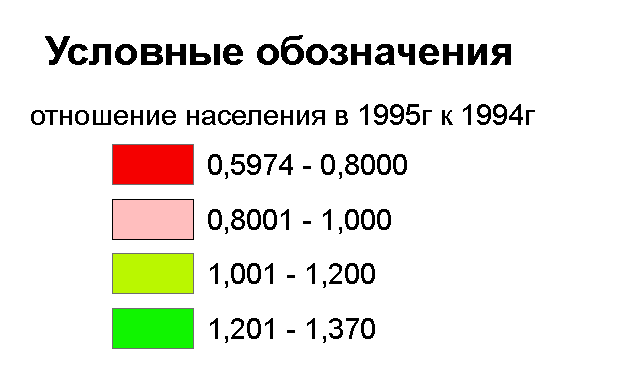
Формат листа и ориентация. Нажмите на правую кнопку мыши на листе макета карты, Контекстное меню > Параметры страницы и печати. Установите размер бумаги А4, ориентацию альбомную. Масштаб карты. Щелкните на фрейме карты правой кнопкой мыши и в контекстном меню выберите Свойства. В окне Фрейма данных Свойства в закладке Фрейм данных выберите Фиксированный масштаб и установите, как указано в условиях. Если карта не поместилась в рамку фрейма – растяните фрейм. Фрейм карты без рамки. Вызовите окно Фрейм Данных Свойства > закладка Фрейм. Уберите рамку фрейма. Легенда. Вставьте легенду. Выделите ее и преобразуйте в графику (Контекстное меню> Конвертировать в графику). Разгруппируйте легенду, воспользовавшись контекстным меню. Удалите ненужные объекты. Вставьте заголовок карты «Отношение количества населения в субъектах РФ (1995 г/ 1994 г)» с помощью команды Вставка заголовка меню Вставка.. Сгруппируйте полученные объекты в единый. Сохраните проект карты.
6. Выбор объектов по расположению относительно других объектов
Найдите на карте населенные пункты, находящиеся на расстоянии 30–50 км от рек. Результат представьте в виде таблицы city50.dbf.
ОВОМ ФРЕЙМЕ проект Unit_1/RUSSIA/Russia_albert. mxd. Откройте свойства фрейма данных. Нажмите на правую кнопку мыши на фрейме Российская Федерация_проекция Альберта > Свойства > Общие.
Ответьте на вопрос 13
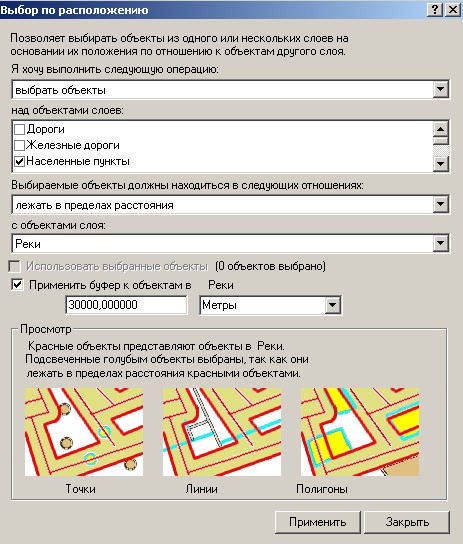
Зайдите в меню выборка – Выбрать по расположению. Заполните предлагаемую форму и определите параметры выбора объектов. При выполнении данной операции выбираются все населенные пункты, отстоящие от рек от 0 до 30 км.
| 
|
Ответьте на вопрос 14
Выбранные записи экспортируйте в таблицу city30.dbf. Добавьте таблицу city30.dbf в проект. Это внешний файл, в котором указаны все населенные пункты, отстоящие от рек на 0–30 км. Таким же образом найдите населенные пункты, отстоящие от рек на 50 км, экспортируйте выделенные записи из атрибутивной таблицы в файл city50.dbf и добавьте этот файл в проект.
Ответьте на вопрос 15
Решение задачи сводится к вычитанию записей таблицы city30.dbf из записей таблицы city50.dbf. Для этого надо в таблице city50.dbf отметить записи, соответствующие всем записям city30.dbf.
7. Связывание таблиц
Связывание таблиц также как и соединение происходит по какому-либо полю, значения которого в одной таблице строго соответствуют значениям в другой. После связывания одна таблица является основной, другая связанной. Выделение записи в основной таблице сопровождается выделением соответствующей записи в связанной таблице. Соответствие определяется связующим полем.
Правой кнопкой мыши щелкните по таблице city30.dbf и войдите в Соединение и связи > Связать. Заполните окно связывания таблиц следующим образом:
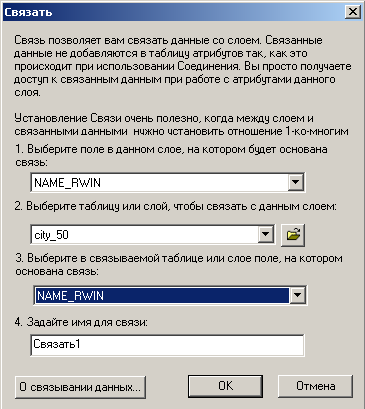
Откройте таблицу city30.dbf. Выделите в ней все записи. Через меню Опции > Связанные таблицы > Связать: city_50 откройте таблицу city50.dbf. В ней будут выделены соответствующие записи, которые нужно удалить нажатием клавиши Delete.
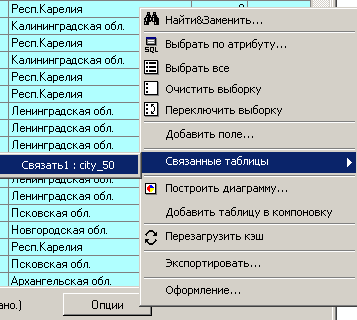
Таким образом, в таблице city50.dbf осталась информация о населенных пунктах, расположенных на расстоянии 30–50 км от рек.
Ответьте на вопрос 16
Cохраните проект под именем Unit7.mxd
8. Создание буферной зоны вокруг точечного объекта
ОТКРОЙТЕ В НОВОМ ОКНЕ проект Russia8.mxd (Unit_1)
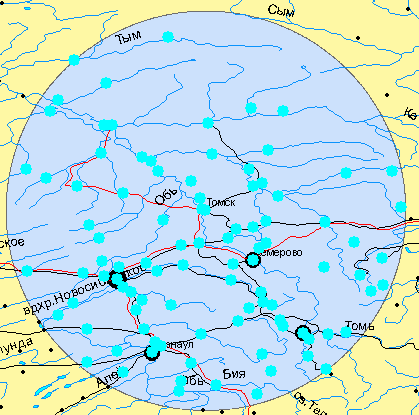
Задача: найти на карте населенные пункты в радиусе 500 км от г. Томска; определить к каким административным единицам РФ относятся найденные населенные пункты; создать итоговую таблицу следующего вида:
Населенные пункты, находящиеся в радиусе 500 км от г. Томска
| Край, область
| Количество населенных пунктов
|
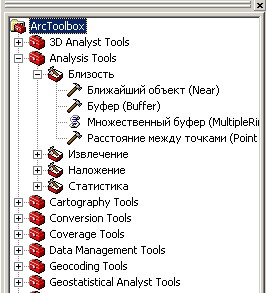
Установите единицы измерения карты и расстояний в свойствах фрейма. Выберите на карте г. Томск. Установите экстент карты по размеру Томской области. Подпишите на карте г. Томск (используйте навыки, полученные при выполнении Упражнения 1) и экспортируйте выбранный объект в шейп-файл Тomsk. Активизируйте Arc Toolbox > Analysis Tools > Близость > Буфер. Постройте буферную зону шириной 500 км для слоя Населенные пункты (построение буферной зоны будет идти для выбранного объекта). Выходной файл назовите R500.shp, сохраните его в свою директорию.
 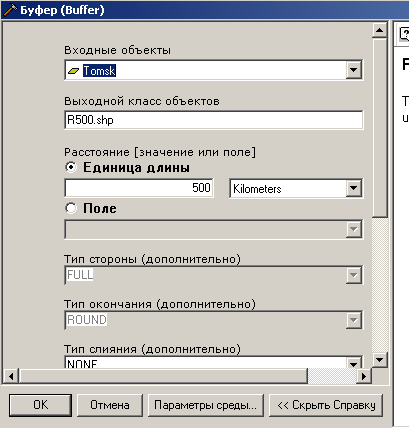
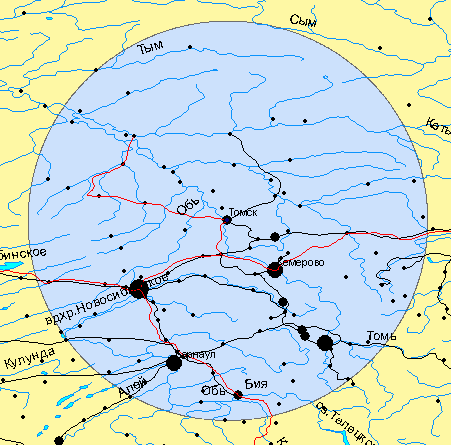
При выполнении данной операции создается новый площадной слой с круговым объектом с центром в указанной точке (г. Томск) и с заданным радиусом (500 км). Поместите новый слой под слой Реки, измените цвет заливки объекта.
9. Выбор объектов, находящихся внутри других объектов
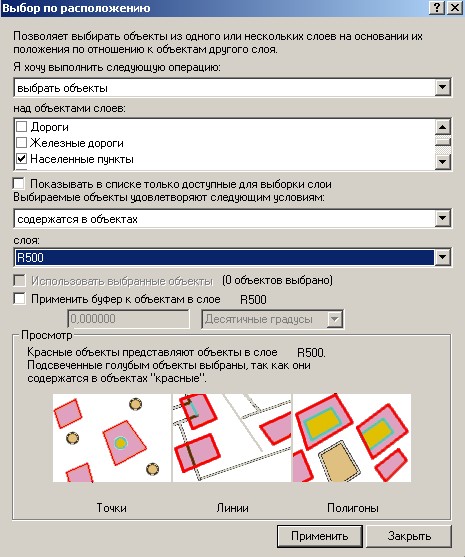
Войдите в меню Выборка–Выбор по расположению, укажите способ выбора объектов слоя Населенные пункты – содержаться в объектах (либо находятся полностью внутри объектов) объектов слоя R500. Откройте атрибутивную таблицу, с помощью кнопки  отобразите только выбранные записи, просмотрите, к каким областям и краям принадлежат эти населенные пункты (поле Region). отобразите только выбранные записи, просмотрите, к каким областям и краям принадлежат эти населенные пункты (поле Region).
| 
|
Ответьте на вопрос 17
10. Создание сводной таблицы, резюмирующей поля
Отметьте поле Region в атрибутивной таблице Населенные пункты. Нажмите правую кнопку мыши на поле Region и выполните команду Суммировать. 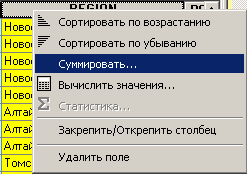 Заполните форму. Отметьте суммирование только для выбранных объектов. Новую создаваемую таблицу назовите region. dbf. Таким образом, Вы получили искомую таблицу. Заполните форму. Отметьте суммирование только для выбранных объектов. Новую создаваемую таблицу назовите region. dbf. Таким образом, Вы получили искомую таблицу.
11. Создание псевдонима поля
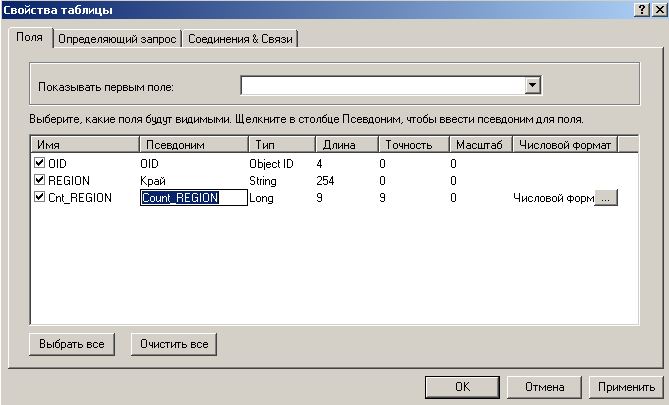
В меню Таблица–Свойства напишите псевдонимы полей: Region – Край, область, Count – Количество населенных пунктов.
Задача: найти на карте населенные пункты Томской области, лежащие на равном удалении от границ Томской области
12. Создание буферной зоны для полигонального объекта
В ArcGIS есть два способа построения буферных зон. Первый, через Arc Toolbox описан выше. Второй способ – с использованием Мастера Буферных зон. Поместите Мастер Буферных зон на панель инструментов. Щелкните левой кнопкой мыши на панели инструментов > Настроить.
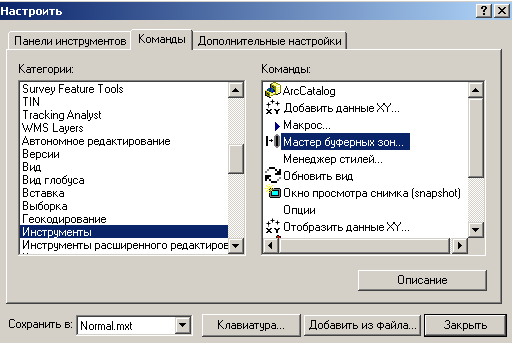
Перетащите кнопку Мастер буферных зон на панель инструментов. Выделите в слое Административное деление территорию Томской области.
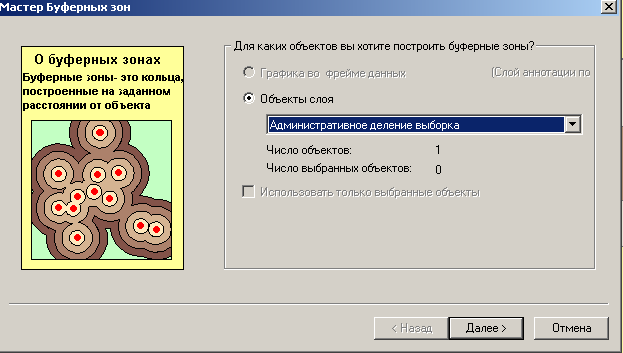
Щелкните кнопку Мастер буферных зон  . Заполните окна Мастера буферных зон для одного выбранного объекта слоя Административное деление. . Заполните окна Мастера буферных зон для одного выбранного объекта слоя Административное деление.
| 
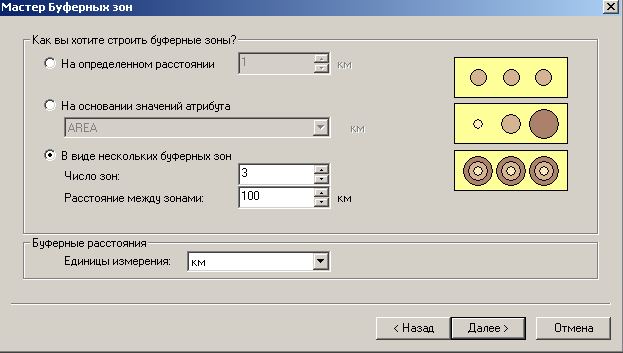
| Выберите метод создания буферных зон – в виде нескольких буферов, число зон – 3, ширина зон 100 км.
| 
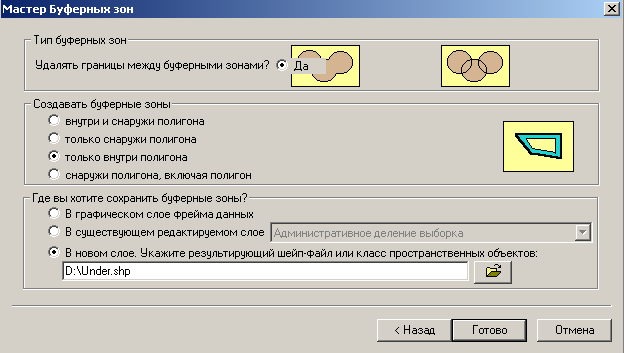
| Создание буферных зон укажите только внутри полигонов. Сохраните буфер в новой теме с именем under. shp.
| 
|
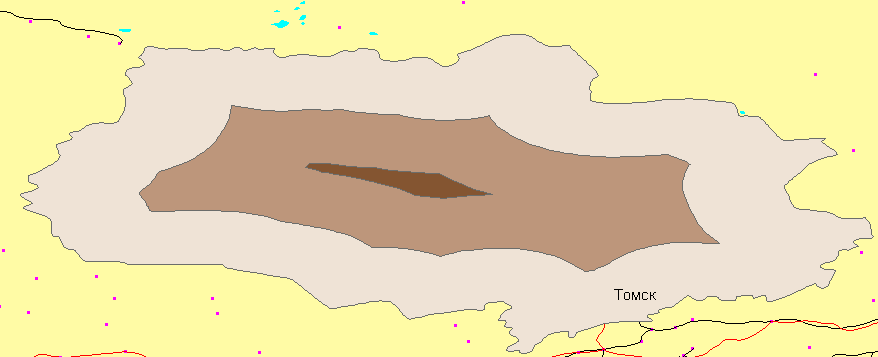
Откройте атрибутивную таблицу слоя under. shp.
Ответьте на вопросы 18 и 19
Самостоятельно найдите Озера и водохранилища, входящие в 500 километровую зону вокруг Томска. При этом исследуйте различные возможности выбора по расположению площадных объектов. Создайте файл lake_500.dbf, куда запишите только выбранные объекты Самостоятельно постройте внешние буферные зоны вокруг выбранных Озер и водохранилищ. Число зон – 5, ширина зон – 10 км.
Cохраните проект под именем Unit7_2.mxd
Вопросы к заданию 8
Вопрос 1:
| Какие слои на карте представлены как точечные объекты?
| Вопрос 2:
| Какие слои на карте представлены как линейные объекты?
| Вопрос 3:
| Какие слои на карте представлены как полигональные объекты?
| Вопрос 4:
| Перечислите предопределенные поля атрибутивной таблицы Населенные пункты.
| Вопрос 5:
| Перечислите пользовательские поля атрибутивной таблицы Населенные пункты.
| Вопрос 6:
| Перечислите поля числового типа в атрибутивной таблице слоя Населенные пункты.
| Вопрос 7:
| Какого типа объекты содержит слой Административное деление?
| Вопрос 8:
| Перечислите пользовательские поля атрибутивной таблицы слоя Административное деление
| Вопрос 9:
| Какого типа объекты содержит слой Реки?
| Вопрос 10:
| Перечислите предопределенные (стандартные) поля атрибутивной таблицы слоя Реки?
| Вопрос 11:
| Сколько городов в РФ имеют население 500 тысяч человек и более?
| Вопрос 12:
| Сколько населенных пунктов отвечает заданным условиям? Назовите их.
| Вопрос 13:
| Какие установлены единицы измерения карты? Единицы измерения отображения?
| Вопрос 14:
| Сколько объектов выделено?
| Вопрос 15:
| Сколько объектов в файле city50.dbf?
| Вопрос 16:
| Сколько населенных пунктов расположено на расстоянии 30-50 км от рек?
| Вопрос 17:
| Сколько населенных пунктов, отмеченных на карте, находятся в заданном радиусе?
| Вопрос 18:
| Сколько записей в атрибутивной таблице?
| Вопрос 19:
| Узнайте названия населенных пунктов, находящихся в центральной части Томской области. (Подсказка: выберите центральную часть буферных зон).
|
|


