

Партнерка на США и Канаду по недвижимости, выплаты в крипто
- 30% recurring commission
- Выплаты в USDT
- Вывод каждую неделю
- Комиссия до 5 лет за каждого referral
- Создайте в директории Mydata новую базу геоданных. Для этого щелкните правой кнопкой мыши в дереве Каталога по папке Mydata, выберите меню Новый > Персональная база геоданных. Файл назовите myGDB. mdb База геоданных может содержать наборы, классы пространственных объектов, таблицы, классы отношений.
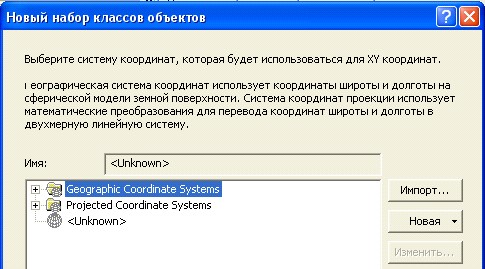
- Создайте набор данных topography. Для этого щелкните правой кнопкой мыши по созданной базе myGDB, в меню Новый > Набор классов объектов введите имя topography. Этот набор будет хранить классы объектов, объединенные одной тематикой – топографические элементы (изолинии рельефа, гидросеть, отметки высот, населенные пункты и т. д.). Нажмите кнопку Далее для определения пространственной привязки набора классов объектов (выбор системы координат из существующих, импорт или задание новой). Пространственная привязка, заданная для набора классов объектов, будет присвоена по умолчанию всем классам пространственных объектов, создаваемых внутри этого набора. Выберите папку Geographic Coordinate Systems > World > WGS 1984.prj. Таким образом, Вы выбрали географическую систему координат, основанную на эллипсоиде WGS 1984. Нажмите Далее. Набор пространственных объектов может включать в себя класс пространственных объектов, класс отношений, здесь же создается топология, полигоны из дуг и геометрическая сеть. Нажмите правой кнопкой мыши на наборе пространственных объектов topography, в меню Новый > Класс пространственных объектов введите имя dnl (гидрографические объекты линейные). В поле Псевдоним можете ввести Гидрографические объекты линейные. Задайте тип объектов, которые будут храниться в классе пространственных объектов.
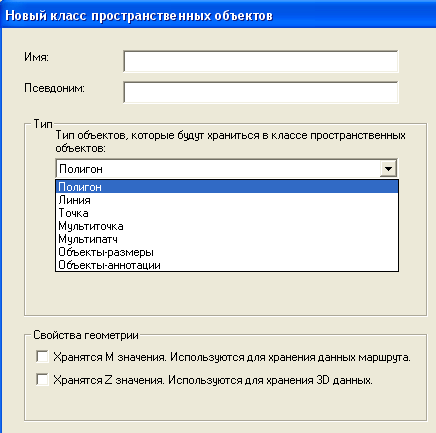
Нажмите Далее
- При создании класса можно добавить пользовательские поля в атрибутивную таблицу, например, пользовательский идентификатор (dnl_id), код легенды (dnl_code), собственное имя объекта (dnl_text) и т. д. Структуру атрибутивных таблиц можно узнать из соответствующих нормативных или методических документов или создать собственную. В пустой строке Имя поля введите dnl_id, Тип данных выберите Long Integer, в следующей строке – dnl_code, тип данных Float, в следующей – dnl_text, тип данных Text.
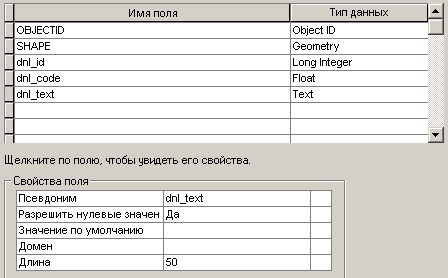
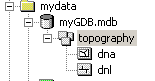
- Нажмите Готово. По приведенной схеме создайте в наборе topography класс полигональных объектов dna (Гидрографические объекты площадные). Добавьте поля dna_id, dna_code, dna_text. Типы данных каждого поля такие же, как в классе dnl. У Вас должно получиться следующая структура подчиненных и взаимосвязанных элементов:
- Создайте в этом же наборе точечный класс объектов с именем ppp (Населенные пункты точечные). Свои атрибутивные поля можно не создавать.
Теперь Вы умеете создавать наборы, классы пространственных объектов Персональной базы геоданных. Здесь же Вы можете определить и установить взаимосвязанное поведение данных разного типа (это описывается топологическими правилами) или создать геометрическую сеть (топологическая модель, состоящая из линий и точек).
16. Изучение Метаданных
Метаданные – данные о данных, создаются разработчиком или поставщиком пространственной информации.
- Войдите в папку Unit_2\world\data, пометьте шейп-файл admin. shp. Перейдите на закладку Метаданные
 . Стиль отображения Метаданных можно выбрать в верхней части окна
  . Список стилей включает несколько русифицированных интерфейсов (с меткой RU). Выберите любой русифицированный стиль. Внимательно просмотрите метаданные.
 Ответьте на вопросы 13
Вопросы к заданию 2
Вопрос 1: | Сколько объектов содержится в шейп-файлах: MOREGION. shp (районы Московской области) MOROADS. shp (дороги) MOVIL. shp (мелкие населенные пункты) MOCITIES. shp (крупные населенные пункты) MORIVERS. shp (гидрографические объекты)? |
Вопрос 2: | Какой из идентификаторов полигонов RAM-ID имеет наибольшую площадь? (Подсказка: щелкните правой кнопкой на поле AREA и отсортируйте поле по убыванию.) |
Вопрос 3: | Сколько в БГД Redlands_GDB. mdb содержится: Наборов классов пространственных объектов Классов пространственных объектов Таблиц? |
Вопрос 4: | Перечислите классы объектов и типы геометрии объектов набора Transportation. |
Вопрос 5: | Какая система координат применена для этого набора классов? |
Вопрос 6: | Какая система координат применена для шейп-файла MOREGION. shp? (Подсказка: В свойствах шейп-файла шелкните по закладке Система координат ХУ или зайдете в Метаданные, закладка Spatial). |
Вопрос 7: | В какой системе координат зарегистрировано покрытие ram? |
Вопрос 8: | Растр содержит _____________строк, __________столбцов и _______ каналов. Размер ячейки ____________________ (метров). |
Вопрос 9: | Грид содержит ______________строк, ___________столбцов и ______ каналов. Размер ячейки __________________ (метров). Минимальное значение ячейки ___________, максимальное_________. |
Вопрос 10: | ТИН состоит из ________________узлов, ______________ребер, ___________________треугольников. |
Вопрос 11: | Общая площадь лесов Московской области ________________ кв. км. |
Вопрос 12: | Найдите минимальный и максимальный по площади район Московской области. (Подсказка: Щелкните по полю SQUARE правой кнопкой мыши, выберите команду Сортировать по возрастанию.) |
Вопрос 13: | Перечислите, какого рода информацию можно получить о шейп-файле admin. shp? |
Упражнение 3
Цель занятия: Регистрация изображений в ArcGIS по координатам. Создание мозаики растров
- Регистрация растра по координатам Оценка точности привязки изображения Создание нового трансформированного растра Файлы привязки Объединение (мозаика) растров
Исходные данные (Unit_3)
Растры:
- 1.tif, 2.tif – карта четвертичных отложений
Важно – для правильной работы инструментов мозаики исходные растры должны иметь глубину пикселя не менее 8 бит
1. Запустите ArcMap.
- Добавьте в таблицу содержания растр 1.tif.
2.Привяжите растр 1.tif, используя координаты углов карты
Х | Y | |
СЗ | 388409,473 | 6655876,040 |
СВ | 444200,489 | 6654610,813 |
З | 387288,593 | 6618750,127 |
В | 443640,093 | 6617476,503 |
Для этого выполните следующие шаги:
- Добавьте растр в таблицу содержания, не обращая внимая на сообщение, что у изображения отсутствует информация о географической привязке и щелкните OK. Включите панель Пространственная привязка, слой для привязки, единственный в таблице содержания, будет указан автоматически – 1.tif.

- Увеличьте растр так, чтобы хорошо были видны углы карты.

- Добавьте поочередно четыре регистрационных точки (тики) и введите координаты этих точек. Начните с верхнего левого угла (СЗ точка в таблице координат). В панели инструментов Привязка щелкните на кнопке Добавить опорные точки
 . Разместите курсор в углу карты и щелкните левой кнопкой мыши. Цвет перекрестья сменится, и не двигая мышку, нажмите на правую кнопку. Появится контекстное меню> Входные X и Y > Введите координаты > ОК.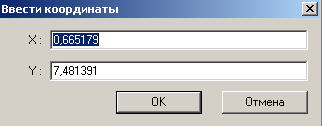

- После ввода координат первой точки растр может пропасть с экрана. В этом случае нажмите на кнопку Полный экстент
 или используйте процедуру Приблизить к слою в контекстном меню слоя
 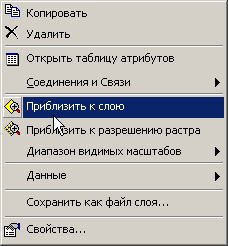 .
.
- Подобным образом введите оставшиеся координаты для трех углов. Откройте таблицу связей и проверьте ошибки регистрации растра. При появлении резко отличающихся значений ошибок регистрации растра удалите точку и вновь повторите процедуру ввода регистрационной точки. Среднеквадратичная ошибка должна быть не более 30 метров. Результаты регистрации из таблицы связей можно сохранить в свою папку в виде текстового файла.

- Если вам потребуется привязать ваш растр еще раз, можно будет просто загрузить файл с результатами регистрации.
Ответьте на вопрос 1

|
Из за большого объема этот материал размещен на нескольких страницах:
1 2 3 4 5 6 7 8 9 |
