

Партнерка на США и Канаду по недвижимости, выплаты в крипто
- 30% recurring commission
- Выплаты в USDT
- Вывод каждую неделю
- Комиссия до 5 лет за каждого referral
Растры:
- Rectify1_CopyRaster – карта четвертичных отложений в формате TIF, привязанная в координатах проекции Гаусса-Крюгера (Упражнение 3)
1. Создайте Базу геоданных
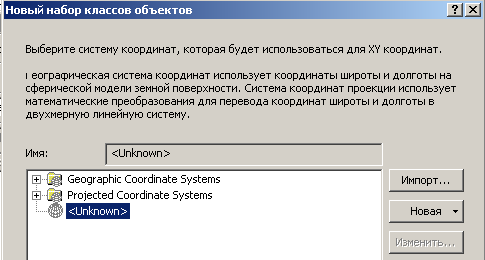
- В ArcCatalog создайте персональную базу геоданных MAPS - цифровую модель карты четвертичных отложений листа О–45–02, с новым набором классов пространственных объектов map_q. При создании набора классов пространственных объектов, выбирайте неизвестную систему координат
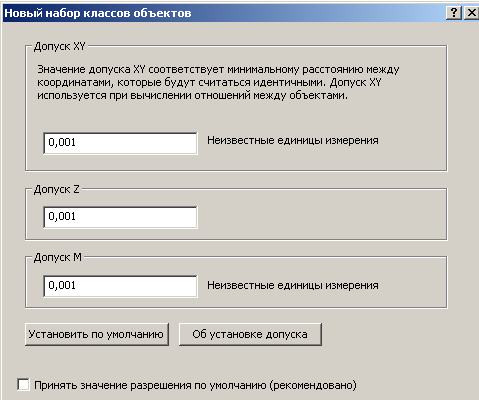
- Для задания координатного X/Y домена уберите галочку Принять значение разрешения по умолчанию.
- В открывшемся окне опишите X/Y домен с координатами (закладка X/Y домен). Учтите, что X/Y домен должен быть шире координат привязки растра. Ниже указаны примерные экстремумы слоев.
MIN X | 370000 |
MAX X | 450000 |
MIN Y | 6400000 |
MAX Y | 6700000 |
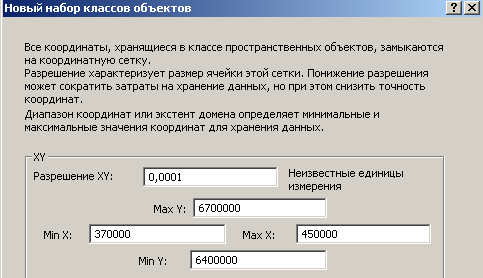
- Перед тем, как нажать готово, ещё раз внимательно проверьте введенные значения.
- В наборе классов пространственных объектов map_q создайте классы пространственных объектов:
RAM_L – рамка, линейный
BAZA_L – границы четвертичных отложений, линейный
SKV – скважины, точечный
2. Задайте правила топологии
Правила топологии создаются в ArcCatalog. Правила топологии будут создаваться для классов пространственных объектов: RAM_L, BAZA_L, SKV.
- В наборе пространственных объектов map_q создайте новый тип данных – Топология.
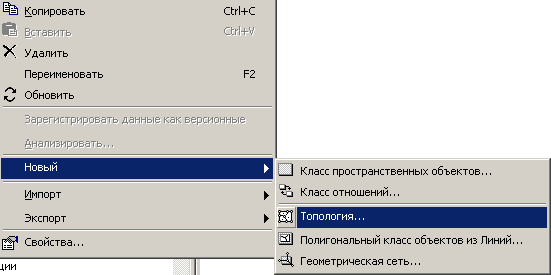
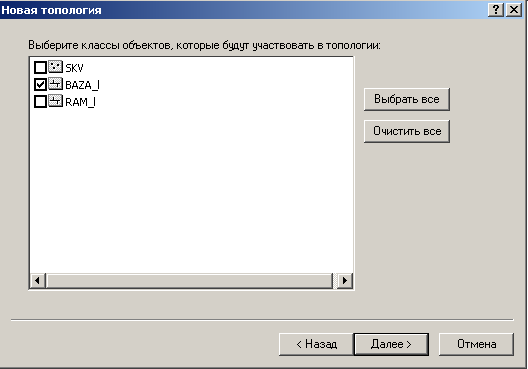
- Заполните окно Новой топологии. Пометьте классы объектов RAM_L, BAZA_L. Далее следуйте указаниям мастера создания Новой топологии.
- Задайте правила топологии для RAM_L, BAZA_L, используя при этом кнопку Добавить правило.
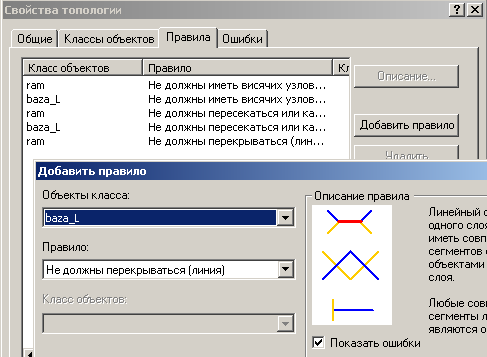
- Выбирая из списка правила топологии для определенного класса объектов (слоев) поочередно задайте все указанные правила:
Правила топологии классов линейных объектов RAM_L, BAZA_L:
линии не должны иметь висячих узлов (Линейный объект одного слоя должен соприкасаться с линейным объектом из этого же слоя в обеих конечных точках). линии не должны пересекаться или касаться (Линейный объект не должен пересекать или касаться линейного объекта того же слоя, кроме как в конечных точках). линии не должны перекрываться (Линейный объект одного слоя не должен иметь совпадающих сегментов с линейными объектами этого же слоя).Правила топологии для точечных и полигональных объектов задаете после того, как создадите хотя бы один слой полигонов (например RAM_P)!!!
Правила топологии класса точечных объектов SKV:
Точки не должны выходить за пределы рамки.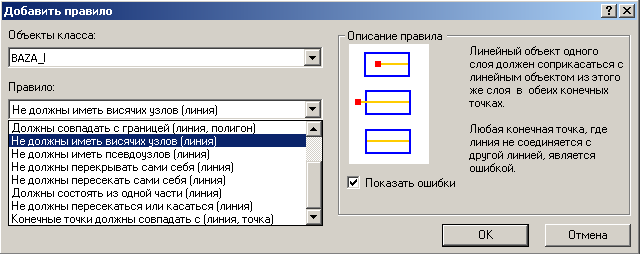
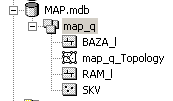
- После задания правил топологии список объектов набора map_q пополнится объектом map_q_Topology:
3. Создание пользовательских полей атрибутивной таблицы
- Откройте ArcMap с пустой картой. Добавьте привязанный Вами в Упражнении 4 растр Rectify1.tif и новые классы пространственных объектов: RAM_L, BAZA_L, SKV.
Важно! Пользовательские поля создаются исходя из инструктивных требований, а заполняются согласно легенде карты (стр. 13)
|
|
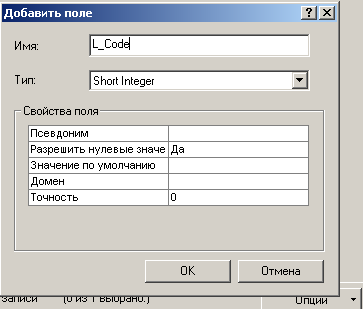
4. Начало редактирования векторных объектов карты
- Сеанс редактирования начинается с подключения панели Редактор. На панели запустите команду начала редактирования: Редактор > Начать редактирование.

Для создания с помощью ArcMap нового объекта, постройте редактируемый скетч. Скетч – это форма, которую вы рисуете путем оцифровки ее вершин. Над скетчем можно выполнять различные операции, которые перечислены в списке Задачи на панели Инструменты. С помощью скетча Вы можете создавать новые объекты, модифицировать, расширять или обрезать объекты, менять форму объектов.
Скетч состоит из вершин – точек, в которых скетч меняет направление и сегментов – линий, соединяющих вершины. Начальная и конечная точка скетча называется узлом (конечной точкой).
Тип создаваемого объекта определяется установкой в списке Целевых слоев. Список состоит из имен всех слоев в наборах данных, с которыми Вы работаете. Для создания точечного объекта нужно щелкнуть на карте один раз. Чтобы создать линейный или полигональный объект, используйте инструмент Скетч, щелкая им на карте для оцифровки вершин, составляющих объект. Для завершения скетча щелкните дважды кнопкой мыши. После завершения скетча, ArcMap добавляет к скетчу финальный сегмент и скетч становится объектом.

Важно! По правилам топологии необходимо, чтобы отсутствовали «висячие» дуги (кроме особо оговоренных случаев). Нам нужно гарантировать, чтобы узел линии точно соединялся с другим узлом или сегментом скетча.
Среда замыкания позволяет обеспечить точность расположения относительно других объектов. Она включает установку допуска замыкания, параметров замыкания и приоритетов при замыкании объектов. Для этого требуется установить допуск замыкания (расстояние, в пределах которого курсор или объект совмещается с другой точкой). Если место, к которому происходит привязка находится в переделах заданного расстояния, курсор автоматически совмещается (перепрыгивает) в эту точку.
5. Установка допуска замыкания
- Нажмите Редактор > Опции > Закладка Общие. В окне допуск замыкания установите 90 единиц карты (это примерно 3 пиксела). Размер допуска замыкания зависит от конкретных задач. Во время сеанса редактирования допуск можно менять, подбирая необходимый размер допуска.
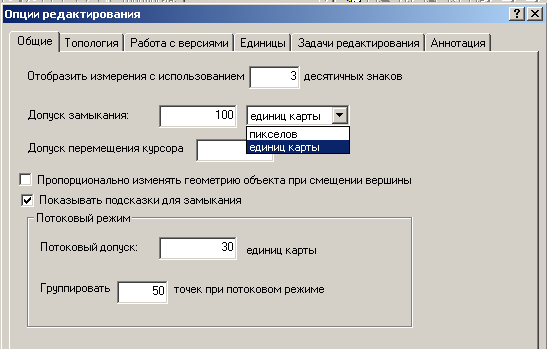
6. Установка приоритета при замыкании объектов
|
|
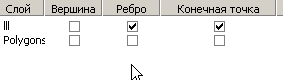
Важно! Если замыкание происходит не только внутри одного слоя, а между несколькими слоями, то приоритет замыкания определяет порядок слоев в списке окна параметры замыкания. Сначала выполняется замыкание по слою в начале списка, затем по каждому слою из списка. Приоритет замыкания слоев можно заменить, поменяв слои местами.
7. Создайте объекты слоя RAM_L
- Сначала мы создадим рамку карты. Назначьте на панели Редактор целевым слоем RAM_L. В списке Задачи укажите Создать новый объект.
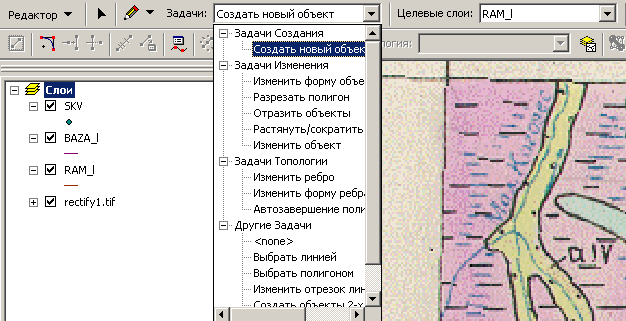
- Нажмите инструмент скетч
 на Палитре инструментов для создания скетча. Щелкните левой кнопкой мыши в верхнем левом углу карты и тяните скетч вправо, до северо-восточного угла карты, щелкните мышкой, поставив вершину, затем вниз до юго-восточного угла, влево до юго-западного угла и вверх, до первой точки. Постарайтесь точно навести мышь на начальную точку, если при наведении Вы увидите небольшой «скачек», «прилипание» к точке, значит Вы верно установили допуск замыкания. Щелкните два раза и завершите скетч.
 Завершить скетч можно тремя способами: (1) дважды щелкнуть левой кнопкой мышки, (2) Контекстное меню скетча> Завершить скетч, (3) нажать F2.
- Заполните поле L_code для созданной дуги. Значения L_code находятся в легенде к карте на странице 13 данного упражнения.
|
|
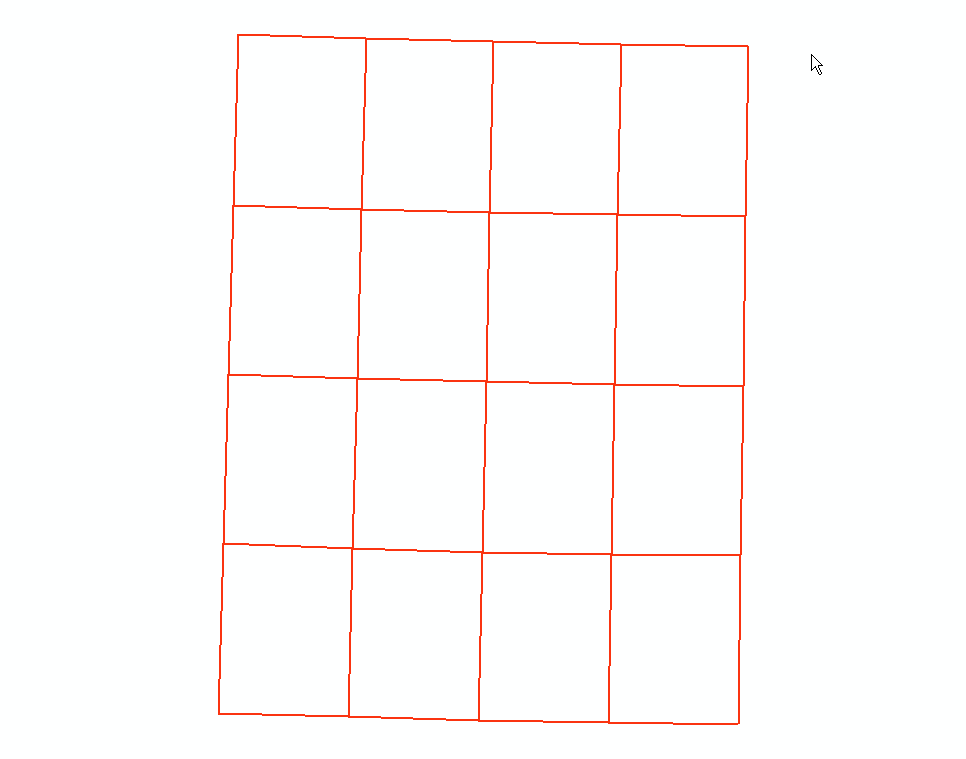
- Для созданных линий сетки в атрибутивной таблице заполните код легенды. Для поиска ошибок оцифровки необходимо ПРОВЕРИТЬ или «собрать» топологию слоя RAM_L.
8. Проверка топологии

|
Из за большого объема этот материал размещен на нескольких страницах:
1 2 3 4 5 6 7 8 9 |
