


Партнерка на США и Канаду по недвижимости, выплаты в крипто
- 30% recurring commission
- Выплаты в USDT
- Вывод каждую неделю
- Комиссия до 5 лет за каждого referral
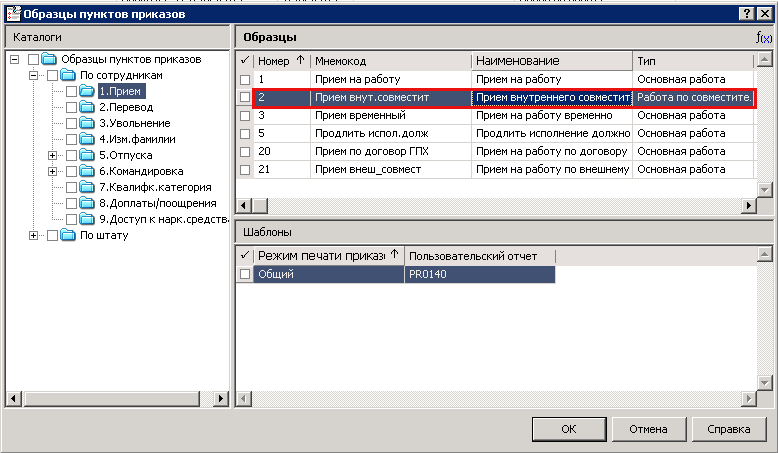
Рисунок 108
На экране появится окно «Пункт приказа: Добавление», форма и поля для заполнения аналогичны описываемым в разделе «Создание приказа о приеме на работу». Данный приказ предполагает появление нового неосновного исполнения сотрудника со своим ФОТ (исполнения по совместительству). Таких исполнений у сотрудника может быть неограниченное количество.
После создания приказа его необходимо отработать, выбрав в контекстном меню заголовка приказа пункт Отработка>Отработать документ в учете.
Перевод сотрудника на другую работу
Внимание! После добавления пунктов приказа о переводе сотрудника на другую работу необходимо добавить/изменить позиции ФОТ. Действие выполняется аналогично тому, как при добавлении ФОТ штатной должности (см. раздел «Добавление ФОТ штатной должности»).
Создание приказа о переводе сотрудника на другую работу
Для создания приказа о переводе сотрудника на другую работу на неопределенный срок необходимо перейти в раздел Документы>Приказы. В контекстном меню панели заголовков приказов следует выбрать пункт Добавить и в открывшемся окне «Образцы приказов» выбрать образец Перевод>Перевод сотрудника:
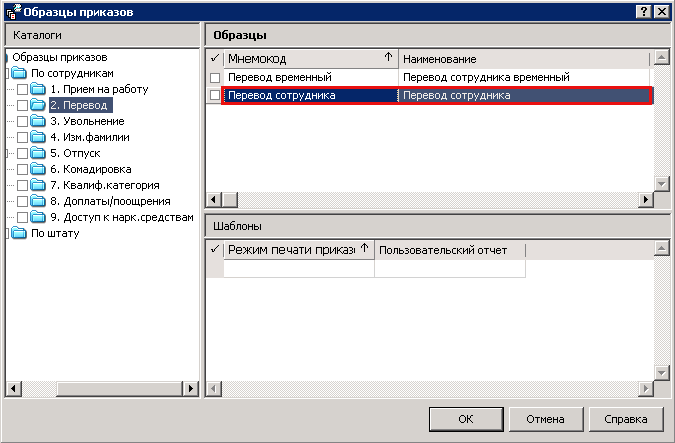
Рисунок 109
На экране появится окно «Приказ: Добавление», где требуется указать необходимые данные. После заполнения полей следует нажать кнопку OK.
Для добавления пунктов приказа следует в контекстном меню панели пунктов приказа выбрать позициюДобавить. В открывшемся окне «Образцы пунктов приказов» необходимо выбрать образецПо сотрудникам>Перевод>Перевод сотрудника/Перевод временный:
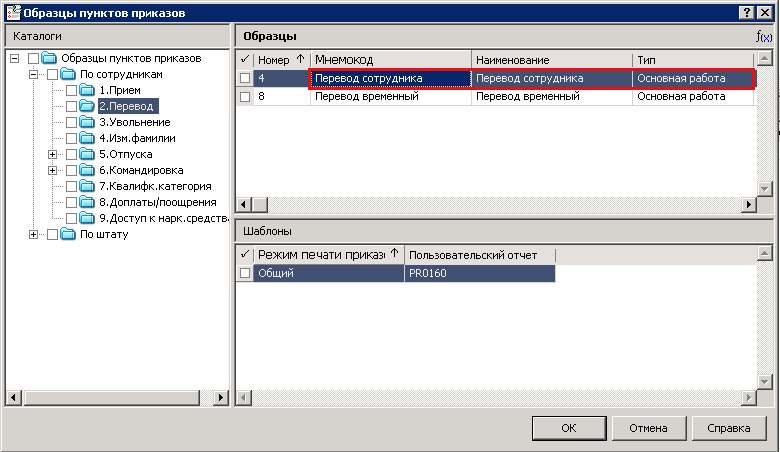
Рисунок 110
На экране появится окно «Штат», где необходимо выбрать исполнение должности, приказ по которому создается:
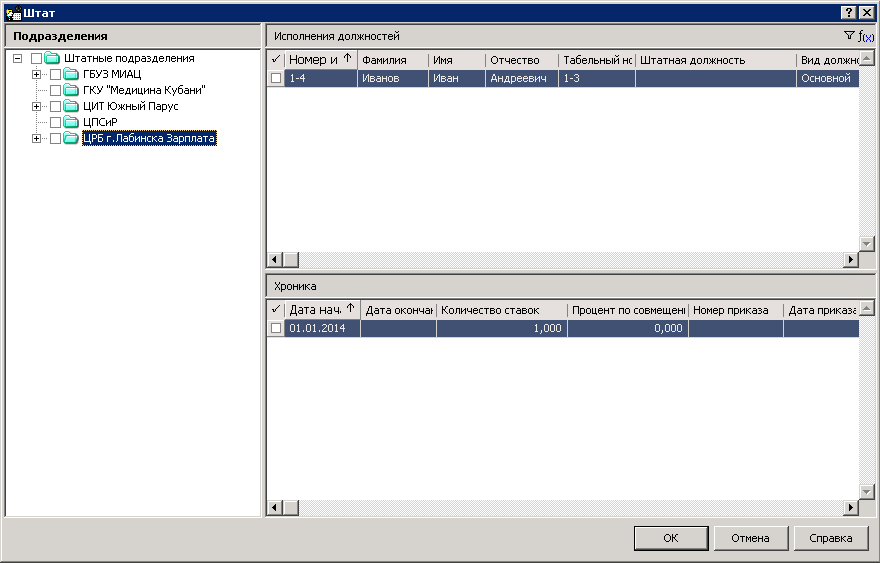
Рисунок 111
После выбора следует нажать кнопку OK.
На экране появится окно «Пункт приказа: Добавление», форма и поля для заполнения аналогичны описываемым в разделе «Создание приказа о приеме на работу». Данный приказ предполагает появление нового основного исполнения сотрудника. При этом происходит закрытие срока действия старого должностного исполнения, а все имеющиеся у сотрудника не основные исполнения продолжают действовать.
Пункт приказа «Перевести временно» является аналогичным действию «Перевести», но с дополнительными обработками:
как и в действии «Перевести» закрывается текущее основное исполнение и создается новое временное исполнение, на которое переводится сотрудник. В отличие от действия «Перевести», дата окончания действия создаваемого исполнения обязательна, т. к. известна дата его закрытия;
осуществляется контроль на выход срока действия позиции ФОТ за период действия временного исполнения;
дополнительно создается исполнение, которое по атрибутике полностью соответствует исполнению, с которого осуществляем перевод - это дополнительное исполнение (возвращенное исполнение) отражает факт обратного перевода и действует, начиная с даты, следующей за датой закрытия временного исполнения;
переносятся состояния от исходного исполнения к временному исполнению, а у возвращенного исполнения состояния формируются по-старому;
от исходного исполнения к возвращенному исполнению переносятся основания, действующие на дату, предшествующую дате перевода (дата закрытия исходного исполнения).
После создания приказа его необходимо отработать, выбрав в контекстном меню заголовка приказа пункт Отработка>Отработать документ в учете.
В случае если у исполнения должности изменилось количество ставок, для добавления пунктов приказа следует в контекстном меню панели пунктов приказа выбрать позицию Добавить. В открывшемся окне «Образцы пунктов приказов» необходимо выбрать образец По сотрудникам>Перевод>Основной>Изм. хроники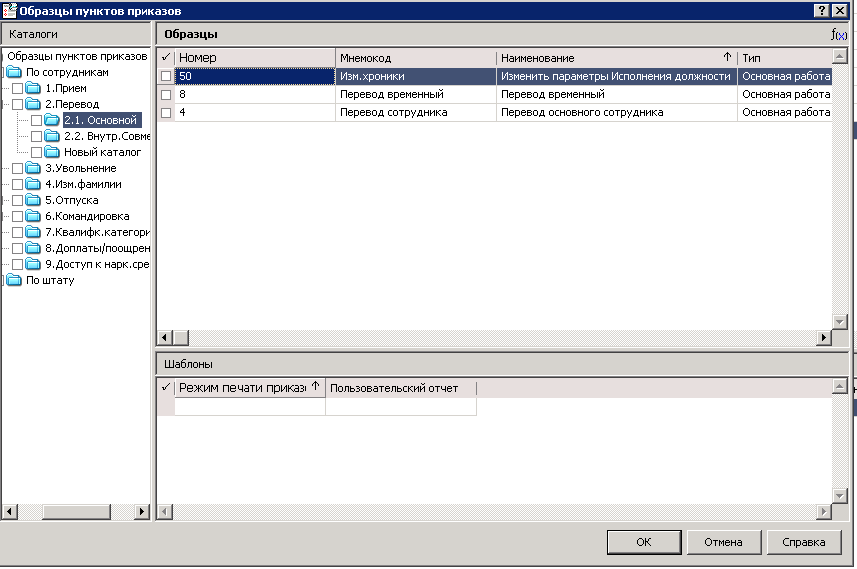
Рисунок 112
Увольнение сотрудника
Создание приказа об увольнении сотрудника
Для создания приказа об увольнении сотрудника необходимо перейти в раздел Документы>Приказы. В контекстном меню панели заголовков приказов следует выбрать пункт Добавить и в открывшемся окне «Образцы приказов» выбрать образец Увольнение>Увольнение основного сотрудника:
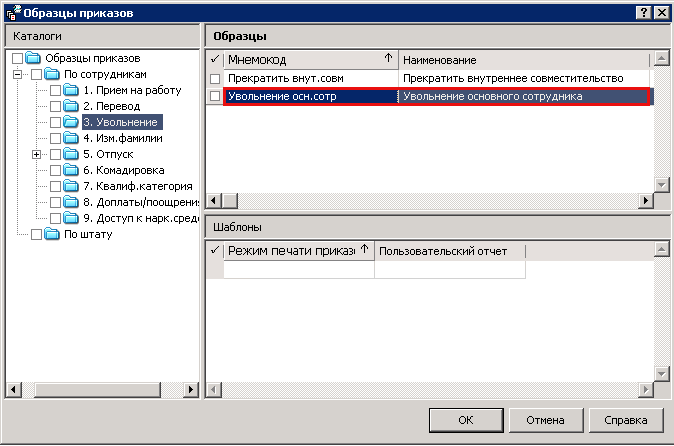
Рисунок 113
На экране появится окно «Приказ: Добавление», где требуется указать необходимые данные. После заполнения полей следует нажать кнопку OK.
Для добавления пунктов приказа следует в контекстном меню панели пунктов приказа выбрать позицию Добавить. В открывшемся окне «Образцы пунктов приказов» необходимо выбрать образец По сотрудникам>Увольнение>Уволить основного сотрудника:
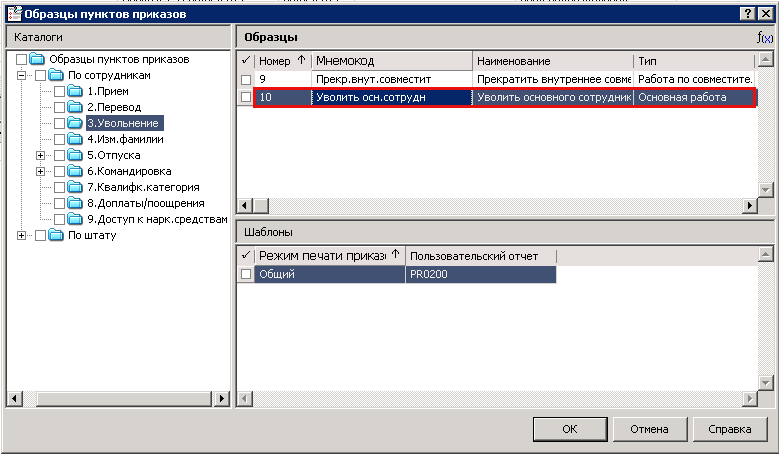
Рисунок 114
На экране появится окно «Штат», где необходимо выбрать исполнение должности, приказ по которому создается:
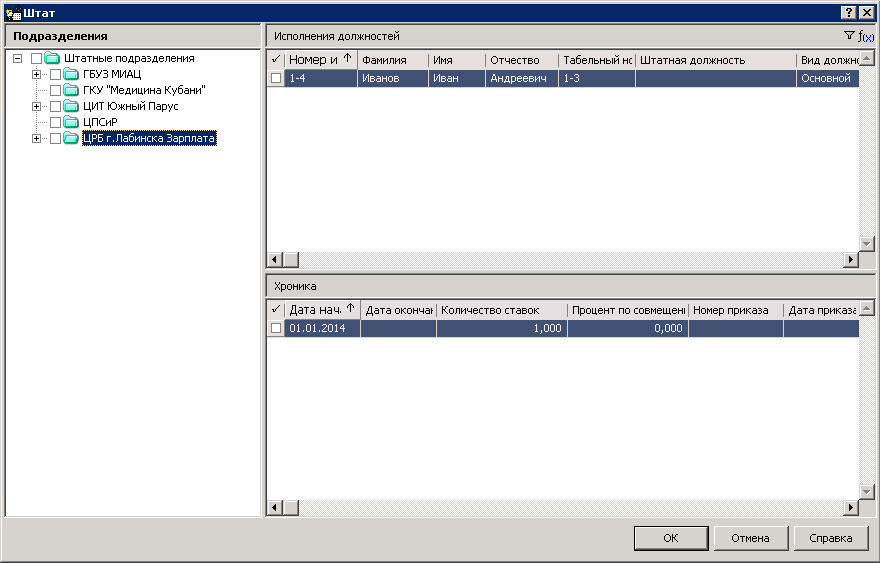
Рисунок 115
После выбора следует нажать кнопку OK.
На экране появится окно «Пункт приказа: Добавление», где необходимо указать дату увольнения, можно также указать причину увольнения:
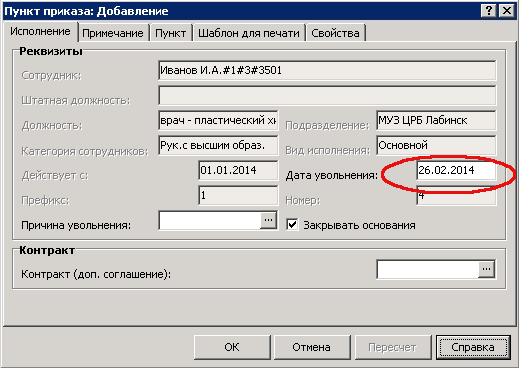
Рисунок 116
- Дата увольнения – обязательный параметр. Дата, начиная с которой сотрудник организации будет считаться уволенным. По умолчанию, в поле подставляется текущая учетная дата; Причина увольнения сотрудника – заполняется по данным словаря «Причины перемещений и увольнений»; Закрывать основания – если пункт отмечен, то при выполнении действия «Уволить» производится закрытие срока действия оснований по исполнениям сотрудника датой увольнения (кроме оснований, в настройках выплат которых установлен флажок «Не закрывать при увольнении»).
После создания приказа его необходимо отработать, выбрав в контекстном меню заголовка приказа пункт Отработка>Отработать документ в учете. Результатом выполнения действия будет закрытие действующих должностных исполнений сотрудника. Следует учитывать, что при увольнении сотрудника по основной должности автоматически будут закрыты исполнения по внутреннему совместительству. Дата увольнения записывается также в анкету сотрудника.
Создание приказа о прекращении внутреннего совместительства
Для создания приказа о прекращении внутреннего совместительства необходимо перейти в раздел Документы>Приказы. В контекстном меню панели заголовков приказов следует выбрать пункт Добавить и в открывшемся окне «Образцы приказов» выбрать образец Увольнение>Прекращение внутреннего совместительства.
На экране появится окно «Приказ: Добавление», где требуется указать необходимые данные. После заполнения полей следует нажать кнопку OK.
Для добавления пунктов приказа следует в контекстном меню панели пунктов приказа выбрать позицию Добавить. В открывшемся окне «Образцы пунктов приказов» необходимо выбрать образец По сотрудникам>Увольнение>Прекратить внутреннее совместительство.
На экране появится окно «Штат», где необходимо выбрать НЕОСНОВНОЕ исполнение должности, приказ по которому создается. После выбора следует нажать кнопку OK.
На экране появится окно «Пункт приказа: Добавление», форма и поля для заполнения аналогичны описываемым в разделе «Создание приказа об увольнении сотрудника».После создания приказа его необходимо отработать, выбрав в контекстном меню заголовка приказа пункт Отработка>Отработать документ в учете. Результатом действия будет закрытие срока действия исполнения по совместительству.
Спецификация исполнения должности Рабочие места
Спецификация предназначена для работы со списком введенных по текущему исполнению рабочих мест. Каждому рабочему месту в обязательном порядке сопоставлен результат специальной оценки условий труда (СОУТ), т. е. результат аттестации рабочего места.
Для добавления информации о результатах специальной оценки условий труда (СОУТ) необходимо в разделе «Штат» выбрать необходимое исполнения и выбрать пункт контекстного меню Рабочие места.
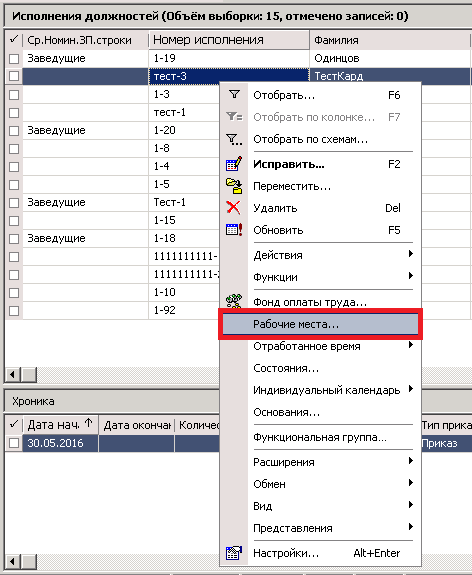
Рисунок 117
В открывшемся окне будет представлена информация о результатах СОУТ исполнения должности:
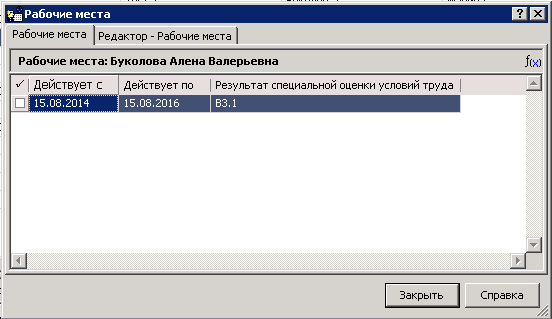
Рисунок 118
Добавление информации о результатах СОУТ:
Для того, чтобы добавить информацию о результатах специальной оценки условий труда, необходимо в спецификации исполнения «Рабочие места» выбрать пункт контекстного менюДобавить.
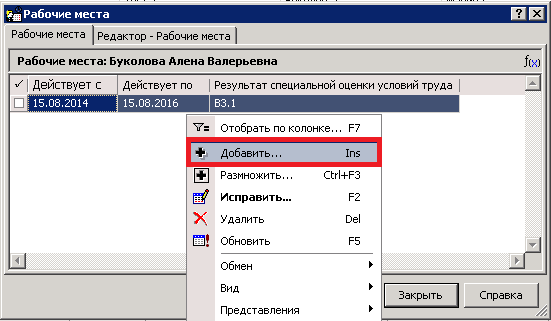
Рисунок 118
В открывшемся окне необходимо заполнить следующие параметры:
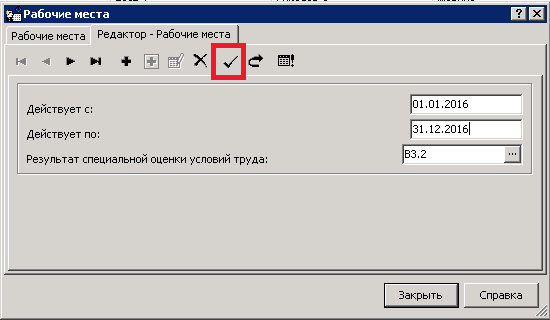
Рисунок 120
- Действует с/по – указать период действия (значение поля «Действует по» может быть не указано); Результат специальной оценки условий труда – выбрать из справочника результатов СОУТ необходимое значение (подкласс СОУТ).
После заполнения параметров необходимо в панели инструментов выбрать значок в виде «галки».
Работа с отпусками сотрудника
Графики отпусков
Раздел «Графики отпусков» (Документы>Графики отпусков)предназначен для регистрации и хранения перечня графиков отпусков. Данные графики служат для планирования выходов сотрудников в очередной отпуск на определенном периоде (обычно календарный год). В регистре отражается информация не о реально предоставленных отпусках, а о предполагаемом времени их предоставления. Реально предоставленные отпуска отражаются в спецификации сотрудников «Отпуска» или в разделе «Журнал отпусков».
Добавление графика отпусков

|
Из за большого объема этот материал размещен на нескольких страницах:
1 2 3 4 5 6 7 8 9 10 11 12 13 14 15 |
