


Партнерка на США и Канаду по недвижимости, выплаты в крипто
- 30% recurring commission
- Выплаты в USDT
- Вывод каждую неделю
- Комиссия до 5 лет за каждого referral
Рисунок 86
Закладка «Наложение взыскания»:
- Проступок – вид проступка, дата и время совершения проступка, описание проступка; Взыскание – вид взыскания, причина наложения взыскания, инициатор наложения взыскания, дата наложения взыскания. Дата наложения взыскания может не совпадать с датой издания приказа по взысканию, например, при увольнении в связи с осуждением и т. п.; Приказ – реквизиты документа-основания наложения взыскания.
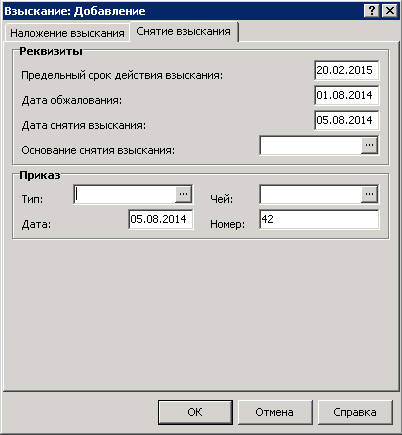
Рисунок 87
Закладка «Снятие взыскания»:
- Предельный срок снятия взыскания – дата, после которой взыскание считается автоматически снятым; Дата обжалования – дата обжалования взыскания, если оно было обжаловано; Дата снятия взыскания – дата снятия взыскания может не совпадать с датой издания приказа по взысканию, например, при отсутствии данных о приказе. Заполнение данного поля является отметкой о снятии взыскания; Основание снятия взыскания – основание для снятия взыскания; Приказ – реквизиты документа-основания снятия взыскания.
После заполнения полей следует нажать кнопку OK.
Сведения об инвалидности
Для управления информацией об инвалидности сотрудника следует в его контекстном меню выбрать пункт Анкета>Сведения об инвалидности.
Добавление информации об инвалидности
Для добавления информации об инвалидности сотрудника в контекстном меню окна «Сведения об инвалидности» следует выбрать пункт Добавить. В открывшемся окне можно указать следующие данные:
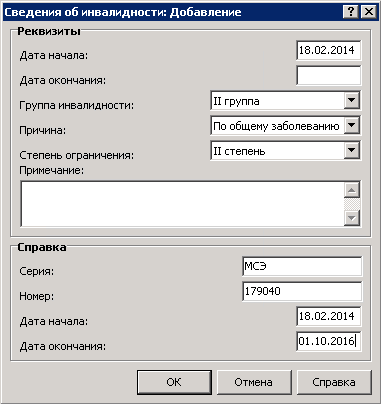
Рисунок 88
- Дата начала/Дата окончания – срок установления инвалидности; Группа инвалидности – выберите из выпадающего списка степень инвалидности; Причина – укажите причину возникновения инвалидности; Степень ограничения – выберите из выпадающего списка степень ограничения способности к трудовой деятельности; Примечание – поле предназначено для указания дополнительной информации; Справка – укажите реквизиты справки об инвалидности.
После заполнения полей следует нажать кнопку OK.
Стажи
Для управления информацией о стажах сотрудника следует в его контекстном меню выбрать пункт Анкета>Стажи.
Добавление информации о стаже
Для добавления информации о стаже следует в контекстном окна «Стажи» выбрать пункт Добавить. В открывшемся окне можно указать следующие данные:
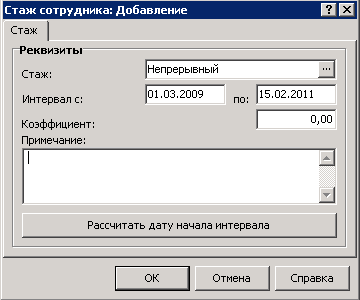
Рисунок 89
- Стаж – значение выбирается из раскрывающегося словаря «Стажи»; Интервал с/по– периодом действия стажа; Коэффициент – коэффициент расчета (рассчитанный по календарю стаж сотрудника умножается на введенный коэффициент); Примечание – можно указать дополнительную информацию о стаже; Рассчитать дату начала интервала – для каждой записи существует возможность расчета даты начала периода действия стажа с учетом его продолжительности (количества лет, месяцев, дней), указанной на определенную дату. После нажатия на кнопку появляется форма для задания необходимых параметров:
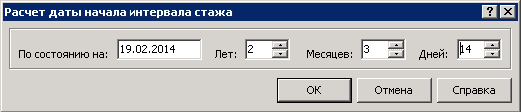
Рисунок 90
Примечание. При занесении данных о вновь введенном стаже сотрудника производится дополнительная проверка на наличие на указанном интервале записи о заданном виде стажа. Если она обнаружена, то выдается соответствующее сообщение и производится возврат в форму редактирования для изменения периода действия.
Добавление информации о составе стажа
Для добавления информации о составе стажа необходимо выделить его в верхней области окна, затем на нижней области «Состав стажа» в контекстном меню следует выбрать пункт Добавить. Запись состава стажа характеризуется параметром, дополнительным параметром и дополнительной информацией. Ввод параметра (дополнительного параметра) доступен в том случае, если в словаре «Стажи» заданы соответственно «Группа параметров 1» («Группа параметров 2») для выбранной позиции стажа сотрудника:
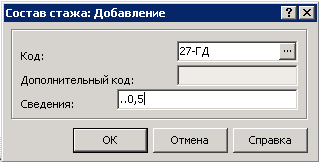
Или
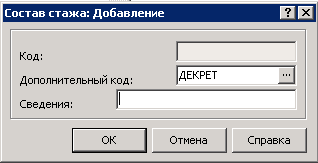
Рисунок 91
После заполнения полей следует нажать кнопку OK.
Просмотр продолжительности стажей
Для того, чтобы просмотреть продолжительность стажей, вызовите команду «Продолжительность» из контекстного меню списка «Стажи». На экране появится окно, содержащее список стажей сотрудника и продолжительность каждого из них на дату (количество лет, месяцев, дней). По умолчанию берется текущая системная дата. Данный список используется как справочный и исправление в нем продолжительности стажей не допускается:
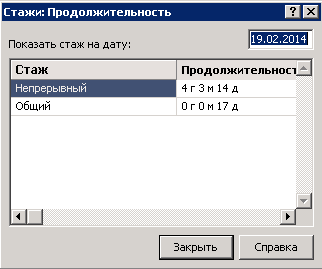
Рисунок 92
Примечание. Следует учесть, что если в характеристиках стажа установлена дата окончания периода его действия, то в случае задания даты просмотра продолжительности стажей большей, чем указанная дата, продолжительность стажа будет определяться именно на дату окончания его действия.
Отпуска
Внимание! Записи в данном разделе будут формироваться автоматически после отработки в учете приказов об отпуске или после добавления записей в «Журнал отпусков».
Для управления информацией об отпусках сотрудника следует в его контекстном меню выбрать пункт Анкета>Отпуска. В открывшемся окне представлены данные об отпусках сотрудника:
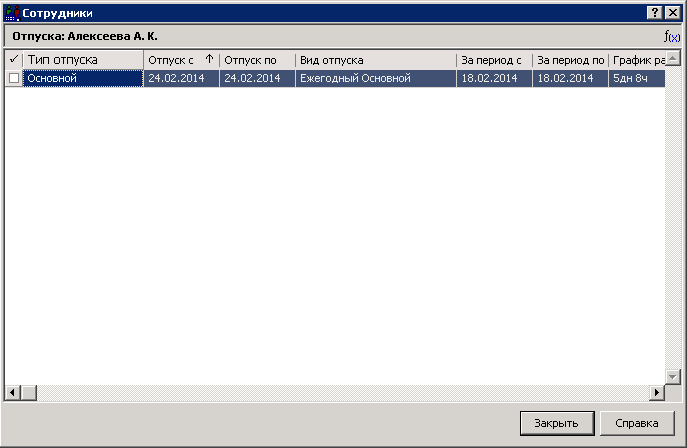
Рисунок 93
Больничные листы
Данная спецификация включает в себя данные о временной нетрудоспособности сотрудника.
Внимание! Записи в данном разделе будут формироваться автоматически после добавления записей в «Журнал больничных листов».
Для просмотра больничных листов сотрудника необходимо в его контекстном меню выбрать пункт Анкета>Больничные листы. В открывшемся окне представлена информация о зарегистрированных больничных листах сотрудника:
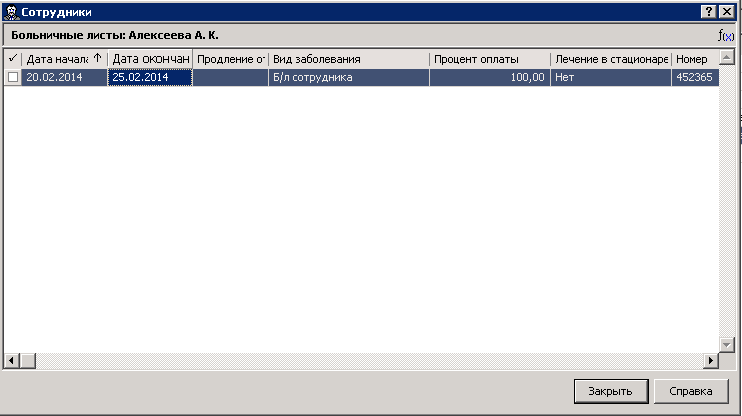
Рисунок 94
Командировки
Данная спецификация содержит сведения о командировках сотрудника.
Внимание! Записи в данном разделе будут формироваться автоматически после отработки в учете приказов о командировке сотрудника.
Для просмотра и изменения информации о командировках сотрудника следует в его контекстном меню выбрать пункт Анкета>Командировки. В открывшемся окне представлена информация о зарегистрированных командировках сотрудника:
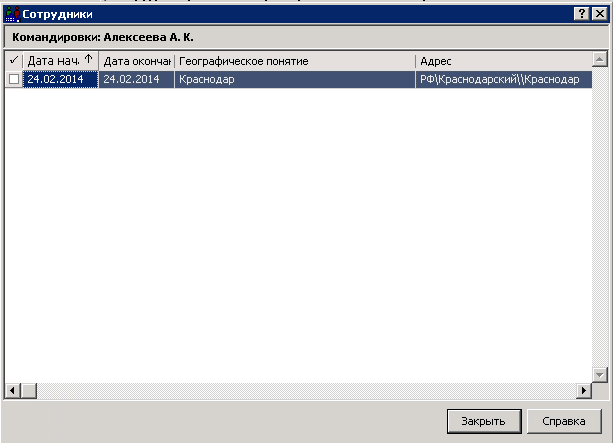
Рисунок 95
Квалификационные категории
Для просмотра и изменения информации о квалификационных категориях сотрудника следует в его контекстном меню выбрать пункт Анкета>Квалификационные категории.
Внимание! Записи в данном разделе могут формироваться автоматически после отработки в учете приказов о присвоении квалификационных категориях сотруднику.
Добавление информации о присвоении квалификационной категории
Для добавления информации о присвоении квалификационной категории в контекстном меню окна «Квалификационные категории» следует выбрать пункт Добавить. В открывшемся окне можно указать следующую информацию:
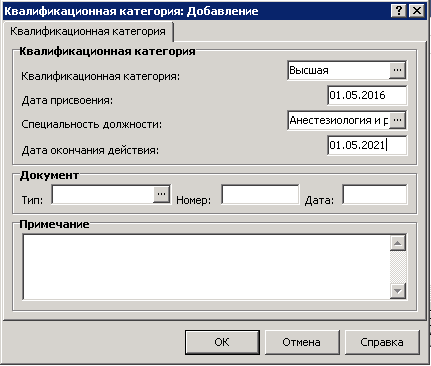
Рисунок 96
- Квалификационная категория – значение выбирается из раскрывающегося словаря «Квалификационные категории»; Дата присвоения – дата присвоения квалификационной категории; Специальность должности – специальность, по которой присвоена квалификационная категория; Дата окончания действия - дата окончания квалификационной категории; Документ – реквизиты документа о присвоении квалификационной категории; Примечание – в поле можно указать дополнительную информацию о присвоении квалификационной категории.
После заполнения всех полей следует нажать кнопку OK.
Сертификации
Для работы с сертификатами сотрудника следует в контекстном меню сотрудника выбрать пункт Анкета>Сертификации.
Добавление сертификата
Для добавления сертификата в контекстном меню окна «Сертификация сотрудника» следует выбрать пункт Добавить. В открывшемся окне можно указать следующие данные:
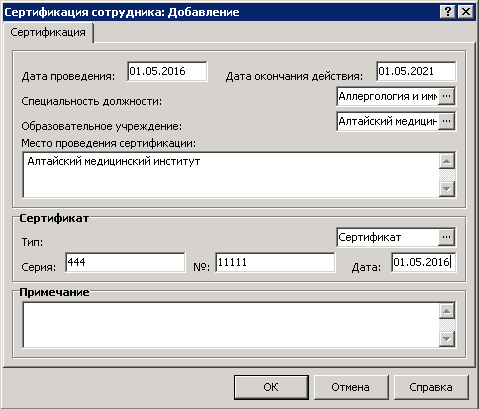
Рисунок 97
- Дата проведения – дата проведения сертификации; Дата окончания действия – дата окончания действия сертификата; Специальность должности – специальность, по которой выдан сертификат; Образовательное учреждение – значение выбирается из раскрывающегося словаря; Место проведение сертификации – автоматически заполняется по данным выбранного образовательного учреждения; Сертификат – реквизиты выданного сертификата; Примечание – в поле можно указать дополнительную информацию о сертификации.
После заполнения полей следует нажать кнопку OK.
Аккредитации
Для управления информацией об аккредитации сотрудника необходимо в его контекстном меню выбрать пункт Анкета>Аккредитации.
Добавление информации об аккредитации сотрудника
Для добавления информации об аккредитации сотрудника следует в контекстном меню окна «Аккредитации сотрудника» выбрать пункт Добавить. В открывшемся окне можно указать следующие данные об аккредитации:
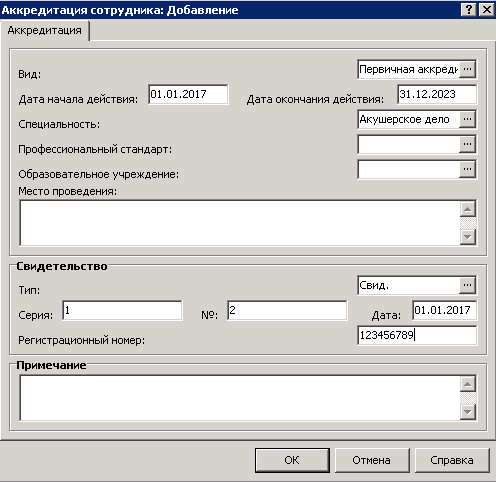
Рисунок 98
- Вид - поле заполняется по данным словаря "Виды аккредитации". Возможные виды аккредитации: Первичная аккредитация, Первичная специализированная аккредитация, Периодическая аккредитация; Дата начала действия - дата начала периода действия аккредитации; Дата окончания действия – дата окончания периода действия аккредитации; Специальность-специальность, по которой выдано свидетельство об аккредитации; Профессиональный стандарт-поле заполняется по данным словаря «Профессиональные стандарты». Возможные профессиональные стандарты: Врач-стоматолог, Провизор; Образовательное учреждение-значение выбирается из раскрывающегося словаря; Место проведения - автоматически заполняется по данным выбранного образовательного учреждения; Свидетельство - реквизиты выданного свидетельства; Примечание – в поле можно указать дополнительную информацию об аккредитации.
После заполнения полей следует нажать кнопку OK.

|
Из за большого объема этот материал размещен на нескольких страницах:
1 2 3 4 5 6 7 8 9 10 11 12 13 14 15 |
