


Партнерка на США и Канаду по недвижимости, выплаты в крипто
- 30% recurring commission
- Выплаты в USDT
- Вывод каждую неделю
- Комиссия до 5 лет за каждого referral
Добавление сотрудника
Для добавления сотрудника необходимо перейти в раздел Учет>Сотрудники. В открывшемся окне следует слева указать каталог, в который будет добавлен новый сотрудник. Далее в контекстном меню списка сотрудников следует выбрать пунктДобавить. На экране появится окно «Сотрудник :: Добавление», где необходимо заполнить следующие поля:

Рисунок 67
Закладка «Сотрудник»:
Работодатель – организация-работодатель;
Табельный номер – состоит из двух полей, первое поле предназначено для префикса, второе непосредственно для номера. Сочетание значений полей должно быть уникальным. При нажатии кнопки со значком  автоматически формируется уникальный последовательный номер в пределах указанного префикса. При этом префикс табельного номера должен соответствовать коду учреждения;
Контрагент – при нажатии на кнопку Сформировать мнемокод контрагент сотрудника будет сформирован автоматически на основании введенных данных сотрудника. И при сохранении создастся контрагент с указанными данными. Также если указать уже существующего контрагента, то при нажатии на кнопку Сформировать мнемокод все его данные «подтянутся» в форму регистрации сотрудника;
- Фамилия – фамилия сотрудника;
• Имя – имя сотрудника;
- Отчество – отчество сотрудника;
- Идентификационный номер налогоплательщика– ИНН сотрудника; Дата приема – дата приема сотрудника в штат организации - работодателя. По умолчанию Система автоматически подставляет текущую дату, при желании ее можно изменить; Последняя дата приема – если сотрудник был уволен, а затем снова принят на работу, при этом в записи удаляется дата увольнения, а новая запись в разделе «Сотрудники» на него не заводится, то в этом поле указывается дата нового приема на работу. В поле автоматически переносится дата начала исполнения создаваемого при приеме сотрудника на работу, если она больше даты приема указанной в разделе «Сотрудники»; Дата увольнения – дата увольнения сотрудника из штата организации-работодателя, автоматически проставляется системой при увольнении сотрудника; Причина увольнения – доступно для редактирования, если задана дата увольнения сотрудника, автоматически проставляется системой при увольнении сотрудника; Категория плательщика – укажите категорию плательщика страховых взносов; Код ИМНС – код ИМНС сотрудника; Внешний совместитель – следует отметить галочкой, если сотрудник является внешним совместителем; Работа по договору – следует отметить галочкой, если сотрудник работает по договору гражданско-правового характера (ГПХ);
- Реквизиты для перечислений – следует указать реквизиты для перечислений. Значение поля Получатель выбирается из раскрывающегося словаря «Контрагенты». В поле Реквизит следует указать данные о расчетном счете сотрудника; Связь – можно указать контактные телефоны и адрес электронной почты сотрудника.
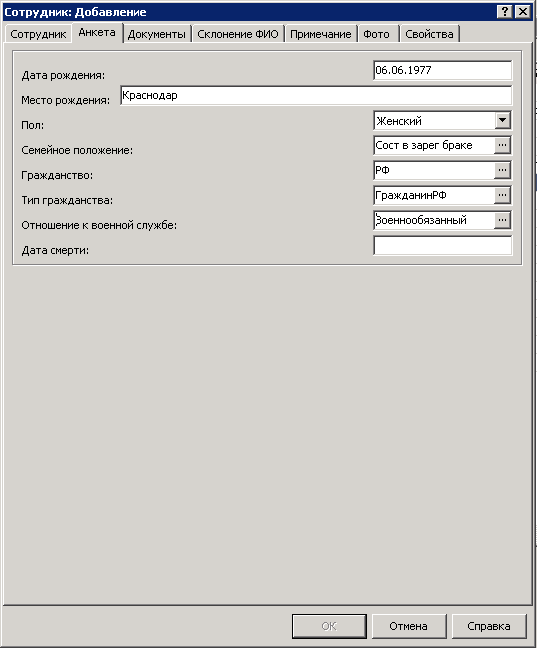
Рисунок 68
Закладка «Анкета»:
- Дата рождения – дата рождения сотрудника; Место рождения – место рождение сотрудника; Пол – пол сотрудника. Необходимо указать для корректного склонения ФИО сотрудника на закладке «Склонение ФИО»; Семейное положение – значение выбирается из раскрывающегося словаря «Семейное положение»; Гражданство – гражданство физического лица. Значение выбирается из раскрывающегося словаря «Географические понятия»; Тип гражданства - указывается ссылка на словарь "Типы гражданства", в котором зарегистрированы типы гражданства в соответствии с классификатором ОКИН. По ОКИН – код гражданства по ОКИН; Отношение к военной службе – значение выбирается из раскрывающегося словаря «Отношение к военной службе»; Дата смерти – можно указать дату смерти сотрудника.
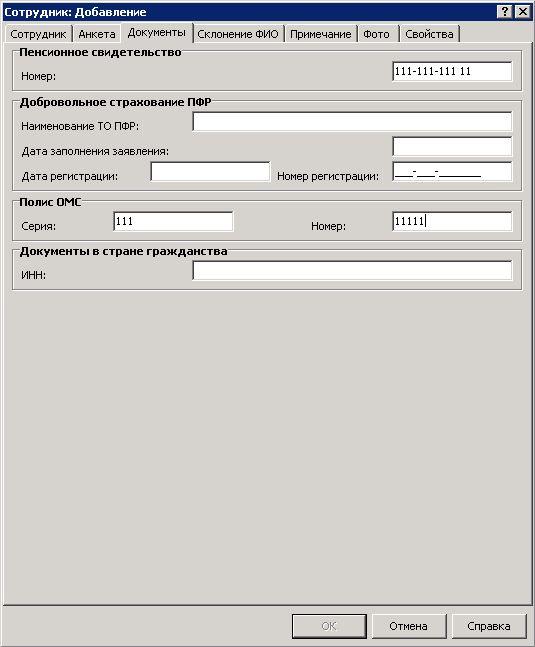
Рисунок 69
Закладка «Документы»:
- Номер пенсионного свидетельства – укажите номер страхового свидетельства обязательного пенсионного страхования. Данное поле обязательно для заполнения, номер пенсионного свидетельства влияет на формирование отчетности в Пенсионный Фонд; Добровольное страхование ПФР – можно указать данные по добровольному страхованию ПФР; Полис ОМС – можно указать данные по полису обязательного медицинского страхования сотрудника; Документы в стране гражданства - Размерность 50 символов. Используется при формировании отчетных форм и выгрузок для ИФНС (отображается в поле отчета "ИНН в стране гражданства").
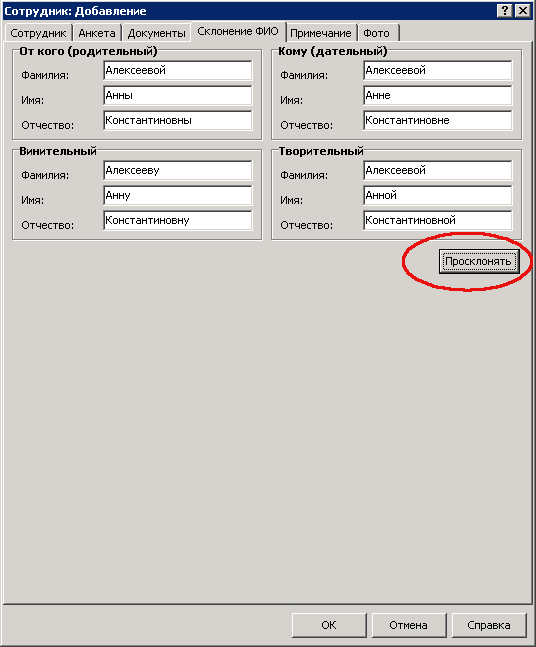
Рисунок 70
Закладка «Склонение ФИО»:
Данная закладка предназначена для указания склонений по падежам Фамилии, Имени, Отчества сотрудника. Поля заполняются автоматически при нажатии на кнопку Просклонять и используются при формировании печатных документов. При желании можно изменить значения полей.
После заполнения полей следует нажать кнопку OK.
Внимание! При повторном приеме на работу ранее уволенного сотрудника заводить новую запись в разделе «Сотрудники» НЕ СЛЕДУЕТ.
Добавление анкетных данных сотрудника
Родственники
Для управления родственными связями сотрудника следует в его контекстном меню выбрать пункт Анкета>Родственники.
Добавление родственника
Для добавления родственника в контекстном меню окна «Родственники» следует выбрать пункт Добавить. В открывшемся окне можно указать следующие данные:
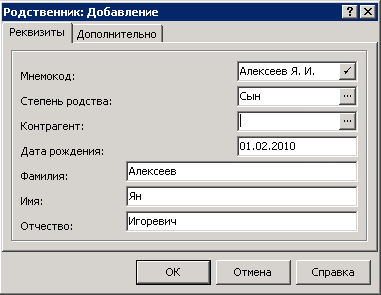
Рисунок 71
Закладка «Реквизиты»:
- Мнемокод – формируется автоматически при нажатии на кнопку
 ; Степень родства – укажите степень родства; Контрагент – в случае задания контрагента-родственника в данном поле, поля «Дата рождения», «Фамилия», «Имя», «Отчество» заполняются атрибутами соответствующего контрагента и становятся недоступными для редактирования. Заводить контрагента не обязательно, достаточно указать ФИО и дату рождения; Дата рождения – дата рождения родственника;
 - ФИО – ФИО родственника. Мнемокод формируется на основе введенных данных.
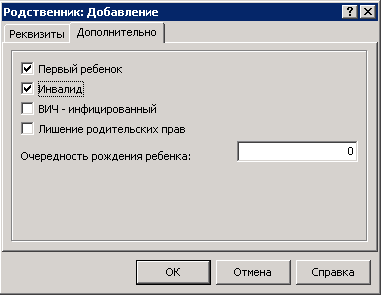
Рисунок 72
Закладка «Дополнительно»:
- Первый ребенок – используется в случае близнецов, когда у детей совпадают даты рождения; Инвалид/ВИЧ - инфицированный – используются при расчете лимита оплачиваемых дней по уходу за ребенком; Лишение родительских прав – следует отметить при лишении родительских прав на ребенка; Очередность рождения ребенка – можно указать очередность рождения ребенка.
После заполнения полей следует нажать кнопку OK.
Положенные вычеты
Для управления положенными вычетами сотрудника следует в его контекстном меню выбрать пункт Анкета>Положенные вычеты.
Добавление вычетов на родственника
Эта информация используется для определения положенных категорий вычетов, приходящихся на самого сотрудника (на себя) и на каждого члена его семьи (на ребенка, на иждивенца), что важно для расчета налога на доходы физического лица. Кроме того, для записи вычета задаются даты начала и окончания действия вычетов, а так же соответствующая позиция налоговой отчетности.
Для добавления положенных вычетов сотруднику в контекстном меню окна «Положенные вычеты» следует выбрать пункт Добавить. В открывшемся окне можно указать следующие данные:
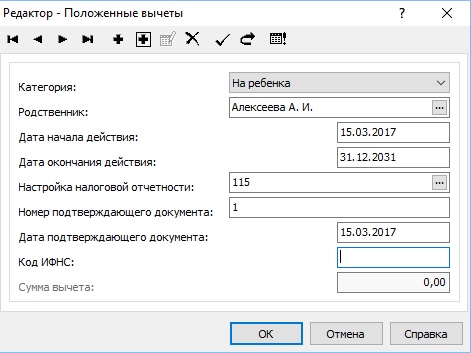
Рисунок 73
- Категория – категория вычета; Родственник - контрагент родственника, на которого предоставляется вычет; Дата начала действия/Дата окончания действия – срок действия вычета; Настройка налоговой отчетности – код вычета для налоговой отчетности; Номер подтверждающего документа - номер документа; Дата подтверждающего документа - дата документа.
Примечание. Если установлена категория вычета «На ребенка» и задана дата рождения ребенка, то срок действия вычета рассчитывается Системой автоматически. При этом за начальную дату принимается 01.мр. гр, где мр и гр - месяц и год рождения, а за конечную - 31.12.хх, где хх - год достижения ребенком 18-летия. Эти даты отображаются в соответствующих полях строки вычета.
Для одного родственника не может быть двух одновременно действующих записей о вычетах, иначе Система выдаст сообщение о недопустимом значении дат начала и окончания действия вычета, положенного сотруднику.
Образование
Для управления информацией об образовании сотрудника следует в его контекстном меню выбрать пункт Анкета>Образование.
Добавление сведений об образовании
Для добавления сведений об образовании сотрудника в контекстном меню окна «Образования» следует выбрать пункт Добавить. В открывшемся окне следует указать:
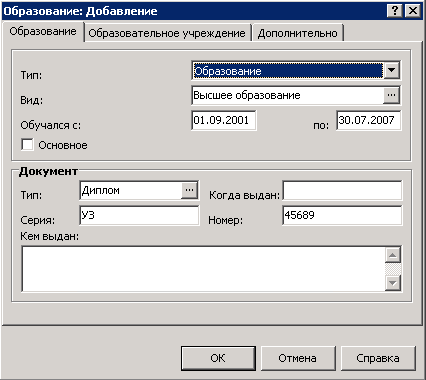
Рисунок 74
Закладка «Образование»:
- Тип – тип образования; Вид – вид образования; Обучался с/по– даты начала и окончания обучения; Основное – признак того, что образование является основным; Документ – реквизиты документа об образовании сотрудника (тип, серия, номер, кем и когда выдан).
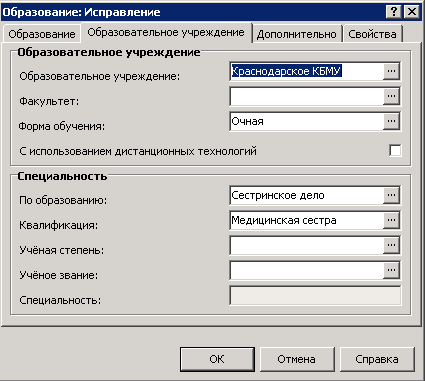
Рисунок 75
Закладка «Образовательное учреждение»:
На данной закладке следует указать образовательное учреждение и факультет, где проходило (проходит) обучение сотрудника, а также информации о полученной (получаемой) специальности. Второе поле доступно для заполнения только после выбора образовательного учреждения.

|
Из за большого объема этот материал размещен на нескольких страницах:
1 2 3 4 5 6 7 8 9 10 11 12 13 14 15 |
