


Партнерка на США и Канаду по недвижимости, выплаты в крипто
- 30% recurring commission
- Выплаты в USDT
- Вывод каждую неделю
- Комиссия до 5 лет за каждого referral
ПАРУС – Бюджет 8
|
Руководство пользователя |
Оглавление
Оглавление 2
Общая информация 3
Вызов контекстного меню 3
Сортировка 3
Отбор 4
Отбор по колонке 5
Заполнение полей 6
Знаки подстановки 8
Работа с таблицами 8
Работа с каталогами 10
Общие сведения по работе с приказами 14
Работа с приказами 14
Создание организационно-штатной структуры 20
Создание организационной структуры при помощи приказов 20
Создание штатной структуры при помощи приказов 31
Создание организационно-штатной структуры без использования приказов 44
Учет сотрудников 58
Добавление сотрудника 58
Добавление анкетных данных сотрудника 63
Прием сотрудника на работу 87
Прием на работу 87
Перевод сотрудника на другую работу 94
Увольнение сотрудника 97
Работа с отпусками сотрудника 102
Графики отпусков 102
Управление отпусками сотрудника при помощи приказов 107
Журнал отпусков 112
Командировки сотрудников 113
Журнал командировок 115
Создание прочих приказов 116
Особенности ведения журнала больничных листов 120
Журнал больничных листов 120
Журнал отклонений 127
Отработанное время 130
Учет отработанного времени 130
Общая информация
В разделе представлена общая информация для работы с системой.
Вызов контекстного меню
Для вызова контекстного меню формы используется правая кнопка мыши (при настройке мыши для левой руки – левая кнопка мыши). Контекстное меню содержит команды для объекта, находившегося под указателем мыши в момент вызова меню(или для выделенных записей):
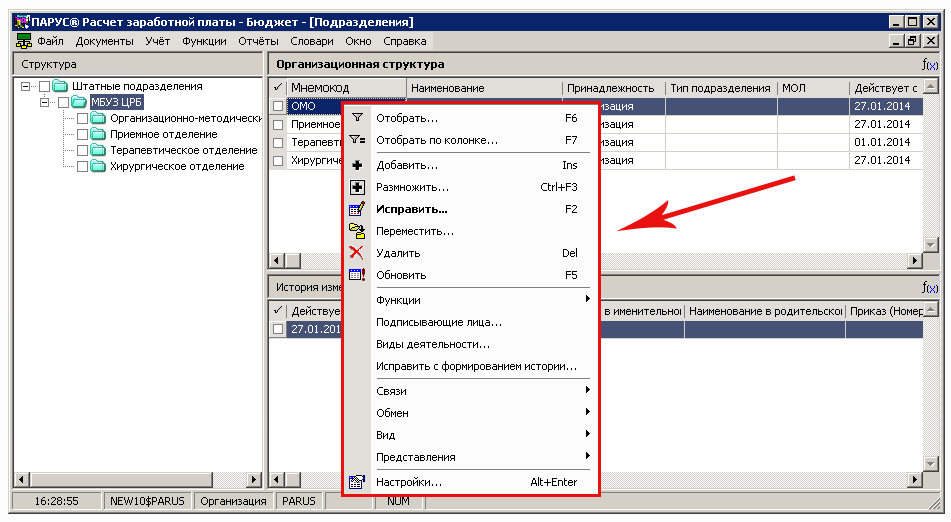
Рисунок 1
Сортировка
Каждое поле таблицы можно отсортировать по возрастанию и убыванию (для текстовых
полей – по алфавиту в прямом и обратном порядке). Для быстрой сортировки следует навести курсор на заголовок таблицы и нажать левую кнопку мыши. При повторном нажатии значения в столбце будут отсортированы в обратном порядке, последующее нажатие отменит предыдущие сортировки. Если колонка отсортирована, это будет показано с помощью специального значка  или
или  на ней:

Рисунок 2
Для сортировки по нескольким столбцам одновременно:
сначала производим сортировку по первой колонке обычным способом;
для второй и последующих колонок с зажатой кнопкой Ctrl щелкаем на заголовок таблицы.
Отбор
Отбор предназначен для вывода записей (списка), удовлетворяющих заданным условиям отбора. Обычно каждое условие отбора определяет некоторое ограничение на значение поля (характеристики, колонки) записи. В результате отбора в списке выводятся только те записи (список ограничивается только теми записями), значение полей которых удовлетворяет условиям отбора.
Для отбора записей требуется вызвать контекстное меню и выбрать пункт Отобрать или нажать на клавиатуре клавишу «F6».Действие «Отобрать» предназначено для отбора записей в списке по условиям, заданным для определенной совокупности полей записи, и задается только в главной таблице главного окна раздела.
Внимание! Окно с формой отбора появляется автоматически при открытии большинства разделов Системы.
Условия, заданные подобным способом, учитываются в совокупности (объединяются по «логическому И»).Как правило, по действию «Отобрать» отбор записей в спецификации не производится (см. «Отбор по колонке»). Но может быть произведен отбор, например, документов, для которых имеется хотя бы одна запись спецификации, некоторая характеристика которой удовлетворяет определенному условию. Причем для отобранных документов выводится полный список позиций спецификации.
Внимание! После закрытия раздела (а также после окончания сеанса работы с модулем) последние заданные условия отбора запоминаются, причем индивидуально для каждого пользователя. При последующем открытии раздела Система автоматически установит условия отбора, заданные в этом разделе в последний раз.
Рекомендации по отбору:
При необходимости задавайте такие условия отбора, которые (с небольшими изменениями) можно применять практически всегда;
Если имеется возможность отбора и по записям, и по каталогам раздела, то для ускорения вывода записей лучше пользоваться отбором либо только по каталогу, либо только по записям – комбинированный отбор более продолжителен;
Не задавайте, по возможности, слишком широкий диапазон дат в качестве условия отбора;
Не сужайте чрезмерно список записей, чтобы не приходилось лишний раз обращаться к базе данных для отбора новых записей.
Если произведен отбор, это будет показано с помощью специального значка  в верхнем правом углу панели:

Рисунок 3
Отбор по колонке
Действие «Отобрать по колонке» предназначено для отбора записей в списке по условию, заданному для определенной, предварительно выбранной колонки.
Условия, заданные подобным способом для двух и более колонок одного списка, учитываются в совокупности (объединяются по «логическому И»). Заголовок колонки, для которой задано условие отбора, выделяется синим цветом:
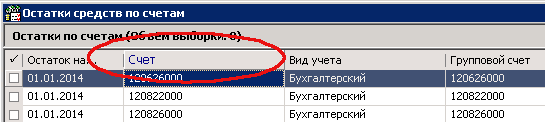
Рисунок 4
Набор полей вызываемого окна «Отбор по колонке» зависит от типа характеристики, отражаемой в колонке:
Дата– окно содержит пару полей для задания календарного диапазона;
Строка– поле для ввода текста с использованием знаков подстановки;
Число– пару полей для задания диапазона числовых значений;
Значение – предопределенный перечень значений с флажками для каждого из них.
Например, контрагенты (словарь «Контрагенты»), отнесенные к физическим лицам, могут быть как сотрудниками, так и не сотрудниками учреждения. Тогда окно «Отбор по колонке» содержит две позиции: Нет и Да. Если отметить только пункт «Да»– будут отобраны контрагенты-сотрудники.
Кнопки окна «Отбор по колонке»:
- ОК– утверждение заданного условия отбора по колонке и выполнение непосредственно отбора; Отмена– отказ от изменений, проведенных в окне «Отбор по колонке», и выполнение отбора при начальных условиях; Очистить–очистить поля, либо установить все флажки при отборе по колонке типа «Значение»; Сбросить– снять все флажки при отборе по колонке типа «Значение»; Очистить все– отмена отбора сразу по всем колонками и выполнение непосредственно отбора. Эквивалентно последовательному заданию действия «Отобрать по колонкам» для всех колонок списка с применением в каждом окне «Отбор по колонками» кнопки Очистить (а затем ОК).
Внимание! Отбор по колонке отсутствует, если колонка содержит составные данные, например:
– Номер документа: Префикс номера, собственно номер;
– Документ основание: Тип, Номер, Дата.
Если произведен отбор, это будет показано с помощью специального значка  в верхнем правом углу панели:
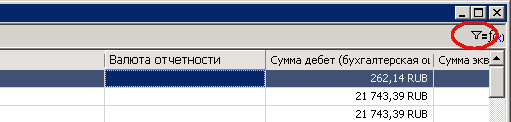
Рисунок 5
Заполнение полей
При заполнении полей используются следующие кнопки:
Кнопка со значком  – используется для открытия вспомогательного окна для выбора необходимого значения поля;
Кнопка со значком  – используется для раскрытия выпадающего списка значений поля;
Кнопка со значком  – используется для изменения числового значения поля;
Обязательные для заполнения поля отмечены на форме желтым цветом:
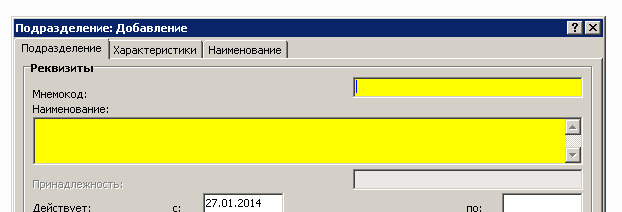
Рисунок 6
Ограничения в использовании символов при заполнении полей
Внимание! Во избежание сбоев в работе Системы, в наименованиях, мнемокодах, префиксах, а также в других характеристиках объектов (в частности, в параметрах, используемых в процессе отбора объектов) – не следует использовать зарезервированные символы.
Зарезервированные символы – те символы, которые используются Системой в качестве значений параметров, а также символы, используемые Oracle.
Например, символ «;» (точка с запятой) используется Системой в качестве символа (по умолчанию) группирования вычислений (параметр SeqSymb). При использовании его в другом качестве он может быть распознан Системой именно как символ группирования, что может привести к сбою в работе.

|
Из за большого объема этот материал размещен на нескольких страницах:
1 2 3 4 5 6 7 8 9 10 11 12 13 14 15 |
