


Партнерка на США и Канаду по недвижимости, выплаты в крипто
- 30% recurring commission
- Выплаты в USDT
- Вывод каждую неделю
- Комиссия до 5 лет за каждого referral
Функция вызывается по команде контекстного меню Функции >Массовое добавление отклонений по сотрудникам.
Перед выполнением функции открывается раздел "Сотрудники", в котором можно отметить необходимое количество записей. Функция групповая, выполняется для всех отмеченных записей. Если не отмечено ни одной, то для текущей. После выбора сотрудников открывается форма с параметрами, которые необходимо заполнить. В результате выполнения функции для каждого отмеченного сотрудника добавляется запись журнала отклонений со значениями атрибутов, введенными на форме параметров.
Массовое добавление отклонений по исполнениямФункция вызывается по команде контекстного меню Функции > Массовое добавление отклонений по исполнениям.
Перед выполнением функции открывается раздел Штат, в котором можно отметить необходимое количество записей. Функция групповая, выполняется для всех отмеченных записей. Если не отмечено ни одной, то для текущей. После выбора исполнений открывается форма с параметрами, которые необходимо заполнить. В результате выполнения функции для каждого отмеченного исполнения добавляется запись журнала отклонений со значениями атрибутов, введенными на форме параметров.
Важно!!! Если на сотрудника был создан приказ о Работа в нерабочие праздничные дни и Работа в выходные дни, то запись в Журнале отклонений будет создана автоматически, поэтому в Журнале отклонений необходимо будет только выполнить действия Формирование основания и при необходимости Расформировать основания.
Отработанное время
Учет отработанного времени
Учет отработанного времени ведется в Системе по исполнению должности, с точностью до часа. Фактически отработанное время (ФОВ) представляет собой список рабочих дней с указанием количества часов заданного типа, в течение которых сотрудник исполнял определенную должность. Кроме того, каждый рабочий день может иметь дополнительную характеристику – тип дня. Фактически отработанное время может задаваться пользователем вручную или автоматически.
Формирование отработанного времени
Для формирования отработанного времени необходимо в разделе Учет>Штат в верхней области главного окна отметить одно или несколько исполнений, затем в контекстном меню выбрать пункт Отработанное время>Формировать отработанное время.
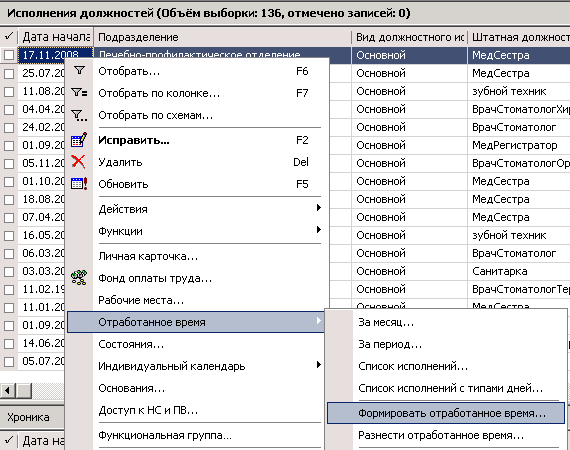
Рисунок 147
В открывшемся окне следует указать:
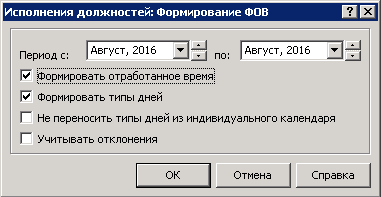
Рисунок 148
- Период с/по – следует указать начало и конец периода формирования;
- Формировать отработанное время – следует отметить галочкой для формирования отработанного времени; Формировать типы дней – следует отметить галочкой для формирования типов дней (больничные, отпуска и т. д.).
Данные о ФОВ будут сформированы на основании рабочего календаря, по которому работает выбранный сотрудник. Это означает, что в данный момент фактически отработанное время соответствует плановому: Факт = Норма. Если у сотрудника были отклонения от работы (больничный лист, отпуск, командировка) и в Системе оформлены соответствующие приказы, то при формировании ФОВ дни невыхода будут проставлены в автоматическом режиме. Также если отработанное время было изменено вручную и вновь была запущена функция «Формировать отработанное время», то все корректировки, сделанные вручную, будут сброшены.
Просмотр и редактирование отработанного времени
Для просмотра/изменения ФОВ следует в верхней области окна «Исполнения должностей» отметить требуемое исполнение, затем в контекстном меню выбрать пункт Отработанное время>За месяц.
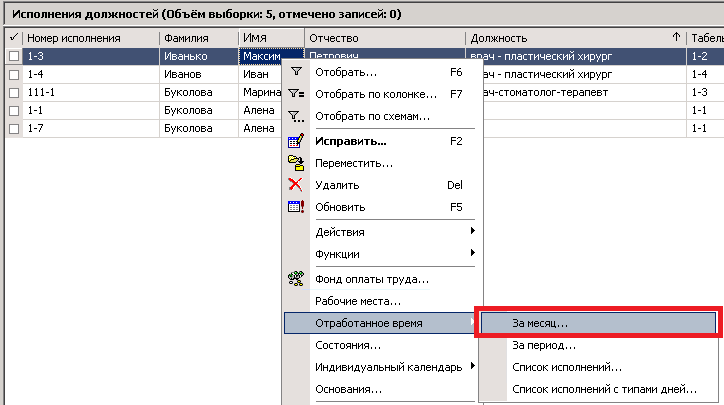
Рисунок 149
Открывшееся окно «Исполнения должностей: Отработанное время» содержит информацию о графике работ сотрудника, о плановом и фактически отработанном времени сотрудника по текущему исполнению:
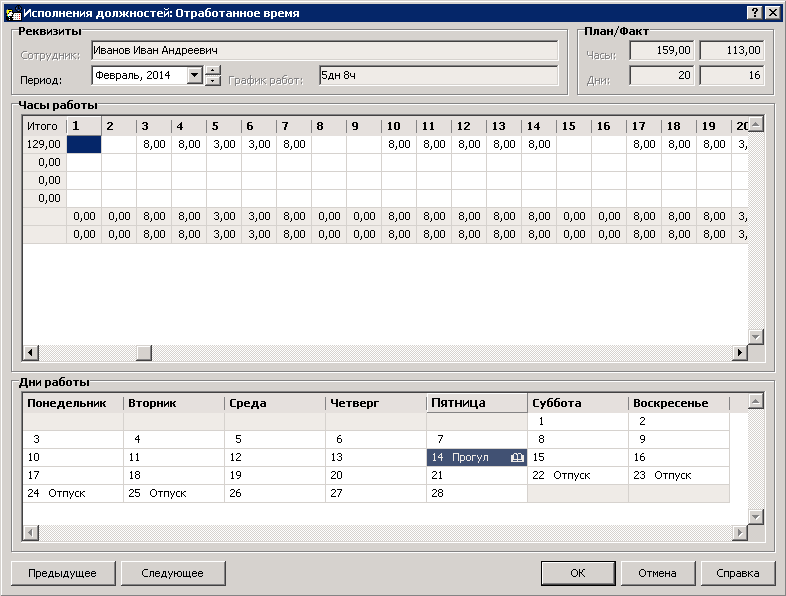
Рисунок 150
Для работы в открывшемся окне доступны следующие действия:
- отображение данных по предыдущему или последующему (относительно текущего) исполнению. Осуществляется по нажатию кнопок окна «Предыдущее» или «Следующее» соответственно; внесение изменений в количество отработанных часов по дням, отметка дней невыхода на работу, причин невыхода.
В таблице «Часы работы» указывается количество часов, которые сотрудник отработал в любой день заданного периода, а также итоговые данные. Каждая строка таблицы соответствует часам одного из типов, заданных в словаре «Типы часов». Записи располагаются по возрастанию порядкового номера типов часов. В итоговых строках («Основные часы» и «Всего») Вы можете увидеть количество часов, отмеченных в словаре как «основные», и общее количество часов (например, «основные»+ «сверхурочные») на каждый день месяца. Поле календарного дня становится доступным для редактирования после двух последовательных щелчков мыши или по нажатию клавиши «Enter».
В таблице «Дни работы» отображаются все дни месяца. В таблице можно просмотреть либо задать тип рабочего дня, принадлежащего указанному временному периоду. Типы дней выбираются из списка значений, зарегистрированных в словаре «Типы дней». Вызов необходимого словаря осуществляется нажатием клавиши «F4».
После заполнения полей следует нажать кнопку ОК.
Разнесение отработанного времени
При работе с исполнением должности имеется возможность разнести фактически отработанное время.
Примечание. Перед изменением ФОВ исполнений производится проверка наличия по текущему исполнению на указанном интервале дат хотя бы одной записи о рабочем дне с признаком запрета изменения. И в случае ее обнаружения разнесение ФОВ для текущего исполнения не производится и происходит переход к следующему исполнению.
Для того чтобы разнести отработанное время необходимо в разделе Учет>Штат в верхней области главного окна отметить одно или несколько исполнений, затем в контекстном меню выбрать пункт Функции>Разнести отработанное время. В открывшемся окне следует указать:
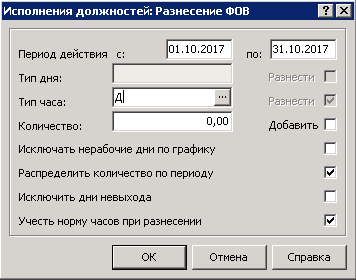
Рисунок 151
При разнесении ФОВ Система предварительно ограничивает даты начала и даты окончания распределения, заданные пользователем в поле Период действия с/по.
При этом для каждого выбранного пользователем исполнения датой начала распределения считается наиболее поздняя из дат:
- либо дата начала периода исполнения должности; либо дата начала периода, заданного пользователем.
Датой окончания распределения считается наиболее ранняя из дат:
- либо дата окончания периода исполнения должности; либо дата окончания периода, заданного пользователем.
Примечание. Рабочие календари определяются по графику работ заданному в хронике исполнения, период которой включает в себя дату распределения, а день считается нерабочим, если даты нет в списке рабочих дней рабочего календаря или сумма значений норм часов всех записей в составе рабочего дня, имеющих тип часов с установленным признаков «Основные» равна нулю.
Далее для каждой даты периода распределения, если задан режим распределения:
- «Исключать нерабочие дни по графику» и дата не включена в определенный ранее список нерабочих дней, Система анализирует наличие данных о фактически отработанном времени на дату и, если таких данных нет, то добавляет рабочий день. При этом в группе «Тип дня» задан режим формирования «Разнести», то для рабочего дня задается тип дня, указанный пользователем в соответствующем окне; Распределять количество по периоду – если установлен данный режим, количество часов, заданное в группе «Количество» будет равномерно распределено по периоду разнесения ФОВ. Т. е. данное значение будет интерпретироваться Системой как общая сумма фактически отработанных часов за период. Исключать дни невыхода – если задан данный режим распределения, то Система исключает дни невыхода сотрудника. Учесть норму часов при разнесении - дает возможность при распределении учесть норму по рассматриваемому типу часа (норма часов берется из рабочего календаря, сформированного по графику работ, указанному в хронике исполнении). Сначала указанное к распределению количество часов разносится по дням в размере нормы часов в рабочем дне, далее, если к распределению указано больше суммарной нормы часов на интервале, производится распределение остатка. Признак «Учесть норму часов при разнесении» доступен, если установлен режим «Распределить количество по периоду».
Если в группе «Тип часов» задан режим формирования «Разнести», то Система анализирует состав рабочего дня. И в случае, если в составе дня нет данных с указанным типом часов, то добавляет новую запись в состав рабочего дня. При этом следует учесть, что если в группе «Количество» задан режим «Добавить», то количество фактически отработанных часов увеличивается на заданное в поле «Количество».
Разнесение отработанного времени по списку исполнений
При работе с исполнением должности имеется возможность просмотреть и разнести фактически отработанное время для списка исполнений.
Для того чтобы разнести отработанное время по списку исполнений необходимо в разделе Учет>Штат в верхней области главного окна отметить несколько исполнений, затем в контекстном меню выбрать пункт Отработанное время>Список исполнений (либо Отработанное время>Список исполнений с типами дней).
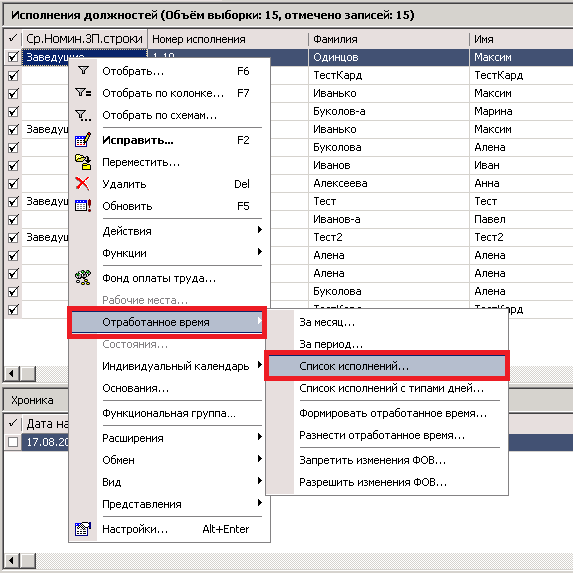
Рисунок 152
В открывшемся окне будет представлен список отмеченных исполнений с указанием объема фактически отработанных часов (предварительно необходимо выполнить действие Отработанное время>Сформировать отработанное время). В открывшемся окне следует указать:
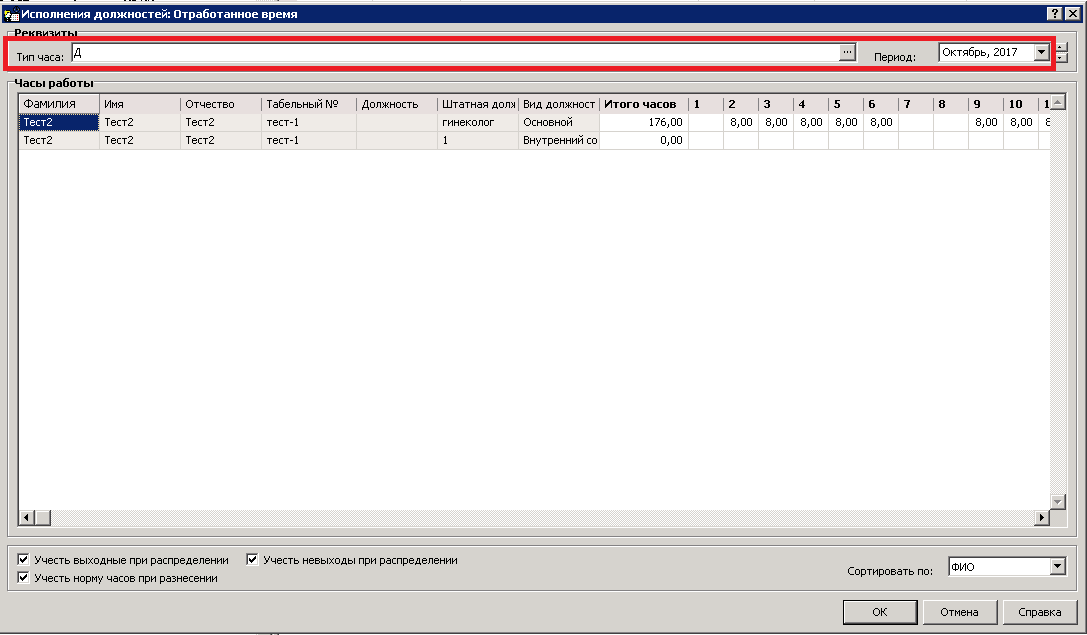
Рисунок 153
- Тип часа – следует указать тип часа, для которого выполняется просмотр и редактирование ФОВ; Период – следует задать период просмотр ФОВ (по умолчанию выставляется текущий расчетный период); Учесть выходные при распределении – если значение параметра установлено, то Система будет исключать выходные дни по графику работы; Учесть невыходы при распределении – если значение параметра установлено, то Система будет исключать невыхода сотрудника. Учесть норму часов при разнесении - дает возможность при распределении учесть норму по рассматриваемому типу часа (норма часов берется из рабочего календаря, сформированного по графику работ, указанному в хронике исполнении). Сортировать по– при необходимости можно задать сортировку представленного списка исполнений (доступные значения по «ФИО», «Табельный номер», «Должность»).
Поле каждого календарного дня является редактируемым. Колонка «Итого часов» является редактируемой, значение в ячейке представляет собой сумму часов по дням в соответствующей строке. Для редактирования календарного дня и/или значения «Итого часов» необходимо встать в нужную ячейку и внести необходимое количество часов.
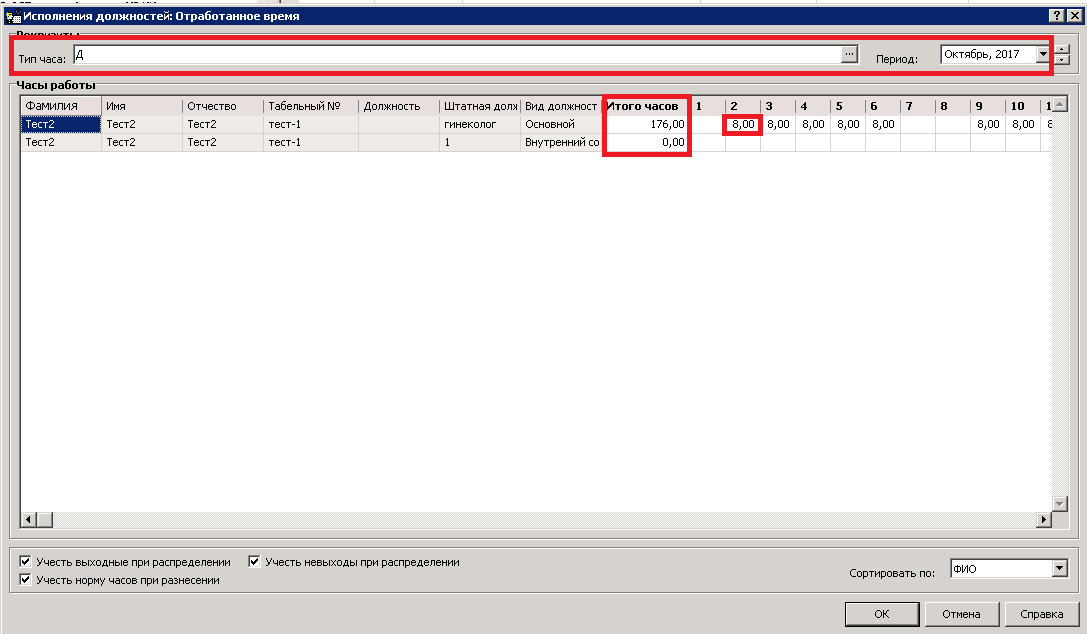
Рисунок 154
При этом:
При вводе/редактировании часов по дням производится пересчет значения колонки «Итого часов»; При вводе/Редактировании часов в колонке «Итого часов» производится распределение часов по дням, аналогично как и при выполнении действия «Разнести отработанное время».Примечание. Если хотя бы у одного дня в строке установлен признак «Запрет изменений» (устанавливается при выполнении действия «Запретить изменения ФОВ»), то поле «Итого часов» будет не доступно для ручного редактирования.
Печать формы «Табель рабочего времени»
Для печати табеля рабочего времени необходимо выделить все или только требуемые исполнения, затем в контекстном меню выбрать пункт Расширения>Пользовательские отчеты. В открывшейся форме необходимо выбрать нужный отчет.

|
Из за большого объема этот материал размещен на нескольких страницах:
1 2 3 4 5 6 7 8 9 10 11 12 13 14 15 |
