


Партнерка на США и Канаду по недвижимости, выплаты в крипто
- 30% recurring commission
- Выплаты в USDT
- Вывод каждую неделю
- Комиссия до 5 лет за каждого referral
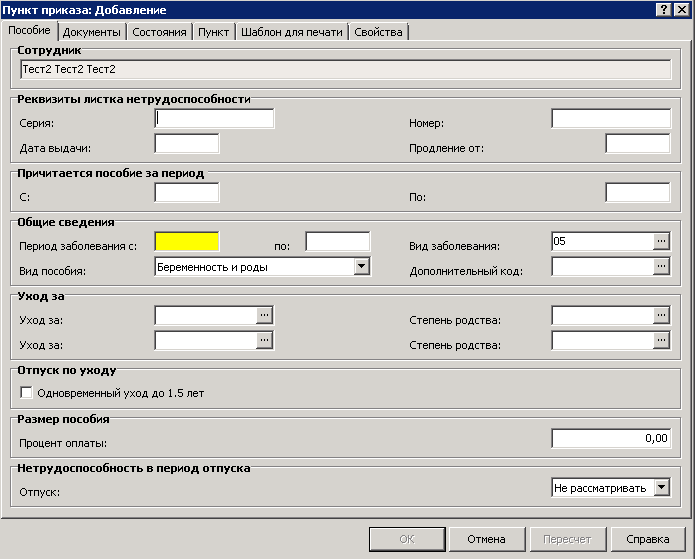
Рисунок 131
После создания приказа его необходимо отработать, выбрав в контекстном меню заголовка приказа пункт Отработка>Отработать документ в учете. Результатом отработки станет добавление записей в спецификацию сотрудника «Больничные листы» и в раздел «Журнал отпусков».
Создание приказа о прекращении пособия.
Для создания приказа о прекращении пособия сотрудника необходимо перейти в раздел Документы>Приказы. В контекстном меню панели заголовков приказов следует выбрать пункт Добавить и в открывшемся окне «Образцы приказов» выбрать образец Отпуск>Пособия> Пособие прекратить.
На экране появится окно «Приказ: Добавление», где требуется указать необходимые данные. После заполнения полей следует нажать кнопку OK.
Для добавления пунктов приказа следует в контекстном меню панели пунктов приказа выбрать позицию Добавить. В открывшемся окне «Образцы пунктов приказов» необходимо выбрать образец Отпуска>Пособия>…, выбрать соответствующий пункт приказа из списка.
На экране появится окно «Штат», где следует выбрать исполнение должности, по которому создается приказ о прекращении пособия. Далее в открывшемся окне спецификации «Больничные листы» требуется отметить запись о больничном листке, который необходимо прекратить. После выбора следует нажать кнопку OK.
На экране появится окно «Пункт приказа: Добавление», где необходимо заполнить данные по периоду прекращения больничного листка нетрудоспособности.
После создания приказа его необходимо отработать, выбрав в контекстном меню заголовка приказа пункт Отработка>Отработать документ в учете. Результатом отработки станет добавление записей в спецификацию сотрудника «Больничные листы» и в раздел «Журнал отпусков», с признаком Сторно: «Да».
Журнал отпусков
Журнал учета отпусков предназначен для ведения данных об отпусках сотрудников. Для работы с разделом следует перейти в раздел Документы>Журнал отпусков.
Журнал отпусков имеет прямую связь со спецификацией «Отпуска», поэтому все действия над записями в журнале отражаются и в спецификациях соответствующих сотрудников.
Если на сотрудника был создан приказ о предоставлении отпуска, то запись в Журнале отпусков будет создана автоматически, поэтому Журнал отпусков в этом случае будет использоваться только в режиме просмотра.
Командировки сотрудников
Создание приказа о направлении работника в командировку либо отзыве из нее
Для создания приказа о направлении работника в командировку либо отзыве из нее необходимо перейти в раздел Документы>Приказы. В контекстном меню панели заголовков приказов следует выбрать пункт Добавить и в открывшемся окне «Образцы приказов» выбрать образец По сотрудникам>Командировка>…:
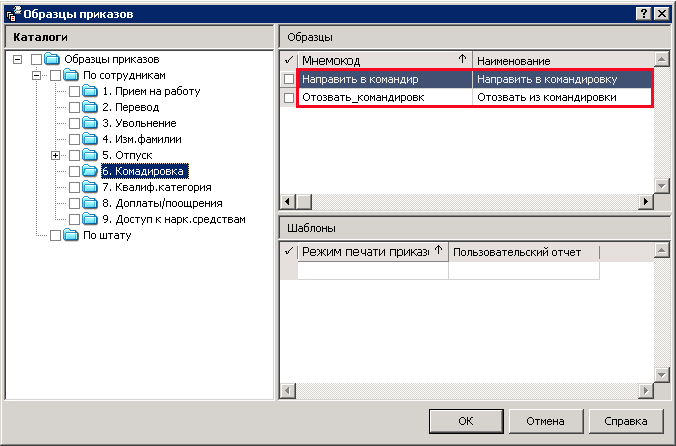
Рисунок 132
На экране появится окно «Приказ: Добавление», где требуется указать необходимые данные. После заполнения полей следует нажать кнопку OK.
Для добавления пунктов приказа следует в контекстном меню панели пунктов приказа выбрать позицию Добавить. В открывшемся окне «Образцы пунктов приказов» необходимо выбрать образец По сотрудникам>Командировка>Направить/Отозвать >…:
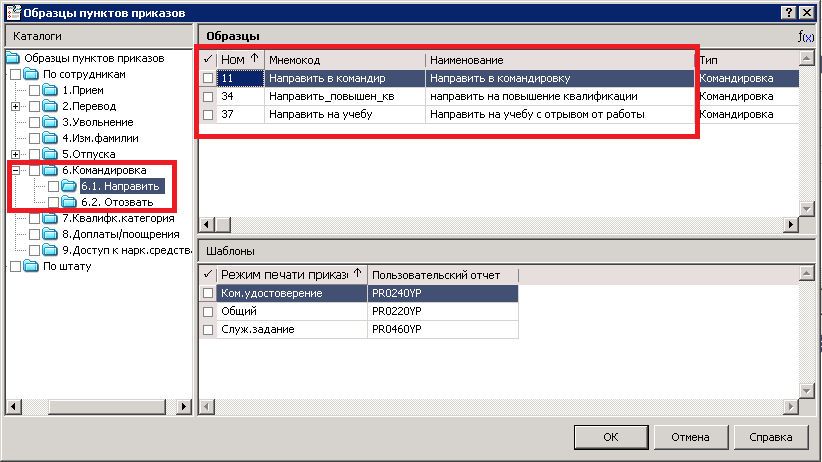
Рисунок 133
На экране появится окно «Штат», где необходимо выбрать исполнение должности, приказ по которому создается. После выбора следует нажать кнопку OK.
На экране появится окно «Пункт приказа: Добавление», где необходимо указать следующие данные:
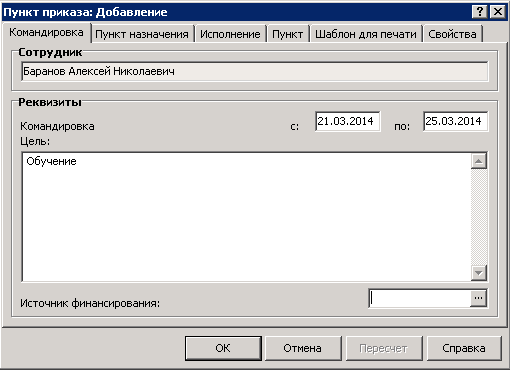
Рисунок 134
Закладка «Командировка»:
- Командировка с/по – даты начала и окончания командировки. При выполнении отзыва из командировки для изменения будут доступны только данные поля; Цель – цель командировки; Источник финансирования – за счет каких средств оплачивается командировка. Источник финансирования может быть заполнен по данным пункта приказа (в результате его отработки в учете);
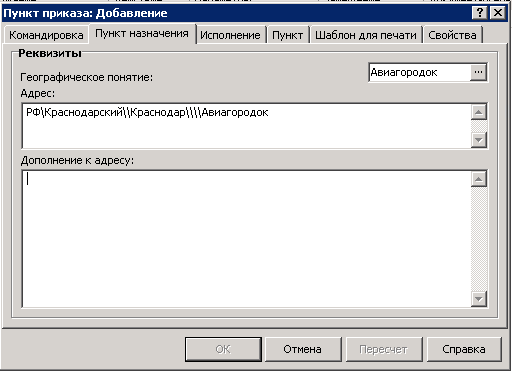
Рисунок 135
Закладка «Пункт назначения»:
На данной закладке задается пункт назначения командировки.
После создания приказа его необходимо отработать, выбрав в контекстном меню заголовка приказа пункт Отработка>Отработать документ в учете. Результатом отработки станет добавление записей в спецификацию сотрудника «Командировки» в раздел «Журнал отпусков».
Журнал командировок
Журнал учета командировок предназначен для ведения данных о командировках сотрудников. Для работы с разделом следует перейти в раздел Документы>Журнал командировок.
Если на сотрудника был создан приказ о направлении в командировку, то запись в Журнале командировок будет создана автоматически, поэтому Журнал командировок в этом случае будет использоваться только в режиме просмотра.
Создание прочих приказов
Создание приказа о присвоении квалификационной категории сотруднику
Для создания приказа о присвоении квалификационной категории сотруднику необходимо перейти в раздел Документы>Приказы. В контекстном меню панели заголовков приказов следует выбрать пункт Добавить и в открывшемся окне «Образцы приказов» выбрать образец По сотрудникам>Квалиф. категория>Присвоить квалификационную категорию:
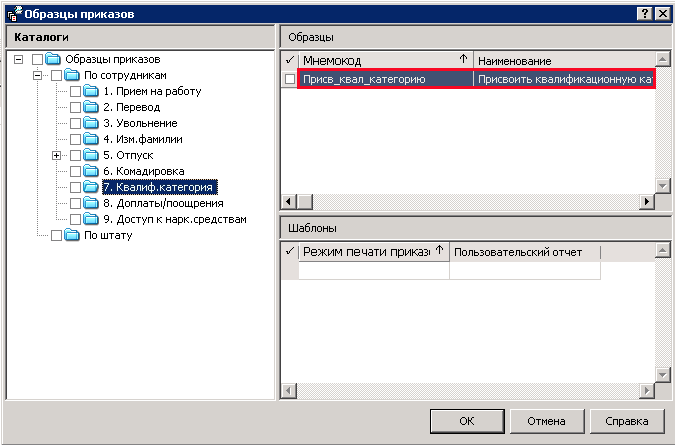
Рисунок 136
На экране появится окно «Приказ: Добавление», где требуется указать необходимые данные. После заполнения полей следует нажать кнопку OK.
Для добавления пунктов приказа следует в контекстном меню панели пунктов приказа выбрать позицию Добавить. В открывшемся окне «Образцы пунктов приказов» необходимо выбрать образец По сотрудникам>Квалифк. категория>Присвоить квалификационную категорию.
На экране появится окно «Штат», где необходимо выбрать исполнение должности, приказ по которому создается. После выбора следует нажать кнопку OK.
На экране появится окно «Пункт приказа: Добавление», где необходимо указать следующие данные:
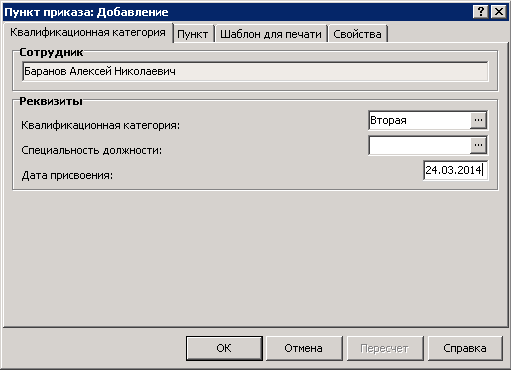
Рисунок 137
- Квалификационная категория – значение выбирается из раскрывающегося словаря «Квалификационные категории»; Специальность должности – специальность, по которой присвоена квалификационная категория; Дата присвоения – дата присвоения квалификационной категории.
После создания приказа его необходимо отработать, выбрав в контекстном меню заголовка приказа пункт Отработка>Отработать документ в учете. Результатом отработки станет добавление записей в спецификацию сотрудника «Квалификационные категории».
Создание приказа об изменении фамилии сотрудника
Для создания приказа об изменении фамилии сотрудника необходимо перейти в раздел Документы>Приказы. В контекстном меню панели заголовков приказов следует выбрать пункт Добавить и в открывшемся окне «Образцы приказов» выбрать образец По сотрудникам>Изм. фамилии>Приказ об изменении фамилии:
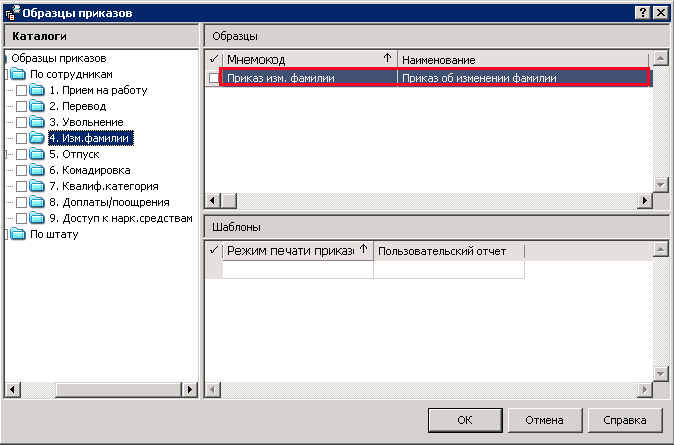
Рисунок 138
На экране появится окно «Приказ: Добавление», где требуется указать необходимые данные. После заполнения полей следует нажать кнопку OK.
Для добавления пунктов приказа следует в контекстном меню панели пунктов приказа выбрать позицию Добавить. В открывшемся окне «Образцы пунктов приказов» необходимо выбрать образец По сотрудникам>Изм. фамилии>Приказ на изменение фамилии.
На экране появится окно «Штат», где необходимо выбрать исполнение должности, приказ по которому создается. После выбора следует нажать кнопку OK.
На экране появится окно «Пункт приказа: Добавление», где необходимо указать следующие данные:
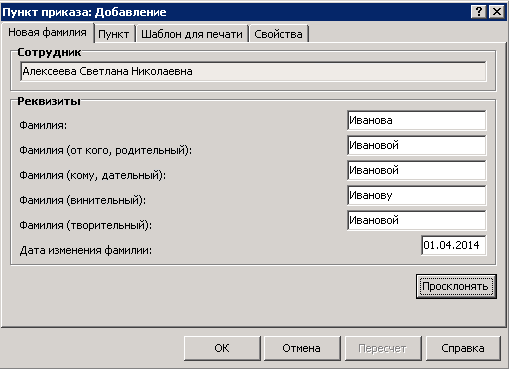
Рисунок 139
- Фамилия – следует указать новую фамилию сотрудника; Просклонять– при нажатии на кнопку, чтобы автоматически просклонять фамилию; Дата изменения фамилии– укажите дату, с которой внесенные изменения вступают в силу.
После создания приказа его необходимо отработать, выбрав в контекстном меню заголовка приказа пункт Отработка>Отработать документ в учете. Результатом отработки станет добавление записей в спецификацию сотрудника «История изменения реквизитов».
Особенности ведения журнала больничных листов
Журнал больничных листов
Журнал учета больничных листов предназначен для ведения данных о больничных листах сотрудников.
Журнал больничных листов имеет прямую связь со спецификацией «Больничные листы», поэтому все действия над записями в журнале отражаются и в спецификациях соответствующих сотрудников.
Добавление больничного листа
Для добавления больничного листа в контекстном меню окна «Журнал больничных листов» следует выбрать пункт Добавить. В открывшемся окне можно указать следующие данные:
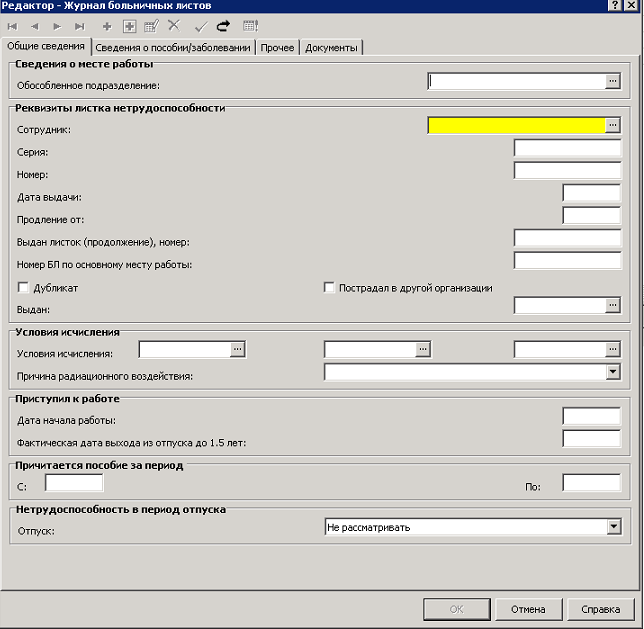
Рисунок 140
Закладка «Общие сведения»:
- Сведения о месте работы – сведения о подразделении, в котором работает сотрудник; Реквизиты листка нетрудоспособности – серия, номер, дата выдачи больничного листа; Сотрудник – сотрудник учреждения, на которого регистрируется больничный лист; Продление от – в поле регистрируется дата начала «старого» больничного (больничного, который был продлен), т. е. дата начала болезни; Дубликат – признак повторной выдачи больничного листа; Пострадал в другой организации - Значение данного признака используется, например, в подчиненной спецификации "Расходы по ОСС НС" (раздел "Отчетность в фонды" > Содержимое отчетности > спецификация "Сотрудники"), а также в условиях отбора записей указанной спецификации "Сотрудники" (вкладка "Расходы"). Выдан – указывается медицинское учреждение, выдавшее больничный лист; Условия исчисления – специальные условия исчисления больничного листа; Приступил к работе – дата, с которой работник вышел на работу после выписки, и дата фактического выхода из отпуска по уходу за ребенком до 1,5 лет. Причитается пособие за период – число, месяц и год того дня, в который работник заболел, и того дня, в который окончательно выздоровел. Нетрудоспособность в период отпуска - поле Отпуск, возможен выбор одного из следующих значений: Не рассматривать; Продлить; Перенести, в случае пересечения отпуска и больничного.
Значение «Продлить» предполагает автоматическое продление отпуска работника на количество дней болезни, в спецификации больничного листка «Переносы и продления отпуска» создаются записи об отзыве из отпуска и продлении по окончании больничного. Из самой спецификации при выполнении действия Сформировать определяется также образец пункта приказа с учетом параметра образца, в дальнейшем после отработки из журнала больничных листов (больничный во время отпуска) создаются соответствующие пункты приказов на отзыв из отпуска и продлении отпуска.

|
Из за большого объема этот материал размещен на нескольких страницах:
1 2 3 4 5 6 7 8 9 10 11 12 13 14 15 |
