


Партнерка на США и Канаду по недвижимости, выплаты в крипто
- 30% recurring commission
- Выплаты в USDT
- Вывод каждую неделю
- Комиссия до 5 лет за каждого referral
ФОТ – это описание должностного оклада сотрудника (оклада, положенного по данному месту работы). ФОТ составляется из категорий ФОТ. Каждая категория ФОТ представляет собой одну из составляющих должностного оклада, к числу которых относятся собственно оклад и различные надбавки к нему – за стаж, за вредность и т. п.
Обратим внимание на следующие моменты:
У одной штатной должности не может быть двух записей с одной категорией ФОТ в один и тот же период времени;
Период действия записи ФОТ штатной должности не может быть больше периода действия этой должности.
Для добавления позиции ФОТ в контекстном меню окна «Фонд оплаты труда» следует выбрать пункт Добавить. В открывшемся окне «Позиция ФОТ: Добавление» необходимо заполнить следующие поля:
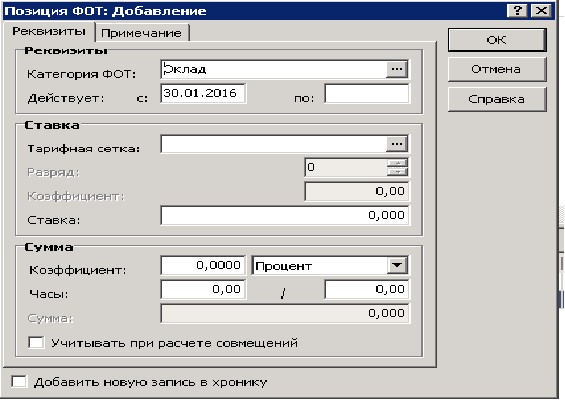
Рисунок 43
Закладка «Характеристики»:
- Категория ФОТ – необходимо выбрать значение из раскрывающегося словаря «Состав ФОТ». Поле недоступно при выполнении действия «Исправить»; Действует с/по – даты начала и окончания действия значений характеристик категории ФОТ. По умолчанию Дата с равна дате начала действия штатной должности; Тарифная сетка – тарифная сетка, по которой рассчитывается ставка. Показывается только в том случае, если она задана в параметрах категории ФОТ в словаре «Состав ФОТ»; Разряд – тарифный разряд. Поле доступно только в том случае, если категория представляет собой тарифный оклад или надбавку, т. е. рассчитывается по тарифной сетке; Коэффициент –разрядный коэффициент (имеет смысл индивидуального разрядного коэффициента, действует как дополнительный множитель к разрядному коэффициенту, заданному в параметрах тарифной сетки); Ставка – следует указать ставку. Если ставка рассчитана по тарифной сетке в соответствии с заданным в поле «Разряд» тарифным разрядом, то поле недоступно для исправления;
- Коэффициент – коэффициент к ставке. Этот коэффициент наряду с коэффициентом «Часы» участвует в расчете значения поля Сумма по формуле Сумма = Ставка х Коэффициент х Часы. В поле Коэффициент можно указать значение в процентах или ставках; Часы– коэффициент к ставке. Этот коэффициент задается как дробь и может быть удобен, например, для задания соотношения (в часах) фактической и плановой нагрузок. Коэффициент Часы наряду с коэффициентом Коэффициент участвует в расчете значения поля Сумма по вышеуказанной формуле. Если в одном из полей (в числителе или знаменателе дроби) стоит значение 0.00, то коэффициент Часы игнорируется (принимается равным единице); Сумма – сумма категории ФОТ. Рассчитывается автоматически; Учитывать при расчете совмещений – следует отметить, если позицию ФОТ необходимо учитывать при расчете количества ставок по совмещаемой должности; Добавить новую запись в хронику – данный признак доступен для действий «Добавить» и «Размножить». Если установлен, то Система зарегистрирует новую позицию ФОТ, закрыв при этом ранее зарегистрированную позицию с такими же параметрами и открытым периодом действия. Периоды действия позиций ФОТ с одинаковыми категориями не должны пересекаться. Поэтому при регистрации новой позиции ФОТ, период действия предыдущей с такими же параметрами закрывается датой начала действия новых значений.
Закладка «Примечание»:
На данной закладке можно указать дополнительную информацию по ФОТ штатной должности.
После заполнения полей следует нажать кнопку OK.
Создание приказа об изменении штатной должности
Для создания приказа об изменении штатной должности необходимо перейти в раздел Документы>Приказы. В контекстном меню панели заголовков приказов следует выбрать пункт Добавить и в открывшемся окне «Образцы приказов» выбрать образец По штату>Изменение должности:
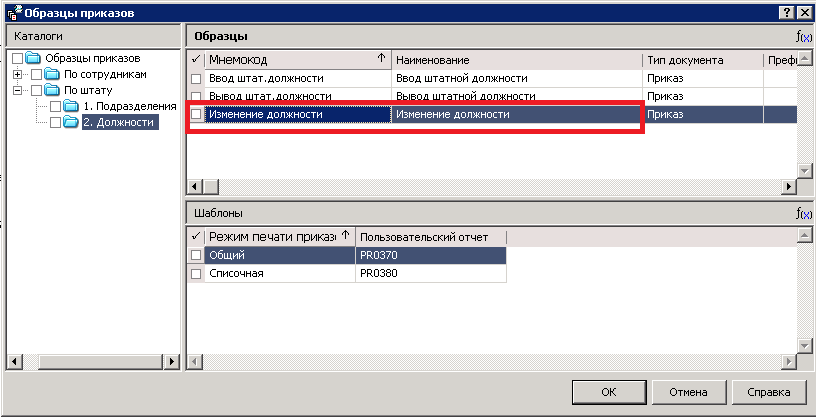
Рисунок 44
На экране появится окно «Приказ: Добавление», где требуется указать необходимые данные. После заполнения полей следует нажать кнопку OK.
Для добавления пунктов приказа следует в контекстном меню панели пунктов приказа выбрать позицию Добавить. В открывшемся окне «Образцы пунктов приказов» необходимо выбрать образецтПо штату>Должности>Изменить должность:
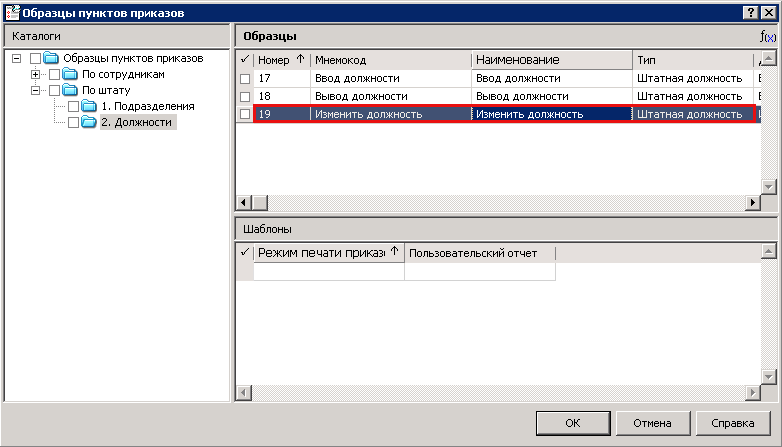
Рисунок 45
На экране появится окно отбора штатных должностей, при необходимости можно задать условия отбора и нажать на кнопку ОК.
Далее появится окно «Штатные должности», где необходимо выбрать должность, приказ по которой создается:
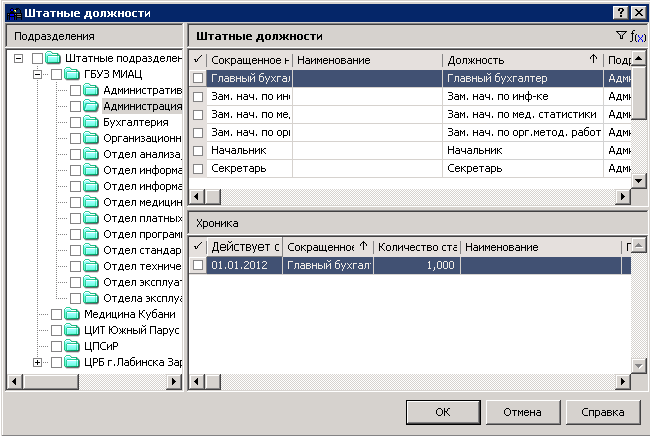
Рисунок 46
После выбора следует нажать кнопку OK.
На экране появится окно «Пункт приказа: Добавление», где требуется внести необходимые изменения.
Внимание! При изменении характеристик следует обязательно указывать дату, с которой внесенные изменения вступают в силу. Дата указывается в поле Действует с.
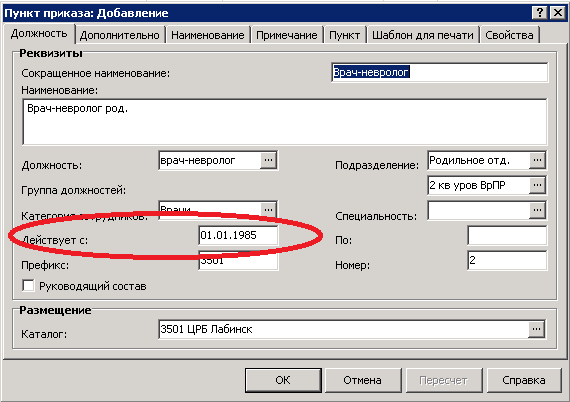
Рисунок 47
После создания приказа его необходимо отработать, выбрав в контекстном меню заголовка приказа пункт Отработка>Отработать документ в учете. Результатом отработки станет изменение данных штатной должности в разделе Учет>Штатные должности.
Создание приказа о выводе штатной должности
Для создания приказа о выводе штатной должности необходимо перейти в раздел Документы>Приказы. В контекстном меню панели заголовков приказов следует выбрать пункт Добавить и в открывшемся окне «Образцы приказов» выбрать образец По штату>Вывод штатной должности:
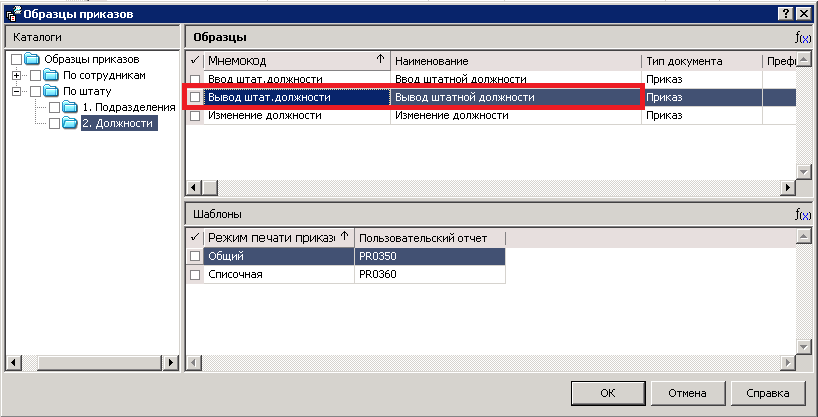
Рисунок 48
На экране появится окно «Приказ: Добавление», где требуется указать необходимые данные. После заполнения полей следует нажать кнопку OK.
Для добавления пунктов приказа следует в контекстном меню панели пунктов приказа выбрать позицию Добавить. В открывшемся окне «Образцы пунктов приказов» необходимо выбрать образец По штату>Должности>Вывод должности:
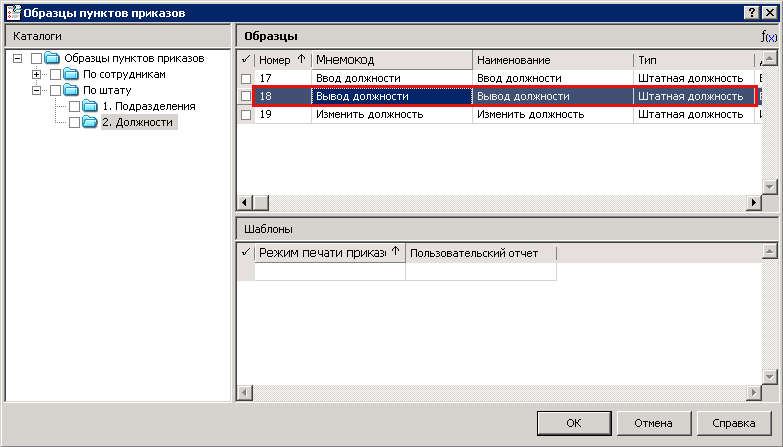
Рисунок 49
На экране появится окно отбора штатных должностей, при необходимости можно задать условия отбора и нажать на кнопку ОК.
Далее появится окно «Штатные должности», где необходимо выбрать должность, приказ по которой создается:
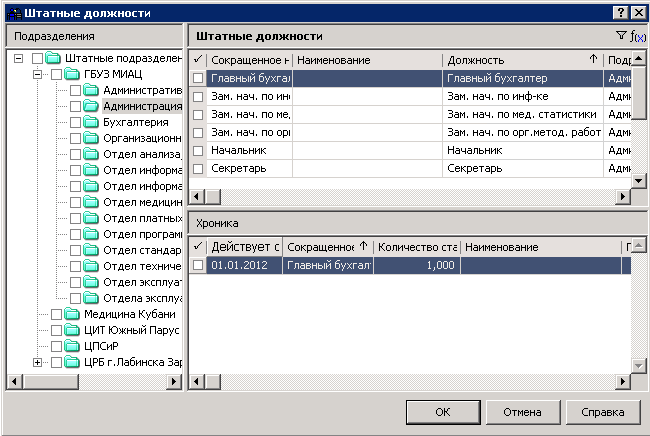
Рисунок 50
После выбора следует нажать кнопку OK.
На экране появится окно «Пункт приказа: Добавление», где требуется указать дату в поле Действует по:
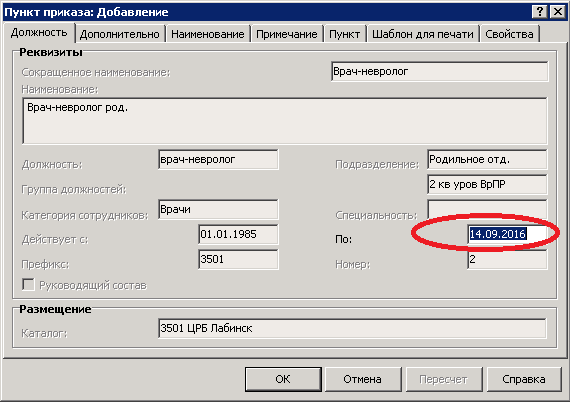
Рисунок 51
После заполнения полей следует нажать кнопку OK.
После создания приказа его необходимо отработать, выбрав в контекстном меню заголовка приказа пункт Отработка>Отработать документ в учете. Результатом отработки станет вывод штатной должности и установка даты вывода штатной должности в разделе Учет>Штатные должности.
Создание организационно-штатной структуры без использования приказов
Учет подразделений
Структура подразделений организации (предприятия, учреждения) может быть очень сложной. При этом подразделения, как правило, находятся в определенных отношениях между собой (отношениях подчинения).Данный раздел имеет иерархическую структуру, что позволяет описывать структуры штатных подразделений различных организаций и отношения между ними.
Добавление подразделения
Для регистрации нового подразделения следует выбрать пункт главного меню Учет>Подразделения:
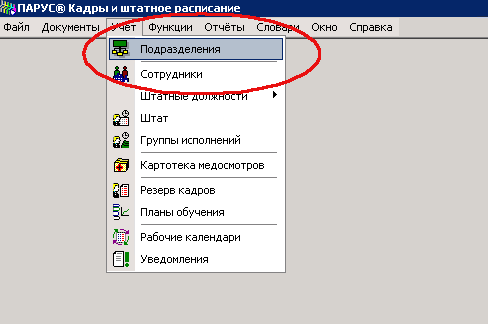
Рисунок 52
Далее необходимо отметить организацию (или подразделение), в которую мы хотим добавить новое подразделение. Выделение осуществляется в области «Структура» левой кнопкой мыши:
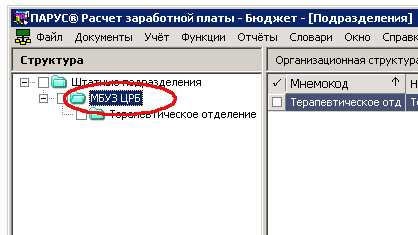
Рисунок 53
Теперь следует добавить новое подразделение в организационно-штатную структуру. Для этого в области «Организационная структура» необходимо вызвать контекстное меню и выбрать пункт Добавить:
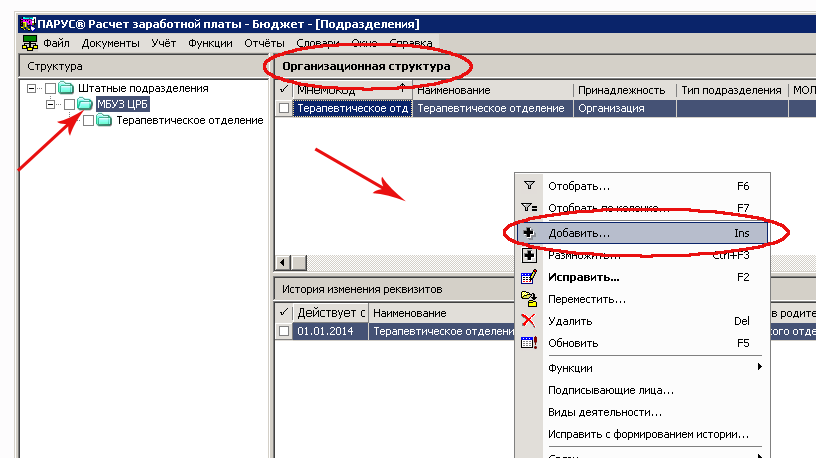
Рисунок 54
На экране появится окно «Подразделение: Добавление»,где требуется указать информацию о подразделении:
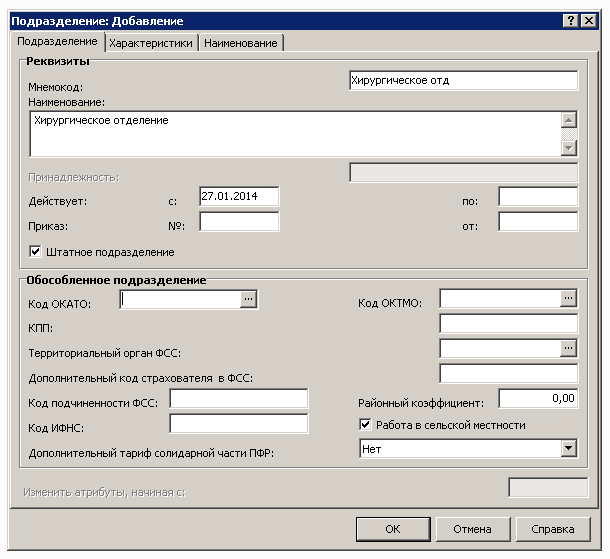
Рисунок 55
Закладка «Подразделение»:
- Мнемокод – сокращенное наименование подразделения; Наименование – полное наименование подразделения; Принадлежность – принадлежность подразделения юридическому лицу. Допускается редактировать значение принадлежности только на первом уровне иерархического дерева каталогов. Принадлежность для подразделений последующих уровней (т. е. вложенных в каталог первого уровня) устанавливается автоматически и не может быть отредактирована пользователем. Иными словами, при задании первого уровня мы определяем ту организацию, структуру подразделений которой описывают записи и каталоги последующих уровней; Действует с/по –период действия подразделения. При регистрации нового подразделения в поле Действует с по умолчанию устанавливается текущая дата. Если поле Действует по не заполнено, то период действия подразделения считается неограниченным; Приказ №/от – приказ, согласно которому было зарегистрировано подразделение; Штатное подразделение –по умолчанию добавляемое подразделение является штатным, если создается нештатное подразделение, следует снять галочку в данном поле;
Группа полей Обособленное подразделение:
- Код ОКАТО, КПП, ОКТМО – если для подразделения указаны коды ОКАТО и ОКТМО (выбираются из соответствующих словарей), то оно рассматривается Системой как обособленное. Соответственно, для такого подразделения следует ввести и КПП (вводится вручную). В дальнейшем эта информация будет использована при формировании отчетов по отдельным обособленным подразделениям; Территориальный орган ФСС – контрагент - юридическое лицо; Дополнительный код страхователя в ФСС – вводится вручную, не более 10 символов. Используется, например, при формировании отчета по форме 4ФСС для обособленного подразделения; Код подчиненности ФСС – аналог КПП для ФСС; Код ИФНС – номер подразделения федеральной налоговой службы; Районный коэффициент – для обособленного подразделения, которое находится отдельно от всей организации, может действовать свой (отличный от контрагента - юридического лица) районный коэффициент; Работа в сельской местности – следует отметить данный пункт, если работа подразделения происходит в сельской местности; Дополнительный тариф солидарной части ПФР – следует выбрать запись из списка, соответствующую применяемому тарифу на дополнительные взносы в ПФР; Изменить атрибуты, начиная с –поле становится доступным для редактирования при выполнении действия Исправить с формированием истории.


|
Из за большого объема этот материал размещен на нескольких страницах:
1 2 3 4 5 6 7 8 9 10 11 12 13 14 15 |
