


Партнерка на США и Канаду по недвижимости, выплаты в крипто
- 30% recurring commission
- Выплаты в USDT
- Вывод каждую неделю
- Комиссия до 5 лет за каждого referral
Во избежание подобных ситуаций, прежде чем использовать тот или иной символ при задании характеристик объектов Системы, проверьте: не назначен ли он уже значением какого-либо из параметров Системы(Файл>Сервис>Параметры):
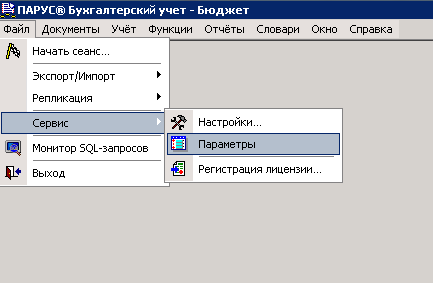
Рисунок 7
Кроме того, не следует использовать символы, зарезервированные Oracle («%» - процент и
«_» - подчеркивание).
Примерный список зарезервированных символов:
" – кавычки;
= – знак равенства;
& –знак «and»;
- – дефис;
; –точка с запятой;
( ) – круглые скобки;
[ ] – квадратные скобки;
< – знак «меньше»;
> – знак «больше»;
* – «звездочка»;
? – вопросительный знак;
_ – подчеркивание.
Знаки подстановки
Задавая условия отбора по большинству текстовых полей, Вы можете использовать знаки подстановки (что значительно повышает эффективность отбора):
« *» (звездочка) – как знак, означающий любое количество любых символов;
« ?» (вопросительный знак) – как знак, означающий один любой символ;
« ()» (открывающая и закрывающая круглые скобки подряд) – как знак, означающий отсутствие любых символов в поле (пустое значение).
Предположим, что необходимо провести отбор записей списка по значению некоторого параметра, например, параметра «Признак 1». Если в качестве условия отбора указать «пр*», в списке будут представлены записи, имеющие следующие значения этого параметра: «прочее», «продажи»,
«приписки» и т. д. Если ввести «значение?1», в списке будут представлены записи, у которых в поле «Признак 1» указано: "значение_1", "значение11", "значение21" и т. п., но не войдут – "значение12" или "значение111". Если ввести «()», будут отобраны только записи, у которых поле «Признак 1» не заполнено.
При вводе в одном поле нескольких значений их следует разделять знаком «;» (точка с запятой). При необходимости, Вы можете заменить символы, используемые в качестве знаков подстановки, при помощи параметров настройки(Файл>Сервис>Параметры).
Особенности совместного использования в тексте условия отбора: «отрицающего» знака (по умолчанию «!») и знака перечисления (по умолчанию «;»)
Текст условия отбора | Удовлетворяют условию только те значения, которые... |
А* | ...начинаются с А; |
!А* | ...не начинаются с А; |
А*;Б* | ...начинаются сА или Б; |
!А*;!Б* | ...не начинаются с А и не начинаются с Б (то есть все, кроме начинающихся на А или Б) |
Работа с таблицами
Информация в системе представлена в виде таблиц. При работе с таблицами доступны следующие действия:
выделение данных;
добавление данных;
размножение данных;
изменение данных;
удаление данных.
Выделение данных
Предусмотрено несколько способов выделения строк в таблицах с данными:
с помощью клавиш «+» (выделить все) или «-» (снять все выделения);
с помощью отметки строк в специальной колонке « », строки выделяются левой кнопкой мыши или клавишей «Пробел»;
с помощью кнопки « » на экранной форме или кнопки «*» на клавиатуре можно произвести инверсию (ранее невыделенные записи становятся выделенными и наоборот)выделенных строк:
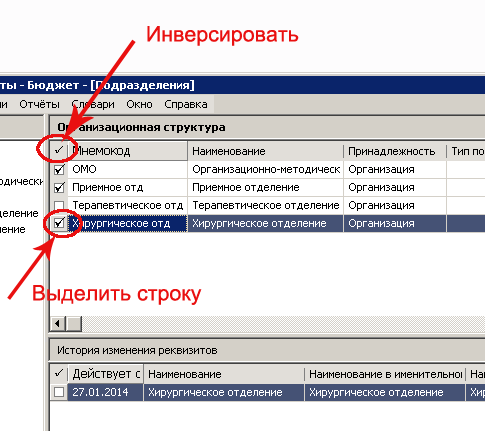
Рисунок 8
Добавление данных
Для добавления новой записи в таблицу требуется вызвать контекстное меню и выбрать пункт Добавить или нажать на клавиатуре клавишу «Ins». В открывшемся окне «Наименование Окна: Добавление» следует указать необходимую информацию и нажать кнопку OK. Для закрытия окна без сохранения данных можно нажать кнопку Отмена.
Размножение данных
Если для добавления записи в таблицу не требуется вводить новые данные, а возможно изменить уже имеющиеся, то существующую запись можно размножить. Для этого в контекстном меню нужной строки необходимо выбрать пункт Размножить или нажать на клавиатуре сочетание клавиш «Ctrl+F3». В открывшемся окне «Наименование окна: Размножение» следует внести необходимые изменения и нажать кнопку ОК. Содержание и способы заполнения полей при размножении данных аналогичны их добавлению. Разница состоит в том, что поля будут автоматически заполнены значениями изменяемой записи.
Редактирование данных
Для редактирования данных таблицы необходимо вызвать контекстное меню изменяемой записи и выбрать пункт Исправить или нажать на клавиатуре клавишу «F2». В открывшемся окне «Наименование Окна: Исправление»следует внести необходимые изменения и нажать кнопку ОК. Изменение данных выполняется аналогично их добавлению. Для закрытия окна без сохранения данных следует нажать кнопку Отмена.
Удаление данных
Для удаления данных из системы необходимо вызвать контекстное меню удаляемой записи и выбрать пунктУдалитьили нажать на клавиатуре клавишу «Del». В некоторых случаях необходимо подтвердить удаление:

Рисунок 9
Для подтверждения выбранной операции нажмите кнопку Да, для отмены – Нет.
Обновление данных
Если после добавления данных новая запись не отобразилась в таблице, необходимо вызвать контекстное меню и выбрать пункт Обновить или нажать на клавиатуре клавишу «F5».
Работа с каталогами
Записи определенных разделов (главной таблицы определенных разделов) Системы могут находиться (быть зарегистрированы) в определенных каталогах (подкаталогах) иерархического дерева каталогов, что облегчает работу с большим количеством записей:
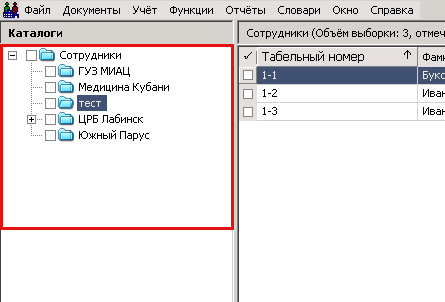
Рисунок 10
Признаком таких разделов является наличие действия (позиции) Вид>Каталоги в контекстном меню, главной таблицы раздела. По этому действию-переключателю можно включить/отключить отображение дерева каталогов:
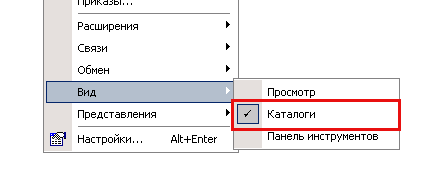
Рисунок 11
Если отображение отключено, тогда в разделе отображаются все записи без учета их расположения по каталогам (но с учетом условий отбора). Отображение дерева каталогов и позиционирование на определенном каталоге (подкаталоге) запоминается Системой при закрытии раздела и автоматически восстанавливается при последующем открытии раздела.
Работая с деревом каталогов, можно выполнить следующие типовые действия:
Список - включить/выключить режим списка, при котором в разделе отображаются записи текущего каталога и всех его подкаталогов. Чтобы включить/выключить режим списка выбранного каталога, сделайте его текущим и выберите действие Список:
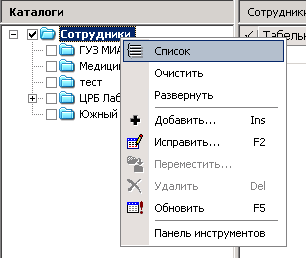
Рисунок 12
Все каталоги (подкаталоги), записи которых составляют общий список, помечаются галочкой:
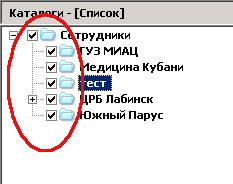
Рисунок 13
Если выбрать (например, щелчком мыши) каталог «не входящий в список», тогда режим списка для каталогов автоматически выключится.
Если режим списка включен для корневого каталога (все записи объединяются в один список), тогда в заголовке панели дерева появится дополнительная пометка - [Список].
Имеется также более широкая возможность отображения записей каталогов, расположенных «произвольным образом» в дереве. Для этого следует отметить (щелчком мыши) нужные каталоги.
Очистить – данное действие предназначено для отмены всех отметок и выделений;
Выбрать каталог (сделать каталог текущим) – для этого надо щелкнуть мышью на названии нужного каталога. В основной таблице раздела отобразятся записи, зарегистрированные в этом каталоге;
Развернуть каталог (показать подкаталоги текущего каталога) – для этого:
дважды щелкните мышью на названии нужного (свернутого) каталога;
щелкните мышью на символе «+» (плюс) возле выбранного каталога;
нажмите клавишу F5 или клавишу «Стрелка вправо»(при выбранном нужном каталоге);
в контекстном меню выберите действие Развернуть. Это действие доступно для каталога, если имеется хотя бы один не развернутый подкаталог этого каталога.
Свернуть каталог – для этого:
дважды щелкните мышью на названии нужного (развернутого) каталога;
щелкните мышью на символе «-» (минус) возле выбранного каталога;
нажмите клавишу «Стрелка влево»(при выбранном нужном каталоге).
Добавить каталог – чтобы добавить новый каталог, установите курсор в дереве каталогов на каталог, подкаталогом которого будет создаваемый каталог, и вызовите действие Добавить (клавиша «Insert»);
Исправить наименование каталога – для этого:
выберите действие Исправить (клавиша F2);
щелкните мышью на наименовании ранее выбранного каталога. Наименование переключится в режим редактирования.
Переместить каталог в другой каталог – для этого:
установите указатель мыши на название каталога, нажмите левую кнопку мыши и, не отпуская кнопку, переместите каталог на новое место;
выберите действие Переместить и укажите в появившемся окне каталог – цель, после чего нажмите ОК в этом окне.
Удалить текущий каталог – чтобы удалить текущий каталог, вызовите действие Удалить (клавиша Delete);
Обновить дерево каталогов, приведя его в соответствие с актуальным состоянием базы данных – для этого выберите действие Обновить (клавиша F5);
Включить/выключить Панель инструментов дерева каталогов – чтобы включить/выключить панель, выберите действие Панель инструментов. Панель включает кнопки: «Список», «Добавить», «Исправить», «Переместить», «Удалить», «Обновить»:
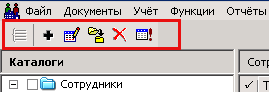
Рисунок 14

|
Из за большого объема этот материал размещен на нескольких страницах:
1 2 3 4 5 6 7 8 9 10 11 12 13 14 15 |
