

Партнерка на США и Канаду по недвижимости, выплаты в крипто
- 30% recurring commission
- Выплаты в USDT
- Вывод каждую неделю
- Комиссия до 5 лет за каждого referral
1. 1. Выделить искомую команду в списке Commands.
2. 2. Затем щелкнуть в строке Type new Key Command.
3. 3. После этого набрать нужную комбинацию на клавиатуре.
4. 4. Завершить процесс щелчком по кнопке Assign.
Одной команде может соответствовать несколько комбинаций, но все-таки лучше удалить предыдущую комбинацию кнопкой Remove. Изменить "горячие" клавиши можно на любом этапе: кнопка Reset сбрасывает настройки команды в первоначальное состояние, а кнопка Reset All сбрасывает все настройки "горячих" клавиш.
Просмотреть список запрограммированных "горячих" клавиш можно с помощью кнопки Show List в окне List of key commands.
Если настройка получилась удачной, ее можно сохранить на будущее — кнопкой Export. При этом создается файл с расширением key. Кнопка Import выполняет обратную операцию — восстанавливает сохраненную конфигурацию из файла key.
Дополнительные настройки (Preferences)
Помимо базовых настроек, которые мы рассмотрели выше, в Nuendo существуют дополнительные.
Дополнительные настройки "по умолчанию", конечно же, не создают проблем в работе с Nuendo. Но в связи с тем, что здесь есть некоторые тонкости, остановимся сначала лишь на некоторых из них. А позже затронем и остальные.
Итак, доступ к дополнительным настройкам осуществляется через меню File | Preferences, которое вызывает одноименное окно (рис. 2.49).
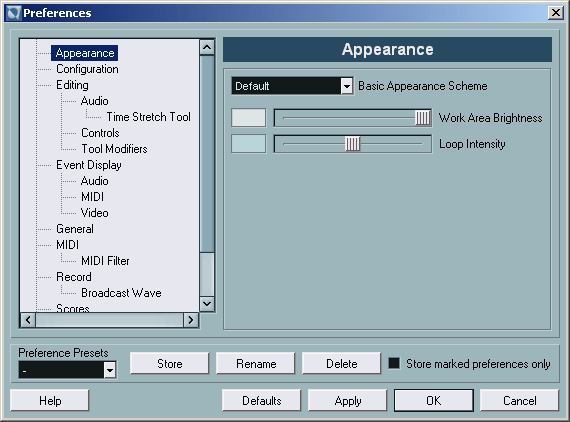
Рис. 2.49. Окно Preferences
В левой части окна Preferences расположена древовидная структура, содержащая страницы (Pages). В правой части окна находятся параметры выделенной страницы.
На рис. 2.49 в левой части окна Preferences выделена страница User Interface, а в правой доступны параметры этой страницы.
Флажок Auto Save обеспечивает функцию автосохранения, которую рекомендуется не отключать. Если функция Auto Save активна (флажок установлен), то программа автоматически создает резервную копию проекта с расширением bak. Если в Nuendo одновременно открыто несколько проектов, то у каждого проекта будет своя резервная копия.
Интервал обновления резервной копии устанавливается в поле Auto Save Interval.
Флажок Show Tips обеспечивает всплывающие подсказки на элементах интерфейса Nuendo.
Поле Maximum Undo содержит символ бесконечности, что означает неограниченный (unlimited) уровень отмены.
Примечание
По всей видимости, после традиционной одноуровневой отмены Cubase VST разработчики фирмы Steinberg в Nuendo навсегда решили эту проблему.
В это поле можно ввести любое число от 1 доПравда, сразу заследует бесконечность.
Раскрывающийся список On Startup определяет задачу, которую должна выполнить программа при старте. По умолчанию в этом поле с некоторой долей юмора написано Do Nothing (Ничего). Именно этот случай мы и рассматривали выше при создании проекта Nuendo. Однако процесс можно автоматизировать. Для этого мы подробнее изучим пункты раскрывающегося списка On Startup.
- Open Last Project — эта опция избавит от необходимости разыскивать последний сохраненный проект, т. к. он будет открываться автоматически при старте Nuendo. Open Default Project — автозагрузка проекта default. npr, который должен быть расположен в папке с программой Nuendo. Проект default. npr фактически является загружаемым при старте шаблоном, таким как Normal. dot в Microsoft Word. Для того чтобы создать загружаемый шаблон, достаточно сохранить соответствующий проект под именем default. npr командой Save As в меню File.
Совет
Быстро создать загружаемый шаблон можно из любого файла папки Templates, расположенной в папке Nuendo. Для этого достаточно скопировать его в папку Nuendo и переименовать в default. npr. Тогда при загрузке будет предложено только определить местоположение папки проекта.
- Show Open Dialog — вызов при загрузке программы диалогового окна Open Project, в котором следует выбрать файл проекта. Show Template Dialog — вызов при загрузке программы диалогового окна New Project со списком шаблонов. Show Open Options Dialog — вызов при загрузке программы диалогового окна Nuendo Open Document Options (рис. 2.50) со списком последних открывавшихся в Nuendo проектов.
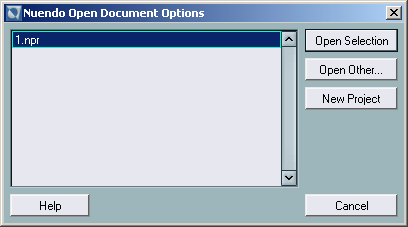
Рис. 2.50. Окно Nuendo Open Document Options
Примечание
Такой же список можно найти через меню File | Recent Projects.
Диалоговое окно Nuendo Open Document Options предлагает выбор:
- Open Selection — для загрузки проекта, выделенного в списке; Open Other — для поиска и загрузки проекта, который отсутствует в списке; New Project создание нового проекта (вызов окна New Project со списком шаблонов и т. д.).
Опция Show Open Options Dialog более удобна и универсальна, поэтому ее можно рекомендовать для большинства задач.
Позже мы вернемся к дополнительным настройкам Preferences, а сейчас продолжим рассмотрение интерфейса и познакомимся с остальными окнами проекта.
Окна проекта Marker, Browse Project, Pool
Marker
Окно Marker вызывается кнопкой Open Marker панели инструментов Toolbar (см. разд. "Панель инструментов Toolbar" ранее в этой главе) (рис. 2.51) или командой Project | Markers.
Примечание
Кроме этого, окно Marker можно вызвать комбинацией "горячих" клавиш или кнопкой Show на транспортной панели.
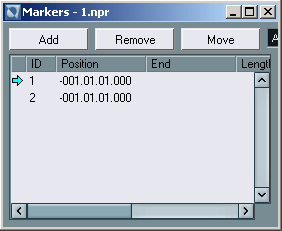
Рис. 2.51. Окно Marker
Ответим на вопрос, для чего нужно окно Marker.
При редактировании сложного проекта часто требуется точно позиционировать курсор. Можно, конечно, менять масштаб для того, чтобы его удобно было перемещать. Но это значительно замедляет работу. Поэтому лучше пользоваться закладками. Они позволяют точно позиционировать курсор без изменения масштаба.
Для быстрого и точного перемещения курсора достаточно выбрать закладку в списке маркеров окна Marker. Этот список разделен на четыре столбца.
1. 1. Первый столбец без названия. Он предназначен для перемещения курсе ра в позицию маркера. Символ  (стрелка) указывает текущую позиции курсора. Перемещается этот символ в столбце щелчком мыши.
2. 2. Столбец ID (идентификатор) содержит порядковые номера маркеров. Это номера можно изменять: щелкнуть на номере маркера, ввести новый номер с клавиатуры и завершить процесс ввода нажатием клавиши <Enter>.
3. 3. Столбец Position отображает позицию маркера (в формате, установленном на линейке Ruler). Эту позицию маркера также можно редактировал в окне Marker.
4. 4. Столбец Description предназначен для присвоения закладкам имен и создания комментариев.
Примечание
В столбцах ID и Description не редактируются специальные маркеры-локаторы.
Рассмотрим функции кнопок Add, Remove и Move в работе с закладками.
- Add (клавиша <Insert>) — добавляет маркер в список и на маркер-трек в т) позицию, где находится курсор (при включенном режиме STOP или Play); Remove — удаляет выделенные маркеры из списка; Move — перемещает выделенный маркер в текущую позицию курсора.
Командой Move следует пользоваться для того, чтобы изменить позицию маркера. Делается это просто: сначала нужно установить в новую позицию курсор мультитрека, а затем в окне Marker выделить маркер и нажать кнопку Move.
Browse Project
Окно Browse Project вызывается кнопкой Open Browser панели инструментов или командой Project \ Browser.
Его внешнее сходство с проводником Windows Explorer не случайно и объясняется задачами навигации. Окно Browse Project позволяет "путешествовать в пространстве проекта Nuendo" (рис. 2.52).
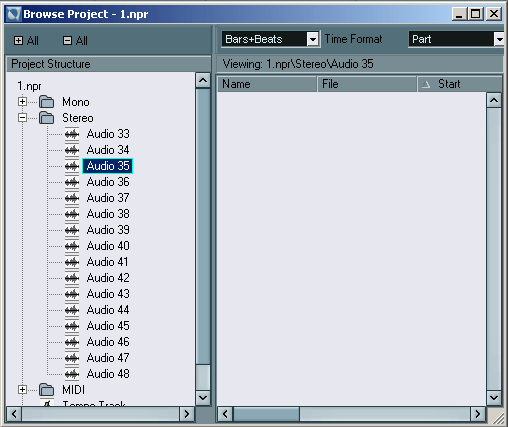
Рис. 2.52. Окно Browse Project
Окно Browse Project обеспечивает доступ ко всем параметрам проекта и позволяет редактировать их в виде чисел. В результате пользователь получает уникальную возможность не только видеть проект "изнутри", но и с математической точностью изменять любые параметры.
Примечание
Это необходимо, например, для точной коррекции (подгонки) данных автоматизации проекта.
Образно говоря, Browse Project — это всемогущий низкоуровневый редактор проекта Nuendo. Он с легкостью может выполнить функции редактора List Edit или окна Controller программы Cubase VST.
По строению окно Browse Project — аналогично проводнику Windows — делится на два окна: Structure List (слева) и Event Display (справа).
В левом окне размещена структура проекта (дерево). В правом — редактируемые данные.
Примечание
Термин Event (Событие) применяется в Nuendo к разным типам данных, относящихся ко всем типам треков.
Названия "папок" в "Nuendo Explorer" четко соответствуют названиям треков секции Track List (см. рис. 2.52).
Порядок папок в структуре идентичен расположению треков в секции Track List. Все манипуляции со структурой аналогичны действиям, выполняемым в проводнике Windows. А для того, чтобы раскрывать или скрывать дерево, предназначены кнопки  (+A1I) и
  (-All) соответственно.
Внешний вид правой части окна Browse Project может быть различен — т. к. он зависит от типов редактируемых данных.
На рис. 2.52 изображен пример редактирования данных автоматизации. Поэтому в окне Event Display отображаются три столбца, которые имеют названия Type, Position и Value. Щелчок на названии столбца изменяет признак и порядок сортировки данных (как в файловом менеджере Windows Commander). Сортировка подчиняется простому правилу: если при щелчке мышью на названии столбца появляется символ стрелки, значит, по этому признаку данные сортируются. Столбцы можно менять местами.
Сходство с проводником Windows дополняет кнопка  (Up) — подъем на один уровень вверх.
Выше расположены три раскрывающихся списка с кнопкой  (Add). Рассмотрим их в последовательности слева направо:
- Список Domain содержит форматы отображения времени (от Bars+Beats до Samples). Следующий список (без названия) содержит тип события, которое добавляется в окне Event Display.
Тип события зависит от того, какой уровень структуры проекта отображается в окне Event Display. На одних уровнях раскрывающийся список недоступен, а на других в списке может появиться один или более типов. Событие добавляется кнопкой Add. На рис. 2.53 изображен пример добавления MIDI-события. Список Filter предназначен для того, чтобы данные в окне Event Display были отображены выборочно — только одного типа. Отключить такую фильтрацию можно, выбрав пункт
 .
. 
Рис. 2.53. Выбор типа события
- Флажок Sync Selection обеспечивает синхронизацию операции выделения в окнах Browse Project и Project Window.
Pool
В Nuendo — также, как и в SAWStudio — реализован принцип недеструктивного редактирования. Это значит, что основные операции (копирования, разрезания, перемещения и т. д.) происходят не с физическими файлами, а только лишь со ссылками на них.
Примечание
Напомним, что в SAWStudio эти ссылки назывались регионами и для их учета было предусмотрено отдельное окно Regions (см. главу 1, разд. "Окно Regions").
В Nuendo деструктивное редактирование организовано сложнее, поэтому нужно пояснить основные термины, относящиеся к области ссылок: Audio Clip и Region.
Аудиоклип (Audio Clip). В программе Nuendo любой звуковой файл — записанный или импортированный — автоматически получает ссылку равной длины, которая называется аудиоклипом.
Но нужно отметить, что это понятие более широкое, т. к. при многослойном деструктивном редактировании Audio Clip может содержать ссылки на несколько звуковых файлов (см. разд. "'Многослойное' деструктивное редактирование" далее в этой главе). Поэтому, обобщая, можно сказать, что Audio Clip — это глобальная ссылка на звуковые файлы.
Регион (Region). Внутри аудиоклипа можно выделить области и обозначить их как новые ссылки. Такие ссылки называются регионами (Region).
Все ссылки (аудиоклипы и регионы) представлены в Nuendo в окне Pool. И они выстроены в строгую иерархию: аудиоклип выше, чем регион.
Как уже отмечалось, у программы Nuendo всегда царит порядок среди файлов проекта. А ведь в сложном проекте могут участвовать файлы различных форматов, записанные и импортированные, у разных проектов могут быть общие звуковые файлы и т. п.
Для того чтобы защитить пользователя от случайного удаления данных при работе со звуковыми файлами, в окне Pool предусмотрены следующие функции: корректный файловый менеджмент и "строгий" учет всех ссылок — аудиоклипов и регионов (аналогично окну Regions SAWStudio). Но это еще не все "должностные обязанности" окна Pool. Оно также предназначено для редактирования аудиоклипов.
Нужно отметить, что многофункциональность окна Pool с одной стороны полностью соответствует сложности задач, которые можно выполнять в Nuendo. Но с другой, интерфейс окна Pool прост и интуитивно понятен, несмотря на сложность выполняемых операций (рис. 2.54).
Вызывается окно Pool кнопкой Open Pool панели инструментов или командой Pool в меню Project.
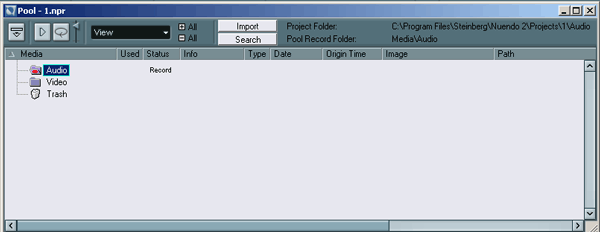
Рис. 2.54. Окно Pool
Это окно представляет собой таблицу, в которой можно изменять количество столбцов и порядок их расположения.
Количество отображаемых столбцов задается в списке View. Один из них — столбец Media — удалить нельзя, т. к. он содержит иерархическую структуру аудиоклипов и регионов.
В примере на рис. 2.54 аудиоклип "Audio Clip" содержит два региона: "Region1" и "Region2". В столбце Image можно наглядно оценить размеры регионов и их позицию относительно стартовой границы аудиоклипа. Клипы и регионы можно прослушивать, если щелкнуть мышью на имидже.
Интерфейс окна Pool достаточно прост для самостоятельного освоения. Отметим лишь некоторые моменты.
Все операции редактирования сосредоточены в меню Pool и дублируются в контекстном меню, которое традиционно вызывается правой кнопкой мыши.
Кнопка Import вызывает диалоговое окно Import Medium, через которое можно импортировать в Pool все типы поддерживаемых Nuendo media-файлов.
Панель Transport
В каждой мультитрековой программе традиционно присутствует транспортная панель или дека. Она предназначена для управления процессами записи, воспроизведения и "перемотки".
На наш взгляд необходимость в этих элементах вызвана больше традицией дизайна, чем требованием удобства работы. Ведь управление всей домашней аудиотехникой производится клавишами и кнопками на пульте дистанционного управления. Для пользователей, которые предпочитают такой способ управления, функции транспортной панели дублируются на клавиатуре. В описываемой программе эти кнопки также поддерживаются внешними микшер-контроллерами (Remote control) (см. разд. "Подключение Remote control device" ранее в этой главе).
Вместе с тем, некоторыми функциями программы удобнее управлять именно с транспортной панели. Поэтому она заслуживает более детального рассмотрения.
Вызывается панель опцией Transport Panel меню Transport или запрограммированной "горячей" клавишей (рис. 2.55). (Punch In) — активизация режима Punch. Если кнопка Punch In нажата, то запись начнется автоматически при пересечении курсором левого локатора в режиме воспроизведения.
(Punch Out) — автоматическое выключение записи при пересечении курсором правого локатора. (Cycle On/Off) — включение/выключение режима циклического воспроизведения или записи.

Рис. 2.55. Транспортная панель
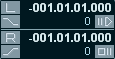 (Locators) — поля ввода и отображения координат локаторов.
(Preroll — Postroll Setting) — поля ввода значений Preroll и Postroll.
Значение в поле Preroll определяет расстояние, на которое откатывается курсор при старте воспроизведения или записи. Поле Postroll определяет задержку режима Stop после пересечения курсором правого локатора в режиме записи Punch (см. разд. "Запись в режиме Punch" далее в этой главе). Для применения этих функций нужно выбрать опцию Use Pre/Post-Roll в меню Transport. (Position Display) — поле, в котором отображается и вводится позиция курсора мультитрека. Рядом расположен раскрывающийся список форматов отображения времени (Display Format).
Совет
Для плавного увеличения/уменьшения параметра нужно установить курсор мыши над или под модифицируемым разрядом Position Display. Если курсор расположен над разрядом, он примет вид , если под разрядом, то
  . Далее для плавного увеличения/уменьшения разряда Position Display нужно нажать и удерживать левую кнопку мыши. Одиночный щелчок изменяет разряд на единицу. Для ввода значения с клавиатуры нужно щелкнуть по выбранному разряду, отделенному точками. А после двойного щелчка выделяются все разряды, поэтому можно вводить с клавиатуры значение координаты полностью.
 (Position Slider + Nudge buttons) — ползунок перемещения курсора мультитрека и кнопки точной подстройки позиции: Nudge Position left и Nudge Position right.
Щелчок по одной из этих кнопок смещает курсор на минимальную единицу измерения времени в том формате, который установлен в списке Display Format. (Если, например, установлен формат Samples, то щелчок сдвигает курсор на один сэмпл.) (Go to Project Start) и
  (Go to Project End) — позиционирование курсора на границах проекта.
Остальные кнопки, расположенные под ползунком перемещения курсора, полностью соответствуют кнопкам управления обычного магнитофона. Все они дублируются клавишами на дополнительной клавиатуре:
- Rewind — перемотка влево (клавиша <-> на дополнительной клавиатуре); Fast Forward — перемотка вправо (клавиша <+> на дополнительной клавиатуре); Stop — остановка (клавиша <0> на дополнительной клавиатуре); Play — воспроизведение (клавиша <Enter> на дополнительной клавиатуре); Record — запись (клавиша <*> на дополнительной клавиатуре).
 (Tempo Track as Master On/Off) — включение/выключение режима управления темпом от Tempo-трека.
 (Metronome Click On/Off) — включение/выключение метронома.
 (Synchronization On/Off) — включение/выключение режима синхронизации.
 (The Tempo and Time Signature Display) — дисплей, отображающий темп, музыкальный размер и режим синхронизации. Для ввода темпа и размера с клавиатуры нужно выполнить одиночный щелчок в соответствующих полях.
 (Marker) — панель быстрого доступа к маркерам. Кнопка Show вызывает окно Marker (см. разд. "Marker" ранее в этой главе). Кнопки L, R, 3, ..., 8 перемещают курсор в позицию маркера. Они тоже дублируются клавишами на дополнительной клавиатуре:
- левый локатор L — клавиша <1> (на дополнительной клавиатуре); правый локатор R — клавиша <2> (на дополнительной клавиатуре); маркеры 3—8 — соответственно, от клавиши <3> до клавиши <8> (на дополнительной клавиатуре).
Совет
Быстрое закрепление маркеров в текущей позиции курсора можно осуществить комбинацией <Alt> + щелчок мышью на кнопках L, R, 3 ..... 8.
Внешний вид транспортной панели можно изменить. Например, урезать ее функции до привычных кнопок управления магнитофоном. Для этого нужно щелкнуть правой кнопкой мыши на транспортной панели и в контекстном меню выбрать пункт Buttons Only.
Запись AUDIO
Процесс записи в Nuendo тесно связан с возможностями используемого оборудования и с поставленной задачей. Например, какой выбрать способ записи — последовательный (Track after track) или параллельный многоканальный, какой выбрать формат звукового файла и т. д.
Итак, подготовка к записи начинается с выбора формата звукового файла.
Выбор формата звукового файла
Вновь обратимся к дополнительным настройкам Preferences (рис. 2.56).
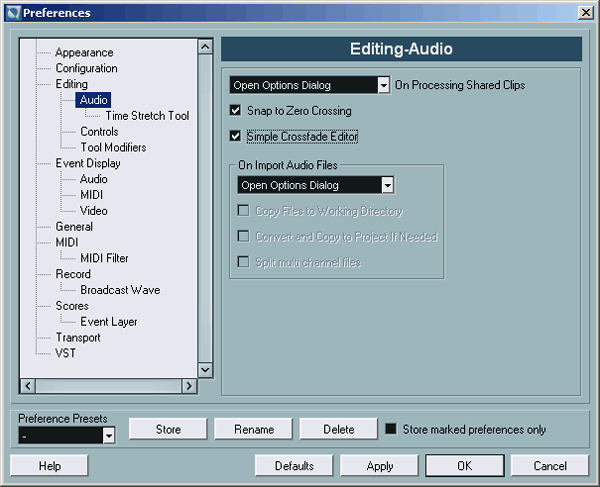
Рис. 2.56. Выбор формата записываемого звукового файла
На странице Audio в раскрывающемся списке Record Files Type можно выбрать три формата:
- AIFF File (Audio Interchange File Format) — стандарт, предложенный Apple Computer Inc. AIFF-файлы имеют расширение aif и распространены на большинстве компьютерных платформ.
Примечание
Если в дальнейшем планируется перенос проекта в студию, рекомендуем использовать именно этот формат.
- Wave File — самый распространенный формат для платформы PC, имеет расширение wav.
Примечание
Если предполагается работа с проектом только на платформе PC, то можно остановиться на этом формате.
- Broadcast Wave File — волновой формат Wave File, содержащий текстовую информацию.
Примечание
В дополнительных настройках на странице Broadcast Wave можно ввести текстовую информацию (рис. 2.57).
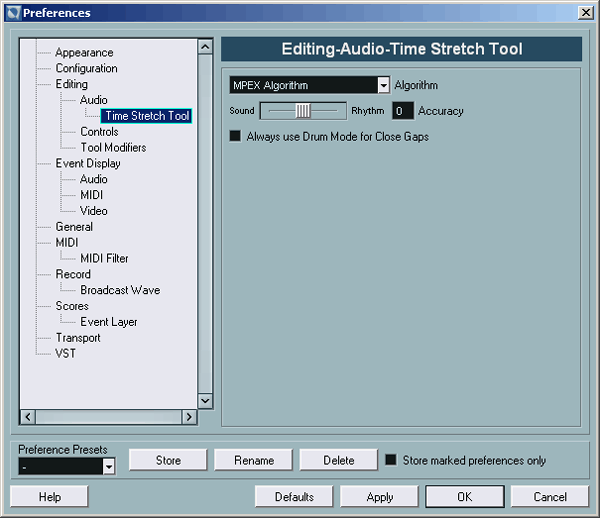
Рис. 2.57. Поля для ввода текстовой информации
Конфигурирование VST-входов
Теперь кратко о возможностях аудиооборудования. На рис. 2.58 изображен пример конфигурации VST-входов аудиоинтерфейса М Audio Delta R-BUS (о нем говорилось в начале главы).
Эта конфигурация позволяет записывать параллельным способом двенадцать каналов одновременно (восемь из них по шине R-BUS).
Для активизации пары входов нужно нажать кнопку On в столбце Active. Например, для записи с портов R-Bus Inl Delta-RBUS (IN 1) и R-Bus In2 Delta-RBUS (IN 2) достаточно нажать верхнюю кнопку On (рис. 2.58). Тогда VST-входы IN1 и IN2 будут активизированы.

Рис. 2.58. Активизация VST-входа
Активизация
Для того чтобы вход был доступен в качестве источника сигнала, его необходимо активизировать в окне VST Inputs. Внутри VST-приложения ASIO-порт (столбец Port) будет представлен под названием, введенным в столбце Label.
Названия VST-входов в столбце Label можно изменять. На рис. 2.59 показана конфигурация VST-входов с пользовательскими названиями для звуковой карты SB Audigy.
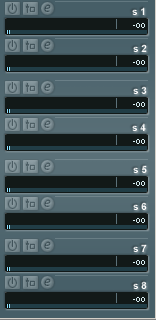
Рис. 2.59. Конфигурация VST-входов SB Audigy
Активизация входов АС 97 L (R) обеспечивает запись с линейного входа звуковой карты (Line-In).
Покажем, как происходит подготовка к записи на одну аудиодорожку (на рис. 2.60 — дорожка Audio 01).
1. 1. Откроем окно VST Channel Settings выбранного аудиотрека. Для этого нужно щелкнуть на любой из кнопок: FX, EQ или Ins.
2. 2. В этом же окне определим активный VST-вход — источник сигнала записи (рис. 2.60). Для этого нужно щелкнуть по кнопке селектора входов, совмещенного с кнопкой Monitor
  .
.
Внимание
Доступными являются только те входы, которые активизированы в окне VST Inputs.
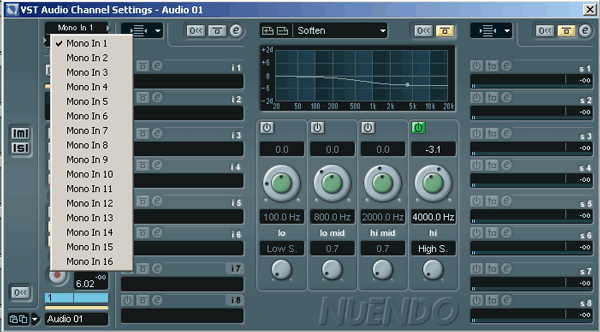
Рис. 2.60. Выбор активного VST-входа
В примере на рис. 2.60 используется монофонический аудиоканал. При использовании стереотрека картина изменится. Здесь активные VST-входы представлены в качестве стереопар (рис. 2.61).
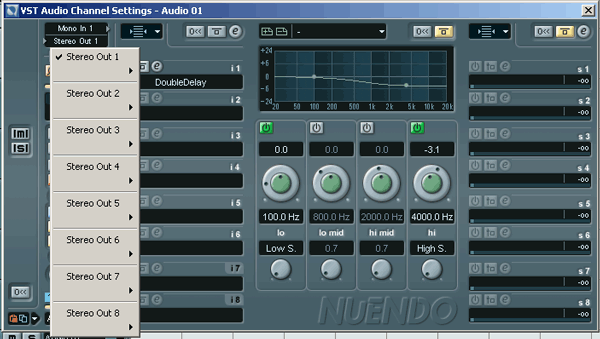
Рис. 2.61. Выбор активного VST-входа для стереоканала
Селектор входов доступен как из окна VST Channel Settings, так и из окна VST Mixer (рис. 2.62). Оно вызывается по умолчанию клавишей <F3> или через меню Devices командой VST Mixer.
Примечание
Все "горячие" клавиши, указанные далее, предложены при инсталляции Nuendo по умолчанию.
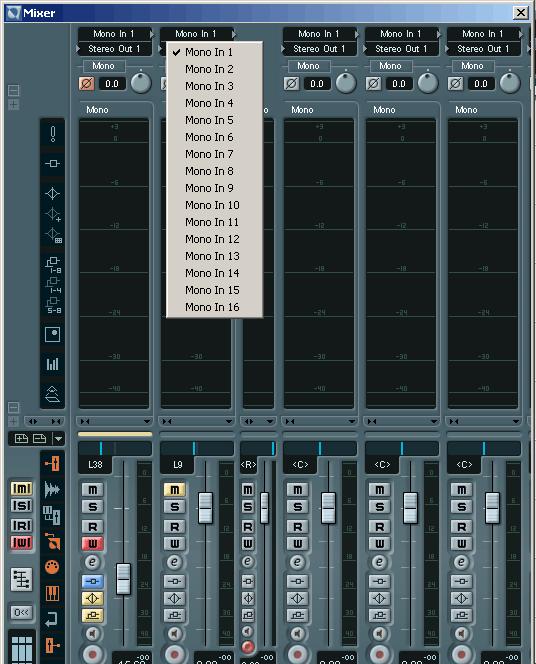
Рис. 2.62. Выбор активного VST-входа в окне VST Mixer
Мониторинг
Мониторинг — это акустический контроль записываемого сигнала. При записи в Nuendo можно пользоваться тремя видами мониторинга.
Внешний мониторинг
При внешнем мониторинге используется внешний аппаратный микшер или микшер звуковой карты. Входной сигнал до попадания в программу Nuendo ответвляется и смешивается непосредственно в микшере с выходным сигналом мультитрека Nuendo.
Так как сигнал мониторинга не проходит через программу Nuendo, то отсутствует его задержка (latency) и таким сигналом нельзя управлять, а также обрабатывать его виртуальными эффектами (plug-ins).
ASIO Direct Monitoring
Этот режим должно поддерживать оборудование, совместимое с ASIO 2.O.
Основное отличие режима ASIO Direct Monitoring от внешнего мониторинга состоит в том, что сигналом можно управлять из Nuendo так же, как в случае внутреннего мониторинга. Однако в этом режиме сигнал не проходит через Nuendo, поэтому исключена его обработка с помощью plug-ins.
Детали этого процесса зависят от специфики оборудования. В Nuendo для включения этого режима нужно выставить флажок Direct Monitoring в окне Device Setup устройства VST Multitrack (см. разд. "Настройка AUDIO" ранее в этой главе).
Примечание
Для применения этого режима мониторинга в звуковой карте M-Audio Audiophile 2496 в окне М Audio Delta Control Panel на вкладке Hardware Settings нужно снять флажок Disable Control of the Monitor Mixer and Patchbay/Router by Audio Applications.
Внутренний мониторинг (через Nuendo)
В этом режиме сигнал мониторинга проходит через Nuendo. Следовательно, им можно управлять и обрабатывать его виртуальными эффектами (plug-ins). Это очень важная функция, т. к. музыкант может сразу играть звуком, обработанным в реальном времени. Иначе говоря, компьютер с Nuendo превращается в виртуальный процессор эффектов. При этом на аудиотрек пишется "сухой" (необработанный) сигнал, что дает возможность в дальнейшем при необходимости изменить обработку.
Нужно отметить, что, к сожалению, у внутреннего мониторинга есть недостаток — у него появляется задержка (latency).
Примечание
Для внутреннего мониторинга нужно использовать специализированные ASIO-драйверы, обеспечивающие минимальную задержку. Флажок Direct Monitoring (см. выше) должен быть снят. Сигнал должен проходить только через Nuendo. Например, в случае применения звуковой карты M-Audio Audiophile 2496 в окне М Audio Delta Control Panel на вкладке Patchbay/Router зависимый переключатель H/W Out 1/2 нужно установить в позицию WavOut 1/2.
Но эта задержка достаточно мала, поэтому не стоит отказываться от внутреннего мониторинга. Например, даже в полупрофессиональной звуковой карте SB Audigy можно установить задержку ASIO Buffer Latency 2 мс. Поэтому остановимся на нем подробнее. И для этого вновь обратимся к дополнительным настройкам Preferences (рис. 2.63).
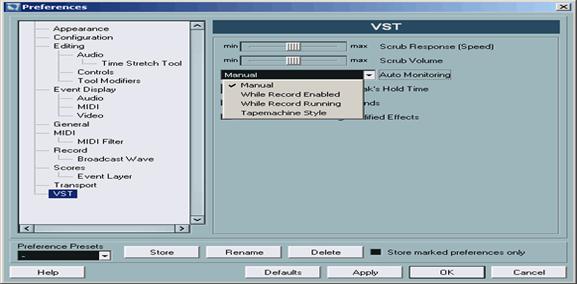
Рис. 2.63. Режимы внутреннего мониторинга
На странице VST режимы внутреннего мониторинга отражены в списке Auto Monitoring.
- Manual — режим ручного управления с помощью кнопки Monitor аудиотрека (см. разд. "Audio Track" ранее в этой главе). While Record Enabled — режим автоматического включения мониторинга при нажатии на кнопку Record Enable. (Кнопки Record Enable и Monitor связываются друг с другом — они включаются одновременно.) While Record Running — автоматическое включение мониторинга только во время записи (например, после нажатия на кнопку Record транспортной панели). Tapemachine Style — имитация стиля студийного магнитофона. Мониторинг автоматически отключается во время воспроизведения. (В режиме остановки и записи мониторинг включен.)
Последовательная запись (Track after track)
Опишем действия, необходимые для записи одного трека, на примере использования звуковой карты SB Audigy.
Предупреждение
Параметр ASIO Buffer Latency (Creative ASIO Control Panel) должен иметь минимальное значение, не превышающее 5 мс.
Предположим, что уже выполнены все операции по подготовке к записи, рассмотренные выше. Создадим аудиотрек, выберем активный VST-вход и рассмотрим случай ручного управления мониторингом — в режиме Manual.
Контроль уровня записи
Перед тем как приступить к записи, необходимо проконтролировать уровень. Это можно сделать двумя способами.
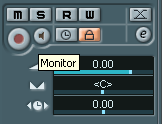
Рис. 2.64. Контроль уровня записи
- Приблизительно оценить уровень с помощью трекового индикатора, нажав кнопку Record Enable или Monitor (рис. 2.64). Более точный способ — нажать кнопку Record Enable, Monitor или In в окне VST Mixer (рис. 2.65).
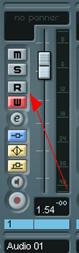
Рис. 2.65. Точный контроль уровня записи
Уровень записи при необходимости корректируется с помощью внешнего микшера, либо микшера звуковой карты.
Основное требование к уровню записи несколько противоречиво: он не должен превышать 0 дБ, но при этом быть" максимальным, насколько это возможно.
В связи с тем, что эти характеристики являются чрезвычайно важными для понимания процесса записи, поясним их для нетехнических специалистов.
В подавляющем большинстве случаев реальные звуковые сигналы далеки по форме от идеальной синусоиды. Они характеризуются так называемым пик-фактором.
Примечание
Пик-фактор — это отношение пиковой мгновенной амплитуды к его эффективному значению — RMS (Root Mean Square — среднеквадратичное).
Например, для речи пик-фактор составляет величину порядка 20 дБ, а для "отмастеренного" CD AUDIO современной поп-музыки — может быть 6— 10 дБ.
В главе 1 отмечалось, что снижение уровня записи приводит к оцифровке с более низким разрешением, т. е. к снижению качества.
Но с другой стороны пиковый индикатор моментально отметит превышение порога в 0 дБ при увеличении уровня выше допустимого. В результате чего, например, при записи вокальной партии уровень может оказаться слишком заниженным, что заметно уменьшит качество ее звучания при 16-битной оцифровке, которое затем будет не восстановить программными средствами. Поэтому перед подачей на АЦП усиленный сигнал с микрофона следует обработать компрессором, т. е. сжать динамический диапазон — другими словами, уменьшить пик-фактор.
Выходной сигнал синтезатора, записываемого через линейный вход звуковой карты, имеет, как правило, меньший пик-фактор, чем сигнал вокальной партии с микрофона. Поэтому в этом случае можно обойтись без компрессора. И даже при использовании 16-битного АЦП можно получить вполне приличный результат, только немного уменьшив уровень додБ, т. к. различить на слух 15-битное и 16-битное звучание значительно труднее, чем 16-битное и 24-битное.
Не следует забывать, что качество звука прежде всего определяется схемотехникой звуковой карты и качеством ее АЦП, а не только "магическим" количеством разрядов. Разрешающая способность АЦП и его реальная точность нередко различаются.
Запись с текущей позиции курсора
После настройки уровня можно приступать к началу записи.
Для этого нужно вернуться в окно Nuendo Project, нажать кнопку Record Enable (над кнопкой Monitor) и запустить записи кнопкой Record на транспортной панели.
Внимание
Для того чтобы производилась запись на трек, кнопка Record Enable должна быть нажата (во включенном состоянии она мигает). Эта кнопка дублируется в канальной секции VST-микшера (на рис. 2.65 отмечена стрелкой).
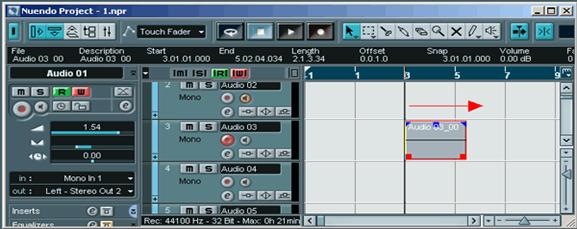
Рис. 2.66. Запись на аудиотрек
При такой последовательности действий запись начнется с текущей позиции курсора. При записи программа "рисует" имидж звукового файла. Это происходит, если отмечен флажок Create Images During Record на странице Event Display в дополнительных настройках Preferences (рис. 2.67).
Запись будет продолжаться до остановки кнопкой Stop транспортной панели.
Результатом записи будет новый объект — Audio Event в секции Event Display окна Nuendo Project (рис. 2.68).
Название объекта Audio Event состоит из имени аудиотрека, на котором производится запись, и номера дубля. В примере на рис. 2.68 объект имеет название "Record_00". Это значит, что на треке с названием "Record" была произведена первая запись. Последующие записи будут, соответственно иметь названия объектов "Record_01", "Record_02" и т. д.
В окне Pool дубли учитываются как аудиоклипы, имеющие статус Record (буква "R") (рис. 2.69).
Если воспользоваться функцией отмены Undo (меню Edit | Undo <Ctrl>+ +<Z>) или просто удалить объекты с мультитрека, то записанные аудиоклипы будут перемещены в корзину — Trash.
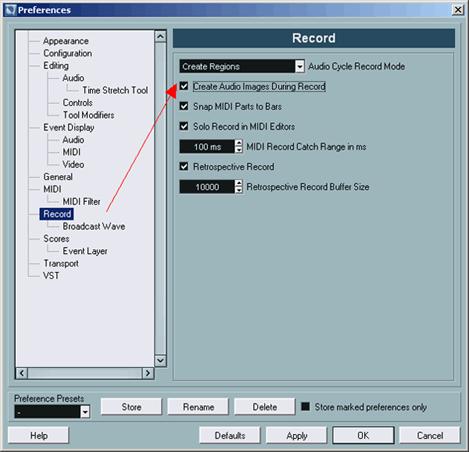
Рис. 2.67. Флажок Create Images During Record
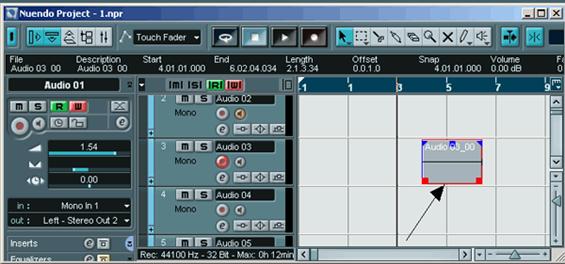
Рис. 2.68. Объект Audio Event
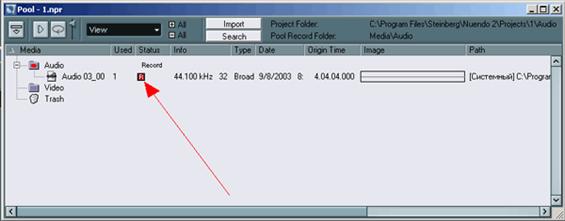
Рис. 2.69. Аудиоклипы в окне Pool
Забегая вперед, отметим, что с помощью команды контекстного меню Empty Trash окна Pool можно по-разному удалить файлы: физически или только из окна Pool (рис. 2.70).

|
Из за большого объема этот материал размещен на нескольких страницах:
1 2 3 4 5 6 7 8 9 |
