

Партнерка на США и Канаду по недвижимости, выплаты в крипто
- 30% recurring commission
- Выплаты в USDT
- Вывод каждую неделю
- Комиссия до 5 лет за каждого referral
Nuendo — виртуальная лаборатория звука
Начиная главу об этой замечательной программе, хочется сказать: добро пожаловать в мир Nuendo! Это приглашение — не рекламный лозунг, а отражение потока восторженных отзывов об этой программе в Интернете. Действительно, рейтинг популярности платформы Nuendo растет небывалыми темпами.
Фирма Steinberg, создавшая знаменитую программу Cubase VST, подарила миру вместе с Nuendo (www. ) и новые понятия. Сегодня широко известно новое слово NuenDAW, обозначающее цифровую рабочую станцию аудио на базе Nuendo.
Нужно отметить, что создатели Nuendo выполнили ее интерфейс в стиле, похожем на стиль Cubase VST. К сожалению, этот шаг, сделанный для удобства пользователей, знакомых с системой Cubase, подчас служит основой ошибочного мнения, что Nuendo — это усеченный Cubase VST. Такое внешнее сравнение в корне неверно — программы Nuendo и Cubase VST предназначены для разных задач:
- Cubase VST — это система для создания музыки (music creating & production system); Nuendo — система для создания цифрового аудио (digital audio production system).
Эти программы не заменяют, а дополняют друг друга. Совместное использование обеих систем способно дать пользователю максимальный результат (см. интервью с Маркусом Клиффом (Marcus Cliffe) на сайте www. ).
Примечание
Говоря о совместном использовании программ Nuendo и Cubase VST, нужно отметить, что, в "продвинутой студии" под Cubase VST с виртуальными VST-инструментами выделяется отдельный однопроцессорный PC, a Nuendo устанавливается на двухпроцессорный. Совместное (но не одновременное) аудиопроизводство в обеих программах возможно и на одном PC. Подробнее об этом см. в разд. 2.11 "Nuendo и Cubase VST: совместное использование".
- Все новое воспринимается человечеством в три этапа: сначала вопрос "для чего мне это нужно?", затем догадка "можно попробовать", после чего откровение "как я раньше без этого жил!"
Зададимся типичными вопросами: для чего создана программа Nuendo, какие преимущества она дает пользователям, чем она отличается от Cubase VST? Работа с Audio, автоматизация. Nuendo имеет неоспоримые преимущества в обработке и сведении аудио, в частности в ней намного удобнее решено редактирование автоматизированных треков. В целом эргономичность интерфейса Nuendo при работе с Audio значительно выше, чем у Cubase VST. Уровни отмены. В Cubase VST "традиционно" имеется только один уровень отмены последней операции, а в Nuendo — их бесконечность. Это связано с тем, что Cubase VST построен на базе MIDI-движка (MIDI-centric engine), который унаследовал одноуровневую отмену от предыдущих версий Cubase. Создание звукового пространства. Nuendo разработана специально для технологий пространственного многоканального звука. Высококачественный звуковой редактор. К Cubase VST для полноценного деструктивного редактирования необходимо подключать внешний звуковой редактор (например, WaveLab). Nuendo сама является многослойным Hi-End-звуковым редактором, поэтому в ней нет необходимости экспортировать звуковые данные в постороннюю программу. Качество звука. Если сравнить качество софтверного смешивания Cubase VST и Nuendo, то и здесь заметна существенная разница в пользу Nuendo (особенно на двухпроцессорных машинах). Виртуальный микшер. В Cubase VST количество групповых каналов фиксировано и равно восьми. В Nuendo можно самостоятельно строить сложные конфигурации виртуального микшера, используя до 64 групповых каналов. Дискретность регулирования. В Cubase VST, как у приложения, основанного на МIDI-движке, дискретность регулирования громкости имеет 128 шагов (один шаг примерно в 0,2—0,5 дБ). В Nuendo дискретность регулирования громкости пренебрежимо мала — 0,01 дБ, что приближает виртуальное цифровое микширование к лучшим аппаратным образцам. Это позволяет получить гладкие переходы при изменениях уровня с записью и воспроизведением автоматизации.
Примечание
Последний пункт относится не только к Cubase VST, но и к другим программам, основанным на MIDI-движке. Поэтому качественное применение виртуального микширования на этих программах вряд ли возможно.
Перечень достоинств Nuendo можно продолжить. В этой главе мы расскажем о них подробно. Но, как известно, за все хорошее приходится чем-то платить: так и высокие показатели Nuendo при работе с цифровым аудио уравновешиваются упрощением возможностей редактирования MIDI. Этот факт, видимо, и послужил основанием для суждений о том, что Nuendo — это "усеченный Cubase". Но еще раз отметим, что это не так. Программа Nuendo обладает массой достоинств, которых нет в программе Cubase VST.
Конечно, мечты не имеют границ: человеку всегда хотелось иметь машину, которая делает все — летает в космос, ухаживает за газоном, варит кофе и т. п.
Но, к сожалению, как и в реальности, в виртуальном мире нет программ, которые делают абсолютно все и с одинаковым качеством. Единственно верный путь — это специализация: "развитие одних возможностей в ущерб другим для повышения общего качества специализированного продукта". По нему пошли и разработчики программы Nuendo. В результате пользователь получил дополнительные возможности при совместном использовании обеих программ.
Так, например, сонг Cubase VST можно импортировать в Nuendo и в ней закончить работу над проектом, либо, как уже отмечалось, выделить под виртуальную студию Cubase VST отдельный компьютер, синхронизированный с Nuendo. В этом случае проект остается доступным для редактирования на всех уровнях: от MIDI до AUDIO. Отметим, что этот вариант предпочтительней с точки зрения "прозрачности" проекта для редактирования.
Если для проекта не требуется сложное редактирование MIDI, то музыканту будет достаточно возможностей, предоставляемых Nuendo (версии 1.5 и выше), т. к. в этой программе имеется полноценный редактор MIDI Editor (аналог редактора Key Edit программы Cubase VST), возможность подключения VST-инструментов и все необходимые функции MIDI-редакти-рования.
Программа Nuendo позволяет музыкантам, даже работающим в домашней малобюджетной студии, находить интересное звучание, создавать свой — авторский звук. И, наверное, самое главное — это получать на компьютере качественное софтверное смешивание, недостижимое в программах, основанных на MIDI-движке.
Nuendo — так же, как и Cubase VST — поддерживает VST - инструменты и виртуальную шину ReWire.
Примечание
В этой главе мы рассмотрим совместное использование Nuendo и виртуальной студии Reason фирмы Propellerhead Software (http://www. propellerheads. se). Такое сочетание позволит на одном компьютере создавать полноценные электронные проекты в Surround-формате.
Для работы в Nuendo самые минимальные системные требования к PC таковы: РП-266 (или эквивалентный процессор AMD) с объемом RAM 128 Мбайт.
Емкость жесткого диска должна определяться из тех соображений, что одна минута цифрового аудио 16 битГц занимает 10 Мбайт. Кроме того, Nuendo поддерживает целочисленный формат 24 бит и формат 32 бит с плавающей точкой. Поэтому емкость жесткого диска должна быть большой. Лучше вообще зарезервировать для аудиофайлов отдельный скоростной UDMA/100 жесткий диск (в крайнем случае, раздел) и отформатировать его в FAT32 с размером кластера 32 Кбайт.
Format [drive-letter]: /z:64 (DOS 7.0 (Windows 95 OSR2 и выше)).
Кроме этого, можно воспользоваться оснасткой Управление дисками Windows 2000.
Оптимизация
В Windows 2000 нужно выключить счетчики производительности дисков, набрав в командной строке (Пуск | Программы | Стандартные | Командная строка)
diskperf - N
Относительно выбора файловой системы отметим следующее. Если на компьютере используются две операционные системы, например, Windows 2000 и Windows 98, то применение NTFS сделает недоступными соответствующие разделы (или диски) из Windows 98. Однако NTFS надежнее, чем FAT 32, а вопрос сохранности аудиоданных стоит на первом месте. Поэтому, при достаточном (более 256 Мбайт) объеме RAM можно отформатировать диски для аудиофайлов в файловой системе NTFS, причем выбрать большой размер кластера — 64 Кбайт. Для этого нужно набрать в командной строке
FORMAT том: /А: размер
или воспользоваться оснасткой Управление дисками.
Оптимизация PC DAW, основанная на Nuendo (или SAWStudio) — процесс тонкий и парадоксальный. Поэтому дать универсальные советы, учитывающие весь спектр комбинаций аппаратных средств, обновлений, драйверов и. т.д. невозможно. Например, Nuendo в двухпроцессорной конфигурации (два PIII-933) может работать на 20% быстрее, если оптимизировать быстродействие для служб, работающих в фоновом режиме (разд. "Советы по оптимизации Windows 2000 для работы с SAWStudio" в главе 1). Эта рекомендация также не универсальна. Поэтому цель советов, предлагаемых в данной книге, — дать направление для самостоятельных поисков. Самой общей рекомендацией, наверное, может стать следующая: использовать разные жесткие диски для операционной системы с программами и аудиофайлов.
Для сэмплов, которые будут использоваться VST-сэмплерами, также следует зарезервировать отдельный раздел на жестком диске, причем этот раздел не должен располагаться на диске с аудиофайлами.
Рабочая конфигурация PC для Nuendo предполагает два процессора. Например: ASUS CUV4X-D, 2xPIII-933, RAM 1 Гбайт, 20 Гбайт системный жесткий диск 7200 rpm UDMA/100 и 60 Гбайт жесткий диск аудио 7200 rpm UDMA/100, Windows 2000 SP2, Matrox G400.
Настройка программы
Начнем знакомство с Nuendo с базовых настроек программы.
Взаимодействие с аудиооборудованием программа осуществляет через программный интерфейс ASIO (Audio Stream Input/Output). По умолчанию Nuendo использует ASIO Multimedia Driver для совместимости с любым звуковым оборудованием, поддержанным драйвером Windows Multimedia. ASIO Multimedia Driver устанавливается вместе с Nuendo и является стандартным компонентом.
При первом запуске Nuendo ASIO Multimedia Driver тестирует оборудование в диалоговом окне ASIO Multimedia — Audio-System-Test (рис. 2.1).
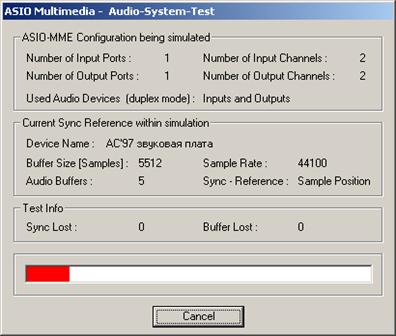
Рис. 2.1. Окно ASIO Multimedia — Audio-System-Test
Установки, определенные в результате автоматического тестирования, как правило, не требуют редактирования.
В связи с тем, что ASIO Multimedia Driver обеспечивает максимальную задержку (latency), нельзя использовать этот драйвер с виртуальными VST-инструментами при "живом" исполнении на MIDI-клавиатуре в реальном времени.
Для звуковых карт, совместимых с DirectX, можно использовать два дополнительных компонента: ASIO DirectX Driver и ASIO DirectX Full Duplex Driver.
- ASIO DirectX Driver не поддерживает входы, поэтому он может использоваться только для сведения. ASIO DirectX Full Duplex Driver поддерживает и входы и выходы, а также обеспечивает минимальную задержку. Но его полноценное использование с VST-инструментами также невозможно.
Для максимального использования возможностей Nuendo нужно применять оборудование, поддержанное специализированными ASIO-драйверами. В этом случае обеспечивается минимальная задержка в единицы миллисекунд, позволяющая использовать VST-инструменты в реальном времени.
Примечание
Самая недорогая звуковая карта, официально поддержанная специализированным ASIO-драйвером, — карта SB Audigy фирмы Creative Labs. С ней программа Nuendo уже позволяет создавать проекты в формате Dolby Surround 5.1 и в полной мере использовать VST-инструменты. Качество звучания VST-инструментов зависит не только от карты, но и от типа ASIO-драйвера. Для максимально высокого качества нужно применять специализированные ASIO-драйвера. Далее программа Nuendo будет рассматриваться только со специализированными ASIO-драйверами.
Настройка AUDIO
В появившемся окне Device Setup отметим устройство VST Multitrack в поле со списком Devices (Устройства) (рис. 2.2).
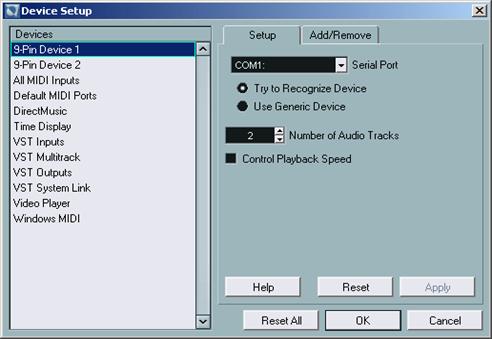
Рис. 2.2. Окно Device Setup
Правая половина окна Device Setup состоит из двух вкладок Setup и Add/Remove.
На вкладке Setup устройства VST Multitrack выполняются основные системные настройки движка Nuendo (VST engine).
Рассмотрим их.
- Number of Disk Buffers — количество буферов жесткого диска на один аудиоканал.
Примечание
Это значение нужно подбирать для каждой конфигурации PC отдельно. Общие подходы таковы. Если Number of Disk Buffers уменьшить, то нагрузка на центральный процессор возрастет (за счет дополнительных операций ввода/вывода). Если его увеличить, это замедляет реакцию (увеличивает latency). При этом нужно учитывать, что большое количество аудиоканалов пропорционально повышает требования к объему оперативной памяти.
- Disk Buffer Size — размер дискового буфера.
Примечание
Настройка этого параметра производится по аналогии с Number of Disk Buffers. Но, при недостаточном размере или количестве буферов, начинать настройку нужно с изменения значений в верхнем поле — увеличить количество буферов.
- ASIO Driver — выбор типа ASIO-драйвера в раскрывающемся списке.
Примечание
В примере на рис. 2.2 используется специализированный ASIO-драйвер Creative EMUtOKx ASIO звуковой карты SB Audigy. На рис. 2.3 изображен пример конфигурации компьютера с аудиоинтерфейсом М Audio Delta R-BUS (www. ). Интерфейс R-BUS разработан фирмой Roland специально для своих устройств, таких как, например, цифровые (виртуальные) микшеры Roland VM-3100Pro и Roland VM-7200. Применение одной платы аудиоинтерфейса М Audio Delta R-BUS обеспечивает двунаправленную передачу 24-битных аудиоданных по четырем стереоканалам.
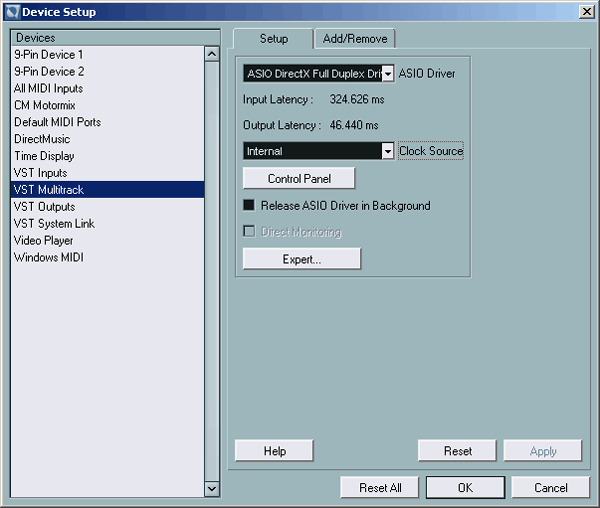
Рис. 2.3. Выбор ASIO-драйвера M Audio Delta R-BUS
- Clock Source — источник синхронизации.
Если используется обычная мультимедиа-звуковая карта, то в поле Clock Source будет значение Internal (Внутренняя синхронизация). В случае более продвинутого оборудования установки синхронизации могут определяться в собственной панели управления (рис. 2.4). Control Panel — вызов панели управления ASIO-драйвера. По сравнению со сложной панелью управления аудиоинтерфейса М Audio Delta R-BUS панель управления звуковой карты SB Audigy содержит только один элемент управления — ASIO Buffer Latency (рис. 2.5). Release ASIO Driver in Background — флажок, обеспечивающий доступ к аудиооборудованию другим программам при работе Nuendo.
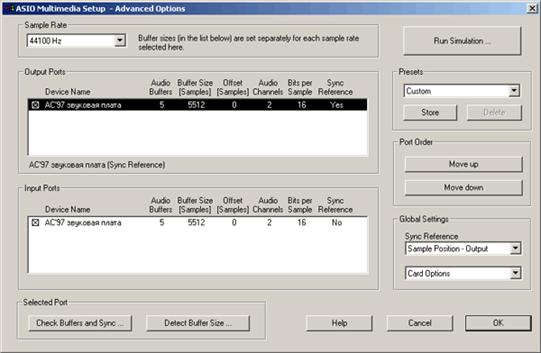
Рис. 2.4. Панель управления аудиоинтерфейса М Audio Delta R-BUS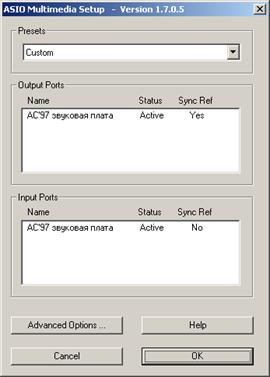
Рис. 2.5. Creative ASIO Control Panel
- Direct Monitoring — флажок, который разрешает управлять мониторингом в аудиооборудовании непосредственно из Nuendo таким же способом, как происходит внутренний мониторинг.
Для осуществления работы этой опции звуковое оборудование должно поддерживать протокол ASIO 2.O. В связи с тем, что сигнал мониторинга в режиме Direct Monitoring не проходит через Nuendo, он не может обрабатываться виртуально. Expert — доступ к дополнительным настройкам движка Nuendo.
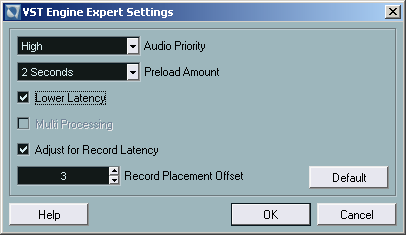
Рис. 2.6. Окно VST Engine Expert Settings
- Дополнительные настройки выполняются в окне VST Engine Expert Settings (рис. 2.6).
- Audio Priority — в раскрывающемся списке можно изменить приоритет аудиопроцессов Nuendo. Установка низкого приоритета Low отдает приоритет остальным процессам (не аудио), например, MIDI. Этот режим следует применять в том случае, когда в проекте используется небольшое количество аудиотреков и главная задача — получить хорошую MIDI-синхронизацию. Установка значения Very High, напротив, отдает наивысший приоритет аудиопроцессам. Следует учитывать, что при такой установке могут возникать проблемы с MIDI-синхронизацией. Поэтому этот режим следует использовать только в случае сильной загруженности проекта виртуальной аудиообработкой. Остальные два режима Normal (MIDI = AUDIO) и High (AUDIO > MIDI) являются промежуточными. Preload Amount — параметр, который устанавливает то количество аудиоданных (в секундах), которое может быть загружено предварительно—в момент позиционирования курсора мультитрека в режиме STOP. Non Buffered Read — отключение кэширования чтения. Включать кэширование следует в том случае, если на дорожках мультитрека располагаются циклические фрагменты loops. В случае использования длинных треков, где располагаются аудиоданные большого объема, кэширование лучше отключить. Non Buffered Write — отключение кэширования записи. В случае непрерывной записи длительных фрагментов кэширование записи лучше отключить. Lower Latency — при установке данного - флажка включается режим минимальной задержки. В этом режиме время отклика программы на действия пользователя (например, изменение уровня громкости виртуального канала) минимально. Однако при этом может возникнуть перегрузка, сопровождаемая различными помехами (щелчками). При возникновении подобных проблем флажок следует снять.
Совет
Рекомендуем отключать Lower Latency для слабых однопроцессорных конфигураций.
- Multi Processing — при установке данного флажка включается режим, доступный и активный только в двухпроцессорной конфигурации. Этот режим нужно обязательно оставить включенным — т. к. он обеспечивает заметное повышение производительности. Программа Nuendo распределяет обработку между обоими процессорами самостоятельно.
Примечание
Для использования мультипроцессорного режима Nuendo должна быть инсталлирована на двухпроцессорный компьютер под управлением Windows 2000.
Настройка MIDI
Настройка программы Nuendo для работы с MIDI выполняется достаточно просто.
Сначала в поле со списком устройств Devices нужно в окне Device Setup выделить устройство Default MIDI Ports (рис. 2.7).
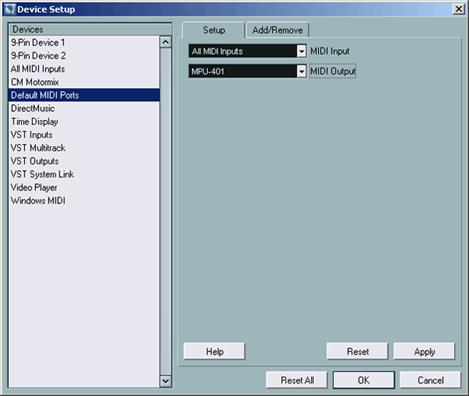
Рис. 2.7. Выбор MIDI-порта
Затем на вкладке Setup в раскрывающихся списках MIDI Input и MIDI Output выбрать входной MIDI-порт и выходной MIDI-порт по умолчанию. В дальнейшем каждый созданный MIDI-трек будет иметь назначенные по умолчанию настройки входа и выхода.
Подключение Remote control device
Процесс виртуализации практически окончательно переместил привычный микшерный пульт с ручками и кнопками в виртуальный мир. Для управления виртуальным микшером используются специальные устройства дистанционного управления (Remote control) или микшер-контроллеры. Необходимость дистанционного управления обусловлена тем, что профессионально управлять виртуальным микшером невозможно только с помощью одной "нерасторопной стрелки мыши".
Альтернативой внешнему аппаратному микшеру может быть такое сочетание: двухпроцессорная конфигурация PC, программа Nuendo, дистанционный микшер-контроллер, который управляет виртуальным VST-микшером по MIDI.
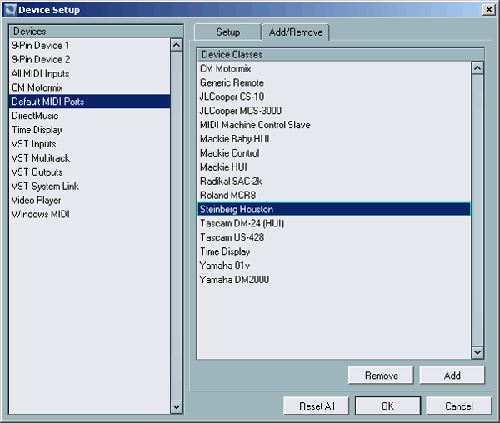
Выбирая этот путь, нужно учитывать, что программа Nuendo напрямую поддерживает определенные типы микшер-контроллеров. Для выбора устройства нужно:
1.
1. Перейти на вкладку Add/Remove в окне Device Setup (рис. 2.8).
2. 
3.
Рис. 2.8. Выбор Remote control device
1. 2. Выделить устройство в поле со списком Device Classes и нажать кнопку Add.
2. 3. Затем выделить добавленное устройство в поле со списком Devices и на вкладке Setup выбрать MIDI-порты входа и выхода в раскрывающихся списках MIDI Input и MIDI Output (если устройство использует MIDI обратную связь) (рис. 2.9).
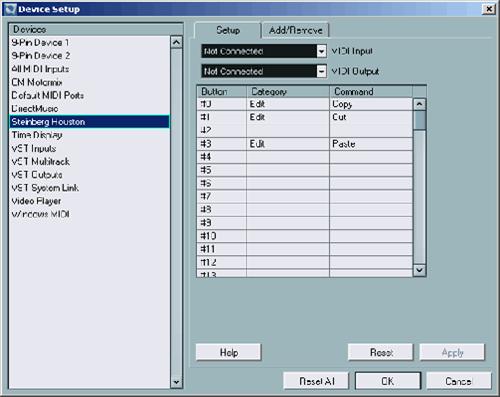
Рис. 2.9. Настройка MIDI для Remote control device
В примере на рис. 2.9 используется MIDI/USB-устройство Steinberg Houston, которое специально разработано для VST-приложений (таких, как Nuendo).
Оно хорошо тем, что позволяет не использовать клавиатуру и мышь для управления подавляющим большинством параметров Nuendo.
Окно VST Master Setup
Главная особенность программы Nuendo — возможность профессиональной работы с пространственным многоканальным звуком (Surround Sound).
Сегодня трудно не согласиться с тем, что будущее — за многоканальным пространственным звуком. И поэтому понятен повышенный интерес компьютерных музыкантов к surround-тexнoлoгиям, вeдь в них открываются новые горизонты для творческой работы со звуком, возможности создания трехмерных звуковых миров.
Музыка во все времена являлась отражением технологий, созданных человечеством. Поэтому мы без опасений можем прогнозировать появление совершенно новых музыкальных направлений, которые до массового применения Surround были невозможны.
Сегодня существует несколько форматов многоканального звука. В соответствии с ними программа Nuendo спроектирована таким образом, чтобы пользователь мог самостоятельно сконфигурировать ее под конкретный формат. Рассмотрим, как это выполняется.
Мастер-шина (Master Bus) Nuendo максимально может иметь восемь каналов. А ее конфигурация под конкретный формат выполняется в окне VST Master Setup (рис. 2.10).
Для вызова этого окна нужно отметить опцию VST Master Setup в меню Devices.
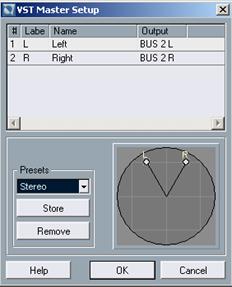
Рис. 2.10. Окно VST Master Setup
На рис. 2.10 изображена настройка для режима стерео. В случае, если возможности Surround в Nuendo не используются, нужно выбрать пресет Stereo.
Если предполагается использовать стандартный мультиканальный формат, например, Dolby Digital 5.1, то достаточно выбрать стандартный пресет из раскрывающегося списка Presets (рис. 2.11).
Для пользовательской настройки потребуется изменить число каналов в поле Number of Channels, ввести с клавиатуры значения в поля столбцов Azimuth, Radius, Name и Label.
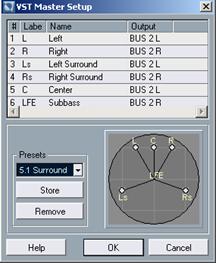
Рис. 2.11. Выбор стандартного формата
Точки виртуальных акустических систем можно перетаскивать мышью.
Созданную конфигурацию нужно сохранить. Для этого достаточно щелкнуть по кнопке Store. При этом в области Presets появится слово Preset с порядковым номером. Если предложенное название нужно изменить, следует щелкнуть правой кнопкой мыши на названии в области Presets, затем выбрать в контекстном меню пункт Выделить все (Select All), после чего ввести с клавиатуры новое название пресета, а затем завершить процесс нажатием клавиши <Enter>.
Окно Plug-in Information
Программа Nuendo поддерживает plug-ins двух стандартов: самый распространенный стандарт — DirectX и собственный стандарт VST-прило-жений — VST.
Для доступа к списку инсталлированных plug-ins необходимо отметить опцию Plug-in Information в меню Devices.
Окно Plug-in Information состоит из двух вкладок: VST Plug-ins и DirectX Plug-ins.
В поле Shared VST Plug-ins Folder (Папка общедоступных VST-plug-ins) задается путь к папке общедоступных VST-plug-ins.
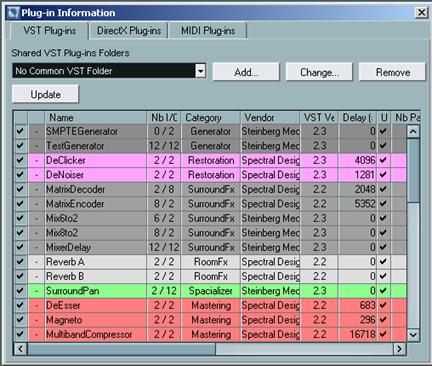
Рис. 2.12. Окно Plug-in Information, вкладка VST Plug-ins
VST Plug-ins по умолчанию инсталлируются в папку C:\Program Files\Steinberg\Vstplugins. Кнопка Choose позволяет выбрать папку общих VST Plug-ins в дереве каталогов. Кнопка Update предназначена для обновления списка plug-ins.
Рассмотрим структуру вкладки VST Plug-ins:
- самый левый столбец (без наименования) — отключает доступ к конкретному модулю. Если флажок установлен, то модуль доступен из VST-микшера; следующий столбец — отображает количество загруженных однотипных модулей (рис. 2.13);
Совет
Если щелкнуть в поле с цифрой, указывающей количество загруженных модулей, то появится информационное окно. В примере на рис. 2.13 VST-plug-in Nu-endo Dynamics2 используется четыре раза в качестве эффекта, включенного в разрыв разных каналов (Insert Effect Channel), т. е. модуль Nuendo Dynamics2 виртуально "размножен".
- Name — название подключаемого модуля; Nb I/O — количество входов и выходов модуля;
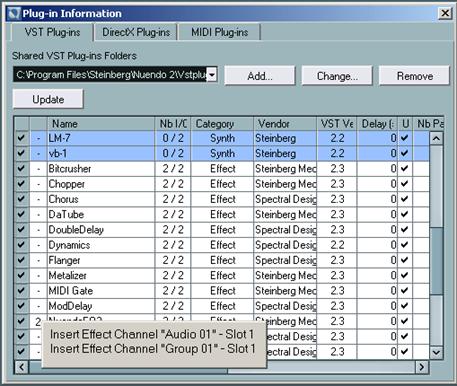
Рис. 2.13. Вывод сведений об использовании модуля
Примечание
В Nuendo, в частности, используются специальные 8-канальные VST-plug-ins, несовместимые с Cubase VST.
- Category — категория эффекта. Категория отражает функциональное назначение модуля. Например, модуль для мастеринга имеет категорию Mastering; Vendor — фирма-производитель; VST Version — версия программного модуля; Delay (sample) — задержка (в отсчетах), которую вносит модуль при звуковой обработке; Nb Pararas — количество регулируемых параметров модуля; Nb Programs — количество программ (пресетов) в одном банке; Modified — дата последней модификации модуля; Folder — путь к папке размещения модуля.
Структурирование списка VST Plug-ins
VST Plug-ins представляют собой файлы с расширением dll. При инсталляции они располагаются в папке plug-ins общего доступа или в папке vstplugins, которая расположена в каталоге размещения файлов Nuendo.
Например, C:\Nuendo\vstplugins.
При большом количестве VST Plug-ins список подключаемых модулей становится длинным и его приходится постоянно прокручивать (рис. 2.14).
Примечание
Имеется в виду список доступных VST Plug-ins при подключении в структуре VST-микшера.
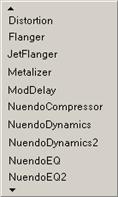
Рис. 2.14. Длинный список подключаемых модулей VST Plug-ins
Для того чтобы этого избежать, нужно рассортировать файлы dll по папкам. Сортировку можно выполнить, например, по функциональному признаку или по названию фирмы-изготовителя (рис. 2.15).
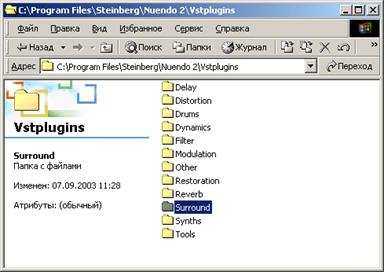
Рис. 2.15. Пример сортировки VST Plug-ins
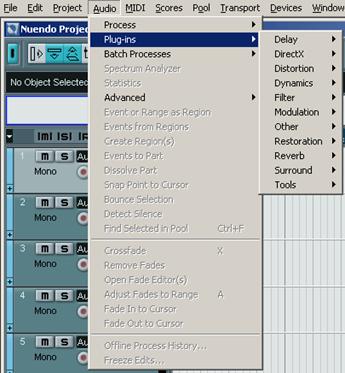
Рис. 2.16. Список VST Plug-ins после сортировки
Предупреждение
При сортировке не следует применять копирование файлов dll.
После выполнения этой процедуры список структурируется и становится более удобным в работе (рис. 2.16).
Вкладка DirectX Plug-ins
На вкладке DirectX Plug-ins расположен список DirectX Plug-ins, инсталлированных в системе (рис. 2.17).
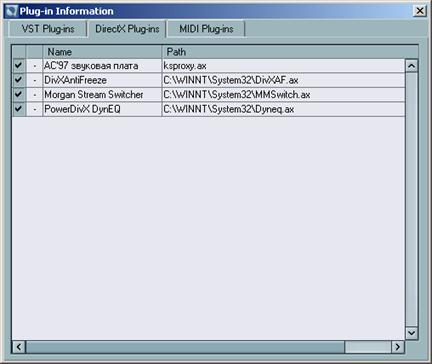
Рис. 2.17. Вкладка DirectX Plug-ins
Крайний слева столбец также служит для отключения доступа к plug-in в VST-микшере Nuendo.
Соседний столбец отображает количество загруженных модулей (или степень "размножения" модуля).
В примере на рис. 2.17 модуль Waves MondoMod m/s используется дважды. Если щелкнуть мышью в поле с номером, то в информационном окне можно определить конфигурацию подключения, так же, как и для VST Plug-ins.
Создание проекта
При загрузке программы открывается главное окно (пустое). Для начала работы необходимо создать проект.
Проект — это базовое понятие программы Nuendo. Он содержит конфигурацию мультитрека и виртуального VST-микшера по аналогии с сонгом Cubase VST или сессией SAWStudio.
Создание проекта начинается с выполнения команды меню File | New Project (комбинация клавиш <Ctrl>+<N>). При этом открывается диалоговое окно New Project (рис. 2.23).
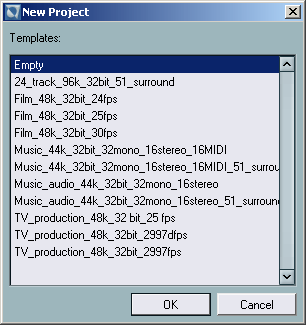
Рис. 2.23. Окно New Project
В Nuendo проекты создаются из шаблонов, расположенных в списке Templates.
Примечание
Например, если путь к программе C:\Nuendo, то путь к шаблонам C:\Nuendo\Templates.
В окне New Project шаблоны отображаются в виде списка. Названия шаблонов в списке — это названия проектов (файлов npr), расположенных в списке Templates.
Предложенные в списке шаблоны предназначены для различного функционального применения Nuendo.
Примечание
Ниже мы рассмотрим процесс создания собственного шаблона.
Итак, для того, чтобы создать проект, нужно выделить шаблон в списке и нажать на кнопку ОК.
Для использования Nuendo в качестве AUDIO/MIDI-секвенсора можно выбрать шаблон Audio-MIDI Music Production. В этом случае будет создан привычный проект, похожий на сонг программы Cubase VST (созданный по умолчанию — def. all).
Для дальнейшего изложения мы выберем системный шаблон Empty (Пустой), который не является проектом npr в списке Templates.
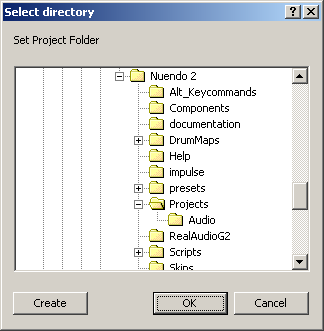
Рис. 2.24. Окно Set Project Folder
Далее Nuendo предлагает задать рабочую папку проекта в окне Set Project Folder.
Здесь процесс разветвляется на два способа:
- Выделить предварительно созданную папку и нажать на кнопку Select (рис. 2.24). В строке Directory name ввести с клавиатуры новое название рабочей папки и нажать на кнопку Create (рис. 2.25).
Примечание
Кнопка Select изменит свое название на Create в момент начала ввода с клавиатуры.
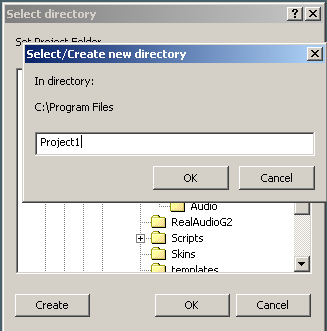
Рис. 2.25. Создание рабочей папки проекта
Структура рабочей папки проекта
Программа Nuendo, как хорошая хозяйка, автоматически наводит порядок в размещении всех рабочих файлов проекта. Это очень полезная особенность Nuendo. Так, если для дальнейшей работы возникнет необходимость переместить проект на другой компьютер (например, в студию), то достаточно будет скопировать лишь рабочую папку проекта.
Помимо этого, если на жестком диске расположено одновременно несколько проектов, то, благодаря этой функции, исключена случайная потеря нужных файлов при удалении одного из них.
Работа с файлами в программе Nuendo может иметь достаточно высокий уровень сложности: например, при многослойном деструктивном редактировании (см. разд. "'Многослойное' деструктивное редактирование" далее в этой главе). В этом случае программа создает большое количество дополнительных звуковых файлов, автоматически присваивая им имена по определенному алгоритму.
Пользователю нужно очень хорошо представлять структуру рабочей папки проекта, т. к. случайная потеря звуковых файлов может полностью парализовать всю дальнейшую работу.
Структура рабочего каталога Nuendo изображена на рис. 2.26.
Файлы npr, csh, bak являются информационными, т. е. содержат служебную информацию проекта.
В примере на рис. 2.26 файлы распределены таким образом: Project1.npr — это проект; Project1.bak — резервная копия проекта; Project1.csh — информация об имидже отредактированных объектов (этот файл появляется в том случае, если к объектам было применено деструктивное редактирование).
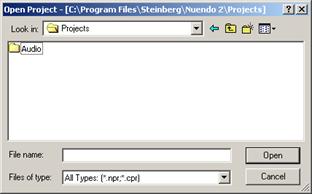
Рис. 2.26. Структура рабочей папки
Перейдем к рассмотрению вложенных папок.
- Папка Audio содержит звуковые файлы, которые были записаны в Nuendo или импортированы в проект с копированием в рабочую папку. Папка Fades предназначена для тех звуковых файлов, которые явились фрагментами объектов со свойствами Fade In и Fade Out.
Примечание
Забегая вперед, отметим, что в Nuendo операции с манипуляторами объектов Fade In/Out выполняются деструктивно. Происходит это так. В специально созданной папке Fades размещается деструктивно обработанная копия фрагмента, длина которого равна длине линии Fade. И ссылка при этом автоматически переназначается на копию Fade. Такое решение избавляет процессор от лишних вычислений Fade In/Out, что позволяет использовать высвобожденные ресурсы более эффективно.
- Папка Images заполняется графическими имиджами (Peak-файлами) звуковых файлов. Имиджи имеют наглядное расширение peak. Папка Edits появляется в случае использования деструктивного редактирования.
В ней сохраняются результаты деструктивного редактирования (слои) или, иначе говоря, этапы редактирования в виде отдельных звуковых файлов.
Настройка проекта, окно Project Setup
После проведения подготовительных операций, описанных выше, проект будет создан и в главном окне программы откроется окно Nuendo Project — новое окно с мультитреком Nuendo (рис. 2.27).
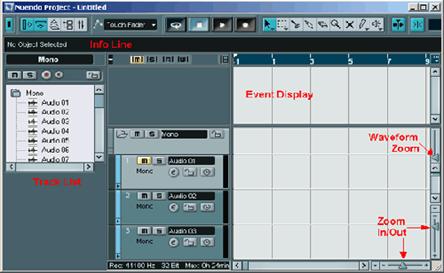
Рис. 2.27. Окно проекта Nuendo Project
Нужно отметить, что интерфейс окна Nuendo Project имеет много общего с интерфейсом окна MultiTrack программы SAWStudio:
- все основные элементы управления расположены в верхней секции (Toolbar); под элементами управления расположена информационная панель Info Line; в нижней части окна располагаются слева — секция треков (Track List) и справа — секция объектов (Event Display). Границу между этими секциями можно перемещать.
Но перед знакомством с элементами управления обратимся к настройкам проекта.
Терминология
В Nuendo используются термины Event (событие) и Part (часть) для обозначения объектов на мультитреке. Между Event и Part существуют различия, которые будут рассматриваться в дальнейшем. В тех местах главы, где различие между Event и Part несущественно, будет применяться обобщенный термин — объект.
Для доступа к настройкам в меню Project предусмотрен отдельный пункт — Project Setup (комбинация клавиш <Shift>+<S>). Параметры проекта частично отображаются в трех полях, расположенных между секцией треков и информационной панелью (рис. 2.28). Для доступа к окну Project Setup достаточно щелкнуть мышью на любом из них.
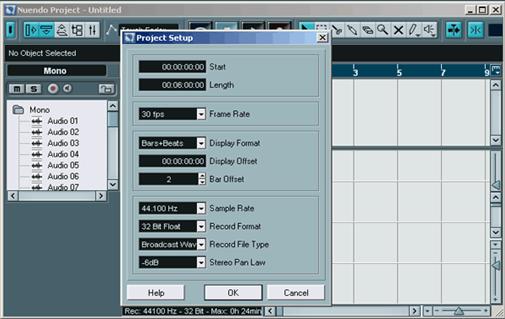
Рис. 2.28. Настройка проекта
Рассмотрим параметры проекта более детально.
- Start — стартовая позиция проекта. В этом поле можно задать другую стартовую точку начала. Length — длина проекта. (Длина проекта увеличивается автоматически, поэтому нет необходимости специально изменять этот параметр.) Frame Rate — частота кадров. Параметр, имеющий отношение к синхронизации Nuendo с внешним оборудованием. Display Format — глобальная установка формата измерения времени по шкале Ruler. В Nuendo предусмотрена возможность независимой установки временного формата для разных окон редакторов. Работа с loops и MIDI требует установки формата Bars+Beats (такты + доли). Display Offset — смещение шкалы Ruler. Применяется при синхронизации с внешним оборудованием в том случае, если смещена стартовая позиция проекта (поле Start). Установка смещения Display Offset равной смещению стартовой позиции проекта приведет начало Ruler в нулевую точку. Sample Rate — частота дискретизации проекта. Величина Sample Rate определяется возможностями оборудования и задачей. Запись и воспроизведение звуковых файлов в проекте осуществляется с частотой дискретизации проекта.
Примечание
Например, при использовании специализированных ASIO-драйверов звуковой карты SB Audigy частота дискретизации ограничена одной величиной — 48 кГц. При импорте в проект звуковых файлов с отличающейся частотой дискретизации программа в специальном диалоговом окне предложит их конвертировать для соответствия частоте дискретизации проекта.

|
Из за большого объема этот материал размещен на нескольких страницах:
1 2 3 4 5 6 7 8 9 |
