

Партнерка на США и Канаду по недвижимости, выплаты в крипто
- 30% recurring commission
- Выплаты в USDT
- Вывод каждую неделю
- Комиссия до 5 лет за каждого referral
Приведем последовательность действий при создании луп-объекта (loop), образно говоря, этого строительного элемента современной танцевальной музыки.
Прослушивать материал лучше инструментом Play  , т. к. в этом случае фактически выделяется область воспроизведения (рис. 2.121) и можно быстро определить рабочую область для будущего лупа.
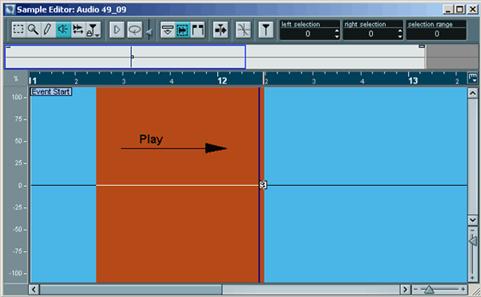
Рис. 2.121. Отображение области воспроизведения
Далее инструментом Scrub нужно установить курсор в стартовую позицию лупа. Инструмент Scrub позволяет на слух определить нужную точку, поэтому не требуется увеличивать масштаб.
Затем в контекстном меню в субменю Selection нужно выбрать пункт From Cursor to End. В результате будет выделен диапазон от позиции курсора до конца аудиоклипа.
После этого нужно вновь взять Scrub и с его помощью найти финальную границу лупа. Затем выбрать пункт Right Selection Side to Cursor в субменю Selection. В этом случае правая граница выделенного диапазона подрежется по текущей позиции курсора.
Далее нужно взять инструмент Range Selection и включить режим циклического воспроизведения с помощью кнопок Loop  и Play
  . В режиме циклического воспроизведения следует при необходимости подстроить границы лупа (курсор мыши на границах лупа примет вид
  . Если кнопка
  Snap to Zero Crossing нажата, то подстройка границ будет производиться с привязкой к отсчетам нулевой амплитуды. Это в дальнейшем обеспечит бесшовную стыковку объектов.
Примечание
Кнопка Snap to Zero Crossing имеет свойства глобальной настройки, т. е. действует одновременно во всех окнах проекта.
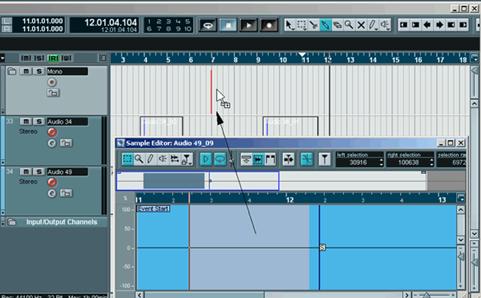
Рис. 2.122. Создание объекта Audio Event из диапазона
Завершающей стадией станет превращение диапазона в объект Audio Event. Для этого нужно просто перетащить диапазон Range на аудиодорожку мультитрека с нажатой клавишей <Ctrl> (рис. 2.122).
Примечание
Можно перетащить диапазон в ту область окна Nuendo Project, где еще не созданы дорожки, тогда аудиотрек будет создан автоматически.
Создание аудиоклипа
Итак, главная "строительная" задача в редакторе Sample Editor — это правильно выделить диапазон. Остальное — дело техники. Из выделенного диапазона можно создать аудиособытие, аудиклип или регион.
В этом разделе мы рассмотрим способ создания глобальной ссылки — аудиоклипа. Для этого после выделения диапазона Range достаточно отметить пункт Bounce Selection в меню Audio.
Примечание
Еще раз подчеркнем, что полное меню Audio содержит много лишних пунктов, поэтому удобнее пользоваться контекстным меню.
Программа Nuendo задаст вопрос Create new edit version or new audio file? с тремя вариантами ответа: Edit Version, File и Cancel. Два из них приведут к дальнейшим действиям.
- Edit Version — появится новый аудиоклип без создания нового звукового файла. При этом новый аудиоклип будет ссылаться только на диапазон Range исходного звукового файла. File — будет создан новый звуковой файл, содержащий данные диапазона Range и аудиоклип, который ссылается на этот звуковой файл.
В обоих случаях создается новый аудиоклип и добавляется в окно Pool.
Создание региона
Для работы с регионами внешний вид редактора Sample Editor нужно изменить, нажав кнопку Show Regions . Тогда в окне Sample Editor появится новый элемент (или секция) Regions.
Создание региона начинается с типовой операции выделения диапазона Range.
Затем применяется один из равноценных способов:
- выбрать пункт Create Region(s) в меню Audio; нажать кнопку Add в секции Regions (рис. 2.123) в окне Sample Editor.
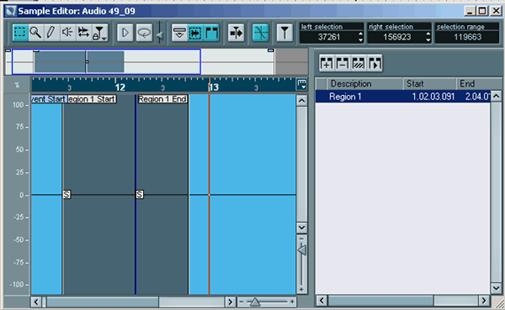
Рис. 2.123. Создание региона
Как только регион создан и занесен в список (регион появляется и в окне Pool), программа сразу же выделяет его название в столбце Description, предлагая дать региону имя. Это нужно обязательно сделать, ведь использование безымянных регионов бессмысленно, т. к. регион — это отдельно существующая ссылка, которую пользователь сохраняет для последующего формирования объектов Audio Events.
Например, при озвучивании видеоролика могут понадобиться размещенные на одном или нескольких звуковых файлах специальные эффекты, шумы и т. п. Удобнее хранить такую звуковую базу как набор ссылок, регионов. Тогда процесс нелинейного монтажа, для которого и была создана программа Nuendo, будет происходить максимально быстро и удобно.
Редактирование региона также, как и его создание можно выполнить двумя способами:
- с помощью маркеров Region 1 Start и Region 1 End (см. рис. 2.123); редактируя координаты границ в столбцах Start и End в секции Regions.
В секции Waveform Display отображается только регион, выделенный в списке (в секции Regions). Выделять регионы в списке лучше всего щелчком на уровне безымянного столбца, отмеченного на рис. 2.123 стрелкой, или с помощью клавиш < > и <>.
Выделенный в списке регион удаляется кнопкой Remove секции Regions.
Если нужно выделить диапазон Range, равный выделенному региону, тo достаточно нажать кнопку Select.
Примечание
Если дважды щелкнуть на пиктограмме региона в окне Pool, то откроется окно редактора Sample Editor с выделенным диапазоном по всей длине региона.
Кнопка Play (секции Regions) позволяет прослушать регион. Режим циклического воспроизведения включается той же кнопкой Loop .
Процесс создания объекта Audio Event из региона показан на рис. 2.124. Для него нужно перетащить регион из списка на аудиодорожку или пустую область окна проекта Nuendo Project. Перетаскивание выполняется из поля безымянного столбца.
Совет
Перетаскивать регионы удобнее, если поменять местами столбцы секции Regions — как на рис. 2.124, или расширить безымянный столбец.
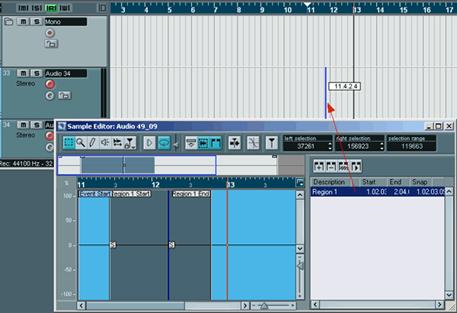
Рис. 2.124. Создание аудиособытия из региона
Недеструктивное редактирование в окне Pool
В Nuendo есть несколько способов достигнуть одного и того же результата.
Мы раньше рассказывали о приемах недеструктивного редактирования в редакторе Sample Editor. Но это далеко не все возможности профаммы. Для создания аудиособытий может использоваться и окно Pool.
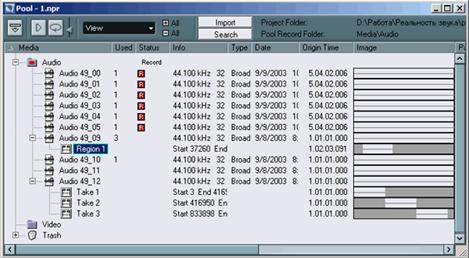
Рис. 2.125. Окно Pool с регионами
На рис. 2.125 изображено окно Pool с аудиоклипом и тремя регионами. Аудиоклип и регионы можно прослушать непосредственно в нем. Для этого достаточно щелкнуть на имидже или выделить клип (регион) в списке Media и нажать кнопку Play  . Рассмотрим более детально, как с помощью операций в окне Pool из них создаются объекты Audio Events.
Объект можно создать непосредственно из аудиоклипа. Делается это либо путем простого перетаскивания в окно Nuendo Project, либо с помощью команд меню Pool.
На рис. 2.126 показан пример создания аудиособытия из аудиоклипа. Если активен режим Snap, то позиция объекта будет фиксироваться с помощью точки синхронизации Sync Point аудиоклипа.
Примечание
Точка синхронизации у аудиоклипа также, как и у аудиособытия, сдвигается в редакторе Sample Editor. Для этого нужно дважды щелкнуть на аудиоклипе в окне Pool и перетащить Sync Point в новую позицию. У каждого аудиособытия есть своя точка синхронизации.
Процесс перетаскивания региона ничем не отличается от перетаскивания аудиоклипа. Допустимо создание таким способом группы расположенных друг под другом объектов из выделенной группы регионов или аудиоклипов.
Другой способ формирования объекта заключается в применении команд субменю Insert in to Project меню Pool (или контекстного меню) для выделенного аудиоклипа. Рассмотрим их.
- At Timecode Position — выделенный аудиоклип, регион (или группа) устанавливается стартовой границей в позицию, заданную в диалоговом окне Insert Media at Position в поле Position (рис. 2.127), на выделенную дорожку. Причем временной формат в поле Position соответствует формату линейки Ruler в окне Nuendo Project.
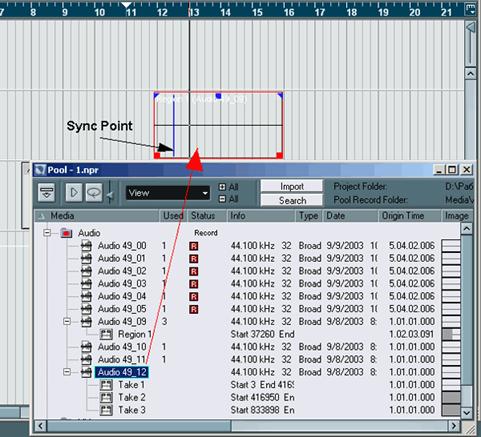
Рис. 2.126. Перетаскивание аудиоклипа из окна Pool
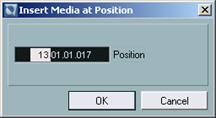
Рис. 2.127. Диалоговое окно Insert Media at Position
- At Cursor — то же самое, но в текущую позицию курсора мультитрека. Причем в этом случае позиции объектов на мультитреке определяются точками синхронизации Sync Point. At Origin — создание объектов в оригинальной стартовой позиции. Эта операция относится к аудиоклипам со статусом R, созданным в результате записи, и к позиции регионов внутри аудиоклипа. Оригинальная стартовая позиция аудиоклипов и регионов отображается в окне Pool в отдельном столбце Origin Time.
В примере на рис. 2.128 аудиоклип со статусом R и три региона расположены в виде объектов в оригинальных стартовых позициях.

Рис. 2.128. Пример создания объектов в оригинальной позиции
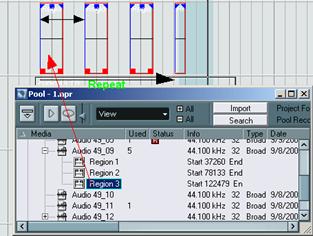
Рис. 2.129. Пример монтажа из регионов режиме Range Selection
Позиции объектов-регионов относительно объекта-аудиоклипа сохранены, что наглядно отображено на рис. 2.128. Таким образом, записанный аудиоклип и регионы, созданные внутри него, могут быть всегда выложены на мультитрек в оригинальной позиции.
При монтаже композиции из регионов удобно использовать инструмент Range Selection, т. к. это сокращает общее количество операций. Например, после перетаскивания региона на мультитрек достаточно выделить в режиме Snap диапазон Range и применить команды Edit | Duplicate или Repeat (рис. 2.129).
Расстояние между копиями объектов определяется длиной выделенного диапазона.
Виртуальный микшер
Фирма Steinberg давно утвердилась на мировом рынке как новатор аудиосистем, использующих ресурсы центрального процессора (native audio system). В декабре 1999 года она остановила разработку Cubase Audio версии TDM, предназначенной для работы с "железом" американской фирмы Digidesign, создателя знаменитой системы Pro Tools. Тем самым фирма Steinberg сделала окончательный выбор в пользу ресурсозависимых (native) аудиосистем, сконцентрировавшись на совершенствовании собственных технологий.
Появление Nuendo — доказательство того, что решение оказалось правильным. Фирма Steinberg не ошиблась, взяв стратегический курс на native audio system еще в ту пору, когда об обработке звука в реальном времени на PC не могло быть и речи. Профессионалы и сегодня придерживаются мнения о том, что native-системы предназначены исключительно для демо-записей.
Примечание
Профессиональный снобизм есть во всех областях. И история знает множество примеров, когда именно специалисты тормозили развитие прогресса с искренним убеждением в том, что их мнение является единственно верным. Так, например, было с самолетом. На этапе зарождения воздухоплавания официальная профессиональная позиция была непоколебима: аппарат, вес которого больше воздуха, взлететь не может.
Русскоязычный эквивалент слова native — ресурсозависимый. Этот перевод не вносит никакой ясности в понимание процессов, происходящих в цифровых аудиосистемах. Любая цифровая обработка сигналов зависит от вычислительных ресурсов либо центрального процессора (native), либо группы специализированных DSP. И если ресурсов недостаточно, то в обоих случаях нужно увеличивать производительность.
В мире native-систем соотношение производительность/доллар при прочих равных условиях получается выше. Цены же на сугубо специализированное оборудование всегда традиционно выше.
Не за горами появление еще более производительных процессоров. Поэтому и фирма Digidesign ввела поддержку ресурсозависимых RTAS plug-ins в системе Pro Tools. Целесообразно уже и на сегодняшнем уровне, и подразумевая завтрашний уровень производительности CPU, использовать его для обработки звука, а не ограничиваться только лишь интерфейсными функциями.
Платформа Nuendo не привязана к конкретному оборудованию. Именно в этом заключается ее мощное преимущество. Фактически компьютер с Nuendo становится ведущей (host) рабочей станцией, которую можно легко адаптировать под современную технологию и задачи.
На самом деле выбор в пользу native-решений совсем не означает, что использование аппаратных устройств обработки звука отныне запрещено. Просто современная производительность PC и Мае освобождает пользователя от их обязательного применения.
Маршрутизация в Nuendo (Bus System)
Итак, программа Nuendo в принципе позволяет обойтись без внешнего цифрового микшера, хард-диск рекордера и MIDI-секвенсора, т. к. все их функции она берет на себя.
Как VST-приложение Nuendo базируется на системе шин Bus System, которая обеспечивает интеграцию VST с имеющимися аппаратными средствами.
Это означает, что основу системы составляет виртуальный микшер VST Mixer с VST-входами (VST Inputs) и VST-выходами (VST Outputs). VST-входы и VST-выходы назначены на соответствующие ASIO-порты звукового оборудования, установленного в компьютере.
Система шин Bus System обеспечивает эффективную маршрутизацию аудиопотоков. Она дает возможность их вывода из виртуальной среды во внешние аппаратные устройства обработки. Позволяет осуществлять последующий ввод для записи результатов на аудиодорожки. В качестве внешнего устройства может выступать, например, цифровой микшер со встроенной обработкой.
Количество шин (Output Bus) определяется только конфигурацией оборудования, установленного на компьютер. Например, фирма Steinberg выпускает плату Steinberg Nuendo 96/52 для ввода/вывода через ADAT и SPDIF, обеспечивающую 52 канала с частотой дискретизации 96 кГц. ASIO ввод/вывод реализован таким образом, что даже при полной нагрузке, когда используются все 52 канала, загрузка CPU — 0% (подробности на сайте www. ).
В качестве примера рассмотрим, как можно использовать преимущества Bus System для аппаратной звуковой обработки на самой бюджетной ASIO-карте SB Audigy.
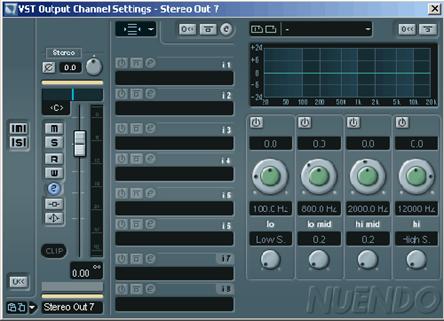
Рис. 2.130. Пример конфигурации VST-выходов
На рис. 2.130 показан пример конфигурации VST-выходов. ASIO-драйвер звуковой карты SB Audigy позволяет организовать прямой маршрут на ее внутренний ревербератор.
Для этого одну из семи шин нужно назначить на ASIO-порт Reverb и нажать кнопку Active. Для удобства название назначенной шины нужно привести в соответствие (рис. 2.130). Мастер-шину (Master Bus) следует назначить на ASIO-порт Front L/R.
После такой несложной процедуры сигнал любого канала (а также эффекта панели VST Send Effects) виртуального микшера можно послать на аппаратный ревербератор. А сигнал мастер-шины при этом обрабатываться ревербератором не будет.
Несколько забегая вперед, отметим, что для организации маршрута нужно выбрать шину, имеющую в нашем примере название Reverb в раскрывающемся списке Sends (рис. 2.131).
Далее выходной сигнал ревербератора SB Audigy следует записать на свободную аудиодорожку в режиме воспроизведения проекта. Для этого нужно активизировать VST-вход Mix (Pre-EQ) L(R) (см. разд. "Конфигурирование VST-входов" ранее в этой главе).
Перед записью следует приглушить (Mute) каналы и использовать режим посыла Pre Fader. Тогда прямые сигналы будут отключены и останется только обработанный сигнал, который и будет записываться на дорожку.
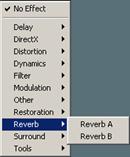
Рис. 2.131. Выбор шины в списке Sends
Есть и другой способ: увести уровень шины BUS1 (Front L/R) в окне VST Outputs и оставить звучать только шину BUS2 (Reverb). В этом случае режим посыла Pre Fader не нужен.
Параметр ASIO Buffer Latency на панели управления ASIO-драйвера (Creative ASIO Control Panel) не должен превышать 10 мс.
Панель VST Channel Settings
Виртуальный микшер является неотъемлемой частью Nuendo, поэтому его можно увидеть либо почти полностью в окне VST Mixer, либо по частям в других окнах.
Микшер имеет сложную структуру. Поэтому даже в окне с VST Mixer не видны все его составляющие. Список всех панелей виртуального микшера расположен в меню Devices и дублируется "горячими" клавишами. Непосредственно к микшеру имеют отношения следующие панели:
- VST Mixer — виртуальная консоль; VST Send Effects — панель Send-эффектов (эффектов посыла); VST Master Effects — панель мастер-эффектов (обработка суммарного сигнала).
Программа Nuendo — аналогично Cubase VST — разрешает быстрый доступ к настройкам канала через панель VST Channel Settings.
В Nuendo, к счастью, отсутствует панель Inspector программы Cubase VST, съедающая много полезного пространства мультитрека. И поэтому панель VST Channel Settings вызывается быстро и просто через любую из кнопок: FX, EQ и Ins секции Track List в окне Nuendo Project, либо аналогичными способами через эти же кнопки с панели VST Mixer.
Примечание
Окно VST Channel Settings для группового канала (Group Channel) и аудиока-нала не имеет различий. Но для группового канала окно VST Channel Settings нужно вызывать через панель VST Mixer.
Рассмотрим окно VST Channel Settings более детально (рис. 2.132).
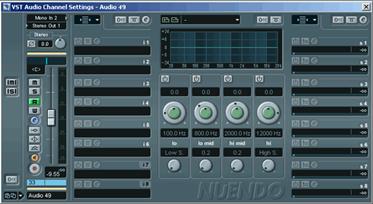
Рис. 2.132. Окно VST Channel Settings
Каждый аудиотрек, выход VST-инструмента и канал виртуальной шины ReWire занимает одну канальную ячейку (Channel strip) VST-микшера. Окно VST Channel Settings отображает эту ячейку в развернутом виде. Здесь можно провести аналогию с окном Wide Mixer виртуальной консоли SAWStudio. Управление каналом содержит большое число элементов, которые должны храниться в свернутом виде до момента их использования. Поэтому настройка канала производится в окне, представляющем собой развернутую проекцию виртуального микшера.
Канал, для которого вызвана панель VST Channel Settings, автоматически выделяется. Выделение каналов и дорожек может происходить независимо друг от друга. Это выделение совпадает, если вызвана панель VST Channel Settings в окне Nuendo Project. В окне VST Mixer канал выделяется кнопкой-индикатором  (Select Channel) канальной ячейки (Channel strip).
Common Panel
Слева в окне VST Channel Settings расположена общая панель (Common Panel) глобальных настроек. Панель называется общей, потому что ее элементы управления отображаются в окне VST Channel Settings любого канала, а настройки являются общими для всех каналов.
Секция общей панели (Common Panel) с названием Selected Channel содержит поле доступа к раскрывающемуся списку каналов. Список — это способ быстрого перехода между элементами управления каналов (рис. 2.133).
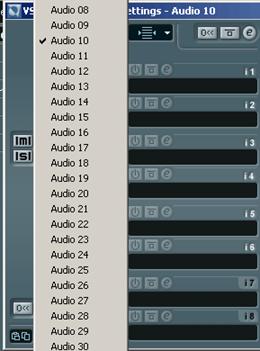
Рис. 2.133. Быстрый переход через список каналов
Канал, отмеченный в списке, является выделенным.
Кнопка Init  сбрасывает все настройки канала в первоначальное состояние, а кнопки Copy, Paste позволяют копировать настройки одного канала на другие через внутренний буфер обмена. Для этого нужно на образцовом канале нажать Сору, перейти через список на другой канал и нажать Paste. При необходимости процедуру можно повторить для остальных каналов, т. к. настройки сохраняются в памяти до следующей команды Сору или закрытия проекта. Если в памяти есть настройки, то кнопка Paste подсвечивается красным светом.
На рис. 2.134 изображен внешний вид панели VST Mixer для шести каналов.
Панель VST Channel Settings вызывается теми же кнопками FX, EQ или Ins.
А функция копирования настроек позволяет быстро построить виртуальную схему маршрутизации с одинаковыми параметрами. Например, каналы могут содержать одну и ту же цепочку plug-ins с одинаковыми параметрами, одинаковую маршрутизацию аудиопотоков Send (посыл), настройки параметрического эквалайзера.
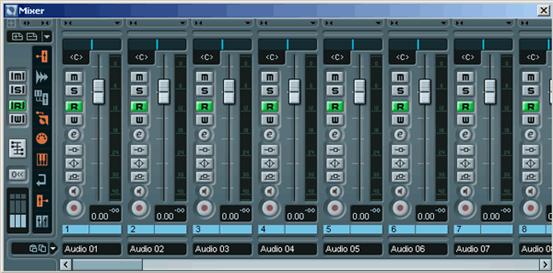
Рис. 2.134. Панель VST Mixer
При формировании маршрутов для наглядности удобнее использовать панель VST Mixer, однако сами каналы-дорожки создаются в окне проекта.
В окне VST Mixer общая панель (Common Panel) расположена слева и дополнена кнопкой Show Master (в отличие от вида в окне VST Channel Settings).
Примечание
На рис. 2.134 отображается еще и фейдер мастер-шины (Master Bus), т. к. нажата кнопка Show Master.
Общая панель (Common Panel) также содержит кнопки глобального отключения режимов Solo (Solo Off) и Mute (Mute Off). Это очень полезная функция, оценить которую можно только на практике.
Кнопки Read и Write All секции Automation общей панели включают/выключают режим чтения/записи автоматизации сразу на всех каналах.
Вернемся к дальнейшему рассмотрению панели VST Channel Settings.
Channel strip
Кроме общей панели (Common Panel) в ней содержатся канальные ячейки Channel strip, из которых в основном и состоит панель VST Mixer (рис. 2.135).
У ячейки Channel strip простой и интуитивно понятный интерфейс. С некоторыми элементами управления мы ознакомились выше (см. разд. "Контроль уровня записи" ранее в этой главе). Обратим внимание на остальные. Основу секции составляют регуляторы громкости и панорамы.
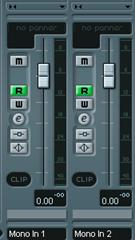
Рис. 2.135. Канальные ячейки Channel strip
В Nuendo можно задать разные режимы регулирования для элементов управления микшера.
Режимы регулирования
За эти параметры отвечает страница User Interface — Controls в дополнительных настройках Preferences. Страница содержит два раскрывающихся списка Knob Mode и Slider Mode.
Конечно, лучше всего производить управление с внешнего микшер-контроллера, однако Nuendo является гибкой системой, предназначенной для широкого применения от "продвинутых" студий до самых простых, домашних на базе одного PC. Поэтому в ней реализованы дополнительные сервисные функции эмуляции аппаратных интерфейсов, облегчающие жизнь при управлении мышью.
Элементы управления микшера Nuendo состоят из слайдеров (slider) и ручек (knob).
Список Slider Mode содержит три режима управления слайдерами.
- Jump — в этом режиме щелчок мышью выше или ниже слайдера заставляет его буквально сделать "прыжок" (Jump) в эту позицию. Режим удобен для быстрого смещения слайдера, но не защищает от случайных сдвигов. Touch — режим, требующий обязательного перетаскивания слайдера. Полностью защищает от случайного сдвига. Ramp — режим, фактически представляющий собой замедленный режим Jump. В нем каждый щелчок мыши выше или ниже слайдера смещает его на небольшой шаг. А удержание кнопки мыши нажатой вызывает плавное движение слайдера к курсору мыши.
Совет
Режим Ramp удобно сочетать с записью автоматизации плавных переходов.
Для управления ручками (Knob) также предусмотрено три режима.
- Circular — в этом режиме ручку можно вращать мышью или позиционировать щелчком в конкретной точке в пределах диаметра ручки. Relative Circular — режим, аналогичный предыдущему. Но в нем исключена возможность быстрого позиционирования щелчком. Linear — режим, в котором вращение заменяется линейным движением мыши по вертикали или по горизонтали. Нужно щелкнуть в пределах диаметра ручки и начать линейное движение. По нашему мнению, данный режим лучше всего подходит для записи автоматизации вращения ручек, т. к. точные линейные движения мышью выполнять легче, чем круговые.
На самом деле выбор какого-то одного режима не лишает возможности оперативно переключаться в другие. Например, из режимов Circular и Relative Circular можно оперативно переключиться в режим Linear, если регулировать с нажатой клавишей <Alt>. В режиме Relative Circular клавиша <Shift> поможет позиционировать ручку щелчком мыши. Наоборот, в режиме Linear клавиша <Alt> временно переключает в режим Circular.
Аналогичная возможность есть у режима Ramp (Slider Mode). Клавиша <Alt> временно переключает в режим Jump.
И еще одно общее правило: щелчок кнопкой мыши с нажатой клавишей <Ctrl> устанавливает регуляторы в положение по умолчанию (за исключением регуляторов уровня посыла Sends).
Разработчики Nuendo учли все возможные недостатки регулирования с помощью мыши и поэтому ввели точные режимы.
Для точного регулирования громкости нужно перетаскивать слайдер с нажатой клавишей <Shift>. В режиме Ramp с нажатой клавишей <Shift> плавное движение слайдера замедляется.
Еще один способ — это ввод значения с клавиатуры в поле-индикатор под регулятором громкости.
Клавиша <Shift> действует аналогичным образом и для регулятора панорамы.
Кроме того, для регулятора панорамы в дополнительных настройках Preferences можно задать режим компенсации громкости панорамирования. На странице VST в раскрывающемся списке Stereo Pan Law предложены три режима:
- 0 дБ — без компенсации; -3 дБ — компенсация на 3 дБ; -6 дБ — компенсация на 6 дБ.
Механизм компенсации реализуется через ослабление суммарного сигнала в центральном положении регулятора панорамы.
Контроль уровня
Контроль уровня канала осуществляется измерителем, состоящим из двух модулей: Level Meter и Clip Indicator (рис. 2.136). Режимы измерения модуля Level Meter выбираются с помощью кнопок Fast и Hold общей панели (Common panel) в окне VST Mixer. Если обе кнопки отжаты, то индикатор имитирует работу стандартного VU-метра. Кнопка Fast переводит его в режим динамической индикации, когда измеритель сильней реагирует на динамику сигнала.
Кнопка Hold включает режим удержания индикации наивысшего пикового уровня. Время удержания регулируется в дополнительных установках Preferences на странице VST в поле VU-Meter Peak's Hold Time.
Кроме этого, максимальный пиковый уровень отображается в числовом поле рядом с модулем Clip Indicator. Для обновления показаний числового поля достаточно щелкнуть на регуляторе громкости или на модуле Clip Indicator.
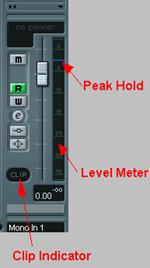
Рис. 2.136. Измеритель уровня
В связи с тем, что все вычисления в Nuendo происходят в формате 32 бит с плавающей точкой, особенно опасаться перегрузки выше 0 дБ не следует. Математика обеспечивает огромный динамический диапазон. Проблемы могут начаться при переходе в целочисленный формат, который происходит при передаче данных в аппаратную часть. Это означает, что уровень на выходных шинах Output Bus (панель VST Outputs) не должен превышать 0 дБ.
Несмотря на виртуальный динамический диапазон формата 32 Bit Float ситуации, когда все канальные уровни превышают 0 дБ, а уровень VST-Master
для компенсации снижен, быть не должно. Необходимо оставаться в рамках диапазона, эквивалентного целочисленному формату, т. е. не злоупотреблять превышением порога в 0 дБ.
Группирование каналов
Как известно, в обычном режиме манипулятор мышь — это "однорукий робот" — она может изменять только один параметр. Но в программе Nuendo есть возможность менять с помощью мыши несколько параметров одновременно для каналов, объединенных в группы. Образно говоря, здесь можно "размножить" курсор мыши.
В группы можно связывать только предварительно выделенные каналы.
Для выделения группы нужно сначала при нажатой клавише <Shift> щелкнуть по кнопке Select каждой канальной ячейки Channel strip.
Затем выбрать пункт Link Channels в контекстном меню панели VST Mixer (комбинация клавиш <Ctrl>+<G>).
После того, как каналы связаны, они запараллеливаются по элементам управления. При этом относительное положение фейдеров сохраняется.
Среди элементов управления есть "индивидуалисты", которые "не хотят" объединяться в группы. Это регуляторы панорамы, секция Channel Inserts, маршрутизация входов и выходов канала.
Для удаления группы предназначена операция Unlink Channels (комбинация клавиш <Ctrl>+<U>). Она удаляет группу, распараллеливает каналы. Для ее проведения достаточно выделить только один канал, входящий в группу.
Нужно отметить, что расформировывается группа только целиком — удалять из нее каналы по очереди нельзя.
Если же требуется сделать индивидуальные настройки параметров только для одного канала, входящего в группу, то следует их выполнять при нажатой клавише <Alt>.
Группирование каналов позволяет одновременно изменять столько параметров, сколько пожелает пользователь.
Быстрый переход к индивидуальному управлению каналом осуществляется при нажатой клавише <Alt>. С ее помощью можно изменить относительное положение избранного регулятора в группе.
В итоге значительно расширить стандартные возможности управления микшером в реальном времени с помощью мыши позволяют: операция выделения каналов, комбинации клавиш <Ctrl>+<G> и <Ctrl>+<U>, а также индивидуальное регулирование с клавишей <Alt>.
Совет
Дополнительные преимущества можно получить при использовании мыши с колесиком, например, Genius Net Scroll+. Для управления регулятором виртуального микшера достаточно навести на него (или соответствующее числовое поле) курсор мыши и покрутить колесико. Если при этом нажать и удерживать клавишу <Shift>, то точность регулирования увеличится.
Приемы управления фейдерами с клавиатуры
Кроме способов долговременного связывания каналов, приведенных выше, существуют некоторые неочевидные приемы управления фейдерами. Они производятся с клавиатуры в окне VST Mixer.
- Синхронно сдвинуть фейдеры выделенных каналов можно клавишами <
> или <>. Если клавишу <> или <> нажать и удерживать, то фейдеры выделенных каналов начинают плавное движение, соответственно, вниз или вверх. Клавиши < > и <> перемещают статус выделенного канала, соответственно, влево и вправо по всем канальным ячейкам VST-микшера. Быстрое выделение группы соседних каналов осуществляется клавишами <> и <> с нажатой клавишей <Shift>. Группа расформировывается повторным нажатием клавиши <> или <> с отжатой клавишей <Shift>.
 Таким образом, управлять виртуальным микшером можно достаточно эффективно, используя всего пять клавиш.
Кнопки режимов автоматизации
Кнопки  (Write Automation) и
  (Read Automation) включают/выключают режим записи и чтения автоматизации канала (подробнее об этом в разд."Автоматизация в Nuendo").
Channel Inserts
Маршрут аудиопотока в канале
Перед знакомством с секцией Channel Inserts рассмотрим маршрут аудиопотока в канале (рис. 2.137).
Сигнал последовательно (сверху вниз) проходит четыре слота Insert-эффектов (подключаемых в разрыв) секции Channel Inserts. Эффект самого верхнего слота обрабатывает звук первым в цепочке plug-ins.
Затем сигнал обрабатывается модулем EQ (эквалайзер) и поступает на регуляторы громкости и панорамы. В зависимости от состояния кнопки Рге (Рге Fader) в слот секции Channel Sends сигнал поступает: до регулятора громкости (панорамы) и кнопки Mute — если нажата кнопка Рге, либо после них — при выключенной кнопке Рге.
Секции Channel Inserts, Channel Sends и EQ имеют режим обхода Bypass.
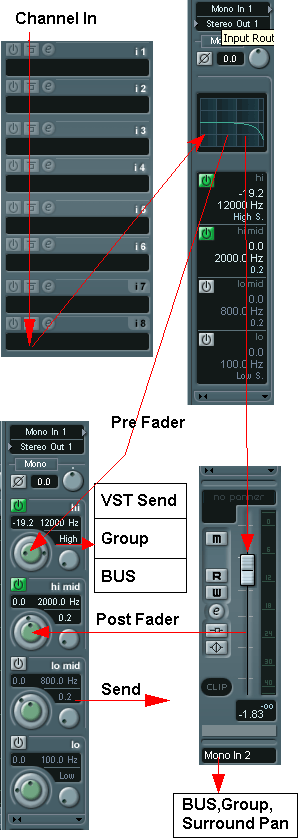
Рис. 2.137. Маршрут аудиопотока в канале
Подключение plug-ins
Теперь вернемся к секции Channel Inserts. Как следует из названия, она предназначена для подключения plug-ins в разрыв (Insert). На рис. 2.138 показана эта секция и список эффектов, который вызывается щелчком в поле слота с надписью No Effect. Подключение эффекта выполняется простым выбором его названия в списке.
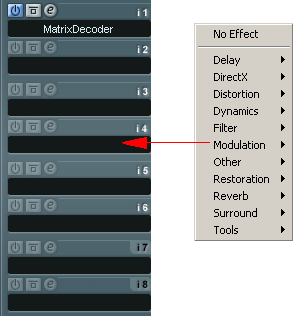
Рис. 2.138. Подключение Insert-эффекта
Отключение эффекта производится выбором пункта No Effect списка plug-ins. После подключения эффект находится в неактивном состоянии, в режиме обхода (Bypass).
Для активизации эффекта нужно нажать кнопку  (On). Доступ к окну настроек эффекта осуществляется с помощью кнопки
  (Edit).
Если требуется подключить эффект одновременно для всех каналов, следует предварительно нажать и удерживать клавишу <Ctrl>. Отметим, что это очень удобная функция, позволяющая быстро "размножить" подключаемый модуль plug-in на все каналы.
Plug-in, подключенный в слот, можно одновременно на всех каналах активизировать или деактивировать, если нажать на кнопку (On) с клавишей <Ctrl>.
Режим обхода всех Insert-модулей включается кнопкой  (Bypass).
Здесь важно отметить следующее. В режиме Bypass все Insert-модули переходят в неактивное состояние, и поэтому снижается нагрузка на CPU. Если активен хотя бы один Insert-модуль, то высвечиваются две кнопки: (On) и  (Ins). Кнопка Ins доступна в секции Track List в окне Nuendo Project и в секции Channel strip виртуального микшера.
В процессе работы над проектом часто требуется быстро получить информацию о том, какие треки обрабатываются Insert-эффектами, а также сравнивать "сухое" и обработанное звучание и оперативно контролировать загрузку CPU. В Nuendo эти операции выполняются просто — с помощью кнопки-индикатора Ins. Поэтому для управления режимом Bypass нет необходимости постоянно вызывать окно VST Channel Settings — достаточно щелкнуть по кнопке Ins правой кнопкой мыши (или левой кнопкой с нажатой клавишей <Ctrl>). Такой способ управления относится и к остальным кнопкам-индикаторам FX и EQ.

|
Из за большого объема этот материал размещен на нескольких страницах:
1 2 3 4 5 6 7 8 9 |
