

Партнерка на США и Канаду по недвижимости, выплаты в крипто
- 30% recurring commission
- Выплаты в USDT
- Вывод каждую неделю
- Комиссия до 5 лет за каждого referral
История редактирования
Команды деструктивного редактирования субменю Process и Plug-ins применяются к выделенным объектам или диапазонам.
Примечание
К выделенным диапазонам — в окнах Sample Editor, Audio Part Editor и Nuendo Project. К выделенным объектам — в окнах Audio Part Editor и Nuendo Project.
Эти команды применяются также к выделенным аудиоклипам и регионам в окне Pool.
Преимущество Nuendo проявляется в том, что редактирование можно производить, не останавливая процесса воспроизведения (например, воспроизведения в цикле). Результат деструктивной обработки можно немедленно оценить в совместном звучании с остальными треками, и при необходимости отменить командой Edit | Undo, не останавливая воспроизведения. Простая отмена последнего действия, характерная для других звуковых программ, расширена в Nuendo до свободной модификации любого этапа (слоя) в истории редактирования (Offline Process History).
Эти возможности превращают Nuendo в инструмент нового типа, предназначенный для музыкально-звукового творчества.
Прокомментируем многослойный принцип работы Nuendo.
Итак, предположим, что у нас есть объект Audio Event и к нему применяется, например, команда Audio | Process | Reverse. У объекта Audio Event есть собственная ссылка на аудиоклип (Audio Clip) в виде сегмента (области внутри аудиоклипа). А аудиоклип, в свою очередь, ссылается на звуковой файл.
Теперь рассмотрим, как происходит процесс образования слоев. Слой создается как физическая копия сегмента, которая обрабатывается командой Reverse и помещается в папку Edits (папка Edits создается внутри папки проекта).
Формат оригинального звукового файла при этом сохраняется. В завершение собственная ссылка объекта Audio Event переназначается на копию (слой). Это происходит аналогично бесшовному алгоритму деструктивного фейда.
В результате аудиоклип (Audio Clip) будет ссылаться уже на два физических файла на диске, т. к. он теперь содержит обработанный сегмент. В программе такой сложный аудиоклип помечается в окне Pool в столбце Status специальным символом  .
.
Примечание
В случае выделения диапазона Range обработанный сегмент равен выделенному диапазону.
Если повторить команду деструктивной обработки, то будет создана еще одна копия с переназначением внутренней ссылки объекта и т. д. (рис. 2.171).
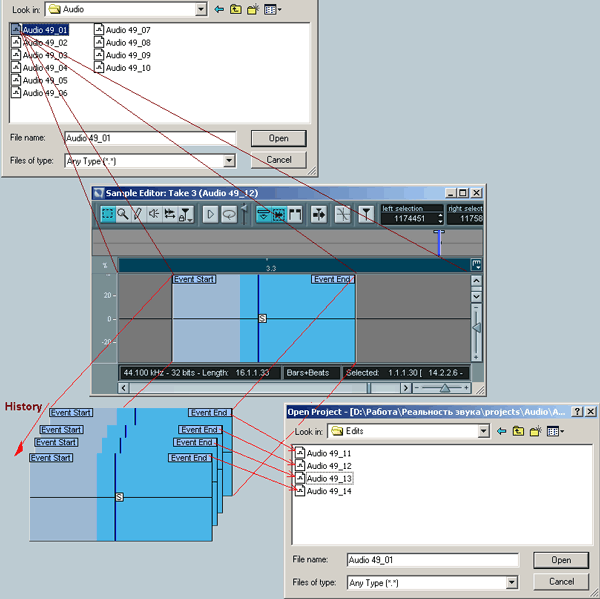
Рис. 2.171. Audio Processing в Nuendo
Такая система позволяет сохранить не только оригинальный материал, но и все ступени обработки. Зададимся вопросом: в чем ее отличие от обычной истории отмен с созданием обработанных копий?
Для ответа на него применим зрительную аналогию и вновь воспользуемся понятием слоя. Иными словами, для наглядности станем рассматривать каждую операцию деструктивной обработки как слой, который мы наложили на звук.
Начнем с обычного звукового редактора. Допустим, что звуковой файл в нем обработан последовательностью из пяти команд деструктивного редактирования. Теперь представим, что потребовалось изменить параметры обработки, например, второго действия (уровня). Это значит, что сначала нужно вернуться на этот уровень с помощью команды Undo. Затем изменить здесь параметры обработки. После чего вновь восстановить все последующие этапы. Для этого потребуется сохранить каждый уровень обработки как отдельный пресет.
В Nuendo для решения подобной задачи достаточно просто вызвать нужный уровень (например, второй слой) и сделать в нем требующиеся изменения. После такого редактирования программа автоматически пересчитает всю обработку следующих уровней (слоев).
Таким образом, в программе Nuendo все уровни обработки одинаково доступны пользователю, и поэтому они могут быть представлены как отдельные, не склеенные между собой слои.
Доступ к слоям осуществляется через диалоговое окно Offline Process History (рис. 2.172), которое вызывается из меню Audio командой Offline Process History.
Примечание
Команда Offline Process History применяется к выделенному объекту или группе, а также к выделенному диапазону. Если выделенный диапазон захватывает несколько объектов, то откроется несколько окон Offline Process History.
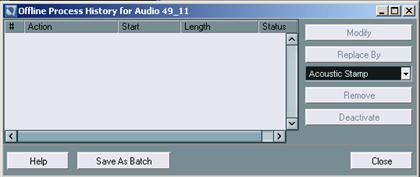
Рис. 2.172. Окно Offline Process History
В примере на рис. 2.172 показана история редактирования объекта DrumLoop, к которому был применен алгоритм реверсивной реверберации. Последовательность операций отражается в столбце Action в порядке нумерации. Расшифруем описание алгоритма, изображенного на рис. 2.172:
- 1. Операция Reverse — реверсирование всего объекта (в столбце Start записана единица). 2. Применение алгоритма Ultrafunk fxReverb в выделенном диапазоне Range (в столбце Start отображается в сэмплах смещение границы выделенной области относительно стартовой границы аудиоклипа, в столбце Length отображается длина обработанного сегмента). 3. Повторное применение алгоритма Ultrafunk fxReverb в другом выделенном диапазоне. 4. Реверсирование всего объекта. 5. Нормализация всего объекта.
Каждый шаг алгоритма можно рассматривать как слой и редактировать его параметры независимо. Для выполнения этого нужно выделить слой (элемент списка) и применить одну из трех операций: Remove, Modify и Replace by.
Примечание
Если в результате редактирования изменялась длина аудиоклипа, например, в результате процесса Time Stretch или операций Cut, Copy, Paste в редакторе Sample Editor, то такие слои помечаются в столбце Status символами  . Подобный слой может быть только удален. Но только в случае, если он был последней операцией редактирования. Если выделить такой слой в середине истории редактирования, то кнопки Remove, Modify и Replace by блокируются.
Кнопка Remove просто удаляет выделенный слой. Кнопка Modify позволяет изменить параметры обработки в выделенном слое. А кнопка Replace by дает возможность даже заменить алгоритм обработки в слое. Для этого нужно предварительно выбрать plug-in или функцию в раскрывающемся списке, расположенном под кнопкой Replace by (см. рис. 2.172).
Все слои (или последующие ступени обработки), расположенные в списке ниже выделенного слоя, к которому применяются операции Remove, Modify или Replace by, будут автоматически пересчитаны.
"Склеивание" слоев (Freeze Edits)
Если процесс деструктивного редактирования завершен, то слои можно "склеить" командой меню Audio | Freeze Edits. Операция "склеивания" слоев очищает папку Edits и историю редактирования.
Если существует только одна версия аудиоклипа (то есть остальные аудио-клипы не ссылаются на тот же звуковой файл), то применение команды Freeze Edits вызовет диалоговое окно с кнопками Replace, New File и Cancel.
Выбор Replace означает, что все этапы редактирования будут применены к оригинальному звуковому файлу. Или, иначе говоря, "склеенные" слои будут перенесены в оригинальный звуковой файл.
Выбор New File отличается тем, что будет создан новый отредактированный звуковой файл в папке Audio. Оригинальный звуковой файл останется без изменений.
В более сложном случае, когда несколько аудиоклипов ссылаются на один и тот же звуковой файл (то есть аудиоклип имеет несколько версий редактирования), в диалоговом окне находится только кнопка New File. Таким образом, программа автоматически защищает материал от случайного повреждения. То есть реализованная в Nuendo концепция деструктивного редактирования действительно является неразрушающей.
Деструктивное редактирование общих копий (Shared Copies)
Давайте посмотрим, что произойдет, если деструктивную обработку применить к одному объекту, имеющему копии (Shared Copies). Программа выдаст диалоговое окно, предлагающее либо продолжить — Continue, либо создать новую версию — New Version. Выбор Continue означает, что будет обработан общий для всех копий объектов сегмент, и, следовательно, звучание всех копий объектов изменится. Выбор New Version приведет к автоматическому созданию копии аудиоклипа, содержащего обработанный сегмент. При этом собственная ссылка объекта будет переназначена на новый аудиоклип. Таким образом, только отредактированный объект изменит свое звучание.
Теперь обратимся к ситуации, когда деструктивное редактирование применяется к группе выделенных объектов, представляющих собой общие копии (Shared Copies). В этом случае Nuendo предложит либо пропустить копии — Skip Doubles, либо создать новые версии — New Version. Выбор Skip Doubles означает, что обработка будет происходить так же, как и для одного объекта, т. е. только одного сегмента, общего для всех копий. Выбор New Version означает, что каждый объект будет обрабатываться по отдельности. Как было бы в случае объектов, не являющихся общими копиями (Shared Copies).
Окно Process Plug-in
Функции субменю Process относятся к неотъемлемым атрибутам любого профессионального звукового редактора и имеют аналоги в реализациях других фирм-производителей. Поэтому они здесь подробно не рассматриваются.
Примечание
На CD, прилагаемом к книге, рассматриваются примеры их использования.
Процесс Acoustic Stamp имеет, например, аналог в виде эффекта Room Simulator в программах Samplitude 2496 и Samplitude Producer, в DirectX-модуле Acoustic Mirror фирмы Sonic Foundry.
Примечание
Подробности об эффекте Room Simulator можно узнать в нашей книге "'Живая' музыка на PC".
Дополнительно можно отметить, что процессы Pitch Shift и Time Stretch позволяют использовать специальный МРЕХ-алгоритм, обеспечивающий максимальное качество звука. Все функции субменю Process имеют интуитивно понятный интерфейс и несложны в освоении. Поэтому мы более детально рассмотрим общие элементы управления в окне Process Plug-in.
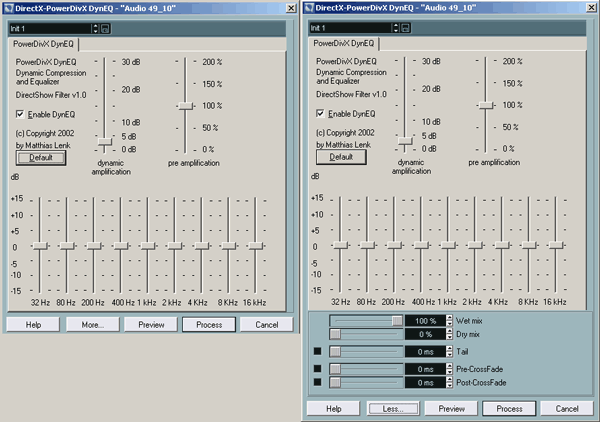
Рис. 2.173. Два вида окна Process Plug-in
К выделенным объектам или диапазонам можно применить деструктивную обработку алгоритмами подключаемых модулей plug-ins. Для этого нужно в меню Audio зайти в субменю Plug-ins.
Путь к алгоритмам DirectX-plug-ins выглядит так: Audio | Plug-ins | DirectX. После выбора подключаемого модуля в списке открывается окно Process Plug-in (рис. 2.173). Окно может иметь полный или сокращенный вид в зависимости от состояния кнопки More/Less. Сокращенный вид содержит элементы управления самого модуля, а также кнопки Preview/Stop и Process.
Кнопка Preview/Stop включает/выключает режим предварительного прослушивания. В этом режиме выделенный объект или диапазон воспроизводятся в цикле, и каждое изменение в настройках модуля быстро отражается на звуке.
Примечание
Переход в режим Preview можно производить, не останавливая циклического воспроизведения проекта.
Кнопка Process запускает процесс деструктивной обработки с закрытием диалогового окна Process Plug-in. Если при этом был активен режим циклического воспроизведения проекта, то результат обработки сразу же прослушивается совместно с остальными треками.
Оперативно оценить результат деструктивной обработки можно, не останавливая циклического воспроизведения. Это выполняется с помощью команд Undo, Redo в меню Edit.
Отметим, что такую технологию целесообразно применять в трех случаях. Во-первых, для относительно слабых компьютеров — где обработка в реальном времени вызывает трудности. Во-вторых, для ресурсоемких plug-ins. И в-третьих, для сложных алгоритмов обработки, которые невозможно реализовать в реальном времени.
Предупреждение
Если применяется деструктивная обработка к моноаудиоматериалу, то работает только левый канал подключаемого модуля.
Если подключаемый модуль вносит задержку, то эта задержка, как правило, вносится и при деструктивной обработке.
Рассмотрим дополнительные возможности, предоставляемые слайдерами нижней секции окна Process Plug-in.
- Dry mix /Wet mix определяют баланс между оригинальным Dry-сигналом и обработанным Wet-сигналом. Оба слайдера имеют между собой связь с инверсией. Однако их можно регулировать независимо при нажатой клавише <Alt>. При этом нужно стараться не превысить порог в 0 дБ. Tail (хвост) — задает длительность послезвучия, которое может быть вызвано обработкой алгоритмами реверберации. Оригинальный материал при этом удлиняется. Длительность "хвоста" учитывается в режиме Preview. Для выполнения этой функции флажок, расположенный слева от слайдера, должен быть отмечен. Pre-CrossFade и Post-CrossFade — позволяют плавно выводить и уводить эффект за фиксированное время. Pre-CrossFade задает время выведения эффекта от начала выделенной области или стартовой границы объекта. Post-CrossFade устанавливает время уведения эффекта от конца выделенного диапазона или финальной границы объекта. Сумма времен Pre-CrossFade и Post-CrossFade не может превышать длины редактируемой области.
Редактирование в окне Pool
В окне Pool деструктивную обработку можно применять к выделенным аудиоклипам и регионам (рис. 2.174).
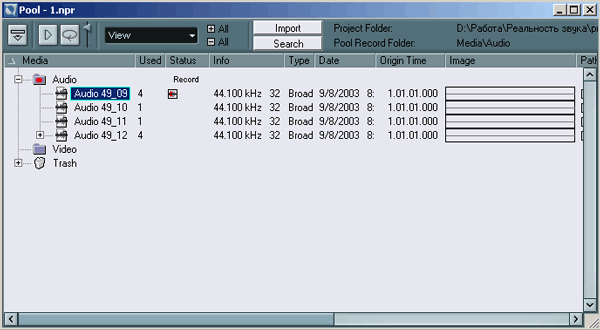
Рис. 2.174. Окно Pool с деструктивно обработанными регионами
Обработка регионов — это, по сути дела, обработка областей аудиоклипов, поэтому у них одна и та же история редактирования. Для вызова окна Offline Process History нужно выделить аудиоклип и выбрать пункт Offline Process History в меню Audio.
Еще раз обращаем внимание на то, что деструктивно обработанные аудио-клипы помечаются символом  (см. рис. 2.174).
Рассмотрим более детально специальные функции окна Pool по работе с аудиоматериалом. Все эти функции сосредоточены в меню Pool (или контекстном меню Pool).
Еще раз подчеркнем, что окно Pool создано специально для корректных манипуляций с аудиоматериалом. Звуковые файлы нельзя перемещать или переименовывать средствами Windows. В противном случае при загрузке проекта будет открыто диалоговое окно Resolve Missing Files, в котором будет предложено:
- Locate — указать путь к отсутствующим файлам вручную; Folder — указать папку, где могут находиться файлы; Search — включить режим автоматического поиска; Close — проигнорировать запрос и закрыть окно (проект при этом все равно откроется).
Из окна Pool можно также осуществлять манипуляции с потерянными файлами (Missing Files). Для этого предназначены пункты Find Missing Files и Remove Missing Files в меню Pool. Команда Find Missing Files вызывает рассмотренное выше диалоговое окно Resolve Missing Files, а команда Remove Missing Files просто удаляет ссылки на потерянные файлы из окна Pool.
Благодаря уникальному алгоритму деструктивного редактирования в Nuendo есть возможность восстановления случайно потерянных файлов из папки Edits, т. е. восстановления аудиоклипов по истории редактирования.
Такие аудиоклипы имеют статус reconstr (рис. 2.175).
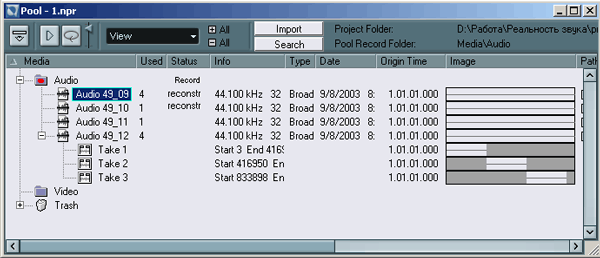
Рис. 2.175. Аудиоклипы с возможностью восстановления
Для восстановления достаточно выделить клипы в окне Pool и применить команду Reconstruct из меню Pool.
Рассмотрим пример окна Pool, изображенного на рис. 2.176.
Аудиоклипы Sound1 и Sound2 имеют статус потерянных файлов, аудиоклип Loop — статус звукового файла, расположенного за пределами рабочей папки проекта (импортированного в проект без копирования в рабочую папку), а аудиоклип Bass_00 имеет статус звукового файла, записанного на мультитреке.

Рис. 2.176. Окно Pool до создания архива
Для приведения проекта в порядок, например, перед его архивированием на CD-R, предусмотрена специальная команда Prepare Archive. Результат ее действия изображен на рис. 2.177.
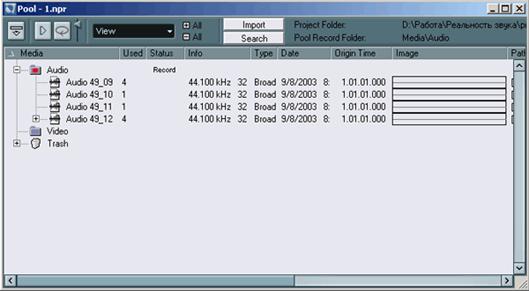
Рис. 2.177. Окно Pool после создания архива
В данном примере команда Prepare Archive выполнялась дважды. В первый раз был выполнен поиск потерянных файлов, во второй раз все файлы, расположенные вне рабочей папки проекта, были скопированы в каталог проекта в папку Audio. Теперь для архивирования достаточно сохранить только рабочую папку проекта.
Примечание
Команда Prepare Archive "склеивает" слои всех деструктивно отредактированных аудиоклипов проекта. При этом пользователю предоставляется возможность выбора в соответствующем диалоговом окне. Кнопка Freeze "склеивает" слои при создании архива. Кнопка No производит формирование архива с историей редактирования.
Удаление выделенных клипов производится с помощью клавиш <Delete>, <Backspace> или командой Delete меню Edit. Удаление производится через одно или два диалоговых окна, в зависимости от наличия ссылок на аудиоклип в проекте. Если ссылки есть, то первое (предупреждающее) диалог окно предлагает все их удалить кнопкой Remove, а затем появляется основное диалоговое окно с кнопками Remove from Pool и Trash. Выбор Remove from Pool означает, что удаляются только ссылки, а сами звуковые фа остаются на жестком диске. Выбор Trash переносит аудиоклипы в Корзину.
Окончательное удаление производится командой Pool | Empty Trash, но тоже через очередное диалоговое окно с кнопками Erase и Remove from Pool.
Здесь пользователю предлагается в последний раз пересмотреть свое решение о физическом удалении аудиоматериала. Кнопка Erase удаляет файл жесткого диска.
Окно Pool можно "почистить". Команда Remove Unused Media удаляет все задействованные в проекте аудиоклипы либо в Корзину, либо из окна Pool.
Промежуточное сведение
Как известно, главной проблемой виртуальных ресурсозависимых систем. является конечная производительность CPU. Даже на самом быстром компьютере наступает момент, когда вычислительные ресурсы исчерпываются В Nuendo контроль за загрузкой CPU и дисковой подсистемой осуществляется с помощью панели VST Performance (рис. 2.178).
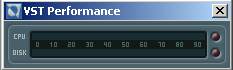
Рис. 2.178. Панель VST Performance
Панель состоит из двух индикаторов текущей загрузки и двух индикаторов перегрузки (справа). Визуально контролируя загрузку, необходимо оптимально расходовать вычислительные ресурсы, не доводя индикатор CPU до красной шкалы.
VST-движок (VST Engine) работает в реальном времени постоянно, независимо от активности режима воспроизведения. Поэтому перегруженная система начнет заметно "тормозить" и комфортная работа станет невозможной.
Снижение нагрузки на CPU можно выполнить только сознательно, т. е. уменьшить количество обработки в реальном времени, деактивировать наиболее "прожорливые" plug-ins.
Перегрузка дисковой подсистемы может быть устранена изменением размера и числа дисковых буферов (см. разд. "Настройка AUDIO" ранее в этой главе). Если это не помогает, то есть два выхода: заменить жесткий диск на более быстрый или отключить некоторые треки командой контекстного меню Disable Track (см. разд. "Контекстное меню треков" ранее в этой главе).
Один из способов экономии ресурсов CPU и дисковой подсистемы — это применение промежуточного сведения, т. е. сведения части проекта в файл подсмеси (Submix) или группу файлов с последующим освобождением ресурсов.
Определимся с разрешением звукового файла (файлов) подсмеси (Submix). Так как этот файл содержит в себе информацию нескольких треков и будет участвовать в дальнейшем сведении, то его разрешение должно быть максимальным — 32 Bit Float. А частота дискретизации — равной частоте дискретизации проекта.
В Nuendo сведение в файл выполняется с помощью команды File | Export | Audio Mixdown. Приглушенные и отключенные треки, а также приглушенные объекты с помощью инструмента Mute в сведении не участвуют. Иначе говоря, сведение в файл подчиняется правилу: "Как звучит проект при воспроизведении, так будет звучать и файл". Необходимым условием выполнения команды Audio Mixdown является ограничение рабочей области локаторами L и R. Сведение выполняется только в рабочей области.
Команда Audio Mixdown реализуется через диалоговое окно Export Audio Mixdown in (рис. 2.179). Рассмотрим его.
Пропустим очевидные элементы интерфейса и остановимся на главном.
- Список Files of type (Тип файла) — выбор формата звукового файла. Для PC рабочим форматом является Wave File. Список Coding позволяет выбрать метод сжатия Wave-файла (с потерей качества), если активны кодеки ACM (Audio Compression Manager). Для форматов высокого разрешения в списке доступно только РСМ/ uncompressed Waves. Список Attributes (Атрибуты) относится к кодекам АСМ. Список Channels (Каналы) позволяет осуществить выбор между обычным форматами Mono, Stereo Split и Stereo Interleaved. Выбор формата Stereo Split приведет к созданию двух монозвуковых файлов для левого и правого канала (на рис. 2.179 это Submix2L. wav и Submix2R. wav). Формат Stereo Split не рекомендуется использовать для промежуточного сведения, т. к. Nuendo автоматически не обрабатывает "расщепленные" стереофайлы как один объект. Список Resolution определяет разрешение будущего файла от 8 Bit до 32 Bit Float. Список Sample Rate определяет частоту дискретизации будущего фала от 8 кГц до 384 кГц.
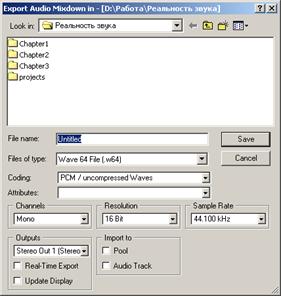
Рис. 2.179. Окно Export Audio Mixdown in
Секция Include содержит два флажка: Automation и Effects. Снятие флажка Automation означает, что при сведении в файл данные автоматизации будут игнорироваться. Снятие флажка Effects приведет к тому, что при сведении в файл обработка Insert-, Send - и Master-эффектами производиться не будет.
Секция Import to также содержит два флажка: Pool и Audio Track. Эта секция как раз и используется для промежуточного сведения. Если отмечен только флажок Pool, то в окно Pool будет добавлен новый аудиоклип, ссылающийся на созданный файл.
Если отмечен еще и флажок Audio Track, то на новой аудиодорожке между локаторами будет создан объект Audio Event, имеющий внутреннюю ссылку на новый аудиоклип в окне Pool. Таким способом осуществляется реимпорт Submix-файла обратно в проект.
Процесс сведения в файл начнется после щелчка по кнопке Save.
Промежуточное сведение в Surround-проекте
Многоканальный Surround-проект еще более требователен к вычислительным ресурсам, чем обычный стерео. Особенно "прожорливы" многоканальные plug-ins, подключаемые как Master-эффекты. Поэтому мы рассмотрим многоканальное промежуточное сведение, актуальное для Surround-проектов.
В Nuendo Surround-проект можно экспортировать в звуковой файл специального многоканального формата Multi Channel Interlieved или в группу монозвуковых файлов Multi Channel Split, каждый из которых соответствует одному каналу Surround-формата.
Для реимпорта в Surround-проект нужно использовать формат Multi Channel Split.
Рассмотрим практический пример промежуточного сведения для проекта в формате 5.1 Surround. В окне Export Audio Mixdown in в списке Channels появится два новых пункта 6 Chan. Split и 6 Chan. Interleaved (рис. 2.180).
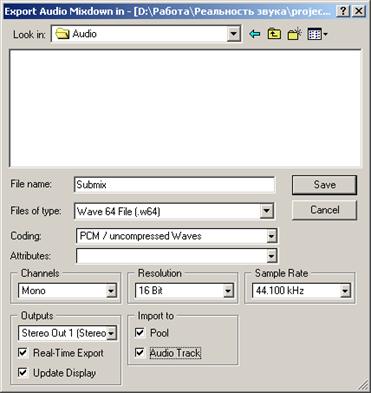
Рис. 2.180. Экспорт Surround-проекта
Выберем пункт 6 Chan. Split и нажмем кнопку Save. В результате будут созданы шесть монозвуковых файлов по числу каналов. Каждому звуковому файлу будет автоматически присвоен порядковый номер канала. Если отмечены флажки секции Import to, то в проекте будут созданы шесть моноаудиотреков с названиями звуковых файлов. Между локаторами разместятся шесть аудиообъектов.
Все шесть каналов будут назначены по умолчанию на шину BUS1. Переназначение каналов в соответствии с Surround-форматом нужно произвести вручную. Каждый канал следует назначить в соответствии с его номером непосредственно на мастер-шину (маршрутизация Channel Output) (рис. 2.181).
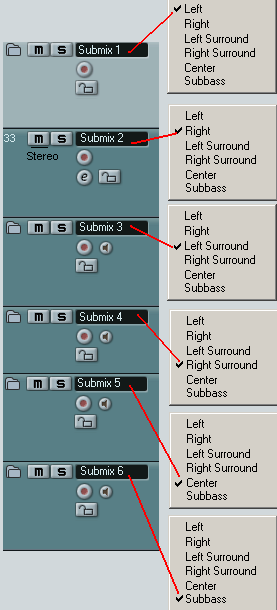
Рис. 2.181. Переназначение импортированных треков
Совет
Каналы импортированных треков лучше сразу сгруппировать (см. разд. "Группирование каналов" ранее в этой главе).
Модуль NuendoDither
В цифровом звуке между тихими и громкими сигналами существует неравноправие. Тихие сигналы недополучают нужное количество разрядов или кодируются с худшим разрешением, чем громкие. В результате сигналы с низким уровнем громкости подвергаются специфическим цифровым искажениям квантования. Борьба с этими искажениями ведется с помощью алгоритмов дизеринга и нойс-шейпинга.
Примечание
Подробные сведения по этой проблеме можно найти в специальной литературе или в нашей книге "'Живая' музыка на PC".
В комплект Nuendo входит два дизеринг-процессора plug-ins NuendoDither и UV22. Модуль UV22 выполняет специализированный алгоритм, предназначенный только для мастеринга AUDIO CD. В этом разделе мы остановимся на восьмиканальном модуле NuendoDither (рис. 2.182).
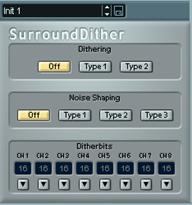
Рис. 2.182. Модуль NuendoDither
Модуль NuendoDither подключается всегда в седьмой или восьмой слот панели VST Master Effects, т. к. уровень громкости после этого алгоритма изменяться не должен. Интерфейс модуля традиционно для фирмы Steinberg лаконичен. Слайдер Dithering имеет три положения: Off, Type 1 и Туре 2. В положении Off низкоуровневый шум не добавляется. Шум в позиции слайдера Туре 2 лучше подчеркивает высокочастотные составляющие сигнала. Слайдер Noise-Shaping имеет четыре позиции от Off до Туре 3. Позиция Туре 3 соответствует самому "агрессивному" алгоритму нойс-шейпинга, когда спектр низкоуровневого шума максимально смещен в высокочастотную область.
Совет
Работу модуля в разных режимах можно оценить на слух, если установить переключатели Ditherbits в положение 8 (8 разрядов).
Секция Ditherbits содержит восемь переключателей, по одному на канал, для максимального числа каналов Surround-формата. Переключатели имеют значения 8, 16, 20 и 24. Установленное значение должно соответствовать разрядности экспортируемого звукового файла. Модуль NuendoDither должен использоваться при экспорте в файл более низкой разрядности, например, 32 Bit Float в 16 бит, а также в случае обработки эффектами панели VST Master Effects, особенно для Surround-проектов.
Временное промежуточное сведение
В мультирековых программах предыдущего поколения компьютерные музыканты были вынуждены создавать проекты-клоны для промежуточного сведения частей сложного проекта.
Возможности Nuendo позволяют обойтись без проектов-клонов. Функция Disable Track, описанная в разд. "Контекстное меню треков", отключает чтение данных с жесткого диска для данного трека, снижая тем самым лишнюю нагрузку на диск. Имея сложный проект с большим количеством треков достаточно лишь отключить резервные треки, не удаляя их содержимое.
В главе 1, в разд. "Временное промежуточное сведение" уделили достаточное внимание проблеме деградации цифрового сигнала после каждого этапа обработки. Практический вывод достаточно прост — нужно стремиться сводить проект в файл за один проход. Или, в идеале, в окончательном варианте проекта не должно быть файлов промежуточного сведения. В Nuendo эта задача решается с помощью функции Disable Track.
Группа треков сводится в файл (Submix). Submix-трек назначается непосредственно на мастер-шину. Все треки группы отключаются с помощью функции Disable Track. Все Insert-эффекты этих треков обходятся кнопкой Bypass. После этих манипуляций освобождаются ресурсы CPU и дисковой подсистемы. После микширования остальных треков проекта вместе с Submix-треком (или Submix-треками) нужно отключить Submix-треки с помощью функции Disable Track, а ранее отключенные дорожки включить (функция Enable Track) и снять режим Bypass. Процесс заканчивается финальным сведением в файл.
Конечно, метод временного промежуточного сведения способен одновременно обеспечивать комфортную работу и максимальное качество. Но его возможности также ограничены производительностью компьютера. Ведь на практике окончательное сведение в файл будет производиться с полной загрузкой CPU.
Примечание
Проект должен сводиться в файл без перегрузки CPU. Nuendo позволяет делать сведение в файл и при перегрузке процессора, но при этом могут возникнуть сбои.
Поэтому самыми эффективными средствами остаются деструктивное редактирование и upgrade на более производительное "железо".
Финальное сведение С нашей точки зрения, пользователи Nuendo не ограничены разработчиками программы в творчестве. Работу над проектом можно производить на профессиональном уровне даже в домашних условиях. Пользователь Nuendo может уже не ограничиваться "MIDI-черновиком" композиции, предназначенной для переноса в студию. Проект (в особенности электронной музыки) может быть выполнен полностью в аудиоформате и только заключительная стадия финального сведения произведена в студии. Для этого проект экспортируется в формат OMF (меню Edit | Export | OMF) и переносится в студию с системой Digidesign Pro Tools. |
Моделирование естественной реверберации
В программе Nuendo есть еще возможности, которые неочевидны на первый взгляд. Остановимся на них. Одна из проблем получения качественного софтверного сведения состоит в том, что алгоритмы программно реализованных ревербераторов либо намеренно упрощены, и тогда их ресурсоемкость мала, либо реализованы качественно, например, Waves RVerb, но тогда их ресурсоемкость велика. Упрощенные алгоритмы приводят к неестественной, синтетической реверберации, замутнению звуковой картины и плохой читаемости звуковых планов. Качественные алгоритмы "съедают" львиную долю ресурсов CPU.
Задачу можно решить традиционно применением дорогостоящих аппаратных устройств. Однако возможно и другое решение. К виртуальной студии, наверное, не следует относиться только как к модели аппаратной студии, где все процессы происходят в реальном времени. Если изменить правила и подойти к решению творчески, то откроются другие методы.
Рассмотрим простой практический пример моделирования естественной реверберации помещения в стереопроекте Nuendo. Создадим групповой канал и временно в качестве Insert-эффекта используем какой-нибудь программный ревербератор с отключенным прямым сигналом (Dry). Сформируем Send-маршруты на этот групповой канал с аудиотреков, сигнал которых предполагается послать на ревербератор. Настроим уровень посыла каждого трека. Затем выходы аудиотреков переназначим на другую активную шину Output Bus, а выход группового канала оставим на мастер-шине BUS 1. Приглушим те треки, сигнал которых не посылается на ревербератор. И деактивируем временный программный ревербератор группового канала. После этого выполним промежуточное сведение в файл 32 Bit Float. В результате на новой аудиодорожке появится объект, содержащий только суммарный необработанный сигнал группового канала, предназначенный для дальнейшей обработки алгоритмом реверберации.
Теперь к полученному объекту нужно применить (в режиме стерео) деструктивный процесс Acoustic Stamp (меню Audio | Process | Acoustic Stamp) с импульсом, выбранным исходя из размеров виртуального пространства. Слайдер Wet mix (см. рис. 2.173) должен быть в положении 100%. В дальнейшем полученный аудиотрек с сигналом реверберации просто подмешивается к остальным трекам. Этот сигнал можно подвергнуть дальнейшей обработке. Например, для управления шириной стереобазы в качестве Insert-эффекта аудиотрека реверберации можно использовать модуль Stereo Spread из комплекта Nuendo.
Подведем итоги. Во-первых, такая технология существенно экономит ресурсы CPU за счет исключения "тяжелых" алгоритмов программных ревербераторов, во-вторых, обеспечивает ясную и реалистичную звуковую картину, т. к. фейдер канала реверберации фактически изменяет уровень сигнала виртуального микрофона, расположенного в глубине смоделированного помещения.
Демонстрационные файлы импульсов хранятся в папке impulse в рабочем каталоге программы. Для получения максимального качества рекомендуется использовать профессиональные библиотеки импульсов.
Мастеринг с iZotope Ozone
Для мастеринга в Nuendo предусмотрен отдельный шаблон проекта 32Вit Float Stereo Mastering, содержащий схему маршрутизации с цепочкой plug-ins. Однако в мире plug-ins в последнее время появляются значительно лучшие решения. Наиболее удачной реализацией на наш взгляд является DirectX-plug-in Ozone фирмы iZotope. Inc. (http://www. ) (рис. 2.183). Этот модуль содержит в себе 64-битную виртуальную студию мастеринга. В Ozone используется точное моделирование аналоговых приборов. Кроме того, все виртуальные модули точно подогнаны друг к другу и соединены виртуальной 64-битной шиной, что исключает деградацию качества, характерную для цепочек отдельных plug-ins. Все это вместе создает теплый аналоговый звук с уровнем качества, ранее не достижимого для виртуальной обработки.
Цепочка plug-ins для мастеринга AUDIO CD в этом случае предельно проста: iZotope Ozone + UV22. Оба модуля подключаются в панель VST Master Effects после регулятора громкости Master Gain. Внутри модуля Ozone есть собственные регуляторы уровня, поэтому использовать фейдеры VST-микшера не нужно.

|
Из за большого объема этот материал размещен на нескольких страницах:
1 2 3 4 5 6 7 8 9 |
