

Партнерка на США и Канаду по недвижимости, выплаты в крипто
- 30% recurring commission
- Выплаты в USDT
- Вывод каждую неделю
- Комиссия до 5 лет за каждого referral
Channel Sends
Маршрутизация
Секция Channel Sends предназначена для формирования Send-маршрутов. Она состоит из восьми слотов Send с регуляторами уровня посыла (FX Send Level) и позволяет организовать восемь маршрутов из одного канала.
Это обстоятельство, в частности, позволяет утверждать, что программа Nuendo — действительно виртуальная звуковая лаборатория. Она предоставляет пользователю небывалую свободу в конструировании виртуального микшера и создании многообразных схем маршрутизации. Потенциал программы Nuendo разрушает стереотипный взгляд на то, что возможности PC для обработки звука ограничены.
Необходимость маршрутизации объясняется тем, что использовать только Insert-эффекты крайне невыгодно по следующим причинам:
- во-первых, из-за неэффективного расходования вычислительных ресурсов. Ведь Insert-эффекты являются индивидуальными для каждого канала, поэтому их потребуется "размножать". Например, в случае использования общего ревербератора как Insert-эффекта; во-вторых, микширование прямого и обработанного сигналов (dry/wet) осуществляется с помощью самого Insert-эффекта. А в системе микширования, организованной по принципу посыл/возврат (Send/Return), уровень обработанного сигнала каждого канала контролируется регулятором уровня посыла (Send).
Маршрут организовать очень просто. Нужно выбрать "пункт назначения" в списке Sends и нажать кнопку On. В зависимости от состояния кнопки Рге (Pre Fader) сигнал будет ответвляться по-разному: если эта кнопка нажата, то он ответвляется до регуляторов громкости и панорамы; в том случае, если Рге отключена — то сигнал ответвляется после них (см. рис. 2.137).
Содержание списка Sends зависит от конфигурации виртуального микшера и оборудования. А именно, от количества групповых каналов и шин Output Bus, а также от конфигурации мастер-шины, созданной в окне VST Master Setup (количества каналов).

Рис. 2.139. Пример списка маршрутов Channel Sends
В примере виртуальный микшер имеет шестиканальную конфигурацию мастер-шины (пресет 5.1 Surround) и десять групповых каналов (групп) (рис. 2.139, секции списка отмечены цифрами З и 4).
ASIO-драйвер звуковой карты поддерживает семь шин (Output Bus), которые находятся в активном состоянии (рис. 2.139, секция списка отмечена цифрой 2).
Поэтому в данном примере список Sends делится на четыре секции (они пронумерованы на рис. 2.139).
В секции 1 всегда одинаковое количество пунктов — восемь. Это число слотов панели VST Send Effects (о ней мы будем говорить ниже).
Секция 2 может отсутствовать, если шины (Output Bus) в проекте неактивны или их не обеспечивает архитектура звуковой карты.
Примечание
Маршрут (посыл) на активную шину Output Bus нужен в тех случаях, когда к одному из выходов подключаются, например, внешние устройства обработки или требуется сделать мониторный микс для исполнителя (см. главу 1, разд. "Использование AUX-каналов для мониторинга"). В этом случае кнопка Рге (Рге Fader) должна быть нажата.
Секция 3 тоже может отсутствовать, если в проекте не используются групповые каналы (Group Channel).
Секция 4 списка Sends позволяет сформировать маршрут непосредственно на мастер-шину (Master Bus), и ее содержание зависит от конфигурации VST Master (см. разд. "Окно VST Master Setup" ранее в этой главе").
Нужно обратить внимание на то, что в примере на рис. 2.139 в списке отсутствуют групповой канал Group 01, и шина BUS 1. Это объясняется тем, что мы намеренно использовали в качестве примера групповой канал Group 01, а канал не может быть назначен сам на себя.
На рис. 2.140 изображен список выходов (Channel Output) ячейки Channel strip того же группового канала Group 01. Шина BUS 1 занята, и поэтому она отсутствут в списке Sends (см. рис. 2.139). Нельзя из одного канала одновременно сформировать два маршрута (один прямой — Out, другой посыл — Send) на одну и ту же шину. Если переназначить выход Channel Out на другую шину, например BUS 2, то в списке Sends исчезнет шина BUS 2 и появится, соответственно, шина BUS 1.
Напомним, что в Nuendo выходы групповых каналов можно назначать друг на друга. Но для них действует такое же ограничивающее правило: нельзя из одного канала одновременно сформировать два маршрута (один прямой — Out, другой посыл — Send) на один и тот же групповой канал.
Возьмем на заметку (позже вернемся к этому): в Nuendo есть возможность использовать в качестве Send-эффектов виртуальную "стойку" Insert-эффектов группового канала.
В программе Nuendo возможны многочисленные варианты схем маршрутизации аудиопотоков, ведь максимальное количество групп — 64 (!).
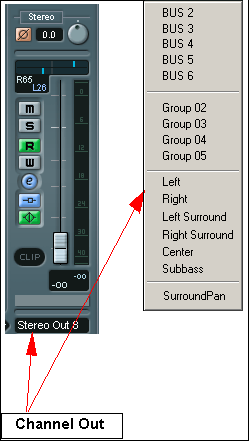
Рис. 2.140. Пример списка маршрутов Channel Output
Совет
Для удобства групповые каналы лучше сразу переименовать в соответствии с их назначением в структуре виртуального микшера. Например, если используется Insert-эффект ревербератор группы в качестве Send-эффекта, то соответствующий групповой канал можно назвать Reverb. Для этого нужно щелкнуть в текстовом поле с названием канала (Group nn, где nn — номер группы) над списком Channel Output routing и ввести новое имя с клавиатуры.
Панель VST Send Effects
Для простых маршрутов предусмотрена специальная ("классическая") панель VST Send Effects, которая хорошо знакома пользователям программы Cubase VST. Состоит она из восьми слотов и вызывается через меню Devices, либо клавишей <F6>, либо двойным щелчком в поле слота секции Channel Sends.
Подключение plug-ins осуществляется типичным образом (как и в секции Channel Insert): красная кнопка активизации эффекта, расположенная на каждом слоте, предназначена для оперативного включения/отключения эффекта, а кнопка Edit — для доступа к настройкам plug-in. Каждый слот имеет регулятор входного уровня эффекта.
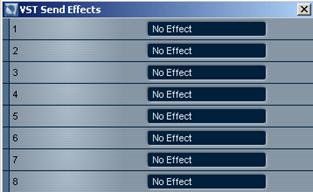
Рис. 2.141. Панель VST Send Effects
Нужно отметить, что работа с банками и пресетами plug-ins также является типичной для всех plug-ins (о ней будет рассказано позже). А сейчас перейдем к маршрутизации.
Особенным моментом в концепции Bus System — о которой шел разговор раньше — является тот факт, что выходы Send-эффектов можно назначать непосредственно на активные шины Output Bus (рис. 2.142).
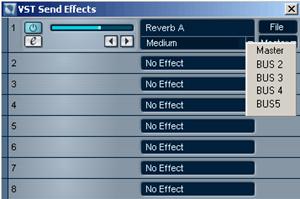
Рис. 2.142. Маршрутизация выходов Send-эффектов
Это означает, что при наличии внешнего цифрового микшерного пульта можно, например, выход виртуального ревербератора направить за пределы Nuendo — т. е., непосредственно на пульт. Выигрыш в ясности и прозрачности звуковой картины при этом может быть достаточно ощутимым. Это зависит от конкретной модели цифрового микшера.
Модули plug-ins, имеющие внутреннее микширование dry/wet, должны быть установлены в режим wet, что означает: 100%-ный выход обработанного сигнала и 0%-ный — прямого.
Маршрутизация с использованием группового канала
Зачастую работа со звуком требует усложнения схемы маршрутизации. И тогда возможностей панели VST Send Effects становится мало. Например, в том случае, если один эффект панели VST Send Effect нужно заменить последовательной цепочкой plug-ins или требуется именно стерео Send-маршрутизация (панель VST Send Effects принимает моносигнал).
Тогда на помощь приходят "универсальные строительные элементы" — групповые каналы Group Channel. Они представлены в двух окнах: в окне Nuendo Project в качестве дорожек автоматизации, а в окне VST Mixer как ячейки Channel strip.
Можно сказать, что групповые каналы — это те же самые аудиоканалы, но без VST-входрв.
Групповые каналы можно назначать друг на друга, использовать для Send-маршрутизации с аудиоканалов или других групп. Но, несмотря на широту возможностей, между этими каналами "военная дисциплина" — строжайшая иерархия маршрутов.
Первое правило: от того, как расположены Audio - и Group-треки в окне Nuendo Project в секции Track List зависит порядок следования ячеек Channel strip в окне VST Mixer.
Примечание
Несколько опережая события, предлагаем обратить внимание на два рисунка: 2.143 и 2.144. На рис. 2.143 в обоих окнах порядок следования треков и каналов последовательный: 01, 02, 03, 04; а на рис. 2.144 первый номер находится в середине — 02, 03, 01, 04. То есть, при изменении расположения групповых дорожек в секции Track List изменится и порядок следования ячеек Channel strip. Важным для понимания моментом является то, что такие перестановки неизменно скажутся на звучании материала, т. к. будет изменена иерархия групповых каналов.
Итак, самая верхняя дорожка мультитрека представлена первой ячейкой Channel strip — ближайшей к общей панели (Common panel). От расположения дорожки Group Track зависит ее место в иерархии групповых каналов.
Рассмотрим простой пример. Создадим на пустом мультитреке четыре групповых трека и назначим их выходы друг на друга. Сразу выявится закономерность, что с увеличением номера группового канала в его списке Channel Output уменьшается количество возможных маршрутов к другим группам.
Отсюда вытекает второе правило: групповой канал можно назначать только на те групповые каналы, которые расположены после него — т. е. ближе к фейдеру мастер-шины.
Проверим правило — назначим группы друг на друга "по старшинству": Group 01, Group 02, Group 03, Group 04 (рис. 2.143).
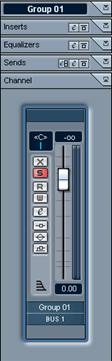
Рис. 2.143. Маршрутизация групповых каналов
А теперь изменим этот порядок расположения групповых треков в секции Track List: переместим Group 01 ближе к концу списка — на место трека Group 03.
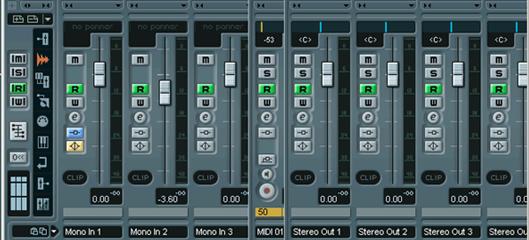
Рис. 2.144. Влияние расположения Group-треков
На рис. 2.144 показано, что в результате такого перемещения произошло автоматическое переназначение выходов.
Канал Group 01 стоял раньше первым в последовательности и был назначен на канал Group 02. Теперь Group 01 стоит третьим. Поэтому он не может сохранять маршрут на "младший" канал, стоящий в последовательности перед ним, — на Group 02. Следовательно, выход канала Group 01 автоматически переназначается на мастер-шину.
Канал Group 02 был назначен на канал Group 03. Но теперь третьим находится Group 01. Значит именно на него и назначается Group 02 (см. рис. 2.144).
Предупреждение
Необходимо учитывать, что перестановки или добавление новых групповых треков могут разрушить существующую схему маршрутизации. Поэтому при добавлении нового трека необходимо предварительно выделить самый нижний групповой трек в секции Track List или вообще снять выделение с треков щелчком мыши с клавишей <Shift>. Новый трек добавляется ниже выделенного. Если же не выделен ни один трек, то новый трек будет добавлен "в конец списка" — ниже самого последнего в секции Track List.
"Закон субординации" действителен и для Send-маршрутов с группового канала на другой групповой канал.
Подводя итог, отметим, что вариантов схем маршрутизации может быть много: от простой функциональной замены панели VST Send Effects до специальных схем обработки звука.
В качестве иллюстрации приведем пример сложной маршрутизации (рис. 2.145).
Здесь четыре группы сведены в пятую — Group 05 — через маршрутизацию Channel Output. Из аудиоканала Audio 01 сформированы Send-маршруты на все пять групп.
В группах тоже есть возможность формирования дополнительных Send-маршрутов. Правда, только с учетом "правила субординации": чем выше "звание" (порядковый номер в последовательности) — тем меньше вариантов получить "дальнейшее назначение".
В результате получилась схема маршрутизации, которая может быть творчески использована для сложной обработки звука с применением автоматизации микшера и VST-plug-ins.
Предупреждение
Модули plug-ins, используемые в качестве Send-эффектов и имеющие внутреннее микширование dry/wet, должны быть установлены в режим wet, т. е. обеспечивать 100%-ный уровень обработанного сигнала и нулевой уровень прямого.
В этой системе микширования фейдер каждого группового канала фактически выполняет функцию Return-регулятора.
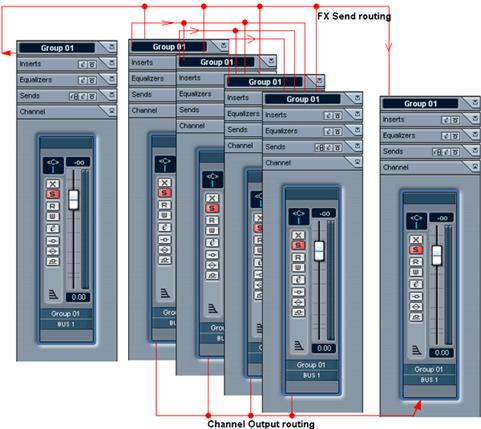
Рис. 2.145. Пример маршрутизации с групповыми каналами
Групповые каналы могут использоваться и для более простых задач объединения каналов, так же, как группы в SAWStudio. Каналы, назначенные на групповой канал через Channel Output routing, получают общую обработку его Insert-эффектами (например, эквалайзером и компрессором). А управление уровнем суммарного сигнала (Submix) будет осуществляться только одним фейдером. Кроме того, выход каждого группового канала может быть направлен во внешний микшер через Output Bus. В результате получится схема микширования виртуальных каналов в группах с возможностью последующего смешивания групп во внешнем микшере.
Режимы Solo и Mute для сложной маршрутизации
Применение групповых каналов для сложных схем маршрутизации имеет ряд особенностей, связанных с режимом Solo. Включение режима Solo на любом канале приглушает (Mute) все каналы, включая и групповые. А ведь это достаточно типичная ситуация, когда требуется прослушать отдельный трек в режиме Solo с обработкой. Для того чтобы избежать нежелательного приглушения групп, избранных для Send-маршрутизации, нужно для них применить специальный режим Solo Defeat. Переход в режим Solo Defeat осуществляется щелчком по кнопке Solo с нажатой клавишей <Alt>. Повторение этой комбинации отменяет режим Solo Defeat.
Примечание
Данный режим может применяться и для обычных аудиоканалов.
Следующая особенность, связанная с режимом Solo, следует из иерархии маршрутов. Если в примере на рис. 2.145 включить режим Solo на канале Group 05, то в режиме Solo окажутся все остальные группы.
И наоборот, включение режима Solo на любом из групповых каналов с Group 01 по Group 04 автоматически переведет в режим Solo канал Group 05. Таким образом, каналы, связанные общим маршрутом по выходу (Channel Output routing), связаны также и режимом Solo.
В примере на рис. 2.145 если смотреть от канала Group 05, то маршрут разветвляется на остальные группы.
Следовательно, правило формулируется так: "старший" канал активизирует режим Solo на всех "подчиненных" каналах. И наоборот, "подчиненный" канал "передает эстафету" (режим Solo) по иерархии вверх.
Режим Mute отличается от Solo тем, что он распространяется только по нисходящей.
"Старший" канал приглушает все "подчиненные" каналы.
Примечание
Это правило распространяется и на аудиоканалы, назначенные на группы.
Особенности маршрутизации моноаудиоканала
Многие источники сигнала имеют один канал, например, микрофон. Поэтому далеко не во всех случаях целесообразно записывать стереотреки. Если для входного сигнала не применяется специальная стереообработка внешним процессором эффектов, то имеет смысл задействовать один канал. Однако результат обработки моноканала Insert-эффектами plug-ins также остается моно. Для преодоления этой проблемы нужно использовать групповые каналы. Моноаудиоканал нужно назначить на групповой канал, в котором и применить стереообработку.
Использование Send-маршрутизации также имеет свои особенности. В случае посыла на эффекты панели VST Send Effects, например, на ревербератор, выходной сигнал реверберации будет уже стереофоническим (при соответствующих настройках подключаемого модуля).
Send-маршрутизация с использованием групп выглядит несколько сложнее (рис.
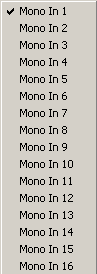
Рис. 2.146. Send-маршрутизация моноканала
Аудиоканал через один слот секции Sends может быть связан с группой либо как левый канал, либо как правый, что обозначается названием группы с буквой R.
Интерфейс эквалайзера
Отдельным компонентом окна VST Channel Settings является параметрический графический эквалайзер (рис. 2.147).
Интерфейс этого эквалайзера построен таким образом, что на построение АЧХ требуется максимум четыре щелчка мышью. Дисплей (curve display), отображающий форму АЧХ, является активным. Если эквалайзер находится в исходном состоянии, например, после нажатия на кнопку Reset, то на дисплее отображается прямая линия.
На оси X расположен весь звуковой частотный диапазон от 20 Гц до 20 кГц. По оси Y отложены децибелы. Глубина регулирования эквалайзера ±24 дБ.
Построение АЧХ выполняется щелчком мыши в точке с координатами X, Y. Так как эквалайзер имеет четыре полосы, то в зависимости от координаты X будет создаваться соответствующая точка с номером от 1 до 4. Как только все точки созданы, дальнейшее изменение АЧХ можно выполнять либо с помощью операции drag&drop, либо с помощью ручек эквалайзера. Для повторения процесса создания точек нужно нажать кнопку Reset.
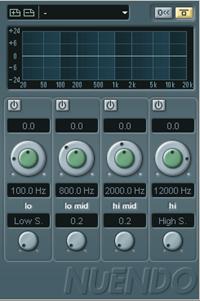
Рис. 2.147. Equalizer section
Примечание
Точки можно создавать и в "аномальном" расположении, например, друг под другом. Только номер первой созданной точки соответствует секции эквалайзера по координате X.
Все полосы эквалайзера — Lo, Low Mid, Hi Mid и Hi — представлены вертикальными секциями, каждая из которых состоит из кнопки On, активизирующей обработку в частотной полосе, и ручек Gain/Frequency (уровень/частота) и Q (добротность, острота кривой АЧХ-фильтра).
Наличие сдвоенной ручки Gain/Frequency объясняется скорее требованиями дизайна программы, чем удобством регулирования. Поэтому для изменения параметров эквалайзера удобней пользоваться следующим приемом.
1. 1. Нажать и удерживать клавишу <Alt>.
2. 2. Щелкнуть в одном из полей: Gain, Frequency или Q, при этом должен появиться виртуальный слайдер (рис. 2.148).
3. 3. Выполнить регулирование движением мыши вверх или вниз.
4.
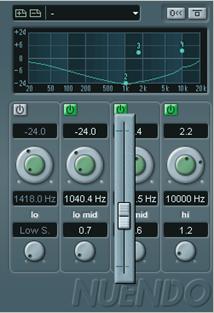
Рис. 2.148. Регулирование с помощью виртуального слайдера
Этим приемом регулирования удобно пользоваться при "живой" записи автоматизации. Например, при формировании специального эффекта с помощью перестраиваемого по частоте полосового фильтра.
Совет
Повысить точность регулирования можно, если смещать слайдер с нажатой клавишей <Shift>.
Регулирование посредством перетаскивания точек АЧХ на дисплее тоже имеет свои особенности. Обычное перетаскивание точек затрагивает сразу два параметра: уровень Gain и частоту Frequency. Однако достаточно часто возникает задача модификации только одного параметра. Достигается это так:
- перетаскивание с нажатой клавишей <Ctrl> блокирует все параметры, кроме уровня Gain; клавиша <Alt> оставляет для регулирования только частоту; клавиша <Shift> блокирует все параметры, кроме добротности.
Таким образом, нажав любую из этих клавиш, можно работать с АЧХ как бы "в разрезе", только по одному параметру. При необходимости можно с клавиатуры ввести точные значения в поля Gain, Frequency и Q.
Секции Low Mid и Hi Mid представляют собой полосовые фильтры, перестраиваемые по частоте и добротности. И в зависимости от уровня Gain, фильтр либо выделяет, либо подавляет полосу. Секции Lo и Hi устроены иначе. В зависимости от положения регулятора Q они могут работать как три разных типа фильтра.
- Числовая индикация добротности означает, что секция Lo или Hi работает в режиме полосового фильтра. Low S. — Low Shelving-фильтр для секции Lo и High S. — High Shelving-фильтр для секции Hi. High P. — High-Pass-фильтр (ФВЧ) для секции Lo и Low P. — Low-Pass-фильтр (ФНЧ) для секции Hi.
Настройки эквалайзера могут быть сохранены кнопкой Store в секции Presets. Пресет сохраняется под типовым именем Preset N, где N — номер пресета. Для переименования нужно щелкнуть левой кнопкой мыши на названии пресета, ввести новое с клавиатуры и завершить процесс нажатием клавиши <Enter>.
Эквализация с помощью анализатора спектра Spectrum Analizer
Нередко музыканты сталкиваются со своеобразным частотным конфликтом треков. Это может происходить из-за того, что тембрально богатый инструмент затеняет своими обертонами "соседа", попадает в чужой частотный диапазон. Или в звучании присутствуют паразитные резонансы, мешающие ясной и чистой звуковой картине. Для преодоления этой проблемы при сведении применяются параметрические эквалайзеры, инструменты "хирургия" href="/text/category/plasticheskaya_hirurgiya/" rel="bookmark">пластической хирургии звука".
Общие подходы к прояснению звуковой картины такие: сначала аккуратно вырезать резонансы, а затем попробовать ослабить мешающие частоты на соседних каналах. При этом установки эквалайзера, ослабляющие мешающие частоты, необязательно должны быть постоянными. С помощью автоматизации их можно использовать динамически, только на время конфликта треков.
Теперь осталось определить мешающие частоты.
Конечно, можно воспользоваться знаниями о частотных диапазонах музыкальных инструментов, "таблицами эквализации". Можно искать частоты на слух. Но лучше всего использовать мощные встроенные возможности Nuendo для точного спектрального анализа.
Примечание
Кстати, до появления Nuendo спектральный анализ был прерогативой только звуковых редакторов. Пользователь должен был экспортировать трек в звуковой редактор и там производить спектральный анализ. И только после этого браться за эквалайзер. В Nuendo пользователь, наконец-то, избавлен от этих сложностей.
Для вызова анализатора спектра (Spectrum Analizer) нужно выделить объект (или объекты) и выбрать пункт меню Audio | Spectrum Analizer. В контекстном меню Audio пункт Spectrum Analizer стоит первым, но удобнее всего за программировать комбинацию "горячих" клавиш.
Перед началом анализа появится диалоговое окно Spectrum Analizer (рис. 2.149).
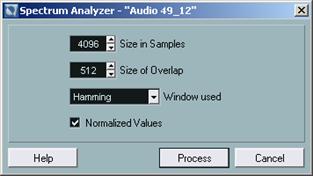
Рис. 2.149. Диалоговое окно анализатора спектра
Так как спектральный анализ не является в данном случае самоцелью, то можно не изменять параметры анализа, предложенные программой по умолчанию. Их вполне достаточно. Флажок Normalized Values лучше оставить отмеченным, тогда график будет автоматически нормализован. Нижний раскрывающийся список From Stereo существует только при анализе стереообъектов. В нем можно задать дополнительные параметры анализа стереообъектов:
- Mono Mix — анализ суммы левого и правого каналов; Mono Left, Mono Right — анализ только одного канала — левого или правого; Stereo — создание двух совмещенных графиков для левого и правого каналов.
После щелчка по кнопке Process начнется процесс спектрального анализа, который завершится появлением либо одного окна с графиком (рис. 2.150), либо нескольких для каждого выделенного объекта.
Примечание
Если выделить диапазон инструментом Range Selection, то спектральный анализ будет производиться для выделенного диапазона. В окне Pool можно проанализировать выделенный аудиоклип.
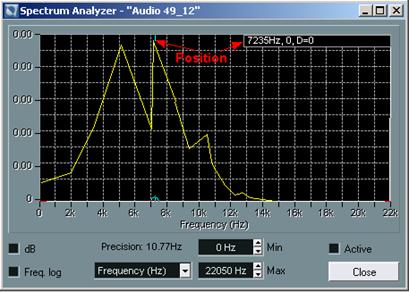
Рис. 2.150. Результат спектрального анализа
Для большинства случаев удобнее использовать логарифмический масштаб отображения частоты по оси X; для этого нужно отметить флажок Freq. log.
Флажок dB переводит ось Y в децибелы. Раскрывающийся список Frequency/ Note изменяет единицу измерения частоты с Гц на обозначения нот.
В полях Min и Мах задаются границы отображения частотной кривой по оси X.
Флажок Active сохраняет окно и его настройки для следующего спектрального анализа. Иначе каждый следующий анализ будет создавать новое окно. При этом не нужно закрывать окно с флажком Active.
В интерфейсе анализатора спектра предусмотрена удобная функция, позволяющая с помощью мыши измерять результаты анализа. Благодаря ей трудности исследования превращаются в обычное перемещение курсора мыши по горизонтали в пределах дисплея с графиком. При этом специальный курсор станет послушно следовать вдоль кривой, а его позиция будет отображаться на маленьком дисплее, расположенном вверху справа (см. рис. 2.150).
Координата курсора состоит из четырех параметров.
- Первый параметр: буква — L или R (отсутствует у монофайлов) обозначает канал. Для измерения графика правого канала нужно нажать и удерживать клавишу <Shift>. Второй параметр обозначает частоту в герцах. Третий параметр обозначает уровень. В зависимости от состояния флажка dB уровень измеряется в децибелах или относительных единицах. Четвертый параметр (delta value) показывает разность между текущей позицией курсора и позицией, где был произведен щелчок правой кнопкой мыши.
Если щелкнуть правой кнопкой мыши, то в этой позиции будет закреплен базовый нулевой уровень. Перемещая курсор, можно легко измерить уровень любой точки относительно созданного базового уровня.
Анализатор спектра позволяет существенно облегчить задачу эквализации, и выполнить ее с максимальной точностью. Для этого нужно исследовать график, найти частоты, где максимально сосредоточена звуковая энергия трека. Затем перейти на соседние "мешающие" треки и ввести полученные значения в поля Frequency параметрического эквалайзера с клавиатуры. После этого начать процесс постепенного подавления этих частот.
Если количества секций канального эквалайзера недостаточно, в помощь можно добавить в качестве Insert-эффекта VST-plug-in Nuendo EQ 2.
Качество цифровой обработки
Очень кратко о взаимоотношениях Nuendo и plug-ins можно сказать следующее.
Программа Nuendo поддерживает два самых распространенных стандарта plug-ins: VST и DirectX. Некоторые производители выпускают plug-ins сразу в двух стандартах, например, Ultrafunk (www. ). VST-plug-ins поддерживают автоматизацию параметров в VST-приложениях. Кроме того, как правило, VST-plug-ins менее ресурсоемки.
Модули plug-ins, поставляемые в комплекте с Nuendo, имеют простой и ясный интерфейс. Многие из них синхронизируются с темпом проекта, например, Double Delay, что дает возможность их применения в качестве дополнительного музыкального инструмента.
Теперь перейдем к теме цифровой обработки звука.
Как известно, цифровая обработка звука имеет неприятную тенденцию к накоплению погрешности, которая вызывается конечной точностью обработки. Никакие красивые графики и коммерческий дизайн подключаемого модуля не должны вводить в заблуждение. Единственным, реальным критерием качества алгоритма plug-in может быть только слуховое восприятие.
Ресурсозависимые (native) системы иногда критикуют за эффект замутнения звуковой картины, который объясняется недостаточным быстродействием CPU для звуковой обработки в реальном времени и задержками plug-ins.
Однако, как ни странно, нет принципиальной разницы между обработкой звука специализированными DSP и обработкой центральным процессором.
Действительно, в реальном времени аппаратные устройства работают быстрее. Это, несомненно, важно, когда время — деньги, например, в профессиональной студии. В домашней студии на качество можно потратить значительно больше времени. Поясним. Звук на компьютере можно обрабатывать и не в реальном времени, но зато с ювелирным качеством. Кроме того, применение двухпроцессорной конфигурации PC увеличивает производительность системы при обработке в реальном времени.
На рис. 2.151 показана загрузка CPU в однопроцессорном режиме. А на рис. 2.152 — в двухпроцессорном. Переключение режима Nuendo осуществлялось в окне VST Engine Expert Settings с помощью флажка Multi Processing (см. разд. "Настройка AUDIO" ранее в этой главе).
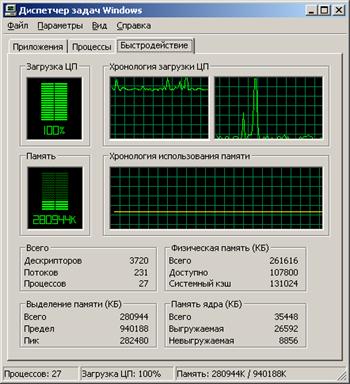
Рис. 2.151. Однопроцессорный режим
На рис. 2.152 видно, что программа Nuendo распределила обработку между обоими процессорами. Таким способом устраняется одна из причин эффекта замутнения звуковой картины — недостаточность производительности.
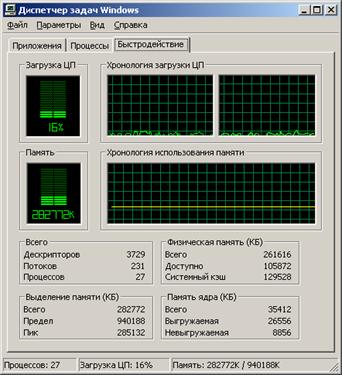
Рис. 2.152. Двухпроцессорный режим
Задержка сигнала в plug-ins
И еще об одном важном аспекте — задержке, которая может с одинаковым успехом возникать как в аппаратных, так и в виртуальных процессорах эффектов.
Для того чтобы успешно работать с конкретным подключаемым модулем, нужно точно знать, вносит ли он задержку. Игнорирование этого факта может привести к искажениям звука. Для иллюстрации этого эффекта мы предлагаем читателю провести простой эксперимент — один и тот же drumloop разместить на соседних дорожках в одинаковой стартовой позиции. А затем в разрыв одного канала подключить компрессор Waves RCL (с пресетом Full RCL reset) и сравнить с режимом Bypass.
Из-за этого явления в сложной схеме маршрутизации, где аудиопоток разветвляется, часть потока может быть обработана с "несанкционированной" задержкой, а затем смешана с остальной частью.
Примечание
Существует специальная опция Insert Plug-in Delay Compensation в дополнительных настройках Preferences на странице VST. Но она помогает далеко не со всеми подключаемыми модулями.
Для борьбы с этим явлением есть несколько способов.
- Не использовать в качестве Insert-эффектов модули, дающие задержку. Не использовать режим лимитера на динамических процессорах.
Как правило, режим лимитера использует алгоритм look ahead, дающий задержку.
Например, отключение лимитера в DirectX-модуле dB-D dynamics processor (кнопка brick wall) www. , а также в VST-модуле Ul-trafunk fx:compressor (кнопка Limiter) устраняет задержку. Скомпенсировать задержку вручную.
Поясним последний пункт.
Программа Nuendo, как истинно профессиональное аудиоприложение, позволяет смещать объекты с точностью до отсчета (сэмпла). Для этого нужно перевести параметр Display Format в окне Project Setup формат Samples (см. разд. "Настройка проекта, окно Project Setup" ранее в этой главе). В панели инструментов Nudge и Snap (рис. 2.30) выбрать величину Snap, равную одному сэмплу (1 sample). Далее кнопкой Move Left можно сдвигать выделенный объект к началу мультитрека с шагом в один сэмпл. Отметим, что подобный метод достаточно трудоемок. Поэтому лучше иметь точную информацию о величине задержки, вносимой модулем.
Зная точную величину задержки в сэмплах, легче вычесть ее прямо из координаты стартовой границы объекта, отображаемой в поле Start панели Info Line. Полученный результат ввести с клавиатуры в это же поле. Тогда задержка будет полностью скомпенсирована.
Информацию о величине задержки модуля можно получить в окне Plug-in Information (см. разд. "Окно Plug-in Information" ранее в этой главе), но только для VST-plug-ins. Кроме того, задержка большинства VST-plug-ins компенсируется Nuendo автоматически (если в дополнительных настройках отмечена опция Insert Plug-in Delay Compensation). Проблема остается в основном для DirectX-plug-ins. Поэтому имеет смысл протестировать plug-ins на предмет задержки и измерить ее точную величину.
Из списка тестируемых plug-ins, по понятным причинам, нужно исключить эффекты, "специализирующиеся" на задержках. Поэтому в основном тестировать нужно динамические процессоры (компрессоры, экспандеры) и психоакустические процессоры (эксайтеры, сатураторы и т. д.).
Самый простой и эффективный способ поиска величины задержки — это сложение в противофазе двух каналов белого шума. При отсутствии задержки на выходе получится тишина, при сдвиге только на 1 отсчет (сэмпл) будет прослушиваться шум.
Белый шум можно сгенерировать в Cool Edit Pro в виде 32-битного монозвукового файла. А для тестирования создать специальный 32-битный проект в формате времени Samples с двумя аудиодорожками. Курсор установить в позицию, например, 10000 samples, используя Position Display транспортной панели (см. разд. "Панель Transport" ранее в этой главе). Затем импортировать (меню File | Import | Audiofile) в позицию курсора звуковой файл с белым шумом и скопировать объект на соседнюю дорожку с сохранением позиции (с клавишами <Alt> и <Ctrl>). Для скопированного объекта применить операцию деструктивного инвертирования фазы (контекстное меню Process | Phase Reverse). На запрос программы ответить: New Version. Далее нужно снять опцию Insert Plug-in Delay Compensation в дополнительных настройках Preferences. Измерительная установка готова.
Если все сделано правильно, и фейдеры каналов находятся в положении 0 дБ, то при воспроизведении на выходе должна быть тишина. Для дополнительной проверки можно временно сдвинуть один из объектов на один сэмпл. Далее в разрыв одного из каналов подключается тестируемый модуль и включается режим циклического воспроизведения. Если на выходе сохраняется тишина, то модуль не вносит задержку и не изменяет уровень сигнала. Если появился шум, то нужно сначала проверить уровень на выходе модуля, а затем начинать измерение, т. е. сдвигать объект другого канала, к которому не подключен ни один Insert-модуль, от начала мультитрека.
Переключение шага Snap на 10 samples ускорит процесс. С уменьшением задержки между каналами шумовой тон будет повышаться, с увеличением — понижаться. Если тон начал понижаться, значит нужно вернуться назад, уменьшить шаг до одного сэмпла и продолжить движение. В момент компенсации на выходе будет тишина.
Величина задержки определяется как разность между координатами стартовых границ двух объектов. Например, разность координат и дает величину задержки в 64 отсчета. Полученная в результате тестирования информация позволит принимать правильные решения о месте того или иного модуля в схеме маршрутизации виртуального микшера, а также раз и навсегда избавит от проблемы задержек plug-ins, вызывающих замутнение звуковой картины.
Сохранение настроек подключаемого модуля
Конфигурация настроек подключаемого модуля может сохраняться либо в файлы банков fxb, либо — программ fxp. На рис. 2.153 изображен пример сохранения настроек модуля Nuendo EQ2.
Для сохранения/загрузки банков и программ предназначен раскрывающийся список File. Команда Save Effect сохраняет текущие настройки как программу в файл fxp. Для возврата к сохраненным настройкам нужно загрузить файл fxp командой Load Effect.
Для наиболее часто используемых пресетов (программ) предназначены банки. Для каждого вида VST-plug-ins банк может иметь разное количество программ.
Для DirectX-plug-ins банк содержит 16 программ. Программы выбираются в раскрывающемся списке рядом с красной кнопкой активизации модуля.
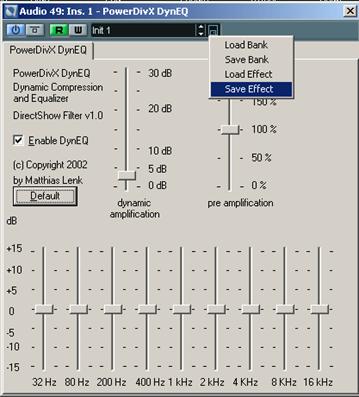
Рис. 2.153. Сохранение настроек plug-ins
Примечание
Переключение программ может быть записано на субтрек автоматизации.
По умолчанию в списке содержатся только пункты Init с номерами программ. Банк можно сформировать двумя способами.
- Из текущих настроек. Текущие настройки автоматически запоминаются в выбранной в списке программе. Программе рекомендуется присвоить имя (ввести с клавиатуры так же, как во все текстовые поля Nuendo) и перейти на следующую. Выполнить настройку эффекта, затем повторить процесс. После заполнения банка сохранить его в файл fxb. Из fxp-файлов ранее сохраненных программ. В списке выбирается любая программа, например, с названием Init. Затем загружается файл fxp. Программе при необходимости присваивается новое имя. Затем процесс повторяется для следующей свободной программы в банке.
Примечание
Каждая программа сохраняется в файл fxp вместе с сохранением собственного имени (не путать с названием файла fxp). При последующей загрузке в банк имя программы восстанавливается.

|
Из за большого объема этот материал размещен на нескольких страницах:
1 2 3 4 5 6 7 8 9 |
