

Партнерка на США и Канаду по недвижимости, выплаты в крипто
- 30% recurring commission
- Выплаты в USDT
- Вывод каждую неделю
- Комиссия до 5 лет за каждого referral
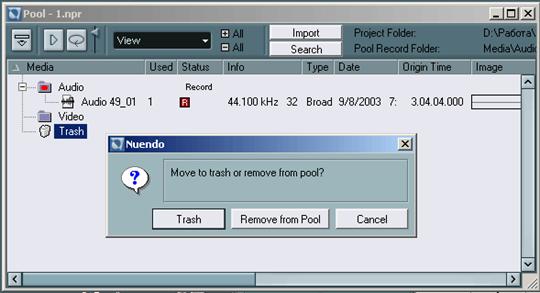
Рис. 2.70. Удаление неудачных дублей
Новую запись можно производить поверх предыдущей. В этом случае объекты накладываются друг на друга (рис. 2.71).
Примечание
Функцию наложения объектов можно запретить, если в дополнительных настройках Preferences на странице User Interface-Editing отметить флажок Delete Overlaps. Но мы не рекомендуем отказываться от многослойности муль-титрека Nuendo. Это свойство позволяет просто записывать дубли друг на друга, что в последствии облегчает их редактирование.
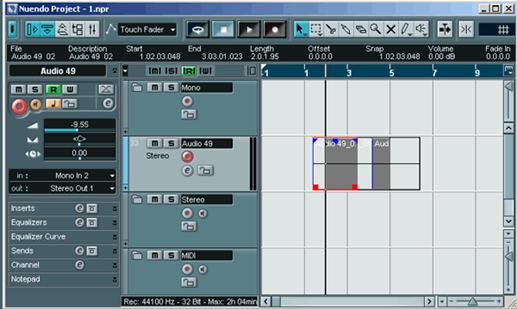
Рис. 2.71. Наложение объектов при записи
Воспроизведение объектов в Nuendo подчиняется простому правилу: в один момент времени воспроизводится самый верхний видимый видеообъект.
Порядок наложения объектов можно изменять. Для этого нужно вызвать контекстное меню щелчком правой кнопки мыши на любом из перекрывающих друг друга объектов. В открывшемся контекстном меню выбрать в субменю То Front объект, предназначенный для "поднятия в верхний слой" (рис. 2.72)
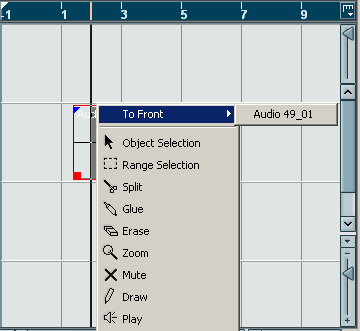
Рис. 2.72. Изменение порядка наложенных объектов
Запись с позиции левого локатора
Этот способ записи отличается от предыдущего тем, что предварительно нажимается кнопка Punch In  на транспортной панели. Тогда запись начнется автоматически с позиции левого локатора.
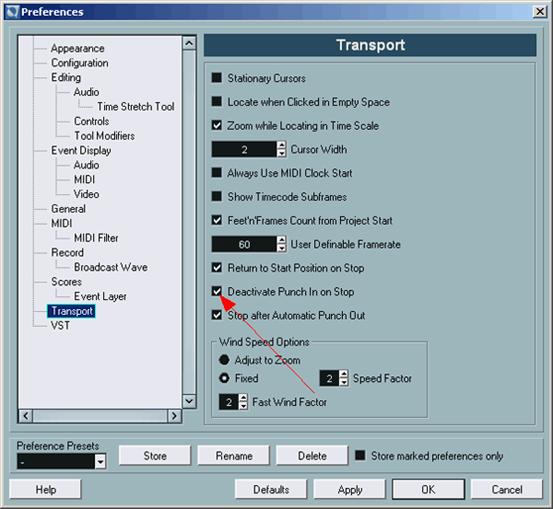
Рис. 2.73. Включение режима деактивации Punch In
Примечание
Этот режим записи отличается от режима Automatic Punch тем, что сразу нажимается кнопка Record на транспортной панели.
Кнопка Punch In может автоматически отключаться после остановки записи. Это делается так: в дополнительных настройках окна Preferences на странице Transport нужно установить флажок Deactivate Punch In on Stop (рис. 2.73, указано стрелкой).
Запись в режиме Punch
Режим Punch on the fly (на лету). Это, пожалуй, самый простой способ записи в режиме Punch. Для его осуществления нужно во время воспроизведения периодически нажимать кнопку Record на транспортной панели (или клавишу <*> на дополнительной клавиатуре). Последовательность действий такая:
1.
1. Включить режим воспроизведения кнопкой Play.
2. 2. Когда курсор подойдет к месту начала записи, нажать кнопку Record.
3. 3. После того как запись окончена, выключить режим — для этого вновь нажать на кнопку Record. При этом воспроизведение будет продолжаться до команды Stop.
Внимание
При этом способе записи должны быть выключены обе кнопки транспортной панели — Punch In и Punch In Out.
Каждый повтор этой последовательности операций (цикл включения/ выключения записи без остановки воспроизведения) будет создавать новый аудиообъект).
Режим Automatic Punch. Этот способ записи — автоматический. Для его использования предназначены кнопки Punch In и Punch Out на транспортной панели.
Если нажата кнопка Punch In, то запись автоматически включается при воспроизведении с позиции левого локатора. Для этого нужно просто позиционировать курсор левее локатора L и включить воспроизведение.
Включенная кнопка Punch Out  обеспечивает автоматическое выключение записи при пересечении курсором позиции правого локатора.
В связи с тем, что кнопки Punch In и Punch Out работают независимо друг от друга, можно, например, включить только режим Punch Out (зафиксировать финальную границу записываемого объекта), оставив стартовую позицию свободной.
Внимание
Очень важно, чтобы локаторы L и R были расположены в соответствии с названиями, т. е. левый — слева, а правый — справа. Такое расположение локаторов отображается яркой зеленой линией между ними на линейке Ruler. Если они расположены неверно (наоборот), то эта линия меняет цвет на темно-зеленый.
В дополнительных настройках Preferences можно задать для режима Punch автоматическую остановку на правом локаторе. Для этого нужно установить флажок Stop after Automatic Punchout (рис. 2.74, указано стрелкой).
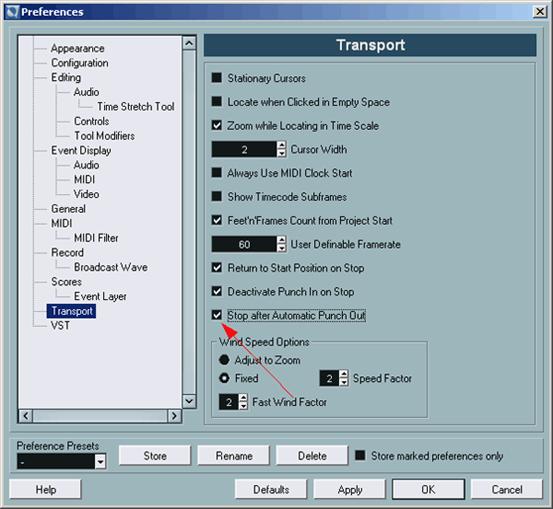
Рис. 2.74. Включение режима автоматического останова
Функции Preroll и Postroll, о которых мы упоминали при рассмотрении транспортной панели (см. разд. "Панель Transport" ранее в этой главе) обеспечат автоматическое смещение курсора на заданную величину в режиме записи Punch.
Примечание
Напомним, что для применения этих функций нужно отметить опцию Use Pre/Post-Roll в меню Transport.
Функции Preroll и Postroll очень удобны при записи "живого" исполнения. Во-первых, они автоматизируют процесс записи. Во-вторых, позволяют исполнителю подготовиться заранее (Preroll). В-третьих, продолжают воспроизведение на заданное время (Postroll) после правого локатора — не разрушают внезапной паузой творческое состояние (при активном флажке Stop after Automatic Punchout в настройках Preferences).
Совместное использование кнопок Punch In/Out с функциями Preroll и Postroll позволяет управлять процессом записи дублей с помощью одной только кнопки Record, полностью сосредоточившись на тонкостях исполнения (при сброшенном флажке Deactivate Punch In on Stop в настройках Preferences).
Функция Preroll также удобна при записи с текущей позиции курсора. Если она включена, то перед записью звучит небольшое вступление, за время которого исполнителю легко сориентироваться в темпе и ритме. Поэтому можно даже не включать метроном, если в проекте уже записаны треки с ритмическим каркасом композиции.
Способы позиционирования курсора
При записи и редактировании часто требуется перемещать курсор. Самый простой способ — щелкнуть мышью на линейке Ruler. Однако это не всегда удобно. Для того чтобы позиционировать курсор прямо в окне Event Display (щелчком в любой свободной области), нужно в дополнительных настройках Preferences на странице Transport установить флажок Locate When Clicked in Empty Space (рис. 2.75).
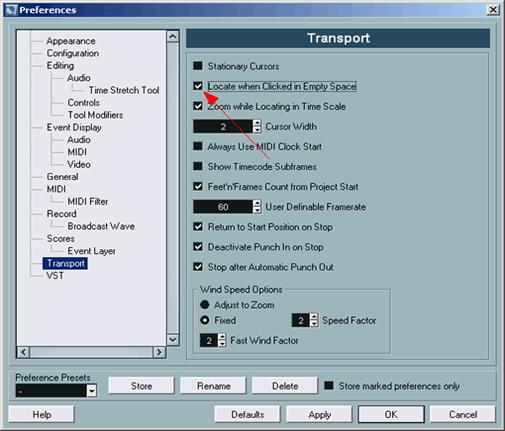
Рис. 2.75. Разрешение свободного позиционирования курсора
Для позиционирования курсора точно по границам объектов нужно использовать удобные команды Transport | Locate Next Event (клавиша <N>) и Transport | Locate Previous Event (клавиша <В>). Курсор перемещается по границам объектов выделенных треков. Если ни один трек не выделен, то перемещение происходит по границам всех объектов мультитрека.
Запись с использованием метронома
В Nuendo, так же, как и в Cubase VST, можно производить запись под звук встроенного метронома.
Активизация метронома выполняется кнопкой Click  на транспортной панели.
Его настройки производятся командой меню Transport | Metronome Setup. На рис. 2.76 изображено окно Metronome Setup, содержащее необходимые элементы управления.
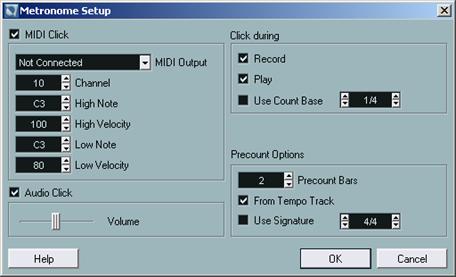
Рис. 2.76. Окно Metronome Setup
Метроном в Nuendo может генерировать MIDI-сообщения и/или использовать аудиоканал. Для этого в окне Metronome Setup находятся две секции — MIDI и Audio, — а также секция общих настроек.
Если отмечен флажок MIDI Click, то метроном генерирует MIDI-сообщения в соответствии с музыкальным размером и темпом, установленным на транспортной панели. Раскрывающийся список MIDI Output позволяет назначить для метронома любой доступный MIDI-порт.
- Поле Channel служит для выбора MIDI-канала. Поле High Note позволяет задать звук сильной доли метронома (Beat). Поле High Velocity задает параметр Velocity (скорость нажатия на клавишу, акцентирование, звукоизвлечение) для сильной доли. Поле Low Note служит для выбора звука слабой доли (Offbeat). Поле Low Velocity задает параметр Velocity для слабой доли.
Настройка этих параметров позволяет сделать "голос метронома" максимально благозвучным. Изменение параметров High Note, High Velocity, Low Note и Low Velocity сопровождается контрольным звуковым сигналом.
Аудиосекция содержит ползунковый регулятор Volume, определяющий громкость метронома аудиоканала. Для активизации аудиометронома нужно отметить флажок Audio Click.
В секции общих настроек в поле Precount Bars задается количество тактов, которое должен отсчитать метроном перед стартом процесса записи.
Внимание
Для того чтобы метроном отмерил заданное количество тактов перед записью, необходимо на транспортной панели нажать кнопку Punch In.
Флажки In Play, In Record, соответственно, активизируют метроном в режимах воспроизведения и записи.
Циклическая запись
Результатом циклической записи является создание регионов и/или объектов. Это зависит от дополнительных настроек Preferences. Для того чтобы подойти к циклической записи во всеоружии, остановимся еще раз на принципах организации ссылок внутри Nuendo.
Audio Clip — это глобальная ссыпка на звуковой файл или, в случае деструктивной обработки, на звуковые файлы. Она может содержать внутренние области — регионы, которые функционально аналогичны регионам SAWStudio. Иерархия всех ссылок отображается в окне Pool (см. рис. 2.54).
Audio Event — объект мультитрека, содержащий собственную ссылку на Audio Clip. Она не отображается в окне Pool. Фактически Audio Event представляет собой сегмент аудиоклипа с дополнительными виртуальными свойствами.
В Nuendo принцип недеструктивного редактирования получил свое дальнейшее развитие. Поясним, что он дает.
Объект Audio Event, содержащий внутреннюю ссылку, может быть расположен в любой временной позиции на дорожках мультитрека, а также иметь множество копий. Очень важно, что при этом не создаются физические копии звуковых файлов, т. е. все операции редактирования пользователь осуществляет виртуально. Программа полностью автоматизировала процесс и "самостоятельно следит" за порядком в соответствии ссылок и звуковых файлов. А значит, не нужно задумываться о том, с какой областью звукового файла идет работа.
Но при необходимости в Nuendo области звукового файла можно зафиксировать как отдельные ссылки. Это может потребоваться, например, для Loop-конструирования или при работе с дублями.
Для этого случая в Nuendo предусмотрена возможность создания Regions (регионов), с которыми можно производить отдельные манипуляции.
Обобщая, можно сказать, что в Nuendo существуют три разновидности ссылок:
- Audio Clip — глобальная ссылка, которая ссылается на один или несколько физических файлов на диске; Audio Event — собственная ссылка объекта на Audio Clip; Region — зафиксированная ссылка на Audio Clip.
Типы ссылок имеют прямое отношение к режиму циклической записи, т. к. в результате этой операции появятся регионы, объекты Audio Event или регионы + объекты в зависимости от дополнительных настроек Preferences.
В нашей книге "'Живая' музыка на PC" мы говорили о преимуществах циклической записи для "живого" исполнения.
В Nuendo циклическая запись тоже применяется для записи дублей (Takes). Из них, используя методы недеструктивного редактирования, можно легко смонтировать "идеальный" дубль (Perfect Take).
Рассмотрим дополнительные настройки Preferences на странице Audio (рис. 2.77).
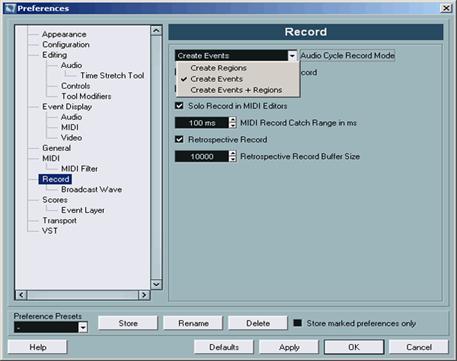
Рис. 2.77. Выбор режима циклической записи
Раскрывающийся список Cycle Record Mode предлагает выбор из трех опций: Create Regions, Create Events и Create Events +Regions. Остановимся на них подробно.
Для начала активизируем режим циклической записи. Для этого нужно нажать кнопку Cycle  на транспортной панели и ограничить зону циклической записи с помощью локаторов.
В режиме Create Regions каждый новый цикл будет завершаться созданием нового региона.
После остановки циклической записи кнопкой Stop транспортной панели на дорожке будет располагаться объект Audio Event последнего цикла.
В режиме Create Regions работа с дублями может производиться непосредственно в окне Nuendo Project. Для этого нужно вызвать щелчком правой кнопки мыши контекстное меню объекта и зайти в субменю Set To Region (рис. 2.78).
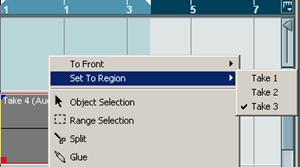
Рис. 2.78. Выбор региона
В примере на рис. 2.78 субменю содержит три региона: Takel, Take2 и Take3. Каждый из них соответствует одному циклу записи или дублю. Если отметить один из пунктов списка, то собственная ссылка объекта Audio Event будет переназначена на регион, выбранный в субменю.
Эту операцию лучше всего производить в режиме циклического воспроизведения — когда кнопка Cycle нажата. Тогда можно выбирать лучший дубль, прослушивая их в режиме реального времени с остальными треками проекта.
Работа с дублями возможна и в окне Pool (рис. 2.79).
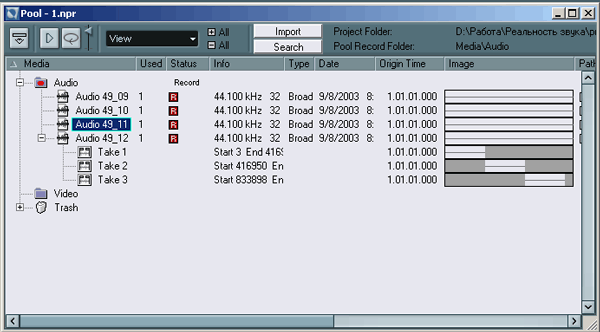
Рис. 2.79. Дубли в окне Pool
Примечание
Забегая вперед, отметим, что регионы можно перетаскивать из окна Pool на дорожки мультитрека и таким образом конструировать музыку из регионов. Например, используя циклическую запись в режиме Create Regions, можно сформировать регионы — фрагменты будущего произведения.
В этом случае обоснованным решением может быть не поиск лучшего дубля, а создание коллекции дублей, сохранение различных вариантов исполнения музыкальной фразы в виде регионов.
Следующий режим — Create Events. Он отличается тем, что вместо регионов создаются объекты Audio Events, которые накладываются друг на друга.
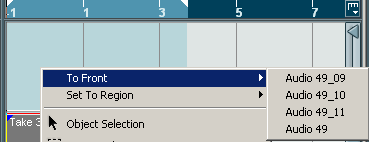
Рис. 2.80. Выбор объекта
Если произошло наложение объектов, то становится доступным субменю То Front (рис. 2.80), которое позволят изменить порядок наложения Audio Events.
Примечание
Напомним, что на дорожке всегда воспроизводится только верхний объект.
Выбор удачного дубля можно осуществить в реальном времени в режиме циклического воспроизведения.
Нужно отметить, что в режиме циклической записи Create Events создаются лишь собственные сшжм объектов, поэтому в окне Pool будет отображаться только глобальная ссылка Audio Clip, которая состоит из дублей, последовательно записанных в длину.
Совет
Собственная ссылка объекта Audio Event может быть сохранена как регион с помощью команды Event as Region меню Audio.
Однако этот режим позволяет легко смонтировать "идеальный" дубль (Perfect Take). Для этого нужно воспользоваться инструментом Split  панели Toolbar и разрезать объект. Затем с помощью субменю То Front оставить наверху лучшие варианты (рис. 2.81).
Примечание
Инструмент Split разрезает в выбранной точке сразу все объекты, наложенные друг на друга.
Режим Create Events + Regions является комбинацией двух предыдущих. В нем создаются регионы и объекты (рис. 2.82).

Рис. 2.81. Монтаж "идеального" дубля
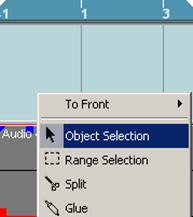
Рис. 2.82. Комбинированный режим
Комбинированный режим дает большую свободу выбора в редактировании записанного материала.
Создание "идеального" дубля (Perfect Take) в редакторе Audio Part Editor
Редактор Audio Part Editor программы Nuendo аналогичен редактору Audio Editor программы Cubase VST. Мы не будем его рассматривать здесь подробно, а остановимся на алгоритме монтажа "идеального" дубля Perfect Take.
В режиме циклической записи Create Regions нужно сделать следующее:
1. 1. После остановки циклической записи открыть контекстное меню записанного объекта.
2. 2. В контекстном меню выбрать команду Audio | Events to Part.
3. 3. На запрос программы Create part using regions? ответить Regions.
4. 4. Дважды щелкнуть на созданном объекте Audio Part.
Примечание
В открывшемся окне Audio Part Editor можно так же, как и в Cubase VST смонтировать дубль, пользуясь инструментами Split, Erase и Mute (рис. 2.83).
Более подробную информацию о редакторе Audio Part Editor можно найти в разд. "Редактор Audio Part Editor".
В режиме циклической записи Create Events последовательность действий будет отличаться от приведенной выше:
1. 1. Выделить рамкой записанный объект Audio Event. (На информационной панели Info Line должна быть надпись Multiple Objects Selected.)
2. В контекстном меню выбрать команду Audio | Events to Part.
3. Дважды щелкнуть на созданном объекте Audio Part.
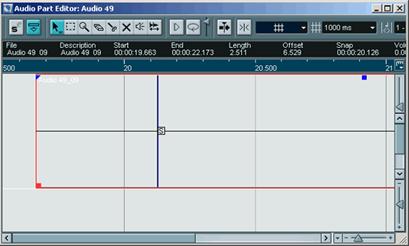
Рис. 2.83. Монтаж дубля в редакторе Audio Part Editor
При монтаже нужно учитывать, что в редакторе Audio Part Editor дубли "конкурируют" друг с другом за аудиоканал. Приоритеты при воспроизведении распределяются снизу вверх. Самый нижний дубль обладает наивысшим приоритетом, т. е. при воспроизведении прослушивается только он.
Параллельная многоканальная запись
Для параллельной многоканальной записи необходимо оборудование, которое может обеспечить необходимое количество каналов.
При наличии такого оборудования предварительная настройка сводится к активизации VST-входов и назначению активных VST-входов для записываемых аудиоканалов в окне VST Mixer (см. разд. "Конфигурирование VST-входов" ранее в этой главе).
После нее нужно нажать кнопку Record Enable на каждой записываемой дорожке и включить запись. Контроль уровня записи производится для каждого канала в окне VST Mixer или Nuendo Project.
Недеструктивное редактирование
В предыдущих разделах мы уже познакомилиоь с концепцией недеструктивного редактирования, реализованного в Nuendo. Центральным понятием, характеризующим эту концепцию, является Audio Event (аудиособытие).
Термин Audio Event перешел в Nuendo "по наследству" — из программы Cubase VST, где на Audio распространялась терминология MIDI (на MIDI-треках располагались MIDI Events, а на аудиотреках — Audio Events).
В программе Cubase VST проект (сонг) имеет трехуровневую структуру:
- Tracks — уровень треков (верхний); Parts — уровень частей (средний); Events — уровень событий (нижний).
В Nuendo уровень Parts сохраняется только для MIDI. А для Audio реализовано другое решение: размещение Audio Events происходит непосредственно на аудиотреках.
Это значит, что Audio Events могут располагаться непосредственно на аудиотреках, минуя уровень частей (Parts).
Примечание
Из Audio Events можно собрать "контейнеры" (Audio Parts), образуя средний уровень для аудио. Но эта функция не является обязательной.
Такое решение принято не случайно, ведь Nuendo — это, прежде всего, система для создания Audio, где все должно быть подчинено идее недеструктивного редактирования.
Объект Audio Event в программе Nuendo обладает пятью манипуляторами и "по старинке" назван аудиособытием. Но функционально — это аудиообъект, имеющий виртуальные свойства.
Примечание
В программе Samplitude 2496, например, такой элемент с пятью манипуляторами называется объектом.
Одним из свойств объекта Audio Events является его собственная ссылка на Audio Clip. Остальные свойства объекта изменяются с помощью манипуляторов, которые мы рассмотрим в следующем разделе.
Манипуляторы
Итак, объект Audio Event имеет пять манипуляторов (рис. 2.84).
Для того чтобы манипуляторы стали видимыми, объект необходимо выделить щелчком мыши. Рассмотрим их функции.
Манипуляторы с номерами 1, 2 (см. рис. 2.84) служат для изменения границ объекта: Event Start и Event End. Курсор мыши видоизменяется при его наведении на манипулятор.
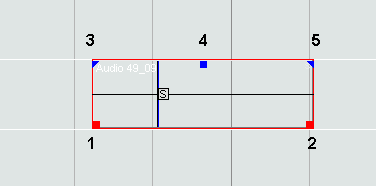
Рис. 2.84. Манипуляторы аудиообъекта
Если при этом нажать и удерживать левую кнопку мыши, то рядом с манипулятором появится надпись, содержащая информацию о координате границы и длине объекта (рис. 2.85). При перетаскивании манипулятора надпись отражает его текущую позицию.
Примечание
Информация этого раздела относится к версии Nuendo 1.53.
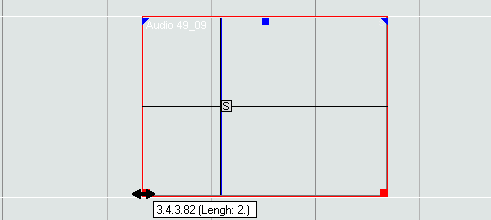
Рис. 2.85. Изменение границ объекта
Манипуляторы с номерами 3, 4 (см. рис. 2.84) управляют линиями плавного изменения громкости Fade In и Fade Out.
Эта операция не является полностью виртуальной и выполняется деструктивно — с созданием новой копии части звукового файла и переназначением ссылки. Длина части звукового файла равна длине линии Fade. Данная операция не затрагивает глобальную ссылку Audio Clip, поэтому разные копии Audio Events могут иметь независимые линии Fade.
Физические деструктивно обработанные копии оригинального звукового файла располагаются в папке Fades папки проекта.
Примечание
Такое решение позволяет существенно сэкономить вычислительные ресурсы.
При перетаскивании манипулятора 3 или 4 отображается надпись, содержащая текущую координату манипулятора и длину линии Fade (рис. 2.86).
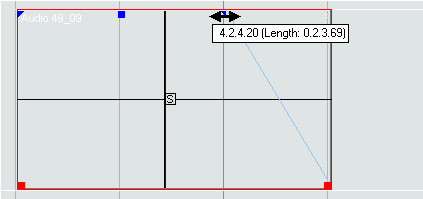
Рис. 2.86. Изменение Fade In
При редактировании Fade соответственно изменяется имидж звукового файла. Это позволяет оценить изменения по внешнему виду.
Манипулятор с номером 5 (см. рис. 2.84) нужен для виртуального изменения громкости объекта.
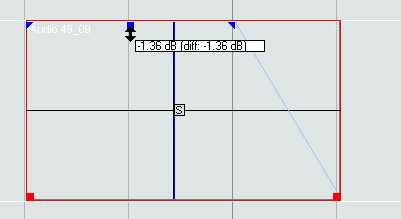
Рис. 2.87. Изменение громкости объекта
Если перетаскивать этот манипулятор, то на экране отображается текущий уровень громкости и глубина изменения (diff.) в дБ (рис. 2.87) относительно предыдущего уровня. Имидж звуковой волны также обновляется, давая возможность визуальной оценки.
Деструктивный и виртуальный фейды
Деструктивный фейд
Пользователь программы Nuendo может выбирать, как распределить вычислительные ресурсы машины: какому из двух видов редактирования отдать предпочтение — виртуальному или деструктивному.
Терминология
Нужно заметить, что деструктивный способ редактирования, при котором создается резервная копия, не является чем-то принципиально новым. Подобный метод применяется и в редакторе Cool Edit Pro, и в Samplitude 2496. По нашему мнению, все способы защиты оригинальной информации от случайного разрушения являются достоинствами программы.
Любое редактирование в Nuendo названо в документации к программе неразрушающим. Это происходит оттого, что в Nuendo деструктивно редактируется физическая копия оригинальных звуковых данных.
Для того чтобы отличать процессы, происходящие при редактировании в реальном времени от непосредственной обработки звукового файла, используются термины Online и Offline.
В дальнейшем любое редактирование, в результате которого создается сохраняемый на диск звуковой файл, будет называться деструктивным.
Рассмотрим деструктивный фейд, который организован с помощью манипуляторов объекта.
В предыдущем разделе мы рассматривали манипуляторы объекта (см. рис. 2.84). Третий и четвертый из них обеспечивают деструктивный фейд с "бесшовным" переназначением ссылки — в местах стыковки отсутствуют щелчки. Пользователь может и не подразумевать о таком сервисе — т. к. программа выполняет эту операцию автоматически.
Как уже отмечалось, деструктивное редактирование избавляет процессор от лишних вычислений. Ведь объектов в проекте может быть много, и если для каждого в реальном времени вычислять фейд, то нагрузка на процессор будет большой. Намного разумнее потратить вычислительные ресурсы с большей выгодой — например, на обработку звука с помощью plug-ins.
Какие возможности предоставляет Nuendo для деструктивного фейда?
Для того чтобы это узнать, обратимся к меню Audio | Open Fade Editor(s). Пункты этого меню становятся доступными, если на мультитреке выделен хотя бы один объект.
Выделение объектов
Объекты можно выделять щелчком мыши, рамкой или последовательно: щелчками мыши с нажатой клавишей <Shift>. Также для операций выделения существует отдельное меню Edit | Select.
Если выделено несколько объектов, то их манипуляторы связываются. Это значит, что изменение позиции манипулятора у одного объекта вызывает синхронное изменение для других выделенных объектов.
Выбор пункта Open Fade Editor(s) может вызвать сообщение Please select audio events with fade times > 0! (Пожалуйста, выделите объекты Audio Events с временем фейда больше 0). Это означает, что выделен объект (объекты) с нулевыми позициями манипуляторов 3, 4 (см. рис. 2.84). Поэтому выбирать пункт Audio | Open Fade Editor(s) следует только для объектов с деструктивным фейдом.
Итак, отметим пункт Audio | Open Fade Editor(s) для выделенного объекта с деструктивным фейдом. Появится два окна настройки Fade In: и Fade Out: (рис. 2.88).
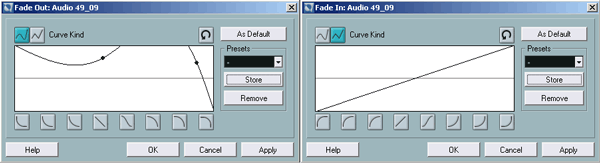
Рис. 2.88. Окна настройки деструктивного фейда
Примечание
Для наглядности на рис. 2.88 окна Fade In: и Fade Out: расположены рядом. Если смещен только один из манипуляторов фейда объекта, то появится только одно окно Fade In: или Fade Out: соответственно.
В центре расположен фейд-дисплей (Fade Display) с кривой Fade In (Fade Out). Кривую можно построить по точкам. Для этого достаточно щелкнуть в любом месте графического дисплея. Каждый щелчок создает новую точку. Точки свободно перетаскиваются мышью.
Кнопка (Spline Interpolation) секции Curve Kind (Вид кривой) включает режим сглаживания (сплайн-интерполяции) кривой фейда. По умолчанию активен режим Linear Interpolation (линейной интерполяции), который включается соседней кнопкой.
Кнопка  (Restore) восстанавливает вид кривой на момент открытия окон Fade In: и Fade Out:, т. е. сбрасывает все настройки.
Под фейд-дисплеем расположен ряд кнопок вида кривой фейда (Curve shape buttons).
Фактически эти кнопки выполняют функцию быстрого вызова фирменных пресетов кривых фейда.
Собственные пресеты можно сохранить в секции Presets.
Кнопка Store сохраняет пресет под названием Preset N (где N — номер пресета). Для переименования нужно выбрать пресет в раскрывающемся списке, затем щелкнуть на его названии и ввести имя с клавиатуры, завершив процесс нажатием клавиши <Enter>.
Кнопка As Default сохраняет кривую фейда как пресет по умолчанию для тех объектов, где манипуляторы фейда пока не смещались, а также для всех вновь созданных объектов.
Если применить команду Audio | Remove Fades, удаляющую кривые фейда с выделенных объектов Audio Events, то последующее смещение манипуляторов фейда этих же объектов создаст кривую по умолчанию.
Кнопки Apply (Применить) и ОК (Применить и закрыть) сохраняют результаты редактирования в окнах Fade In/Out:.
Функция Crossfade работает аналогичным образом: в папке Fades создается (вычисляется) новый звуковой файл, равный длине зоны кроссфейда, и переназначается ссылка. Рассмотрим функцию Crossfade более детально.
В самом простом случае выделенные объекты Audio Events должны иметь область перекрытия. Кроссфейд создается в области перекрытия командой Audio | Crossfade (клавиша <Х>) (рис. 2.89).
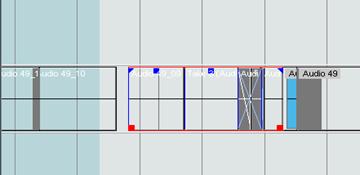
Рис. 2.89. Кроссфейд в области перекрытия объектов
В более сложном случае кроссфейд может быть выполнен на объектах, имеющих размер внутренней ссылки меньший, чем Audio Clip. Манипуляторы с номерами 1 или 2 (см. рис. 2.84) должны быть смещены (то есть объект "подрезан"). Тогда для двух соседних объектов может быть выполнен кросс-фейд с автоматическим изменением границ на длину зоны кроссфейда, установленную по умолчанию в диалоговом окне Crossfade: (об этом ниже) (рис. 2.90).

Рис. 2.90. Кроссфейд при перекрытии аудиоклипов
На рис. 2.90 показан размер глобальной ссылки Audio Clip и укороченный размер внутренней ссылки Audio Event. Два соседних объекта с укороченным размером внутренней ссылки образуют кроссфейд после выполнения команды Audio | Crossfade. Важно отметить, что размер внутренней ссылки должен быть укорочен по отношению к глобальной ссылке со стороны прилегающих границ объектов.
Параметры кроссфейда можно редактировать в диалоговом окне Crossfade: (рис. 2.91). Для этого нужно выделить один или два объекта с кроссфейдом и повторно выполнить команду Audio | Crossfade (клавиша <Х>). Другой способ — дважды щелкнуть в зоне кроссфейда.
Диалоговое окно Crossfade: представляет собой комбинацию окон Fade In: и Fade Out:.
Кнопки Play Fade обеспечивают контрольное прослушивание результата функции Crossfade для каждого объекта по отдельности (Fade In и Fade Out).
Кнопка Play Dry дает возможность прослушать "сухой" звук без обработки.
Кнопка Play воспроизводит кроссфейд полностью, так же, как он будет звучать на мультитреке.
Флажок Equal Power формирует кривые таким образом, чтобы в зоне кроссфейда была постоянная суммарная мощность сигнала.
Флажок Equal Gain выполняет аналогичную функцию для поддержания постоянной суммарной амплитуды.
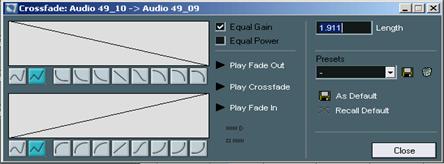
Рис. 2.91. Диалоговое окно Crossfade:
Кнопка Restore возвращает диалоговое окно к первоначальному состоянию на момент его открытия, т. е. сбрасывает все настройки.
В поле Length задается длина зоны кроссфейда в формате времени, определяемом в раскрывающемся списке форматов.
Кнопка As Default сохраняет текущие настройки диалогового окна Crossfade: как настройки по умолчанию. Эти настройки будут использоваться при каждом следующем применении функции кроссфейда. Значение поля Length также сохраняется как настройка по умолчанию, однако она не будет применяться в случаях кроссфейда с перекрытием объектов, где длина области перекрытия определяет зону кроссфейда.
Кнопка Recall Default копирует настройки по умолчанию в диалоговое окно Crossfade:. Такая функция может, например, применяться для возврата к настройкам по умолчанию после редактирования в диалоговом окне.
Совет
Размер зоны кроссфейда можно изменять простым перетаскиванием объектов. Но при этом объекты обязательно должны сохранять область перекрытия.
Зоны кроссфейда отображаются на мультитреке всегда. Однако кривые фейда, образованные на объектах фейд-манипуляторами 3, 4 (см. рис. 2.84) можно скрыть, если снять флажок Show Event Volume Curves Always на странице Event Display в окне Preferences (рис. 2.92).
Если флажок снят, то линии громкости отображаются только при выделении объекта Audio Event.

Рис. 2.92. Настройка режима отображения линий громкости
Виртуальный фейд
Виртуальный фейд (Auto Fades) представляет собой недеструктивное редактирование в чистом виде: кривые фейда рассчитываются процессором в реальном времени.
Основная функция виртуального фейда — более гладкие переходы между соседними объектами, поэтому процессором в реальном времени рассчитываются кривые Fade In/Out длиной 1—500 мс.
Еще раз отметим, что в Nuendo пользователю предоставляется возможность самостоятельно распределять вычислительные ресурсы машины. При большом количестве объектов виртуальный фейд может значительно снизить общую производительность, поэтому для него предусмотрены два вида настроек:
- глобальные — распространяющиеся на все объекты проекта; трековые — действующие только на объекты конкретной дорожки.
Совет
Для максимальной производительности рекомендуется не включать виртуальный фейд в глобальных настройках, а использовать только трековые настройки по мере необходимости.
Глобальные настройки осуществляются командой меню Project | Auto Fades Settings в диалоговом окне Auto Fades - Project: (рис. 2.93).
Интерфейс диалогового окна Auto Fades - Project: аналогичен рассмотренным выше окнам Fade In:, Fade Out: и Crossfade:.

Рис. 2.93. Диалоговое окно Auto Fades - Project:
Флажки Auto Fade In, Auto Fade Out и Auto Crossfades активизируют соответствующие режимы виртуального фейда и кроссфейда.
В поле со списком Length задается длина виртуального фейда в миллисекундах.
Кнопка As Default сохраняет глобальные настройки для всех последующих проектов. Это означает, что все вновь созданные проекты будут иметь одинаковые глобальные настройки.
Примечание
Функция сохранения глобальных настроек работает только для проектов, созданных из фирменных шаблонов. Если проект создается из собственного шаблона, ранее сохраненного командой File | Save as Template, то глобальные настройки будут соответствовать шаблону.
Трековые настройки виртуального фейда выполняются в окне Auto Fades - Track: (рис. 2.94), которое вызывается через контекстное меню треков командой Auto Fades Settings.
Отличие интерфейса этого диалогового окна от окна Auto Fades - Project в специальном флажке Use Project Settings. Если флажок активен, то на дорожке действуют глобальные установки. Если флажок сброшен, то на треке можно установить отдельные настройки.
Если изменить трековые настройки с активным флажком Use Project Settings, то программа воспримет их как новые глобальные настройки и выдаст запрос на их сохранение.

Рис. 2.94. Окно Auto Fades - Track
Режимы недеструктивного редактирования
Панель инструментов Nuendo функционально имеет много общего с панелью инструментов программы Cubase VST. Но существуют различия, основанные на том, что Nuendo больше специализируется для работы с Audio.
В Nuendo можно производить недеструктивные операции как с объектами (Events), так и с диапазонами (Range). Поэтому мы разделим недеструктивное редактирование на два вида:
- Операции с объектами. Операции с диапазонами
Операции с объектами
Этот вид редактирования исключает использование инструмента Range Selection  .
.
Рассмотрим операции с объектами.
Перемещение
Самый простой способ реализуется перетаскиванием объекта или группы выделенных объектов с помощью инструмента Object Selection (рис. 2.95).
Стрелками на рис. 2.95 показано направление перемещения объектов, которое сопровождается информацией о текущей координате точки синхронизации (Sync Point) смещаемого объекта (на рис. 2.95 в формате Bars+Beats).

|
Из за большого объема этот материал размещен на нескольких страницах:
1 2 3 4 5 6 7 8 9 |
