

Партнерка на США и Канаду по недвижимости, выплаты в крипто
- 30% recurring commission
- Выплаты в USDT
- Вывод каждую неделю
- Комиссия до 5 лет за каждого referral
Сохранение настроек VST-микшера
Так же, как и в SAWStudio, в Nuendo есть возможность полного сохранения настроек микшера. Делается это через контекстное меню панели VST Mixer (рис. 2.154) или окна VST Channel Settings в файлы с расширением vmx.
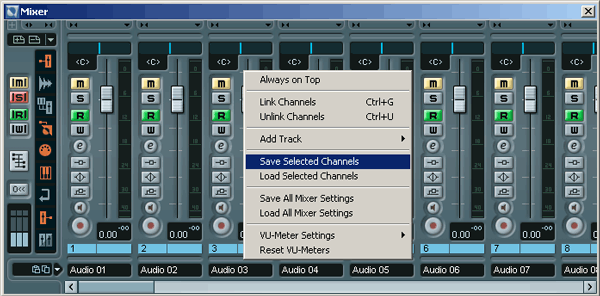
Рис. 2.154. Контекстное меню VST Mixer
О функциях Link Channels и Unlink Channels рассказывалось раньше, теперь рассмотрим остальные пункты.
- Save Selected Channels — сохраняет все настройки выделенных каналов, включая маршрутизацию выхода (Channel Output routing). Load Selected Channels — загрузка ранее сохраненных настроек для выделенных каналов. В файле vmx сохраняется порядок расположения каналов. При загрузке этот порядок восстанавливается. Например, если были сохранены настройки для пяти каналов I, 2, 3, 4, 5, то при восстановлении выделенные каналы 1, 4, 7, 9, 11 получат настройки соответственно: 1-1, 4-2, 7-3, 9-4 и 11-5 каналов. Если количество выделенных каналов меньше, чем количество ранее сохраненных, то и для меньшего числа порядок расположения каналов будет сохранен. Save Master and Sends — сохраняет настройки VST Master Setup, уровни выходных шин VST Output Bus, их активное/пассивное состояние и конфигурацию выходов, уровень Master-фейдера, а также все параметры и маршрутизацию эффектов панелей VST Send Effects и VST Master Effects.
Эти настройки являются глобальными, поэтому их применение не требует предварительного выделения каналов. Load Master and Sends — загрузка ранее сохраненных глобальных настроек. Save Master Fx — сохраняет конфигурацию и установки эффектов панели VST Master Effects. Load Master Fx — загрузка конфигурации и установок эффектов панели VST Master Effects. Save All Mixer Settings — сохранение полной конфигурации VST-микшера (то есть всех настроек, перечисленных выше). Load All Mixer Settings — загрузка полной конфигурации VST-микшера.
Внимание
Функция Load All Mixer Settings не добавляет каналы. Если в файле vmx сохранена 18-канальная конфигурация, а применяется она для микшера из 10 каналов, то остальные восемь каналов не будут добавлены.
Совет
Так как для всех видов настроек предназначен один тип файла vmx, то рекомендуется в названии этого файла отражать его содержание. Например, 16All. vmx (полная конфигурация для 16-ти каналов) или 1_7_11_12Sel. vmx (настройки 1,7, 11, 12 каналов).
Для цепочек Insert-эффектов одного канала EQDyn. vmx (эквалайзер+комлрес-сор), EQCompGate. vmx (эквалайзер+компрессор+гейт) или EQDyn(Drums).vmx (эквалайзер+компрессор с настройками для обработки drumloops).
Surround в Nuendo
Surround Sound — это огромная тема, которой посвящено немало серьезных книг, поэтому читателей, глубоко интересующихся данным вопросом, мы адресуем к специальной литературе. Технология Surround Sound находится в непрерывном развитии. Постоянно появляются новые форматы многоканального звука. Преимущество Nuendo состоит именно в том, что ее можно быстро адаптировать под любой формат, т. е. создать свой пресет в окне VST Master Setup.
Благодаря этому Nuendo можно с успехом использовать даже в концертной деятельности — для концертов электронной музыки с применением многоканальной фонограммы. В этом случае нужно будет адаптировать Nuendo к конкретному оборудованию, количеству каналов и расположению акустических систем.
Конфигурирование Output Bus
Для того чтобы воспользоваться возможностями Nuendo для пространственного многоканального звука (Surround Sound), нужно как минимум установить в компьютер многоканальную звуковую карту. В задачу данной книги не входит тема сравнительного анализа существующих звуковых карт. В качестве образца далее будет рассмотрена продукция фирмы Creative Labs. Причин этому несколько.
Во-первых, Creative Labs — безусловный лидер в области производства самых массовых звуковых карт низкой ценовой категории — серьезным образом относится к многоканальному звуку. Во-вторых, выбранная авторами звуковая карта SB Audigy предназначена не только для компьютерных игр, но и для формата Dolby Digital. Причем фирма Creative Labs не ограничилась только лишь традиционными мультимедиа-функциями, а выпустила к карте специализированный ASIO-драйвер, обеспечивающий мультиканальность для VST-приложений.
Следовательно, массовый компьютерный музыкант может, имея самую бюджетную конфигурацию компьютерной студии, осваивать просторы самого современного многоканального звука.
И вновь обратимся к настройкам Nuendo. В окне VST Master Setup выберем пресет 5.1 Surround и нажмем кнопку ОК. Затем в окне VST Outputs переназначим и активизируем выходы так, как показано на рис. 2.155.
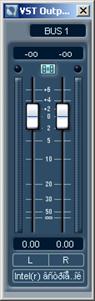
Рис. 2.155. Назначение выходов Output Bus для Surround Sound
Примечание
Остальные выходы на рис. 2.155 не показаны, т. к. они неактивны и в данном случае значения не имеют.
Вопросы подключения SB Audigy к внешнему оборудованию мы опускаем, т. к. к звуковой карте прилагается подробная документация.
Вернемся к Nuendo. После вышеописанных манипуляций виртуальная студия готова к работе с многоканальным звуком в формате 5.1 Surround.
На рис. 2.156 показан вид фейдера мастер-шины в порядке убывания количества каналов для разных пресетов VST Master Setup.
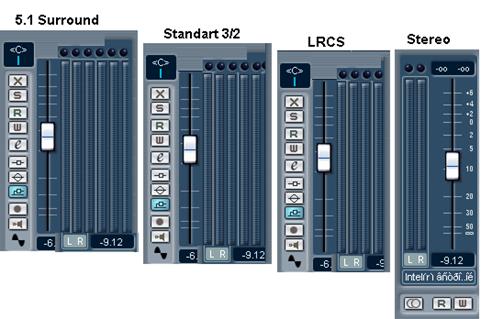
Рис. 2.156. Внешний вид фейдера мастер-шины для разных форматов
Забегая вперед, отметим, что в составе Nuendo есть специальные многоканальные VST-plug-ins. Например, plug-in Matrix Encoder, который выполняет матричное кодирование формата LRCS в обычное стерео для последующего декодирования системой Dolby Pro Logic (см. главу 1, разд."Surround в SAWStudio").
Поэтому, имея звуковую карту SB Audigy, в Nuendo можно создать микс для систем Dolby Pro Logic и Dolby Digital 5.1 (подробнее об этом ниже).
Маршрутизация для Surround Sound становится более сложной. Существует два способа маршрутизации выхода канала микшера на многоканальную мастер-шину.
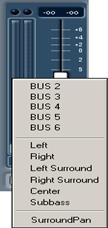
1. 1. Прямая маршрутизация. При ней любой канал VST-микшера можно назначать непосредственно на один из выходов мастер-шины (рис. 2.157).
2.
3.
4. 
5.
6. Рис. 2.157. Назначение выхода канала на мастер-шину
7.
8.
2. Маршрутизация через специальный plug-in SurroundPan (Surround Fanner). В этом случае выход канала микшера назначается на Surround Fanner (регулятор панорамы многоканального звука). На рис. 2.157 — это самый нижний пункт списка.
Рассмотрим второй способ более детально.
Surround-панорамирование
Если назначить выход канала микшера на модуль SurroundPan, то регулятор панорамы заменится на Surround Fanner. На рис. 2.158 слева изображена ячейка Channel strip с регулятором Surround-панорамы.
Зеленая точка отображает позицию панорамируемого источника звука в виртуальном Surround-поле. Щелчок в любой точке Surround-поля позиционирует источник звука в эту точку. Точку можно просто перетаскивать мышью. Комбинация <Ctrl> + щелчок мышью перемещает источник звука в позицию фронт-центр.
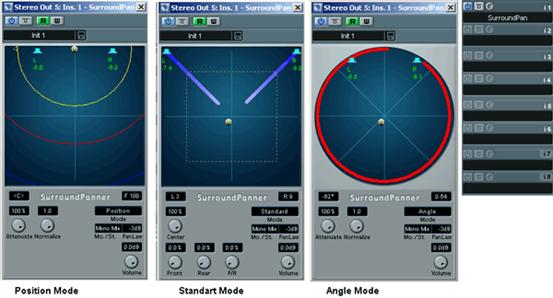
Рис. 2.158. Surround Panner
Модуль Surround Panner может быть представлен в разных видах. В ячейке Channel strip он отображается в уменьшенном виде. Для того чтобы открыть полное окно настроек, нужно дважды щелкнуть по уменьшенному изображению в ячейке Channel strip. По умолчанию открывается окно Panner в стандартном режиме Standard Mode (см. рис. 2.158). В полном окне модуля Surround Panner для панорамирования звукового источника в виртуальном пространстве появляются дополнительные возможности.
Количество и расположение виртуальных акустических систем в Surround-поле регулятора определяется настройками VST Master Setup.
Мы не будем подробно останавливаться на деталях интерфейса модуля Surround Panner, а рассмотрим только некоторые, наиболее важные на наш взгляд, моменты.
Совет
Если дважды щелкнуть на названии модуля  (Panner), то модуль преобразуется в список комбинаций "горячих" клавиш, которым мы и рекомендуем воспользоваться.
- Слайдер LFE-уровня задает уровень сигнала, подаваемого на низкочастотный канал LFE (Low Frequency Emitter) (только для конфигураций VST Master Setup с LFE-каналом). Слайдер Center Level (Standard Mode) — перераспределяет сигналы центра между каналами L, R и Center. Положение 100% означает, что центральный сигнал полностью передается каналом Center, 0% — центральный сигнал передается каналами L и R. Ручки (Divergence Controls): Front, Back (ось X) и Y (ось Y) — определяют кривые ослабления, используемые для позиционирования звука. Если звуковой источник поместить точно в позицию виртуальной акустической системы (например, R), то уровень сигнала остальных систем будет равен нулю (минус бесконечность). Смещение позиции ручек Front, Back и Y выше 0,0% прибавит уровень на остальных виртуальных динамиках. Режим Mono Mix является основным для монофонических источников звука. Для стереоканалов существует три симметричных (зеркальных) режима Y-Mirror, X-Mirror и XY-Mirror. Для стереоканалов режим по умолчанию — Y-Mirror (симметричный режим относительно оси Y) (рис. 2.159). В режиме Mono Mix сигналы левого и правого каналов суммируются на входе модуля Surround Fanner.
И наоборот, моносигнал расщепляется на левый и правый каналы, если симметричный режим применяется для моноканала.
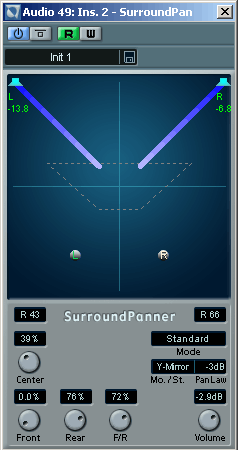
Рис. 2.159. Режим Y-Mirror
- Слайдер Attenuator (Position Mode, Angle Mode) регулирует уровень источника сигнала. В режиме Position Mode — это регулировка диаметра звукового поля, который можно визуально оценивать по концентрическим окружностям. Слайдер Normalize (Position Mode, Angle Mode) изменяет степень нормализации сигнала. В положении 1.0 обеспечивается полная нормализация, и суммарный уровень сигнала со всех виртуальных акустических систем будет равен 0 дБ.
Параметры модуля Surround Fanner автоматизируется (об автоматизации см. разд."Автоматизация в Nuendo" далее в этой главе).
Особенности маршрутизации многоканального звука
Работа с многоканальным звуком расширяет возможности звуковой обработки с помощью plug-ins. Выходы Send-эффектов (панель VST Send Effects) можно назначить непосредственно на шины Output Bus, сконфигурированные для определенного многоканального формата, например, на каналы Ls и Rs для получения спецэффектов.
Более широкие возможности предоставляет Send-маршрутизация с использованием группового канала. В этом случае выход группы назначается на модуль Surround Panner, и результат обработки Insert-эффектами может свободно позиционироваться в Surround-поле. С помощью такого решения легко реализуется Surround-реверберация, которая должна имитировать эффект концертного зала.
Примечание
Реалистичная Surround-реверберация получается с помощью многоканальных plug-ins, подключаемых в панель VST Master Effects. Например, OctoVerb — Surround-ревербератор из пакета Nuendo Surround Edition (Steinberg) или ТС SurroundVerb (TC Works).
Для создания спецэффектов широкие возможности предоставляет автоматизация параметров модуля Surround Panner и модулей VST-plug-ins, включенных как Insert-эффекты группового канала.
Панель VST Master Effects
Мы намеренно не рассматривали панель VST Master Effects раньше, т. к. в стереоконфигурации она является аналогом сходной панели программы Cubase VST, которая в этой программе предназначена для подключения plug-ins общей обработки. Такими plug-ins обычно бывают эквалайзеры, компрессоры, максимайзеры и дизеринг-процессоры.
В этом разделе речь идет о Surround Sound, поэтому панель VST Master Effects будет рассмотрена под этим углом зрения — для многоканального режима.
В зависимости от настроек VST Master Setup мастер-шина в программе Nuendo может состоять максимум из восьми каналов.
Панель VST Master Effects вызывается одноименной командой меню Devices, клавишей <F7> или кнопкой Ins (Ipserts) фейдера мастер-шины (см. рис. 2.156). Панель состоит из восьми слотов, причем седьмой и восьмой слоты включены после фейдера мастер-шины Master Gain (рис. 2.160).
Примечание
На рис. 2.160 изображена шестиканальная конфигурация панели VST Master Effects для пресета 5.1 Surround.

Рис. 2.160. Панель VST Master Effects
Сделано это не случайно. Седьмой и восьмой слоты предназначены для восьмиканального дизеринг-процессора Nuendo Dither (или двухканального UV 22), а также для модуля Matrix Encoder. После обработки этими модулями уровень сигнала больше изменяться не должен.
Остальные шесть слотов могут использоваться для тех же компрессоров, эквалайзеров и максимайзеров. Каждый слот активизируется красной кнопкой. Каждый щелчок правой кнопкой мыши по кнопке Ins (Inserts) фейдера мастер-шины (см. рис. 2.156) включает/выключает режим обхода всех слотов панели VST Master Effects.
В многоканальной конфигурации Surround-проекта обработка должна вестись специализированными многоканальными plug-ins. Такие модули после инсталляции нужно искать в субменю Surround списка plug-ins.
Фирма Steinberg разработала для Nuendo специальный пакет восьмиканальных модулей под названием Nuendo Surround Edition. Пакет состоит из следующих plug-ins:
- OctoQ — эквалайзер с графическим дисплеем, восьмиканальный вариант популярного эквалайзера Q-Metric (производство Steinberg); OctoComp — восьмиканальный компрессор; OctoVerb — Surround-ревербератор; OctoMaxx — восьмиканальный вариант популярного модуля Loudness Maximizer (производство Steinberg); LFE Splitter — устройство выделения низкочастотного сигнала для LFE-канала; LFE Combiner — устройство объединения низкочастотного канала с остальными каналами.
С помощью этого пакета в Nuendo можно производить Surround Mastering многоканального звука во всех существующих форматах.
Для работы с многоканальным звуком необходимо иметь возможность группировать каналы (то есть связывать каналы по обработке).
Для примера можно рассмотреть случай обработки стереосигнала компрессором с отсутствием связи между каналами. Тогда громкий звук в одном канале вызовет срабатывание компрессора только по этому каналу. Результат — смещение звука по стереобазе к центру. Связь между каналами вызвала бы срабатывание компрессора по обоим каналам, и смещения звука не произошло бы. Чтобы понять преимущества восьмиканального компрессора со сгруппированными каналами, распространим эту ситуацию на многоканальный звук.
Подключение двухканальных модулей
В Nuendo есть возможность подключения в многоканальную панель VST Master Effects двухканальных модулей. По умолчанию двухканальный модуль займет первые каналы, обычно L и R.
При желании модуль можно переназначить на другие каналы. Для этого достаточно щелкнуть на имидже окна Patch Editor (рис. 2.161) и сформировать новый маршрут в полном окне.
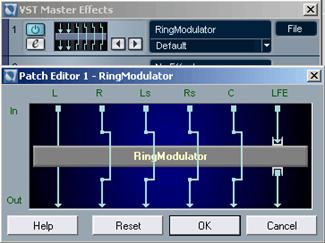
Рис. 2.161. Окно Patch Editor
Двухканальный модуль условно изображен как серый прямоугольник: сверху расположены входы, а снизу выходы. Переназначение входов и выходов модуля осуществляется перетаскиванием мышью. Допустима и перекрестная маршрутизация, как в примере на рис. 2.161. При перекрестной маршрутизации щелчок на сером прямоугольнике (модуле) по линии канала включает/выключает режим обхода (Bypass).
На рис. 2.161 каналы L и R назначены на модуль Ultrafunk fxReverb, и затем, обходя его, поступают на следующий plug-in или выход. Маршруты каналов Ls и Rs разорваны. Дальнейшее движение по каналам Ls и Rs производит сигнал каналов L и R, обработанный ревербератором Ultrafunk fxReverb.
Использование матричного кодирования
Сведение проекта в стандарте Dolby Pro Logic должно осуществляться с помощью модуля Matrix Encoder. Он преобразует формат LRCS в Lt и Rt (подробности о матричном кодировании см. в главе 1 "Surround в SAWStudio"). Поэтому в установках VST Master Setup должен быть выбран пресет LRCS, а модуль Matrix Encoder подключен в седьмой слот панели VST Master Effects.
Примечание
В принципе, допустимо использование матричного кодирования для преобразования проекта Dolby Digital 5.1 в Lt и Rt. Для этого нужно в окне VST Master Setup перейти на пресет Standard 3/2 и выполнить сведение через Matrix Encoder. Каналы Ls и Rs соединятся в один S-канал. Модули Matrix Encoder и Matrix Decoder специально выполнены пятиканальными — для облегчения процесса перехода между форматами.
Модуль Matrix Decoder предназначен для мониторинга, поэтому он включается сразу за энкодером.
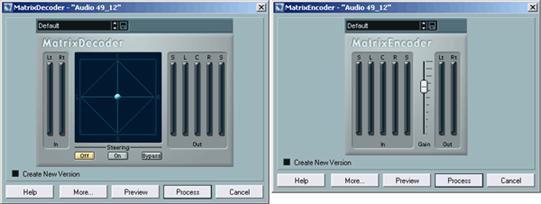
Рис. 2.162. Модули Matrix Encoder и Matrix Decoder
Регулятором Gain модуля Matrix Encoder (рис. 2.162) при необходимости корректируется уровень. После этих приготовлений можно прослушивать микс. Он будет звучать так, как в системе Pro Logic. При сведении нужно периодически отключать Matrix Decoder и проверять микс на стереосовместимость. Также для сравнения с исходным сигналом можно периодически обходить оба модуля. Перед окончательной процедурой сведения в файл (mixdown) следует не забыть оставить только Matrix Encoder и деактивировать Matrix Decoder.
Автоматизация в Nuendo
Программа Nuendo является полностью автоматизированной виртуальной студией.
Работа в ней с Automation Events (автоматизированными данными) организована очень просто и удобно: пользователю даже необязательно знать, что такое субтрек автоматизации.
Для записи автоматизации можно выделить два способа, которые не отрицают, а дополняют друг друга. Это "живая" запись в реальном времени и графический ввод.
"Живая" запись автоматизации, как правило, используется на стадии финального сведения проекта. Если в процессе редактирования проекта совмещается запись автоматизации с монтажом композиции, то одинаково применимы оба метода. Причем данные автоматизации в этом случае должны "следовать за объектами": переноситься и копироваться вместе с ними.
Работая с автоматизацией, нужно учитывать, что время реакции виртуального микшера на регулирующее воздействие определяется задержкой latency, т. е. зависит от типа и настроек ASIO-драйвера
"Живая" запись автоматизации
Включается режим записи автоматизации кнопками Write Automation (на рис. 2.163 они пронумерованы).
Каждая кнопка включает режим записи автоматизации данного канала.
Примечание
В окне VST Channel Settings включение режима записи автоматизации выполняется так же, как и в окне VST Mixer. Кнопка Write All секции Automation общей панели включает глобальный режим записи на всех каналах.
В режиме Write Automation все движения автоматизируемых фейдеров, ручек и позиции кнопок будут записываться во время воспроизведения.
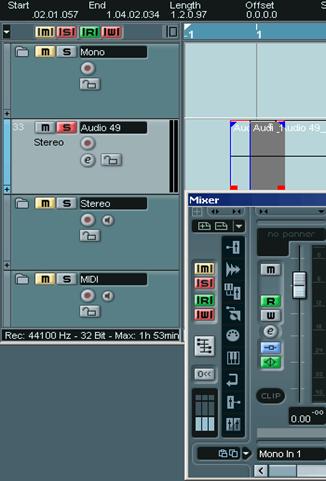
Рис. 2.163. Включение режима записи автоматизации
Нужно отметить, что по сути "живая" запись автоматизации не отличается от записи "живого" исполнения на аудиотрек, только в качестве музыкального инструмента выступает VST-микшер.
Чтение записанных данных автоматизации происходит только в режиме Read Automation. Режимы чтения и записи удобно совмещать для того, чтобы при записи прослушивать остальные автоматизированные треки. (Все автоматизированные регуляторы в программе Nuendo для наглядности анимированы.)
Режим чтения включается соседней зеленой кнопкой — Read Automation. Когда он активен, положение автоматизированных регуляторов определяется только событиями Automation Events.
Остановимся на этом подробнее. Если данные автоматизации записаны на субтрек, а режим чтения Read Automation выключен, то трек находится в статическом режиме.
Статический режим — это режим трека по умолчанию. Он не зависит от того, есть ли на субтреках записанные данные автоматизации. График изменения параметра представляет собой прямую линию Static Value Line (рис. 2.164), потому что параметр не изменяется во времени. Линия автоматизации в статическом режиме выглядит как светло-серая кривая, а регулятор автоматизируемого параметра можно свободно перемещать.
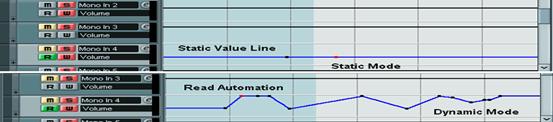
Рис. 2.164. Динамический и статический режимы
При переходе в динамический режим чтения автоматизации линия Static Value Line исчезает. Остается только кривая автоматизации, которая и определяет положение регулятора.
Запись, а точнее перезапись данных автоматизации удобно производить в окне Nuendo Project. Рассмотрим простой пример. Допустим, мы записали в несколько проходов автоматизацию громкости, панорамы и уровня посыла (FX Send 1 Level). Но затем потребовалось подкорректировать некоторые моменты. Конечно, это можно сделать и графическим способом (об этом ниже). Но иногда удобнее перезаписать конкретный субтрек "вживую".
Для доступа к субтрекам нужно применить команду Show Automation (или Show Automation for All Tracks) контекстного меню треков. В результате раскроются субтреки всех параметров, которые были автоматизированы. Далее надо включить воспроизведение, затем в нужный момент щелкнуть в числовом поле выбранного субтрека и удерживать левую кнопку мыши нажатой. Тогда рядом с курсором мыши появится виртуальный слайдер, который предназначен для наглядного отображения и регулирования изменяемого параметра (рис. 2.165). Запись новых данных автоматизации начинается с момента появления виртуального слайдера, поэтому нужно сразу начинать регулирование.
Примечание
На субтреке автоматизации должны быть включены режимы Write и Read Automation.

Рис. 2.165. Перезапись автоматизации
Такое регулирование эффективней изменения параметров "в слепую" в окне VST Mixer. Наблюдая за движением курсора по субтреку автоматизации, легче вычислить "проблемные зоны" и моменты начала регулирования.
Совет
Повысить точность регулирования можно, если смещать виртуальный слайдер с нажатой клавишей <Shift>.
Для сложных случаев есть "резерв" — кнопка Mute Automation. Она может помочь, например, при автоматизации VST-plug-ins. Расположена эта кнопка рядом с кнопками Write и Read Automation — на всех субтреках автоматизации и групповых треках. Польза кнопки Mute Automation заключается в том, что она позволяет выборочно приглушать субтреки, т. е. отключает чтение автоматизации ненужных параметров.
Предупреждение
В Nuendo все создаваемые кривые автоматизации автоматически упрощаются. Делается это для того, чтобы сократить общее количество событий автоматизации (Automation Events). Степень упрощения задается в дополнительных настройках Preferences на странице User Interface-Editing слайдером Automation Reduction Level. Минимальный уровень упрощения устанавливать не рекомендуется, т. к. кривая автоматизации будет содержать множество бесполезных точек (Automation Events).
Графический ввод
Графический ввод осуществляется инструментом Draw (Карандаш). Им можно нарисовать кривую автоматизации полностью (протащив карандаш) или построить по точкам (щелкнуть в каждой позиции) (рис. 2.166).
Даже если трек находился в статическом режиме, введение карандашом только одной точки сразу же переведет трек в динамический режим, включится режим чтения.

Рис. 2.166. Графический ввод автоматизации
Удалить варианты рисования кривой можно командой Edit l Undo или стереть инструментом Erase (Ластик).
Добавление и удаление параметра автоматизации
Каждый параметр автоматизации расположен на отдельном субтреке. (Здесь необходимо вернуться к разд. "Group Channel Track".) Для того чтобы добавить параметр, нужно щелкнуть в поле субтрека (на рис. 2.38 обозначено цифрой 1). Затем в раскрывающемся списке параметров выбрать пункт Add. При этом откроется окно Add Parameter, содержащее список автоматизируемых параметров (см. рис. 2.39). Добавление параметра выполняется двойным щелчком на элементе списка. Удаление параметра осуществляется командой Remove Parameter контекстного меню субтрека.
Точки можно вводить не только инструментом Draw, но и инструментом Object Selection (Стрелка). В этом случае необходимо на треке предварительно включить режим чтения и точки ставить только непосредственно на линии, и лишь затем их перетаскивать.
Инструмент Draw имеет "двойника" — инструмент Line. Для того чтобы на него перейти, нужно повторно щелкнуть по подсвеченной кнопке Draw панели инструментов Toolbar и выбрать нижний пункт раскрывающегося списка. Инструмент Line работает так же, как и Draw, но есть исключение: он формирует прямые отррзки линий автоматизации и не переводит субтрек из статического режима в режим чтения.
Редактирование автоматизации
Точки автоматизации — это ни что иное, как события (Automation Events). Поэтому к ним применимы те же операции и приемы редактирования, что и к объектам Audio Events. А именно: точки можно выделять, перемещать, копировать через буфер обмена, группировать, удалять и сдвигать кнопками Move Left/Right панели Nudge и Snap, а также размножать командами Duplicate, Repeat и Fill Loop (для этого нужно выделить две или более точки). На них распространяется действие функции Snap (кроме режима Shuffle).
Правда, точки "слишком малы" для команд меню Edit: Split at Cursor, Split Loop, Move to Front и Move to Back, которые не работают с Automation Events.
Совет
Быстро выделить все точки субтрека можно командой его контекстного меню Select All Events.
Огромное достоинство программы — возможность перемещения или копирования объектов вместе с событиями автоматизации. Такой сервис позволяет совместить монтаж с записью автоматизации. Выполняется он как обычная операция недеструктивного редактирования, только с чуть большей предварительной подготовкой — требуется выделить не только объект, но и точки автоматизации (рис. 2.167).
Режим Range Selection предоставляет еще большую свободу в перемещении и копировании. В примере на рис. 2.168 выделенный диапазон, охватывающий кривую автоматизации громкости одного канала, был скопирован на другой канал и даже на другой параметр.
Так же легко выполняется и другая часто встречающаяся задача — точное редактирование автоматизированного параметра (на уровне одного события). Для ее проведения нужно выделить событие и на панели Info Line изменить параметр Value (рис. 2.169) с нажатой клавишей <Shift>.
Точное редактирование можно проводить также в окне Browse Project, т. к. в нем — синхронно с окном Nuendo Project — выделяется событие автоматизации. Флажок Sync Selection в этом случае должен быть отмечен (см. разд. "Browse Project"ранее в этой главе).
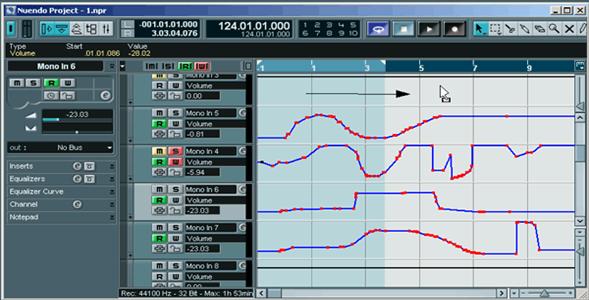
Рис. 2.167. Комплексное копирование в режиме Object Selection
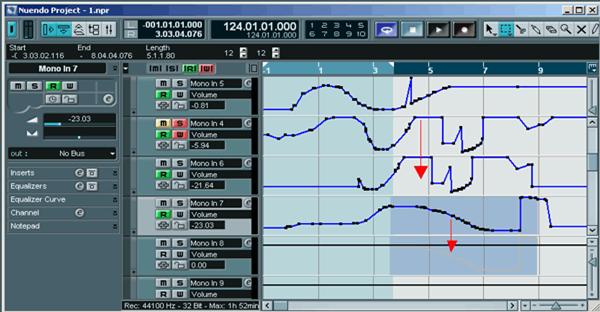
Рис. 2.168. Копирование в режиме Range Selection
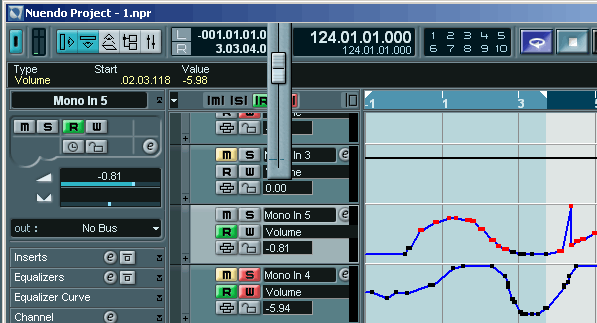
Рис. 2.169. Модификация параметра с помощью панели Info Line
Автоматизация plug-ins
Наряду со всеми, параметры plug-ins тоже могут быть автоматизированы.
Для Insert-эффектов данные автоматизации записываются на субтреки аудио - и группового канала. Поэтому они редактируются описанными выше методами.
Параметры VST-plug-ins находятся на особом положении — они могут автоматизироваться полностью. Благодаря этому можно записать и воспроизвести непрерывное изменение параметра в реальном времени, а также автоматизировать положение переключателей — switches (если они есть в конструкции эффекта).
Для DirectX-plug-ins можно использовать автоматизированное переключение программ в банке DirectX-модуля. Всего в нем находится 16 программ, это свидетельствует о том, что с помощью автоматизации можно в реальном времени манипулировать шестнадцатью пресетами. Такая сервисная возможность позволяет полноценно использовать DirectX-plug-ins даже без полной автоматизации параметров.
Например, для Insert-эффекта одного трека можно создать специальный банк, состоящий из шестнадцати программ (максимум). И во время воспроизведения трека просто переключать эти программы с записью автоматизации.
Совет
Чтобы достичь синхронного переключения эффектов "живую" запись автоматизации следует отквантовать. Для каждой точки автоматизации эта процедура может быть выполнена следующим образом: курсор мультитрека устанавливается в точную позицию, например, в начало каждого такта, а выделенная точка автоматизации сдвигается в позицию курсора командой Edit | Move to Cursor. Рекомендуется использовать комбинированный режим Snap, например, Grid+Cursor.
Для автоматизации тех plug-ins, которые подключаются в панелях VST Send Effects и VST Master Effects, нужно создать специальный трек — Plug-in Automation Track (см. разд. "Plug-in Automation Track" ранее в этой главе). На этом же треке размещаются данные автоматизации VST-инструментов.
"Многослойное" деструктивное редактирование
Ресурсов компьютера, как и денег, никогда не бывает много. Особенно, когда хочется все и сразу. Но если расходовать ресурсы эффективно, то даже на относительно медленном домашнем компьютере можно многого достичь.
Именно деструктивное редактирование (Offline Process) позволяет получить высокий (теоретически неограниченный) уровень качества обработки на компьютере.
Offline-редактирование необходимо также и для тех алгоритмов, которые нельзя выполнить в реальном времени.
В программе Nuendo подход к Offline-редактированию получил новое, мощное развитие. Разработчики назвали созданный тип Offline-редактирования в документации к программе неразрушающим. Это действительно так в том смысле, что обработка не затрагивает оригинальные звуковые файлы. Мы решили назвать ее "многослойным" деструктивным редактированием, т. к. нам кажется, что такое название точнее всего отражает суть технологии, разработанной фирмой Steinberg.
Примечание
Напомним, что любой тип обработки с сохранением звуковых данных на жесткий диск мы определили как деструктивный. А способность программы защитить оригинальный материал от случайного повреждения — это ее несомненное достоинство.
Слои — понятие, знакомое пользователям Adobe Photoshop. Но в звуковой мультитрековой программе — это без преувеличения революционный прорыв. Ведь если не хватает ресурсов на все и сразу, то можно выполнить просчет эффектов поочередно, создавая слои Offline-редактирования. И если время не поджимает, то продукт музыканта-любителя вполне может сравняться по качеству с профессиональным.
Audio Processing
Операции деструктивного редактирования, которые в терминологии Nuendo называются Audio Processing, осуществляются с помощью команд субменю Process и субменю Plug-ins в меню Audio или соответствующих контекстных меню. Команды субменю Process предоставляют в распоряжение пользователя функции уровня Hi-End звукового редактора. Команды субменю Plug-ins обеспечивают деструктивную обработку алгоритмами подключаемых модулей.
Конвертирование в формат 32 Bit Float
Прежде чем будет рассмотрен процесс конвертирования, обратим внимание на формат обрабатываемых звуковых файлов. Деструктивное редактирование предполагает многократную обработку. Следовательно, необходимо принять меры защиты от деградации качества.
Оставим 16-битный формат без внимания, т. к. он изначально непригоден для хранения промежуточных результатов обработки без потери качества.
Примечание
Подробную информацию по этому поводу можно найти в нашей книге "'Живая' музыка на PC".
Теперь сделаем выбор между целочисленным 24-битным и 32-битным форматами с плавающей точкой (32 Bit Float). Здесь нужно учесть следующее. Во-первых, 32-битный формат — это внутренний формат Nuendo, во-вторых, сохранение результата в целочисленном 24-битном формате может привести к случайной потере качества из-за превышения уровня в 0 дБ. Далеко не все модули снабжены измерителями уровня.
Напротив, 32-битный формат с плавающей точкой защищен от проблемы 0 дБ чисто математически. Поэтому случайное превышение уровня 0 дБ не приведет к необратимой потере качества. После операции Normalize к уровню 0 дБ слышимые искажения исчезнут, потому что ЦАП звуковой карты преобразует в аналог только целочисленный формат. А сигнал в формате 32 Bit Float с уровнем, превышающим 0 дБ, после преобразования в целочисленный формат всегда ограничен сверху.
Вывод: если в проекте предполагается использовать качественное деструктивное редактирование, то звуковые файлы нужно преобразовать в 32-битный формат с плавающей точкой.
Преобразование для выделенных аудиоклипов выполняется в окне Pool командой контекстного меню Convert Files (меню Рооl | Convert Files). Если нужно конвертировать все файлы, то следует выделить папку Audio в окне Pool и повторить действия, описанные выше. Команда Convert Files вызывает диалоговое окно Convert Options (рис. 2.170).
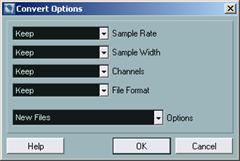
Рис. 2.170. Окно Convert Options
Все параметры конвертирования сосредоточены в четырех раскрывающихся списках.
- Sample Rate — частота дискретизации. Значение Keep сохраняет параметр без изменений. Sample Width — разрешение (разрядность) сэмпла. В нашем случае установлена на максимум. Channels — количество каналов. В нашем случае выбор — Keep. File Format — формат звукового файла. В нашем случае в смене формата нет необходимости, поэтому выбираем — Keep.
Список Options задает дополнительные параметры конвертирования:
- New Files — создаются копии файлов, которые конвертируются и добавляются в Pool. Но все ссылки аудиоклипов остаются прежними, т. е. на оригинальные файлы; Replace Files — конвертируются оригинальные звуковые файлы с сохранением ссылок (этот параметр конвертирования подходит для нашего случая); New + Replace in Pool — создаются копии файлов, которые конвертируются и добавляются в Pool с заменой оригинальных файлов. Все ссылки переназначаются на новые конвертированные файлы. (Этот вариант позволяет сохранить оригинальные файлы, например, если они используются в другом проекте.)
Существует другой способ конвертирования. Вначале разрешение проекта повышается до 32 бит в окне Project Setup (см. разд. "Настройка проекта, окно Project Setup" ранее в этой главе). Затем в окне Pool к выделенным клипам применяется команда Pool | Conform Files. В появившемся диалоговом окне можно выбрать Keep, тогда конвертироваться будут копии с сохранением исходных файлов. Или выбрать Replace, тогда конвертироваться будут исходные файлы. Ссылки аудиоклипов в обоих случаях будут переназначены на конвертированные файлы.

|
Из за большого объема этот материал размещен на нескольких страницах:
1 2 3 4 5 6 7 8 9 |
