


Партнерка на США и Канаду по недвижимости, выплаты в крипто
- 30% recurring commission
- Выплаты в USDT
- Вывод каждую неделю
- Комиссия до 5 лет за каждого referral
Добавить новую запись для ввода данных можно, нажав на панели кнопок управления кнопку  «Добавить», клавишу INSERT, либо клавишу ¯, находясь в последней строке таблицы, заполнить поля данными, сохранить
  ;
;
Удалить запись можно путем нажатия на кнопку  «Удалить текущую запись» и сохранив изменения нажав на кнопку
  – «Сохранить изменения».
Расчет расходов на содержание имущества учреждения
|
Данная расчетная форма используется только при расчете расходов на содержание имущества учреждения и заполняется после того, как будут рассчитаны затраты в целом по направлению, с использованием форм ввода: плановым, нормативным, индексным или универсальным методами (с приставкой Карелия!), т. е. в данном случае по одной статье КОСГУ будут две записи: первая – это форма, по которой рассчитали расходы в целом по статье, и вторая – это форма для выделения расходов на содержание имущества учреждения
|
Если в детализации «Формы ввода для расчета затрат учреждения» выбрана форма ввода «Расчет затрат на содержание имущества учреждения_ПУ (Карелия)», детализация «Содержание формы (расчетные таблицы)» будет представлена в следующем виде:
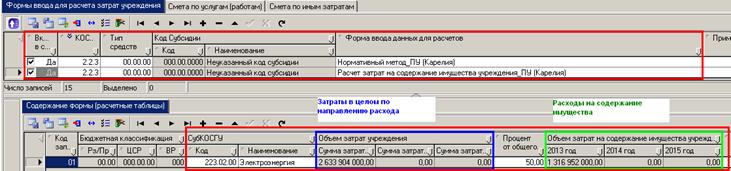
Рисунок 51 – Детализация «Формы ввода для расчета затрат учреждения» для расчета расходов на содержание имущества учреждения (Карелия)
Описание полей детализации представлено в таблице 22.
Таблица 22 – Описание полей для детализации «Формы ввода для расчета затрат учреждения» для расчета расходов на содержание учреждения (Карелия)
Наименование поля | Описание | Порядок заполнения | |
Код записи | Код записи (порядковый номер) | Заполняется автоматически при сохранении данных | |
+ Бюджетная классификация | Бюджетная классификация | ||
Рз/Пр | Справочник КФСР | Заполняется автоматически при сохранении данных | |
ЦСР | Справочник КЦСР | Заполняется автоматически при сохранении данных | |
ВР | Справочник КВР | Заполняется автоматически при сохранении данных | |
+ СубКОСГУ | СубКОСГУ | ||
Код | Код СубКОСГУ – направление расходов (детализация статьи КОСГУ из заголовка) | Заполняется из справочника код СубКОСГУ, при этом выбрать можно будет только те коды, по которым были ранее произведены расчеты в целом по данному направлению с использованием других расчетных форм | |
Наименование | Наименование СубКОСГУ | Данные подтягиваются автоматически при заполнении поля «Код СубКОСГУ» | |
Объем затрат учреждения | Сумма расходов в целом по направлению расхода | ||
Сумма затрат на очередной финансовый год | Сумма затрат на очередной финансовый год | Подтягиваются автоматически: после выбора кода СубКОСГУ нужно сохранить данные, нажать на кнопку «Выполнить», и в данные колонки подтянутся суммы из других форм, в которых был произведен расчет затрат в целом по данному направлению | |
Сумма затрат на первый год планового периода | Сумма затрат на первый год планового периода | ||
Сумма затрат на второй год планового периода | Сумма затрат на второй год планового периода | ||
Процент от общего объема затрат | Процент расходов на содержание имущества учреждения от общей суммы по данному виду расхода | Заполняется данными вручную с клавиатуры, значение от 0 до 100 | |
Объем затрат на содержание имущества учреждения | Сумма затрат на содержание имущества учреждения | ||
Очередной финансовый год | Сумма затрат на содержание имущества на очередной финансовый год | Значение поля рассчитывается автоматически при заполнении поля «Процент» | |
Первый год планового периода | Сумма затрат на содержание имущества на первый год планового периода | ||
Второй год планового периода | Сумма затрат на содержание имущества на второй год планового периода | ||
Примечание | Текстовое поле для ввода примечания | Заполняется данными вручную с клавиатуры (необязательное поле для заполнения) |
Заполнив все поля необходимо нажать на кнопку  «Фиксировать изменения», а затем – «Сохранить изменения».
Добавить новую запись для ввода данных можно, нажав на панели кнопок управления кнопку «Добавить», клавишу INSERT, либо клавишу ¯, находясь в последней строке таблицы, заполнить поля данными, сохранить ;
Удалить запись можно путем нажатия на кнопку «Удалить текущую запись» и сохранив изменения нажав на кнопку – «Сохранить изменения».
2.2.3.2 Методика расчета затрат на услуги в разрезе элементов услуг
Методика расчета затрат на услуги (работы) в разрезе элементов, используется в случае когда:
- учреждение оказывает одну государственную муниципальную услугу (работу) и в рамках данной услуги выделяет элементы услуг;
- учреждение оказывает несколько государственных (муниципальных) услуг (работ) и в рамках этих услуг выделяет элементы услуг, на которые может сразу рассчитать затраты.
| В детализации «Формы ввода для расчета затрат учреждения» выбирается форма ввода с помощью которой будут рассчитываться затраты учреждения по выбранной методике |

В состав методики расчета затрат на услуги входят следующие расчетные формы:
Стандартные формы:
- Плановый метод_УиЭ;
- Нормативный метод_УиЭ;
- Индексный метод_УиЭ;
- Универсальная форма_УиЭ;
- ФОТ (типовой)_УиЭ;
- Расчет затрат на содержание учреждения_УиЭ;
- Натуральные показатели_УиЭ.
Перечень клиентских форм, в которых добавлена возможность выделения расходов, реализуемых за счет доходов от предпринимательской деятельности, помимо доведенных бюджетных средств:
- Плановый метод_ УиЭ _(Карелия);
- Нормативный метод_ УиЭ _(Карелия);
- Индексный метод_ УиЭ _(Карелия);
- Универсальная форма_ УиЭ _(Карелия);
- ФОТ (типовой)_ УиЭ _(Карелия);
- ФОТ_ УиЭ _(Карелия);
- Расчет затрат на содержание учреждения_ УиЭ _(Карелия).
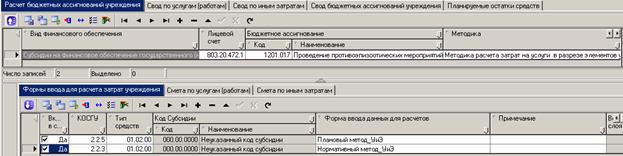
Рисунок 52 – Детализация «Формы ввода для расчета затрат учреждения» с помощью методики расчета затрат на услуги в разрезе элементов услуг
1 В поле «Включить в смету» ставится «галочка», чтобы данные из расчетной формы попали в «Смету учреждения» (затраты может быть рассчитаны с помощью различных расчетных таблиц, но в смету могут попадать данные только из нужных пользователю расчетных форм);
2 Поле «КОСГУ» заполняется путем ввода с клавиатуры или выбора из справочника (см. рис. 53), который вызывается щелчком мыши. Из справочника выбирается статья КОСГУ, затем нажимается кнопка  ;
;

Рисунок 53– Справочник КОСГУ
| ü Для формы ввода «Натуральные показатели_ПУ» значение поля КОСГУ не проставляется; ü Для формы ввода «ФОТ (типовой)_УиЭ» и «ФОТ_УиЭ (Карелия)» значение поля КОСГУ проставляется со значением 210 или 000. |
3 Поле «Тип средств» заполняется путем ввода с клавиатуры или выбора из справочника, который вызывается щелчком мыши. Из справочника выбирается Тип средств, затем нажимается кнопка ;
| ВАЖНО: Если вы будете пользоваться расчетными формами, в которых добавлена возможность выделения расходов, реализуемых за счет доходов от предпринимательской деятельности, то «Тип средств» необходимо оставить нулевым значением, так как разбивка по разным типам средств будет производиться непосредственно в самой форме ввода (Все формы с обозначением _Карелия) |
4 Поле «Код Субсидии» заполняется автоматически и недоступно для редактирования;
5 Поле «Форма ввода данных для расчета» выбирается из справочника (см. рис. 54), который вызывается щелчком мыши. Из справочника выбирается расчетная форма, с помощью которой будут рассчитываться затраты по выбранной статье КОСГУ, затем нажимается кнопка ;
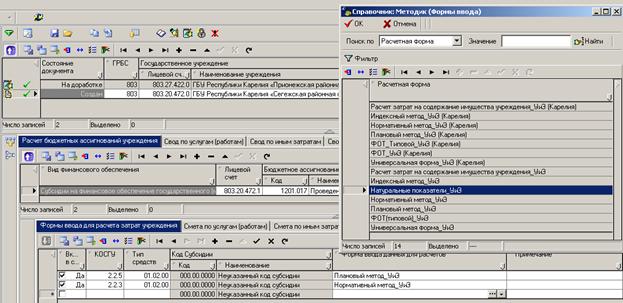
Рисунок 54 – Справочник форм ввода
6 Поле «Примечание» заполняется путем ввода с клавиатуры, необязательное поле к заполнению;
7 Заполнив все поля необходимо нажать на кнопку  «Фиксировать изменения», а затем
  – Сохранить изменения. Также можно воспользоваться сочетанием клавиш CTRL+S;
8 Добавить новую запись для ввода данных можно, нажав на панели кнопок управления кнопку «Добавить», клавишу INSERT, либо клавишу ¯, находясь в последней строке таблицы, заполнить поля данными, сохранить ;
9 Удалить запись можно путем нажатия на кнопку «Удалить текущую запись» и сохранив изменения нажав на кнопку – «Сохранить изменения»;
10 Далее необходимо перейти в детализацию выбранной формы ввода, для этого необходимо выбрать документ и на панели кнопок нажать кнопку  «Детализация».
Расчет расходов учреждения плановым методом (стандартный)
Если в детализации «Формы ввода для расчета затрат учреждения» выбрана форма ввода «Плановый метод_УиЭ», детализация «Содержание формы (расчетные таблицы)» будет представлена в следующем виде:

Рисунок 55 – Детализация «Формы ввода для расчета затрат учреждения» для расчета расходов учреждения плановым методом
Описание полей детализации представлено в таблице 23.
Таблица 23 – Описание полей для детализации «Формы ввода для расчета затрат учреждения» для расчета расходов учреждения на оказание услуг (выполнение работ) плановым методом (стандартным)
Наименование поля | Описание | Порядок заполнения | |
Код записи | Код записи (порядковый номер) | Заполняется автоматически при сохранении данных | |
+ Элемент услуги | Элемент услуги | ||
Код | Код элемента услуги | Заполняется из справочника порядок оказания услуги (состав услуги). Вызов справочника осуществляется щелчком мыши на поле ввода, либо нажатием на кнопку вызова справочника | |
Наименование | Наименование элемента услуги | Данные подтягиваются автоматически при заполнении поля «Код элемента услуги» | |
+ Бюджетная классификация | Бюджетная классификация | ||
Рз/Пр | Справочник КФСР | Заполняется автоматически при сохранении данных | |
ЦСР | Справочник КЦСР | Заполняется автоматически при сохранении данных | |
ВР | Справочник КВР | Заполняется автоматически при сохранении данных | |
+ СубКОСГУ | Код СубКОСГУ | ||
Код | Код СубКОСГУ | Заполняется из справочника код СубКОСГУ. Вызов справочника осуществляется щелчком мыши на поле ввода, либо нажатием на кнопку вызова справочника | |
Наименование | Наименование СубКОСГУ | Данные подтягиваются автоматически при заполнении поля «Код СубКОСГУ» | |
Единица измерения | Единица измерения | Заполняется из справочника единиц измерения. Вызов справочника осуществляется щелчком мыши на поле ввода, либо нажатием на кнопку вызова справочника | |
Очередной финансовый год | Сумма на очередной финансовый год | Заполняется данными вручную с клавиатуры | |
Первый год планового периода | Сумма на первый год планового периода | Заполняется данными вручную с клавиатуры | |
Второй год планового периода | Сумма на второй год планового периода | Заполняется данными вручную с клавиатуры | |
Участие в прямых затратах | Участие в прямых затратах | В поле ставится «галочка», если данный вид расхода напрямую может быть отнесен к оказанию государственных (муниципальных) услуг | |
Примечание | Текстовое поле для ввода примечания | Заполняется данными вручную с клавиатуры (необязательное поле для заполнения) |
 .
.Заполнив все поля необходимо нажать на кнопку «Фиксировать изменения», а затем – «Сохранить изменения».

|
Из за большого объема этот материал размещен на нескольких страницах:
1 2 3 4 5 6 7 8 9 10 11 12 13 14 15 16 17 18 19 20 21 22 23 24 25 26 27 28 29 30 31 32 33 34 35 |
