


Партнерка на США и Канаду по недвижимости, выплаты в крипто
- 30% recurring commission
- Выплаты в USDT
- Вывод каждую неделю
- Комиссия до 5 лет за каждого referral
Добавить новую запись для ввода данных можно, нажав на панели кнопок управления кнопку  «Добавить», клавишу INSERT, либо клавишу ¯, находясь в последней строке таблицы, заполнить поля данными, сохранить
  ;
;
Удалить запись можно путем нажатия на кнопку  «Удалить текущую запись» и сохранив изменения нажав на кнопку
  – «Сохранить изменения».
Распределение ФОТ специалистов непосредственно занятых в оказании государственных (муниципальных) услуг
|
Данная расчетная форма используется для распределения доли участия специалистов непосредственно участвующих в оказании услуг по государственным (муниципальным) услугам (работам) и заполняется только после заполнения формы ввода «ФОТ(типовая)_Распр» или «ФОТ_Распр (Карелия)»
|
Если в детализации «Формы ввода для расчета затрат учреждения» выбрана форма ввода «ФОТ по услугам_Распр», детализация «Содержание формы (расчетные таблицы)» будет представлена в следующем виде:
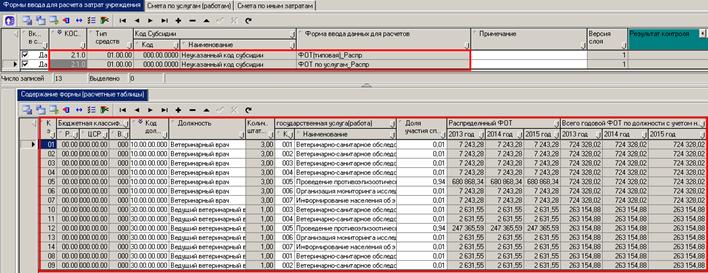
Рисунок 79 – Детализация «Формы ввода для расчета затрат учреждения» для распределения ФОТ специалистов непосредственно занятых в оказании услуг
Описание полей детализации представлено в таблице 44.
Таблица 44 – Описание полей для детализации «Формы ввода для расчета затрат учреждения» для распределения ФОТ специалистов непосредственно занятых в оказании услуг
Наименование поля | Описание | Порядок заполнения | |
Код записи | Код записи (порядковый номер) | Заполняется автоматически при сохранении данных | |
+ Бюджетная классификация | Бюджетная классификация | ||
Рз/Пр | Справочник КФСР | Заполняется автоматически при сохранении данных | |
ЦСР | Справочник КЦСР | Заполняется автоматически при сохранении данных | |
ВР | Справочник КВР | Заполняется автоматически при сохранении данных | |
Код должности | Код должности | Заполняется из справочника должностей. Вызов справочника осуществляется щелчком мыши на поле ввода, либо нажатием на кнопку вызова справочника | |
Должность | Должность | Данные подтягиваются автоматически при заполнении поля «Код должности» | |
Количество штатных единиц | Количество штатных единиц | Подтягивается автоматически из формы ввода «Расчет фонда оплаты труда (типовой)_Распр» | |
+ Государственная (муниципальная) услуга | Государственная (муниципальная) услуга | ||
Код | Код государственной (муниципальной) услуги | Заполняется из справочника отраслевой реестр услуг. Вызов справочника осуществляется щелчком мыши на поле ввода, либо нажатием на кнопку вызова справочника | |
Наименование | Наименование государственной (муниципальной) услуги | Данные подтягиваются автоматически при заполнении поля «Код государственной (муниципальной) услуги» | |
Доля участия специалистов в данной услуге | Доля участия специалистов в данной услуге | Вводится вручную с клавиатуры по каждой должности доля участия специалистов (специалиста) в оказании конкретной государственной (муниципальной) услуги. Например: Среднемесячное рабочее время в году – 171 ч.: - среднемесячное время, которое специалист (группа специалистов) затратил на выполнение услуги 1 – 80 ч; - среднемесячное время, которое затратил специалист (группа специалистов) на выполнение услуги 2 – 91 ч. Доля участия специалиста (группы специалистов) в услуге 1 = 0,47 (80ч./171ч.), доля участия специалиста (группы специалистов) в услуге 2 = 0,53 (91ч./171ч.). В сумме доля участия одного специалиста (группы специалистов) в услугах должна быть равна 1 | |
+ Распределенный ФОТ | Распределенный ФОТ | ||
Очередной финансовый год | Очередной финансовый год | Значение поле рассчитывается автоматически при заполнении поля «Доля участия» | |
Первый год планового периода | Первый год планового периода | Значение поле рассчитывается автоматически при заполнении поля «Доля участия» | |
Второй год планового периода | Второй год планового периода | Значение поле рассчитывается автоматически при заполнении поля «Доля участия» | |
+ Всего годовой ФОТ по должности с учетом начислений | Всего годовой ФОТ по должности с учетом начислений | ||
Очередной финансовый год | Очередной финансовый год | Значение поля подтягивается автоматически после сохранения данных и нажатия кнопки | |
Первый год планового периода | Первый год планового периода | Значение поля подтягивается автоматически после сохранения данных и нажатия кнопки | |
Второй год планового периода | Второй год планового периода | Значение поля подтягивается автоматически после сохранения данных и нажатия кнопки | |
Примечание | Текстовое поле для ввода примечания | Заполняется данными вручную с клавиатуры (необязательное поле для заполнения) |
 . В справочнике открываются только те должности, которые непосредственно участвуют в оказании услуг
 – «Выполнить». Из формы ввода «ФОТ(типовая)_Распр» или «ФОТ_Распр (Карелия)» подтягивается годовой ФОТ по должности с учетом начислении специалистов непосредственно участвующих в оказании услуг, который необходимо распределить по государственным (муниципальным) услугам
| Для контроля «доли участия» необходимо удерживая кнопку Ctrl, нажать системную кнопку |

 - «Передать на рассмотрение». Если доля участия специалиста в услугах = 1, напротив записи появится знак
  – «Запись успешно прошла контроль», если доля участия специалиста в услуге не равна 1, напротив записи появится знак
  – «Запись не прошла контроль»
Заполнив все поля необходимо нажать на кнопку  «Фиксировать изменения», а затем – «Сохранить изменения».
Добавить новую запись для ввода данных можно, нажав на панели кнопок управления кнопку «Добавить», клавишу INSERT, либо клавишу ¯, находясь в последней строке таблицы, заполнить поля данными, сохранить ;
Удалить запись можно путем нажатия на кнопку «Удалить текущую запись» и сохранив изменения нажав на кнопку – «Сохранить изменения».
Распределение прямых затрат по услугам
|
Данная расчетная форма используется для распределения затрат, которые напрямую могут быть отнесены на оказание государственных (муниципальных) услуг (Например: увеличение стоимости материальных запасов, так же иные затраты, непосредственно связанные с оказанием муниципальной услуги. Распределение выполняется после заполнения всех расчетных форм по распределяемому направлению расходов
|
Если в детализации «Формы ввода для расчета затрат учреждения» выбрана форма ввода «Распределение прямых затрат_Распр», детализация «Содержание формы (расчетные таблицы)» будет представлена в следующем виде:
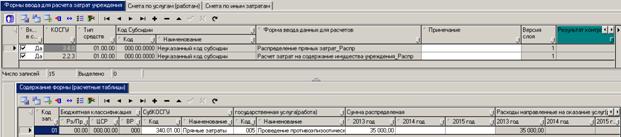
Рисунок 80 – Детализация «Формы ввода для расчета затрат учреждения» для распределения прямых затрат по услугам
Описание полей детализации представлено в таблице 45.
Таблица 45 – Описание полей для детализации «Формы ввода для расчета затрат учреждения» для распределения прямых затрат по услугам
Наименование поля | Описание | Порядок заполнения | |
Код записи | Код записи (порядковый номер) | Заполняется автоматически при сохранении данных | |
+ Бюджетная классификация | |||
Рз/Пр | Справочник КФСР | Заполняется автоматически при сохранении данных | |
ЦСР | Справочник КЦСР | Заполняется автоматически при сохранении данных | |
ВР | Справочник КВР | Заполняется автоматически при сохранении данных | |
+ СубКОСГУ | СубКОСГУ | ||
Код | Код СубКОСГУ | Заполняется из справочника код СубКОСГУ. Вызов справочника осуществляется щелчком мыши на поле ввода, либо нажатием на кнопку вызова справочника | |
Наименование | Наименование СубКОСГУ | Данные подтягиваются автоматически при заполнении поля «Код СубКОСГУ» | |
+ Государственная (муниципальная) услуга | Государственная (муниципальная) услуга | ||
Код | Код государственной (муниципальной) услуги | Заполняется из справочника отраслевой реестр услуг. Вызов справочника осуществляется щелчком мыши на поле ввода, либо нажатием на кнопку вызова справочника | |
Наименование | Наименование государственной (муниципальной) услуги | Данные подтягиваются автоматически при заполнении поля «Код государственной (муниципальной) услуги» | |
+ Сумма распределенная | Сумма распределенная | ||
Очередной финансовый год | Очередной финансовый год | Распределяется вручную с клавиатуры сумма по каждому выбранному направлению затрат и государственной (муниципальной) услуге (распределяются только те затраты, которые напрямую можно отнести на оказание государственных (муниципальных) услуг и напротив которых в расчетных форма стоит «галочка» в поле «Участие в прямых затратах». | |
Первый год планового периода | Первый год планового периода | Распределяется вручную с клавиатуры сумма по каждому выбранному направлению затрат и государственной (муниципальной) услуге (распределяются только те затраты, которые напрямую можно отнести на оказание государственных (муниципальных) услуг и напротив которых в расчетных форма стоит «галочка» в поле «Участие в прямых затратах». | |
Второй год планового периода | Второй год планового периода | Распределяется вручную с клавиатуры сумма по каждому выбранному направлению затрат и государственной (муниципальной) услуге (распределяются только те затраты, которые напрямую можно отнести на оказание государственных (муниципальных) услуг и напротив которых в расчетных форма стоит «галочка» в поле «Участие в прямых затратах». | |
+ Расходы, направленные на оказание услуг (работ) | Расходы направленные на оказание услуг | ||
Очередной финансовый год | Очередной финансовый год | Значение поля подтягивается автоматически при нажатии кнопки | |
Первый год планового периода | Первый год планового периода | Значение поля подтягивается автоматически при нажатии кнопки | |
Второй год планового периода | Второй год планового периода | Значение поля подтягивается автоматически при нажатии кнопки | |
Примечание | Текстовое поле для ввода примечания | Заполняется данными вручную с клавиатуры (необязательное поле для заполнения) |
Заполнив все поля необходимо нажать на кнопку «Фиксировать изменения», а затем – «Сохранить изменения».

|
Из за большого объема этот материал размещен на нескольких страницах:
1 2 3 4 5 6 7 8 9 10 11 12 13 14 15 16 17 18 19 20 21 22 23 24 25 26 27 28 29 30 31 32 33 34 35 |
