


Партнерка на США и Канаду по недвижимости, выплаты в крипто
- 30% recurring commission
- Выплаты в USDT
- Вывод каждую неделю
- Комиссия до 5 лет за каждого referral
Добавить новую запись для ввода данных можно, нажав на панели кнопок управления кнопку  «Добавить», клавишу INSERT, либо клавишу ¯, находясь в последней строке таблицы, заполнить поля данными, сохранить
  ;
;
Удалить запись можно путем нажатия на кнопку  «Удалить текущую запись» и сохранив изменения нажав на кнопку
  – «Сохранить изменения».
Ввод натуральных показателей
|
Данная форма ввода используется учреждением для ввода данных по натуральным показателям. В эту форму вводятся значения показателей, по которым будет рассчитываться норматив затрат на оказание услуг, например: пропускная способность и т. п.
|
Если в детализации «Формы ввода для расчета затрат учреждения» выбрана форма ввода «Натуральные показатели_Распр», детализация «Содержание формы (расчетные таблицы)» будет представлена в следующем виде:

Рисунок 94 – Детализация «Формы ввода для расчета затрат учреждения» для ввода данных по натуральным показателям
Описание полей детализации представлено в таблице 56.
Таблица 56 – Описание полей для детализации «Формы ввода для расчета затрат учреждения» для ввода данных по натуральным показателям
Наименование поля | Описание | Порядок заполнения | |
Код записи | Код записи (порядковый номер) | Заполняется автоматически при сохранении данных | |
+ Показатель | |||
Код | Код показателя | Заполняется из справочника «Показатели непосредственного результата услуг». Вызов справочника осуществляется щелчком мыши на поле ввода, либо нажатием на кнопку вызова справочника | |
Наименование | Наименование показателя | Данные подтягиваются автоматически при заполнении поля «Код показателя» | |
Единица измерения | Единица измерения | Данные подтягиваются автоматически при заполнении поля «Код показателя» | |
Тип показателя | Тип показателя | Данные подтягиваются автоматически при заполнении поля «Код показателя» | |
Натуральный показатель | Натуральный показатель | Данные подтягиваются автоматически при заполнении поля «Код показателя» | |
+ Текущий год | |||
Контингент | Контингент | Заполняется вручную с клавиатуры. Вводится значение контингента, которое характеризует физический объем предоставления услуги в текущем периоде | |
Дефицит | Дефицит | Заполняется вручную с клавиатуры. Вводится значение объема неудовлетворенной потребности в предоставлении услуг в текущем периоде | |
+ Очередной финансовый год | |||
Контингент | Контингент | Заполняется вручную с клавиатуры. Вводится значение контингента, которое характеризует физический объем предоставления услуги на очередной финансовый год | |
Дефицит | Дефицит | Заполняется вручную с клавиатуры. Вводится значение объема неудовлетворенной потребности в предоставлении услуг на очередной финансовый год | |
+ Первый год планового периода | |||
Контингент | Контингент | Заполняется вручную с клавиатуры. Вводится значение контингента, которое характеризует физический объем предоставления услуги на первый год планового периода | |
Дефицит | Дефицит | Заполняется вручную с клавиатуры. Вводится значение объема неудовлетворенной потребности в предоставлении услуг на первый год планового периода | |
+ Второй год планового периода | |||
Контингент | Контингент | Заполняется вручную с клавиатуры. Вводится значение контингента, которое характеризует физический объем предоставления услуги на второй год планового периода | |
Дефицит | Дефицит | Заполняется вручную с клавиатуры. Вводится значение объема неудовлетворенной потребности в предоставлении услуг на второй год планового периода | |
Примечание | Текстовое поле для ввода примечания | Заполняется данными вручную с клавиатуры (необязательное поле для заполнения) | |
| После заполнения расчетных форм необходимо перейти к формированию смет учреждения, если учреждение рассчитывало затраты на оказание государственных (муниципальных) услуг (работ) и вид ФО – «Субсидии на финансовое обеспечение государственного (муниципального) задания» – формируется «Смета по услугам», по другим видам ФО – «Смета по иным затратам» | ||
 .
.
2.2.6.2 Формирование сметы по услугам
Для формирования «Сметы по услугам» необходимо перейти в детализацию «Смета по услугам». На данный интерфейс подтягиваются автоматически данные по государственным услугам из форм ввода детализации «Формы ввода для расчета затрат учреждения». Смета по услугам формируется в разрезе прямых и общехозяйственных затрат, а так же затрат на содержание имущества учреждения.
Внешний вид представлен на рис.95:

Рисунок 95 – Детализация «Смета по услугам»
1 Заполнение детализации осуществляется нажатием кнопки  «Пересчитать сметы по услугам/иным затратам/сводной формы из источника», при нажатии данной кнопки перед пользователем появится окно, рис. 96, необходимо выбрать значение «Обновить смету по услугам».
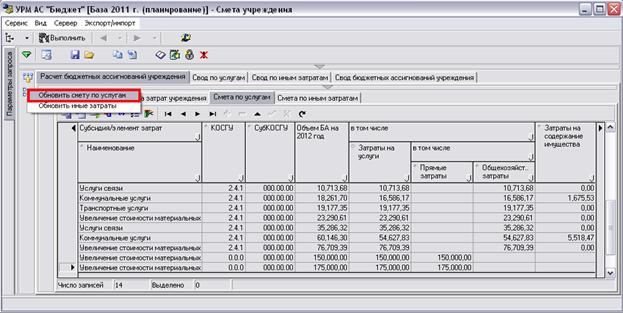
Рисунок 96 – Формирование сметы по услугам
2 Если для расчета затрат использовалась «Методика расчета затрат с использованием механизма распределения» или «Методика расчета затрат с использованием механизма распределения в разрезе элементов услуг», на экране появится информационное окно с предлагаемыми базами распределения общехозяйственных затрат, рис.97. База распределения общехозяйственных затрат выбирается на усмотрение пользователя.
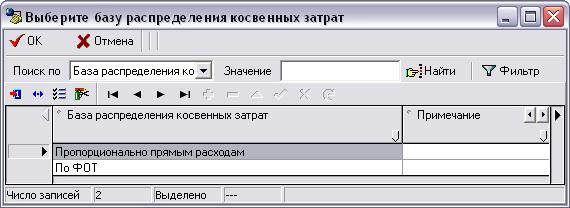
Рисунок 97 – Выбор базы распределения общехозяйственных затрат
3 На интерфейс «Смета по услугам» попадают данные по рассчитанным расходам учреждения из детализации «Формы ввода для расчета затрат учреждения» при условии, что в поле «Включить в смету» напротив записи проставлена «галочка»;
4 После того, как данные подтянуты, нужно нажать – «Сохранить изменения».
Ø На интерфейс «Смета по услугам» данные из форм ввода по расчету фонда оплаты труда всегда попадают в разрезе 211 и 213 статей КОСГУ;
Ø Если необходимо выделить также расходы, которые планируются к реализации за счет средств от приносящей доход деятельности, то их можно занести вручную на интерфейсе «Смета по услугам» после расчета всех планируемых расходов за счет средств бюджета (по соответствующему типу средств 02.ХХ. ХХ):
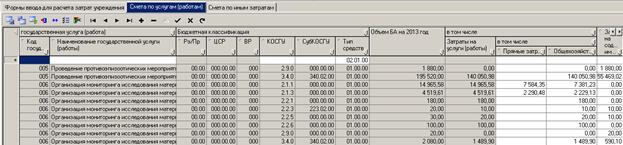 После добавления необходимых записей в смету по услугам нужно сохранить данные, нажав на кнопку – «Сохранить изменения».
2.2.7.2 Формирование сметы по иным затратам
Для формирования «Сметы по иным затратам» необходимо перейти в детализацию «Смета по иным затратам». Данные по иным затратам (не относящимся к затратам на оказание государственных услуг) на данный интерфейс подтягиваются автоматически из форм ввода детализации «Формы ввода для расчета затрат учреждения».
Внешний вид представлен на рис.98.

Рисунок 98 – Детализация «Смета по иным затратам»
1 Заполнение детализации осуществляется нажатием кнопки «Пересчитать сметы по услугам/иным затратам/сводной формы из источника», при нажатии данной кнопки перед пользователем появится окно, рис. 102, необходимо выбрать значение «Обновить смету по иным затратам»;
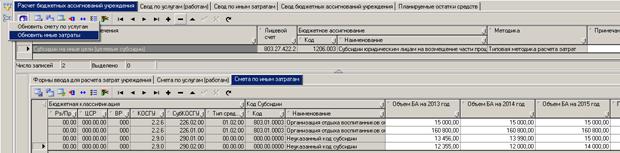
Рисунок 99 – Формирование сметы по иным затратам
2 После того, как данные подтянуты, нужно нажать – «Сохранить изменения».
2.2.3 Формирование свода бюджетных ассигнований учреждения
Данный свод содержит расходы по всем бюджетным ассигнованиям учреждения и формируется автоматически по данным, заполненным на закладке «Смета по иным затратам» и «Смета по услугам» путем нажатия кнопки « »:
»:
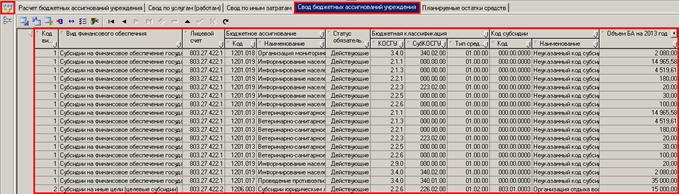
Рисунок 100 – Формирование свода бюджетных ассигнований учреждения
Для обновления свода необходимо зайти на интерфейс «Свод бюджетных ассигнований учреждения», нажать кнопку «Пересчитать свод бюджетных ассигнований», необходимо нажать на кнопку  «Фиксировать изменения», а затем – «Сохранить изменения».
2.2.4 Заполнение закладки «Планируемые остатки средств»
Данная закладка необходима для заполнения бюджетными и автономными учреждениями планируемых остатков средств на очередной финансовый год. Далее эти суммы попадут в отчет «План финансово-хозяйственной деятельности» и в контроль планируемых расходов за счет средств от предпринимательской деятельности с учетом планируемого остатка средств на начало очередного года на не превышение планируемых поступлений по данному виду средств (см. п. 2.3).
Данные по планируемым остаткам на начало очередного финансового года и на конец года вводятся вручную:

Рисунок 101 - «Планируемые остатки средств»
2.2.5 Контроль сумм, рассчитанных учреждением, на не превышение общей суммы по учреждению, доведенной ГРБС
После расчета всех планируемых расходов учреждение перед отправкой документа ГРБС проводит контроль рассчитанных им сумм на непревышение предельного объема финансирования по учреждению, который довел до него ГРБС. Предельные суммы финансирования рассчитываются ГРБС на отдельном РМ «Планирование бюджетных ассигнований».
| Перед выполнением контроля необходимо убедиться, что все плановые расчеты учреждения попали на итоговую закладку «Свод бюджетных ассигнований учреждения»! Суммы в контрольную таблицу подтягиваются из этого свода! |
Находясь в заголовке документа – расчет затрат учреждения – нужно нажать на кнопку  - «Доведение предельных объемов финансирования до учреждений», откроется окно контроля:
 Рисунок 102 – Контроль сумм
В контрольную таблицу данные попадают следующим образом:
- в раздел «Свод объемов БА (Бюджетные ассигнования)» подтягивается предельный объем финансирования учреждения, доведенный ГРБСом;
- в раздел «Свод БА учреждения (Расчет затрат учреждения)» попадает общая сумма, рассчитанная самим учреждением;
- в колонке «Остатки» - рассчитывается разница между суммами доведенной ГРБС и рассчитанной учреждением.
По каждому году планирования необходимо получить в остатке нулевое значение – зеленый шарик. Если при отправке документа ГРБС (см. п.2.3) этот контроль не будет пройден, то система выдаст красный шарик и сообщение о не прохождении контроля – в данном случае документ не уйдет на рассмотрение ГРБС, его нужно будет доработать.
2.3 Проверка документов, пришедших от учреждений
После того, как учреждения заполнили и проверили все данные, введенные на РМ «Расчет затрат учреждения_Смета учреждения», они отправляют документы на рассмотрение ГРБС.
При переводе документа в состояние «На рассмотрении» автоматически осуществляется следующий контроль: сумма планируемых расходов за счет средств от приносящей доход деятельности (Суммы из «Свода бюджетных ассигнований учреждений» по типу средств 02.ХХ. ХХ) не должна превышать сумму планируемого остатка на начало финансового года (Сумма из закладки «Планируемые остатки средств») и планируемых поступлений средств от приносящей доход деятельности, занесенными на интерфейсе «ПаспортГУ» (Источник финансирования – Поступления от оказания платных услуг, Поступления от иной приносящей ДД):
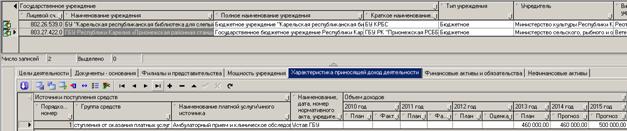
Рисунок 103 – Поступления по приносящей доход деятельности на Паспорте ГУ
При нажатии учреждениями кнопки «Передать на рассмотрение» если данный контроль не выполняется, то открывается следующее предупреждающее окно:
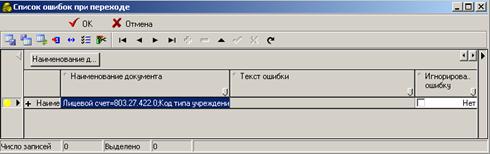
Рисунок 104 – Окно контроля по средствам от приносящей ДД
В этом окне необходимо нажать на «+», чтобы просмотреть текст ошибки:
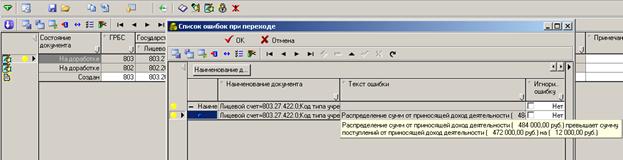
Рисунок 105 – Просмотр текста ошибки в контроле
В данном случае необходимо внести соответствующие исправления по планируемым расходам за счет средств от оказания предпринимательской деятельности, сохранить изменения и обновить свод бюджетных ассигнований. В крайнем случае (не рекомендуется) можно пропустить этот контроль, поставив галочку в колонке «Игнорировать ошибку», и затем нажать на кнопку «ОК»:
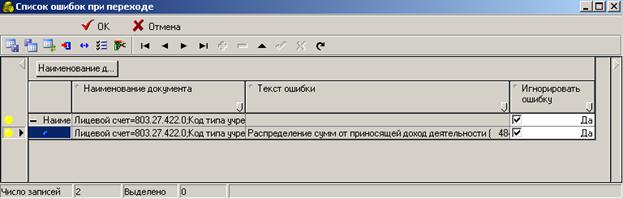
Рисунок 106 – Игнорирование ошибки
После прохождения всех контролей и успешной отправки документа, состояние переводится «На рассмотрении ГРБС».
ГРБС необходимо проверить полученные от учреждений документы:
- при отсутствии замечаний – документ нужно перевести в состояние «Утверждено» по кнопке «Утвердить».
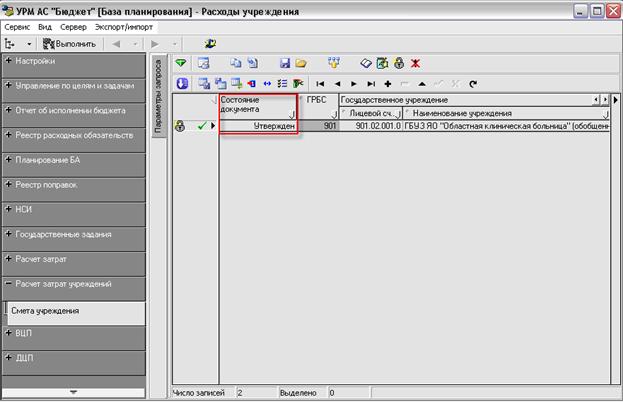
Рисунок 108 – Утвержденный документ «Расчет затрат учреждения».
- при наличии замечаний - документ нужно перевести в состояние «На доработку».
В данном случае учреждению необходимо будет поправить документ (возможно в поле «Примечания» в детализациях данного рабочего места, будут прописаны замечания, вопросы от ГРБС) и отправить обратно «на рассмотрение» ГРБС.
2.4 Формирование отчетности
В системе реализована возможность формирования отчетных форм в печатном виде, позволяющих группировать данные в различной разрезности.
Пользователь может сформировать ПФХД, смету учреждения, смету по услугам, Свод БА учреждений и т. д.
Формирование отчетов 1 способом осуществляется нажатием кнопки «Сформировать печатный документ»  на интерфейсе «Бюджетные ассигнования ГРБС». При этом появляется меню:
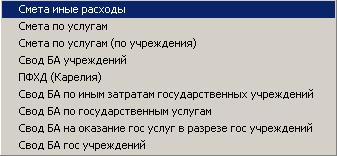
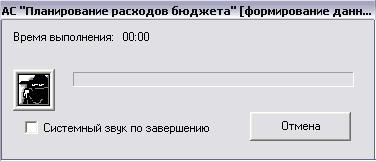 Для того чтобы сформировать приложение, необходимо выбрать нужное и «щелкнуть» по нему левой кнопкой мыши. После этого идет прогресс загрузки отчета.
| Вывод информации в отчеты организован с возможностью сохранения в формате MS Exсel. |
Формирование отчетов 2 способом осуществляется на интерфейсе «Отчеты» РМ «Расчет затрат учреждений»:

Необходимо выбрать конкретный отчет и нажать на кнопку «Выполнить».
Пример формирования ПФХД
С помощью кнопки «Сформировать печатный документ» на интерфейсе «Смета учреждения» выбираем отчет «ПФХД (Карелия)». В данный отчет подтягиваются данные как из расчета затрат учреждения, так и с интерфейса «ПаспортГУ».
Внешний вид отчета представлен на рисунке 109.
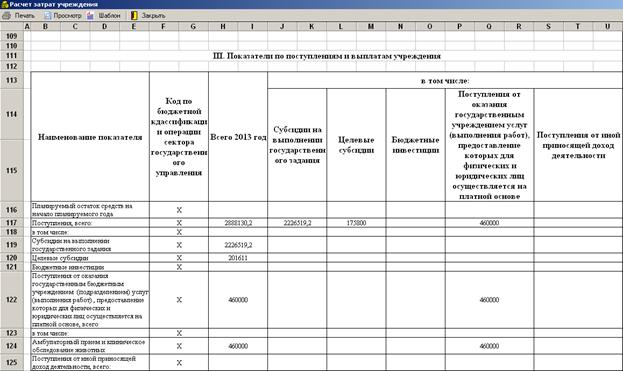
Рисунок 109– Внешний вид отчета «ПФХД»
С помощью кнопки «Предварительный просмотр документов»  можно посмотреть, как будет выглядеть документ в печатном виде.
С помощью кнопки «Печать документа»  - документ отправляется на печать.
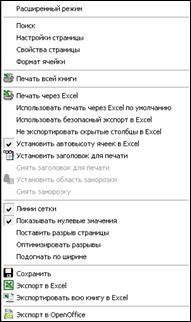
Щелчком мыши на поле отчета вызывается контекстное меню – рис. 110, с помощью которого можно экспортировать отчет в MS Excel и произвести другие действия.
Рисунок 110 – Контекстное меню

|
Из за большого объема этот материал размещен на нескольких страницах:
1 2 3 4 5 6 7 8 9 10 11 12 13 14 15 16 17 18 19 20 21 22 23 24 25 26 27 28 29 30 31 32 33 34 35 |
