


Партнерка на США и Канаду по недвижимости, выплаты в крипто
- 30% recurring commission
- Выплаты в USDT
- Вывод каждую неделю
- Комиссия до 5 лет за каждого referral
Структура интерфейса «Смета учреждения»:
1. Интерфейс-заголовок
1.1 Интерфейс «Расчет бюджетных ассигнований учреждения»
1.1.1 Детализация «Формы ввода для расчета затрат учреждения»
1.1.1.1 Детализация «Содержание формы (расчетные таблицы)»
1.1.2 Детализация «Смета по услугам»
1.1.3 Детализация «Смета по иным затратам»
1.2 Интерфейс «Свод по услугам»
1.3 Интерфейс «Свод по иным затратам»
1.4 Интерфейс «Свод бюджетных ассигнований учреждения»
1.5 Интерфейс «Планируемые остатки средств»
Сначала необходимо заполнить заголовок интерфейса, далее с помощью кнопки  «Показать детализацию» перейти в детализации документа и заполнить их.
2.2.1 Заполнение заголовка документа
Внешний вид заголовка документа представлен на рис. 17.
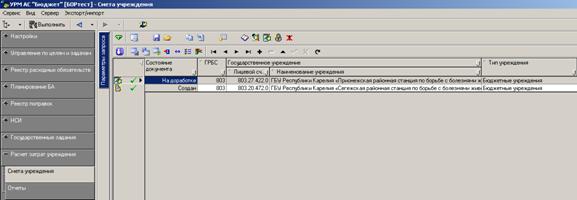
Рисунок 17 – Заголовок интерфейса «Смета учреждения»
1 Поле «Состояние документа» отражает этап обработки документа. Может иметь значения: Создан, На рассмотрении, Утвержден, Отклонен, На доработке. Заполняется автоматически при переводе документа в соответствующее состояние;
2 Поле «ГРБС», заполняется путем ввода с клавиатуры или выбора из справочника (см. рис. 18), который вызывается щелчком мыши. Из справочника выбирается код ГРБС, затем нажимается кнопка  .
.
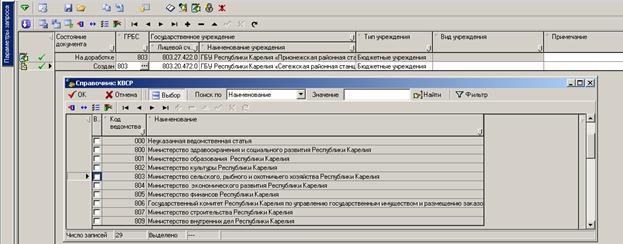
Рисунок 18 – Справочник КВСР
3 Поле «Государственное учреждение/лицевой счет», заполняется путем ввода с клавиатуры или выбора из справочника (см. рис. 19), который вызывается щелчком мыши. Из справочника выбирается лицевой счет, напротив необходимой записи проставляется «галочка» в поле «Выбор», затем нажимается кнопка .
В данном справочнике лицевой счет сопоставлен со статусом учреждения (казенное, автономное, бюджетное):
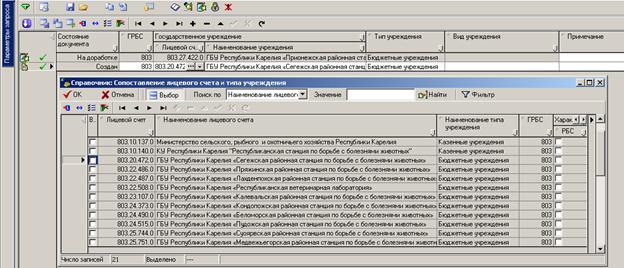
Рисунок 19 – Сопоставление лицевого счета и типов организации
4 Поле «Государственное учреждение / Наименование учреждения» заполняется автоматически при выборе лицевого счета;
5 Поле «Тип учреждения» заполняется автоматически при выборе лицевого счета;
6 Поле «Вид учреждения» заполняется путем выбора из справочника (см. рис. 20), который вызывается щелчком мыши. Из справочника выбирается тип учреждения, затем нажимается кнопка . Данное поле не является обязательным для заполнения, оно необходимо для аналитических целей, например для группировки расходов в отчетных формах;

Рисунок 20 – Выбор вида учреждения из справочника «Вид учреждения»
7 Поле «Примечание» - текстовое поле для ввода примечаний. Не обязательно для заполнения. Заполняется вручную с клавиатуры при необходимости;
8 Поле «Дата принятия» содержит дата принятия документа, которая проставляется автоматически при утверждении документа УО;
9 Поле «Дата отклонения» - содержит дату отклонения документа. Заполняется автоматически при отклонении документа УО;
10 Поле «Причина отклонения» - текстовое поле для ввода причины отклонения. Заполняется вручную с клавиатуры уполномоченным органом (УО);
11 Поле «Ошибка на сервере» - содержит описание ошибки возникшей при отсылке документов на сервер. Заполняется автоматически при возникновении ошибки;
12 Заполнив все поля необходимо нажать на кнопку  «Фиксировать изменения», а затем
  – «Сохранить изменения»;
13 Добавить новую запись для ввода данных можно, нажав на панели кнопок управления кнопку  «Добавить», клавишу INSERT, либо клавишу ¯, находясь в последней строке таблицы, заполнить поля данными, сохранить ;
14 Удалить запись можно путем нажатия на кнопку  «Удалить текущую запись» и сохранив изменения нажав на кнопку
  – «Сохранить изменения»;
15 Таким образом, заполнен заголовок документа, далее необходимо перейти к заполнению детализации. Для этого необходимо нажать на кнопку «Показать детализацию»  .
.
2.2.2 Заполнение интерфейса «Расчет бюджетных ассигнований учреждения»
Данный интерфейс предназначен для расчета затрат учреждения на услуги (работы), расчет затрат учреждения на иные расходы (бюджетные инвестиции, публичные обязательства и т. д.), выделения расходов на содержание имущества учреждения.
Внешний вид интерфейса представлен на рис. 21.

Рисунок 21 – Интерфейс «Расчет расходов учреждения»
1 Поле «Вид финансового обеспечения» выбирается из выпадающего справочника (рис. 22), который вызывается щелчком мышью на поле, выбирается вид финансового обеспечения, нажимается Enter. В системе выделяются следующие виды финансового обеспечения:
- Субсидии на финансовое обеспечение государственного (муниципального) задания;
- Субсидии на иные цели (целевые субсидии);
- Бюджетные инвестиции;
- Средства на исполнение публичных обязательств;
- Сметное финансирование (услуги);
- Сметное финансирование (иные затраты).
В зависимости от типа учреждения система будет предлагать соответствующие данному типу учреждения виды финансового обеспечения:
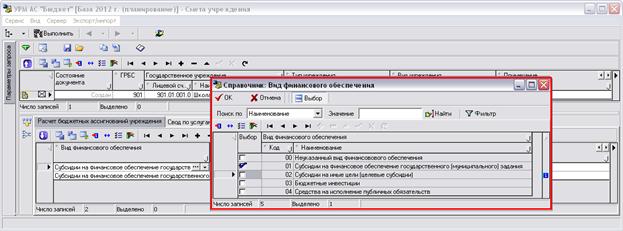
Рисунок 22 – Справочник «Вид финансового обеспечения»
2 Поле «Лицевой счет» заполняется путем выбора из справочника (см. рис. 23), который вызывается щелчком мыши. Из справочника выбирается лицевой счет, затем нажимается кнопка . Из справочника выбирается детализированный лицевой счет, по которому будет финансироваться данный вид расходов.
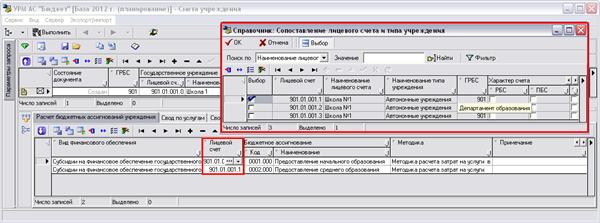
Рисунок 23 – Справочник сопоставления лицевого счета и статуса учреждения
3 Поле «Бюджетное ассигнование» заполняется путем ввода с клавиатуры или выбора из справочника (см. рис. 24), который вызывается щелчком мыши. Из справочника выбирается лицевой счет, затем нажимается кнопка ;
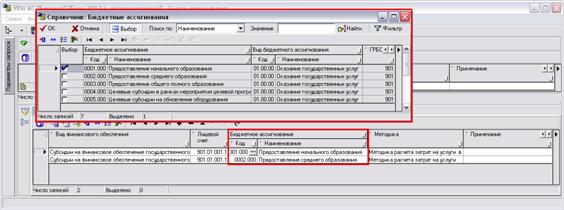
Рисунок 24 – Справочник бюджетных ассигнований
Ø если бюджетное (автономное) учреждение оказывает одну государственную (муниципальную) услугу (работу), то в справочнике бюджетных ассигнований выбирается бюджетное ассигнование с наименованием данной услуги (работы), например: Библиотечное обслуживание;
Ø если бюджетное (автономное) учреждение оказывает несколько государственных (муниципальных) услуг (работ) и может сразу однозначно разнести косвенные расходы по данным услугам, то в справочнике бюджетных ассигнований выбирается сначала одно бюджетное ассигнование с наименование услуги (работы) и в детализации заполняются данные по расходам, относящиеся только к этой услуге. Потом создается новая строка и выбирается другое бюджетное ассигнование с наименованием следующей услуги (работы), например: Библиотечное обслуживание, Предоставление театрально-зрелищных услуг и т. д.;
Ø если бюджетное (автономное) учреждение оказывает несколько государственных (муниципальных) услуг (работ) и не может однозначно разнести косвенные расходы и в дальнейшем при расчете затрат будет использовать методику по распределению затрат по услугам, в этом случае из справочника бюджетных ассигнований выбирается фиктивное бюджетное ассигнование созданное уполномоченным органом (Например: «Для распределения по услугам»);
4 Поле «Методика» заполняется путем ввода с клавиатуры или выбора из справочника (см. рис. 25), который вызывается щелчком мыши. Из справочника выбирается лицевой счет, затем нажимается кнопка

Рисунок 25 – Справочник методик
При выборе методики расчета затрат того или иного расхода следует учитывать следующие параметры:
- Вид финансово обеспечения и Бюджетное ассигнование;
- Возможность прямого счета затрат на услуги (когда существует возможность прямого разнесения общехозяйственных затрат по услугам);
- Наличие у государственных (муниципальных) услуг элементов услуг (будет ли расчет затрат на услугу проводиться в разрезе ее элементов).
После того, как пользователь определится со значениями вышеперечисленных параметров необходимо выбрать соответствующую методику. Зависимость выбора той или иной методики представлена в таблице 1.
Таблица 3 – Методики расчета затрат на оказание услуг (выполнение работ)
Учреждение не оказывает услуг | Учреждение оказывает одну услугу или несколько услуг (сразу считает на услуги) | Учреждение оказывает несколько услуг (с распределением) | |||
без элементов | с элементами услуг | без элементов | с элементами услуг | ||
«Сметное финансирование (иные расходы)» | Типовая методика расчета | - | - | - | - |
«Сметное финансирование (услуги, работы)» | Методика расчета затрат на услуги (работы) | Методика расчета затрат на услуги (работы) в разрезе элементов услуг | Методика расчета затрат с использованием механизма распределения | Методика расчета затрат с использованием механизма распределения в разрезе элементов услуг | |
«Субсидии на финансовое обеспечение государственного (муниципального) задания» | - | Методика расчета затрат на услуги (работы) | Методика расчета затрат на услуги (работы) в разрезе элементов у | Методика расчета затрат с использованием механизма распределения | Методика расчета затрат с использованием механизма распределения в разрезе элементов услуг |
«Субсидии на иные цели (целевые субсидии)» | - | Типовая методика расчета | Типовая методика расчета | ||
«Бюджетные инвестиции (субсидии на кап. вложения)» | - | Типовая методика расчета | Типовая методика расчета | ||
«Средства на исполнение публичных обязательств» | - | Типовая методика расчета | Типовая методика расчета |
5 Каждая методика представляет собой некоторую совокупность расчетных таблиц, применение которых в определенном порядке приведет к выполнению алгоритма выбранной методики расчета затрат.
6 Заполнив все поля необходимо нажать на кнопку «Фиксировать изменения», а затем – «Сохранить изменения»;
7 Добавить новую запись для ввода данных можно, нажав на панели кнопок управления кнопку «Добавить», клавишу INSERT, либо клавишу ¯, находясь в последней строке таблицы, заполнить поля данными, сохранить ;
8 Удалить запись можно путем нажатия на кнопку «Удалить текущую запись» и сохранив изменения нажав на кнопку – «Сохранить изменения»;
Далее необходимо перейти к заполнению детализации. Для этого необходимо нажать на кнопку «Показать детализацию»
2.2.1.2 Типовая методика расчета затрат
С помощью типовой методики учреждение рассчитывает:
- Расходы на обеспечение деятельности, в случае, когда учреждение не оказывает услуг (работ) и финансируется по смете;
- Субсидии на иные цели (целевые субсидии);
- Бюджетные инвестиции (субсидии на капитальные вложения);
- Средства на исполнение публичных обязательств.
| В детализации «Формы ввода для расчета затрат учреждения» выбирается форма ввода с помощью которой будут рассчитываться затраты учреждения по выбранной методике |
В состав типовой методики входят следующие расчетные формы:
- Плановый метод_Типовая;
- Нормативный метод_Типовая;
- Индексный метод_Типовая;
- Универсальная форма_Типовая.
- ФОТ_Типовая.

Рисунок 26 – Детализация «Формы ввода для расчета затрат учреждения» с помощью типовой методики расчета
1 В поле «Включить в смету» ставиться «галочка», чтобы данные из расчетной формы попали в «Смету учреждения» (элемент (направление) затрат может быть рассчитан с помощью различных расчетных таблиц, но в смету могут попадать данные только из нужных пользователю расчетных форм);
2 Поле «КОСГУ» заполняется путем ввода с клавиатуры или выбора из справочника (см. рис. 27), который вызывается щелчком мыши. Из справочника выбирается статья КОСГУ, затем нажимается кнопка ;
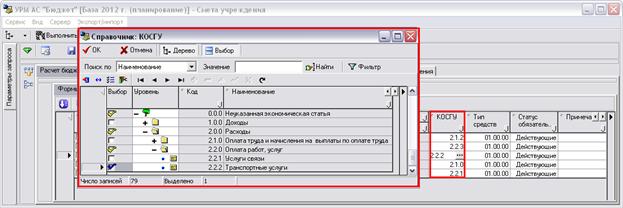 Рисунок 27– Справочник КОСГУ
3 Поле «Тип средств» заполняется путем ввода с клавиатуры или выбора из справочника, который вызывается щелчком мыши. Из справочника выбирается Тип средств, затем нажимается кнопка ;
4 Поле «Код Субсидии» заполняется путем выбора из справочника (см. рис.28), который вызывается щелчком мыши. Из справочника выбирается код субсидии, затем нажимается кнопка ;
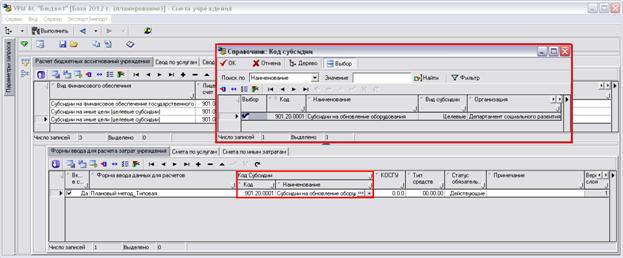
Рисунок 28 – Справочник Код Субсидии
Ø Код субсидии выбирается для расходов с видом финансового обеспечения Субсидии на иные цели (целевые субсидии)» или «Бюджетные инвестиции», для вида финансового обеспечения «Средства на исполнение публичных обязательств» поле код субсидии не заполняется;
Ø Код субсидии для видов финансового обеспечения Субсидии на иные цели (целевые субсидии)» или «Бюджетные инвестиции» фильтруется по бюджетному ассигнованию (связь может быть 1 БА=1 целевая субсидия (бюджетная инвестиция) и 1 БА = N целевых субсидий (бюджетных инвестиций)).
5 Поле «Форма ввода данных для расчетов» выбирается из справочника (см. рис. 29), который вызывается щелчком мыши. Из справочника выбирается расчетная форма с помощью которой будут рассчитываться затраты, затем нажимается кнопка ;
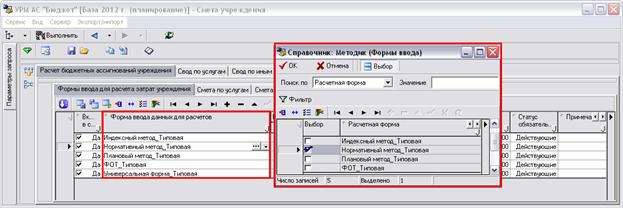
Рисунок 29 – Справочник форм ввода
6 Поле «Примечание» заполняется путем ввода с клавиатуры, необязательное поле к заполнению;
7 Заполнив все поля необходимо нажать на кнопку  «Фиксировать изменения», а затем
  – Сохранить изменения. Также можно воспользоваться сочетанием клавиш CTRL+S;
8 Добавить новую запись для ввода данных можно, нажав на панели кнопок управления кнопку «Добавить», клавишу INSERT, либо клавишу ¯, находясь в последней строке таблицы, заполнить поля данными, сохранить ;
9 Удалить запись можно путем нажатия на кнопку «Удалить текущую запись» и сохранив изменения нажав на кнопку – «Сохранить изменения»;
10 Далее необходимо перейти в детализацию выбранной формы ввода, для этого необходимо выбрать документ и на панели кнопок нажать кнопку  «Детализация».
Расчет расходов учреждения плановым методом
Если в детализации «Формы ввода для расчета затрат учреждения» выбрана форма ввода «Плановый метод_Типовая», детализация «Содержание формы (расчетные таблицы)» будет представлена в следующем виде:

Рисунок 30 – Детализация «Формы ввода для расчета затрат учреждения» для расчета расходов учреждения плановым методом
Описание полей детализации представлено в таблице 4.
Таблица 4 – Описание полей для детализации «Формы ввода для расчета затрат учреждения» для расчета расходов учреждения плановым методом
Наименование поля | Описание | Порядок заполнения | |
Код записи | Код записи (порядковый номер) | Заполняется автоматически при сохранении данных | |
+ Бюджетная классификация | Бюджетная классификация | ||
Рз/Пр | Справочник КФСР | Заполняется автоматически при сохранении данных | |
ЦСР | Справочник КЦСР | Заполняется автоматически при сохранении данных | |
ВР | Справочник КВР | Заполняется автоматически при сохранении данных | |
+ СубКОСГУ | СубКОСГУ | ||
Код | Код СубКОСГУ – направление расходов (детализация статьи КОСГУ из заголовка) | Заполняется из справочника код СубКОСГУ. Вызов справочника осуществляется щелчком мыши на поле ввода, либо нажатием на кнопку вызова справочника | |
Наименование | Наименование СубКОСГУ | Данные подтягиваются автоматически при заполнении поля «Код СубКОСГУ» | |
Единица измерения | Единица измерения | Заполняется из справочника единиц измерения. Вызов справочника осуществляется щелчком мыши на поле ввода, либо нажатием на кнопку вызова справочника | |
Очередной финансовый год | Сумма на очередной финансовый год | Заполняется данными вручную с клавиатуры | |
Первый год планового периода | Сумма на первый год планового периода | Заполняется данными вручную с клавиатуры | |
Второй год планового периода | Сумма на второй год планового периода | Заполняется данными вручную с клавиатуры | |
Примечание | Текстовое поле для ввода примечания | Заполняется данными вручную с клавиатуры (необязательное поле для заполнения) |
 .
.Заполнив все поля необходимо нажать на кнопку «Фиксировать изменения», а затем – «Сохранить изменения».

|
Из за большого объема этот материал размещен на нескольких страницах:
1 2 3 4 5 6 7 8 9 10 11 12 13 14 15 16 17 18 19 20 21 22 23 24 25 26 27 28 29 30 31 32 33 34 35 |
