

Партнерка на США и Канаду по недвижимости, выплаты в крипто
- 30% recurring commission
- Выплаты в USDT
- Вывод каждую неделю
- Комиссия до 5 лет за каждого referral

Рис. 2.8
При выборе значений из некоторых списков можно производить поиск необходимого значения по соответствующему справочнику. Для этого в поле «Найдите в списке» укажите первые буквы нужного значения и нажмите кнопку  (Рис. 2.9).

Рис. 2.9
Другой возможностью при выборе значений из некоторых списков является возможность добавления элемента в соответствующий справочник. Для этого в поле с надписью «Добавить. Открыть форму добавления» включите флажок (Рис. 2.10), поле обновится, и откроется форма добавления элементов в справочник. Заполните необходимые поля, после чего нажмите кнопку «Добавить». В результате выполненных действий указанное значение будет добавлено в справочник.
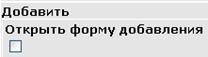
Рис. 2.10
Далее последовательно приведено описание этапов мастера создания студента.
Примечание: Существует специальный сервис для самостоятельной регистрации студентом в системе (подробнее см. «Naumen University: Модуль «Студент». Онлайн-регистрация студентом. Руководство пользователя»).
3.4.1 Заполнение паспортных данных
В форме «I. Паспортные данные» необходимо заполнить паспортные данные студента (Рис. 2.11).
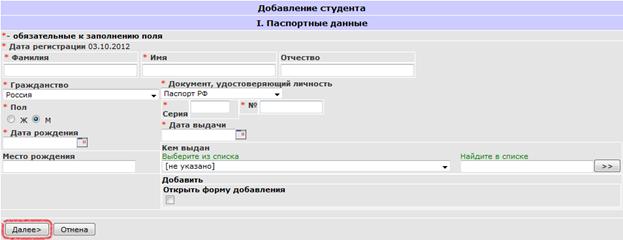
Рис. 2.11
Укажите ФИО студента в соответствующих полях формы.
В раскрывающемся списке «Гражданство» выберите необходимое значение.
Выберите вид документа, удостоверяющего личность, в соответствующем раскрывающемся списке. Значения списка связаны с логикой работы мастера создания студента: в зависимости от выбранного вида документа, удостоверяющего личность, изменяется страница мастера. Если выбрано значение «Паспорт РФ», «Паспорт РФ старого образца», «Паспорт не РФ», то предлагается ввести серию и номер документа; если выбрано значение «Вид на жительство», «Загран. паспорт», «Свид-во о рождении» («Свидетельство о рождении»), «Справка», «Удостов. личности» («Удостоверение личности»), то предлагается ввести только номер документа.
Укажите серию (если нужно), номер, дату выдачи документа, удостоверяющего личность студента, в соответствующих полях формы.
В раскрывающемся списке «Кем выдан» выберите название организации, которая выдала документ, удостоверяющий личность. При выборе значения из этого списка можно произвести поиск или добавить элемент в справочник. Если выбрано значение «Паспорт не РФ», в раскрывающемся списке «Где выдан» укажите место выдачи документа, удостоверяющего личность.
Выберите значение «Ж» или «М» в зависимости от пола студента.
Укажите место и дату рождения студента в соответствующих полях формы.
Для перехода на следующий этап нажмите кнопку «Далее>».
3.4.2 Проверка на существование регистрируемого человека в системе
На данном этапе происходит проверка на существование регистрируемого человека в системе. Поиск совпадений ведется по всем зарегистрированным в системе объектам «Человек»: по абитуриентам, студентам, сотрудникам. Таким образом, в появившемся окне могут быть указаны как абитуриенты, так и студенты, и сотрудники.
Поиск ведется среди полей с фамилией человека, серией (если есть) и номером документа, удостоверяющего личность.
В случае если в системе будет найден объект «Человек» с идентичной фамилией, серией и номером документа, удостоверяющего личность, на экране появится окно с формой «Найдено полное совпадение персоны», при этом дальнейшая регистрация студента невозможна (Рис. 2.12).

Рис. 2.12
Щелкнув на данных человека в списке, откроется его личная карточка.
В случае если в системе будет найден объект «Человек» с фамилией, серией (если есть) и номером документа, удостоверяющего личность, отличающимися не более чем на три символа, на экране появится окно с формой «Найдены подобные персоны» (Рис. 2.13).

Рис. 2.13
Щелкнув на данных человека в списке, откроется его личная карточка.
Для продолжения регистрации выберите значение «Продолжить регистрацию» и нажмите кнопку «Далее>».
Примечание: При нахождении в системе идентичных данных о человеке форма по совпадениям будет выдаваться и на последнем шаге регистрации.
3.4.3 Заполнение адреса прописки и фактического адреса проживания
В форме «II. Адреса» необходимо заполнить адрес прописки, фактический адрес проживания и контактную информацию студента (Рис. 2.14).
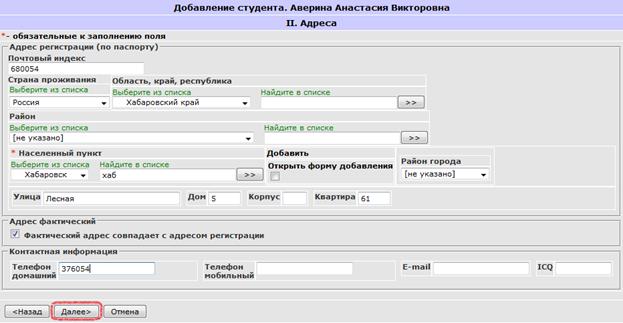
Рис. 2.14
В блоке «Адрес регистрации (по паспорту)» укажите почтовый индекс и адрес студента по прописке. Если фактический адрес проживания студента не совпадает с адресом прописки, выключите флажок «Фактический адрес проживания совпадает с адресом регистрации» и укажите фактический адрес проживания студента в блоке «Адрес фактический».
При заполнении адресов используется система фильтров: при выборе страны происходит фильтрация областей (краев, республик), при выборе области – районов, при выборе области и района – населенных пунктов.
Выберите страну, область (край, республику), район и населенный пункт проживания студента в соответствующих раскрывающихся списках. При выборе значений из этих списков можно произвести поиск или добавить элементы в справочник «Населенные пункты».
Для Хабаровского края уже введены все районы и за районами закреплены города находящиеся в районах.
Если из списка «Район» выбран район Амурский (и г. Амурск), то в списке «Населённый пункт» останутся только города принадлежащие Амурскому району.
Исключения:
город Хабаровск не входит в Хабаровский район,
город Комсомольск-на-Амуре не входит в Комсомольский район.
Укажите улицу, дом, корпус, квартиру, где проживает студент, в соответствующих полях.
Примечание: Поля, отмеченные значком  , обязательны для заполнения.
В блоке «Контактная информация» в соответствующих полях укажите номера домашнего и мобильного телефонов, электронный адрес и номер ICQ.
Для перехода на следующий этап нажмите кнопку «Далее>».
3.4.4 Заполнение данных о законченных учебных заведениях
В форме «III. Законченное учебное заведение» необходимо заполнить данные о законченном учебном заведении, в том числе данные о документах, удостоверяющих успешное окончание учебного заведения (Рис. 2.15).
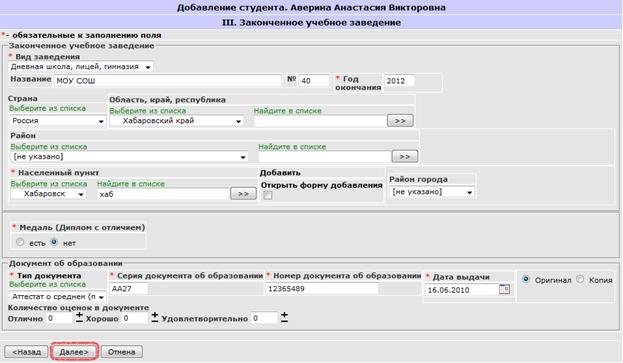
Рис. 2.15
Выберите вид законченного учебного заведения в соответствующем раскрывающемся списке. Значения списка связаны с логикой работы мастера создания студента: в зависимости от выбранного вида оконченного учебного заведения изменяется страница мастера. Например, если выбрано значение «Дневная школа, лицей, гимназия», то предлагается заполнить данные об одном документе, о среднем полном образовании; если выбрано значение «Техникум, колледж», то предлагается заполнить данные о присужденной квалификации (поле «Присужденная квалификация») и специальности (поле «По специальности»).
Укажите название и (или) номер, а также год окончания учебного заведения в соответствующих полях формы.
Выберите страну, область (край, республику), район и населенный пункт проживания студента в соответствующих раскрывающихся списках. При выборе значений из этих списков можно произвести поиск или добавить элементы в справочник «Населенные пункты».
Для Хабаровского края уже введены все районы и за районами закреплены города находящиеся в районах.
Если из списка «Район» выбран район Амурский (и г. Амурск), то в списке «Населённый пункт» останутся только города принадлежащие Амурскому району.
Исключения:
город Хабаровск не входит в Хабаровский район,
город Комсомольск-на-Амуре не входит в Комсомольский район.
Выберите значение «Есть» или «Нет» в зависимости от того, является или нет студент медалистом, в блоке «Медаль (диплом с отличием)».
Укажите серию, номер и дату выдачи документа о полученном образовании в соответствующих полях формы. Выберите значения «Оригинал» или «Копия» в зависимости от того, подал студент оригинал или копию документа. Тип документа фильтруется в зависимости от выбранного вида учебного заведения.
Укажите количество оценок «Отлично», «Хорошо» и «Удовлетворительно» в соответствующих полях формы. Изменить количество оценок можно с помощью пиктограмм  и
и  .
.
Для перехода на следующий этап нажмите кнопку «Далее>».
3.4.5 Заполнение данных о персоне
В форме «IV. Персона» необходимо заполнить следующие данные (Рис. 2.16):
§ стаж работы;
§ сведения о воинском учете;
§ семейное положение;
§ ближайшие родственники.
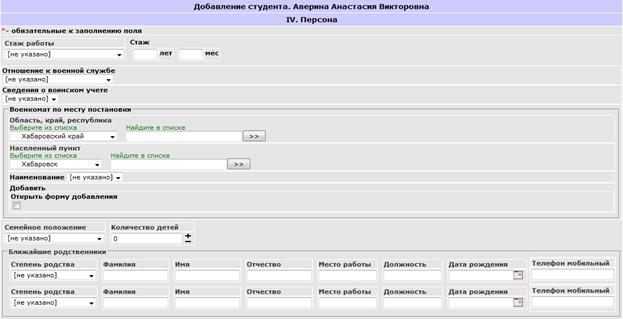
Рис. 2.16
Выберите срок стажа работы в соответствующем раскрывающемся списке, и дополнительно можно указать точный стаж работы (сколько лет, месяцев составляет стаж работы).
В списке «Отношение к военной службе» выберите нужное значение. В раскрывающемся списке «Сведения о воинском учете» выберите нужное значение в зависимости от того, состоит или нет студент на воинском учете или находится в запасе. В блоке «Военкомат по месту постановки» укажите название военкомата, в котором студент состоит на воинском учете. Выберите область (край, республику) и населенный пункт, где находится военкомат, в соответствующих раскрывающихся списках. При выборе значений из этих списков можно произвести поиск или добавить элементы в справочники. При добавлении области (края, республики) в справочник «Область, край, республика» область (край, республика) связывается со страной, при добавлении населенного пункта в справочник «Населенные пункты» населенный пункт связывается с областью (краем, республикой) и страной.
В раскрывающемся списке «Семейное положение» выберите значение «Не состоит в браке» или «Состоит в браке». Укажите количество детей в соответствующем поле формы. Изменить информацию о количестве детей можно с помощью пиктограмм и .
В раскрывающемся списке «Степень родства» выберите термин родства, определяющий родственника, о котором будут заполнены данные. Укажите ФИО, место работы, должность, дату рождения и мобильный телефон родственника в соответствующих полях формы.
В нижней части окна в форме «Персона» необходимо заполнить (Рис. 2.17):
§ спортивные достижения;
§ место работы.
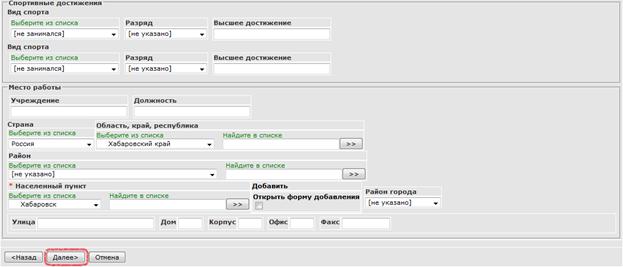
Рис. 2.17
Если студент занимается каким-либо видом спорта, выберите название этого вида спорта в соответствующем раскрывающемся списке. В раскрывающемся списке «Разряд» выберите спортивный разряд студента. Укажите его высшее спортивное достижение в соответствующем поле формы.
Если студент работает, укажите названия учреждения, где работает студент, и его должность в соответствующих полях формы.
Выберите страну, область (край, республику) населенный пункт, район, где находится учреждение, в котором работает студент, в соответствующих раскрывающихся списках. При выборе значений из этих списков можно произвести поиск или добавить элементы в справочники. При добавлении области (края, республики) в справочник «Область, край, республика» область (край, республика) связывается со страной, при добавлении населенного пункта в справочник «Населенные пункты» населенный пункт связывается с областью (краем, республикой) и страной. Если добавляемый в справочник населенный пункт является областным или районным центром, то включите флажок в соответствующих полях формы.
Если выбран город Орел из списка населенных пунктов, в форме появится раскрывающийся список «Район города». В этом списке выберите район г. Орла, в котором работает студент.
Укажите улицу, номера дома, корпуса и офиса, где находится учреждение, в котором работает студент, а также номер факса учреждения в соответствующих полях.
Для перехода на следующий этап нажмите кнопку «Далее>».
3.4.6 Заполнение дополнительных атрибутов студента
В форме «V. Студент» заполняются следующие данные (Рис. 2.18):
§ льготы;
§ бюджет/ПВЗ;
§ изучаемые иностранные языки.
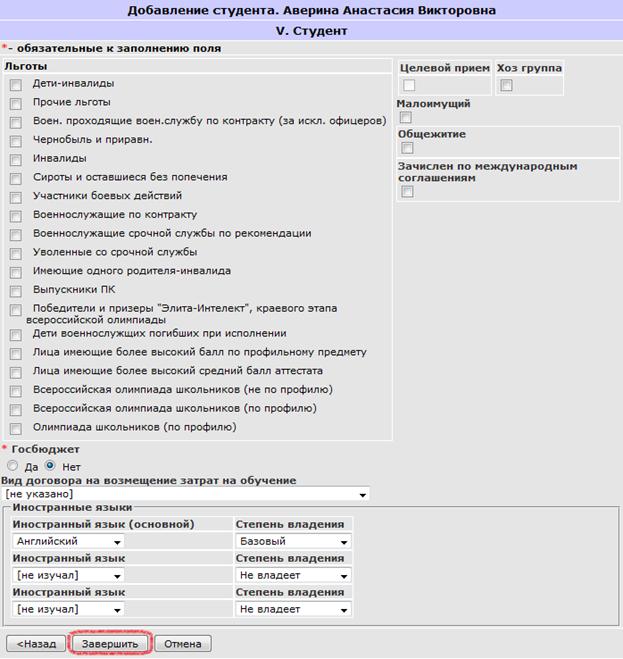
Рис. 2.18
Выберите вид льгот, которые имеет студент, поставив галочку напротив соответствующей льготы.
Выберите изучаемые студентом иностранные языки и степень овладения этими языками в соответствующих раскрывающихся списках формы.
После завершения регистрации студента на уровне ВУЗа на экране в списке возможных студентов появится строчка с записью о студенте.
После завершения регистрации студента на уровне факультета или кафедры на экране в конце списка группы появится строчка с записью о студенте, при этом состояние студента будет «Возможный».
3.5 Описание вкладок карточки студента
Информация о каждом студенте хранится в отдельной учетной карточке. Для того чтобы просмотреть карточку студента, щелкните на ФИО студента в любом списке студентов. Карточка студента представлена на Рис. 2.19.
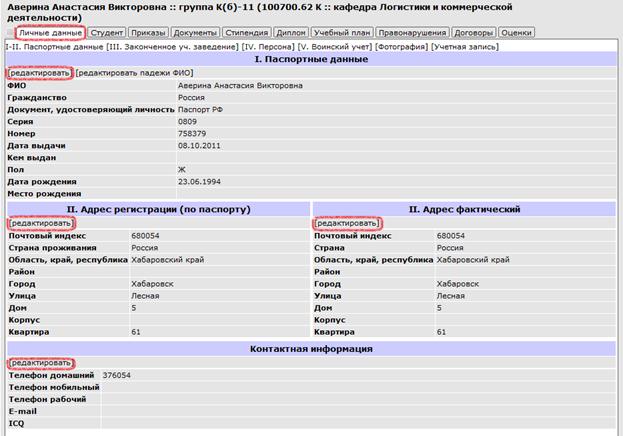
Рис. 2.19
В карточке сведения о студенте расположены на отдельных вкладках. Описание вкладок учетной карточки студента приведено в Табл. 2.2.
Табл. 2.2. Вкладки учетной карточки студента
Название вкладки | Описание вкладки |
«Личные данные» | Подвкладка «Паспортные данные» содержит блоки: − «Паспортные данные»; − «Адрес регистрации (по паспорту)»; − «Адрес фактический»; − «Контактная информация». Подвкладка «Законченное уч. заведение» содержит блоки: − «Основной документ об образовании»; − «Образовательный документ»). Подвкладка «Персона» содержит блоки: − «Персона»; − «Место работы»; − «Ближайшие родственники»; − «Спортивные достижения»). Подвкладка «Воинский учет» содержит блок «Данные о воинском учете». Подвкладка «Фотография» содержит картинку с изображением студента. Подвкладка «Учетная запись» содержит блок «Логин» |
«Студент» | Данные о студенте, блоки: − «Атрибуты студента»; − «Дополнительные атрибуты студента»; − «Иностранные языки». |
«Приказы» | Подвкладка «Выписки из сборных приказов» содержит несколько блоков выписок из прикзов: − «Во изменение»; − «Выплаты»; − «Движение»; − «Прочее». Подвкладка «Выписки из списочных приказов» содержит блок «Движение». Подвкладка «Перечень приказов» содержит полный список приказов по студенту. Подвкладка «Выписки из приказов на зачисление» содержит блок «Приказ на зачисление». |
«Документы» | Содержит блоки: − «Документы»; − «Документы возможного студента»; − «Входящие документы». |
«Стипендия» | Содержит блок «Стипендии» Стипендия студента, назначаемая в результате проведения соответствующего приказа по студенту. Показывается тип, название, размер и период действия стипендии. |
«Диплом» | Содержит данные о дипломе. |
«Учебный план» | Список учебных планов студента (если создан для группы, в которой обучается студент). |
«Правонарушения» | Подвкладка «Правонарушения студента» содержит блок «Правонарушения студента». Подвкладка «Происшествия студента» содержит блок «Происшествия студента». |
«Договоры» | Содержит блок «Договоры» со списком договоров студента. |
«Оценки» | Подвкладка «Оценки» содержит блок «Список оценок студента». Подвкладка «История пересдач» содержит блоки: − «История пересдач»; − «Ведомости на пересдачу». Подвкладка «Курсовые» содержит блок «Курсовые» со списком курсовых работ. |
3.6 Просмотр и редактирование личных данных
На вкладке «Личные данные» (Рис. 2.19) можно просмотреть и отредактировать личные данные студента, а именно:
- паспортные данные, адрес прописки, фактический адрес проживания и контактную информацию; данные о законченном учебном заведении; данные о персоне; данные о воинском учете; фотографию; логин и пароль.
В блоках «Паспортные данные», «Адрес регистрации (по паспорту)», «Адрес фактический», «Контактная информация» представлена информация, указанная при регистрации студента.
3.6.1 Редактирование паспортных данных
Для того чтобы редактировать паспортные данные, щелкните «мышью» на ссылке [редактировать] в блоке «I. Паспортные данные» (Рис. 2.19).
После этого на экране появится окно с формой «Редактирование удостоверения личности» (Рис. 2.20).
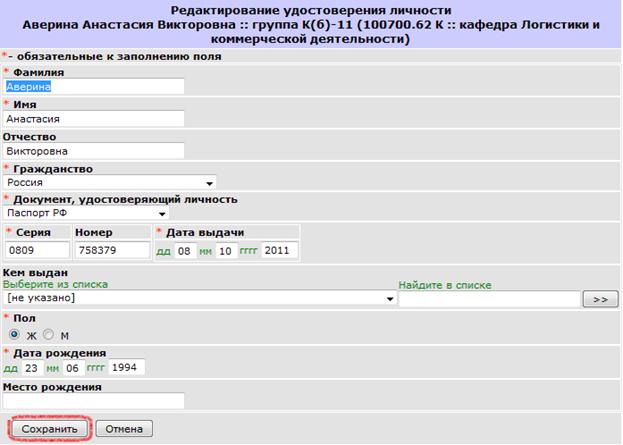
Рис. 2.20
Поля и списки этой формы аналогичны полям и спискам формы «Паспортные данные» в мастере создания студента (подробнее см. п. 2.4.1 «Заполнение паспортных данных»).
Внесите необходимые изменения и сохраните изменения нажатием кнопки «Сохранить».
Для того чтобы редактировать адрес прописки, щелкните «мышью» на ссылке [редактировать] в блоке «II. Адрес регистрации (по паспорту)» (Рис. 2.19).
После этого на экране появится окно с формой «Редактирование адреса регистрации» (Рис. 2.21).

Рис. 2.21
Поля и списки этой формы аналогичны полям и спискам формы «Адреса» в мастере создания студента (подробнее см. п. 2.4.3 «Заполнение адреса прописки и фактического адреса проживания»).
Внесите необходимые изменения и сохраните изменения нажатием кнопки «Сохранить».
Для того чтобы редактировать фактический адрес проживания, щелкните «мышью» на ссылке [редактировать] в блоке «II. Адрес фактический» (Рис. 2.19).
После этого на экране появится окно с формой «Редактирование фактического адреса», аналогичной форме «Редактирование адреса регистрации» (Рис. 2.21).
Внесите необходимые изменения и сохраните изменения нажатием кнопки «Сохранить».
Для того чтобы редактировать контактную информацию студента, щелкните «мышью» на ссылке [редактировать] в блоке «Контактная информация» (Рис. 2.19). После этого на экране появится окно с формой «Редактирование контактной информации» (Рис. 2.22).
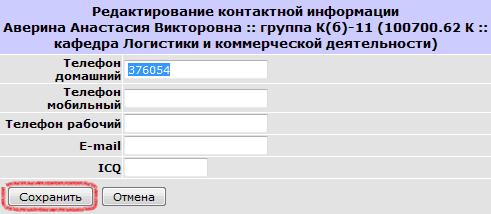
Рис. 2.22
Внесите необходимые изменения и сохраните изменения нажатием кнопки «Сохранить».
3.6.2 Редактирование данных о законченном учебном заведении
Для просмотра и редактирования данных о законченном учебном заведении щелкните на подвкладке [III. Законченное уч. заведение] на вкладке «Личные данные». После этого на экране появятся блок «Основной документ об образовании» (Рис. 2.23).
В блоках представлена информация, указанная при регистрации студента.
Для того чтобы отредактировать данные о законченном учебном заведении, щелкните «мышью» по ссылке [редактировать] в блоке «Основной документ об образовании» (Рис. 2.23).
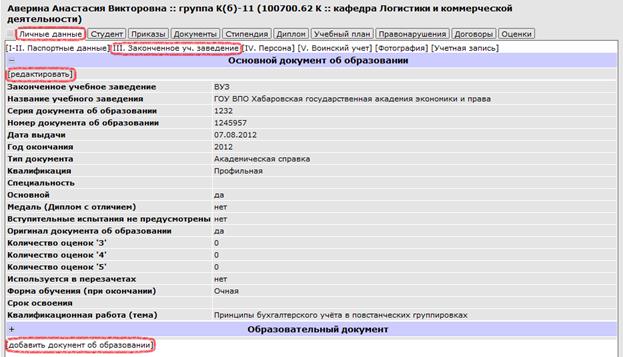
Рис. 2.23
После этого на экране появится окно с формой «Редактирование данных об образовании» (Рис. 2.24).
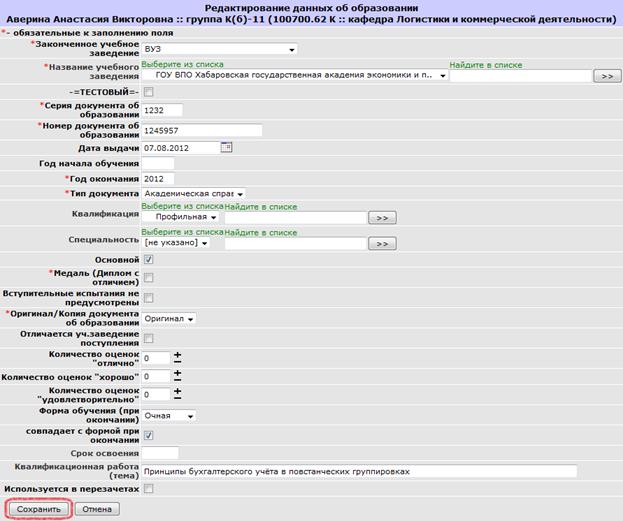
Рис. 2.24
Поля и списки этой формы аналогичны полям и спискам формы «Законченное учебное заведение» в мастере создания студента (подробнее см. п. 2.4.4 «Заполнение данных о законченных учебных заведениях»).
После редактирования полей формы нажмите кнопку «Сохранить».
Для того чтобы добавить данные о дополнительном образовании, нажмите действие [добавить документ об образовании] на подвкладке [III. Законченное уч. заведение] на вкладке «Личные данные». (Рис. 2.23).
В результате выполненных действий откроется форма добавления данных об образовании (Рис. 2.25).
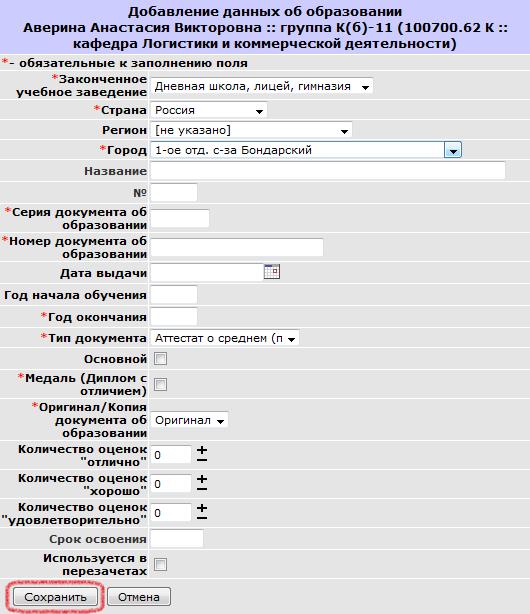
Рис. 2.25
Поля и списки этой формы аналогичны полям и спискам формы «Законченное учебное заведение» в мастере создания студента (подробнее см. п. 2.4.4 «Заполнение данных о законченных учебных заведениях»).
После заполнения всех обязательных полей нажмите кнопку «Сохранить».
В результате выполненных действий на экране появится блок «Образовательный документ» на подвкладке [III. Законченное уч. заведение]. (Рис. 2.26).

Рис. 2.26
Для того чтобы редактировать данные о дополнительном образовании, щелкните «мышью» на ссылке [редактировать] в блоке «Образовательный документ» (Рис. 2.26).
После этого на экране появится окно с формой «Редактирование данных об образовании» (Рис. 2.24).
Внесите необходимые изменения и сохраните изменения нажатием кнопки «Сохранить».
Для того чтобы удалить данные об образовательном документе, щелкните «мышью» на ссылке [удалить] в блоке «Образовательный документ» (Рис. 2.26). В появившемся диалоговом окне нажмите кнопку «ОК» для подтверждения удаления.
3.6.3 Редактирование данных о персоне
Для просмотра и редактирования данных о персоне щелкните на подвкладке [IV. Персона] на вкладке «Личные данные». (Рис. 2.27).
После этого на экране появятся блоки «Персона», «Место работы», «Ближайшие родственники», «Спортивные достижения» (Рис. 2.27).
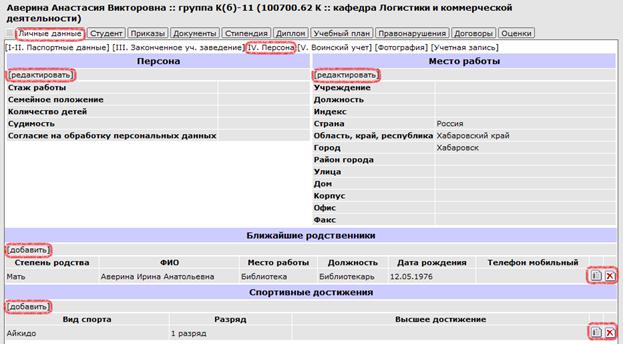
Рис. 2.27
В блоках представлена информация, указанная при регистрации студента.
Для того чтобы редактировать данные о персоне, щелкните «мышью» на ссылке [редактировать] в блоке «Персона» (Рис. 2.27).
После этого на экране появится окно с формой «Редактирование данных о персоне» (Рис. 2.28).
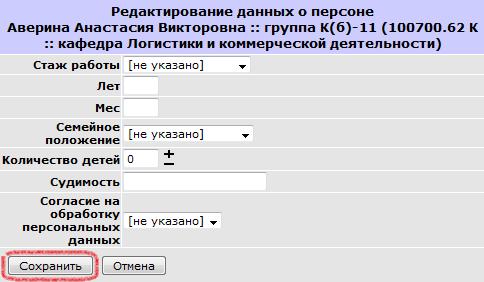
Рис. 2.28
Поля и списки этой формы аналогичны полям и спискам формы «Персона» в мастере создания студента (подробнее см. п. 2.4.5 «Заполнение данных о персоне»).
В поле «Судимость» укажите наличие судимости у студента. Если у студента нет судимости, данное поле не заполняется.
Внесите необходимые изменения и нажмите кнопку «Сохранить».
Для того чтобы редактировать данные о месте работе, щелкните «мышью» по ссылке [редактировать] в блоке «Место работы» (Рис. 2.27).
После этого на экране появится окно с формой «Редактирование места работы» (Рис. 2.29).
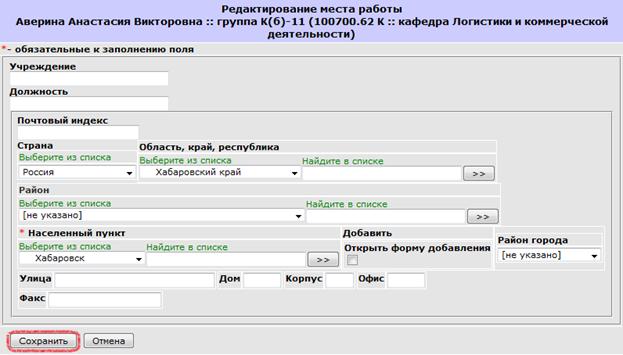
Рис. 2.29
Поля и списки этой формы аналогичны полям и спискам формы «Персона» в мастере создания студента (подробнее см. п. 2.4.5 «Заполнение данных о персоне»).
Внесите необходимые изменения и нажмите кнопку «Сохранить».
Для того чтобы добавить данные о ближайших родственниках (если данные не были заполнены при первичной регистрации студента или необходимо указать новые данные), нажмите действие [добавить] в блоке «Ближайшие родственники» (Рис. 2.27).
После этого на экране появится окно с формой «Добавление родственника» (Рис. 2.30).
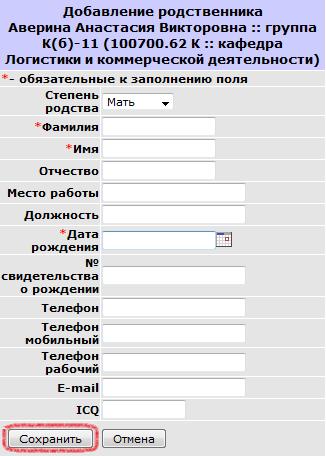
Рис. 2.30
Поля и списки этой формы аналогичны полям и спискам формы «Персона» в мастере создания студента (подробнее см. п. 2.4.5 «Заполнение данных о персоне»). Дополнительно укажите домашний и рабочий номер телефона родственника, его электронный адрес и номер ICQ.
Примечание: Поля, отмеченные значком , обязательны для заполнения.
После заполнения полей формы нажмите кнопку «Сохранить».
Результат действий отобразится в блоке «Ближайшие родственники» (Рис. 2.31).

Рис. 2.31
Для того чтобы редактировать данные о родственнике, щелкните на пиктограмме управления  («Редактировать») в строке редактируемого родственника (Рис. 2.31).
После этого на экране появится окно с формой «Редактирование данных о родственнике» (Рис. 2.32).

Рис. 2.32
Внесите необходимые изменения и нажмите кнопку «Сохранить».
Для удаления данных о родственнике щелкните на пиктограмме управления  («Удалить») в строке удаляемого родственника (Рис. 2.31). В появившемся диалоговом окне нажмите кнопку «ОК» для подтверждения удаления.
Для добавления данных о спортивном достижении щелкните «мышью» на ссылке [добавить] в блоке «Спортивные достижения» (Рис. 2.27).
После этого на экране появится окно с формой «Добавление спортивного достижения» (Рис. 2.33).
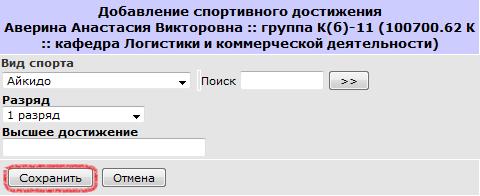
Рис. 2.33
Внесите необходимые данные и нажмите кнопку «Сохранить».
Для удаления данных о спортивном достижении щелкните на пиктограмме управления («Удалить») в строке удаляемого спортивного достижения (Рис. 2.27). В появившемся диалоговом окне нажмите кнопку «ОК» для подтверждения удаления.
Для того чтобы редактировать данные о спортивном достижении, щелкните на пиктограмме управления («Редактировать») в строке редактируемого спортивного достижения в блоке «Спортивные достижения» (Рис. 2.27). После этого на экране появится окно с формой «Редактирование данных о спортивном достижении» (Рис. 2.34).

Рис. 2.34
Поля и списки этой формы аналогичны полям и спискам формы «Персона» в мастере создания студента (подробнее см. п. 2.4.5 «Заполнение данных о персоне»).
Внесите необходимые изменения и нажмите кнопку «Сохранить».
Помимо редактирования данных о спортивном достижении, существуют возможность добавления информации о других спортивных достижениях и удаления данных о спортивных достижениях.
Для добавления данных о другом спортивном достижении щелкните «мышью» на ссылке [добавить] в блоке «IV. Спортивные достижения» (Рис. 2.27).
После этого на экране появится окно с формой «Добавление спортивного достижения» (Рис. 2.35).
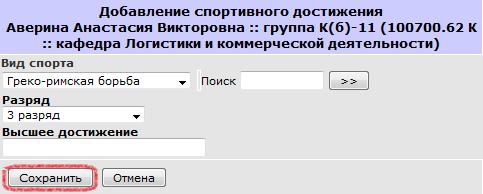
Рис. 2.35
Внесите необходимые данные и нажмите кнопку «Сохранить».
Для удаления данных о спортивном достижении щелкните на пиктограмме управления («Удалить») в строке удаляемого спортивного достижения (Рис. 2.27). В появившемся диалоговом окне нажмите кнопку «ОК» для подтверждения удаления.
3.6.4 Редактирование данных о воинском учете
Для просмотра и редактирования данных о воинском учете студента щелкните на подвкладке [V. Воинский учет] на вкладке «Личные данные». (Рис. 2.36).
После этого на экране появится блок «V. Данные о воинском учете» (Рис. 2.36).
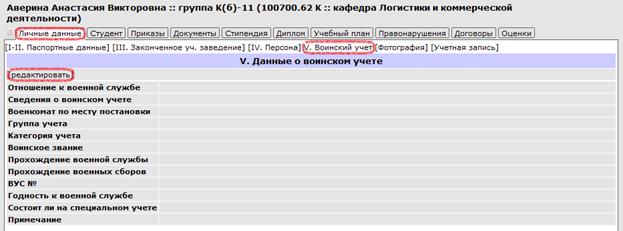
Рис. 2.36
Для того чтобы изменить данные о воинском учете студента, щелкните «мышью» на ссылке [редактировать] в блоке «V. Данные о воинском учете» (Рис. 2.36).
В результате откроется форма «Редактирование данных о воинском учете» (Рис. 2.37).
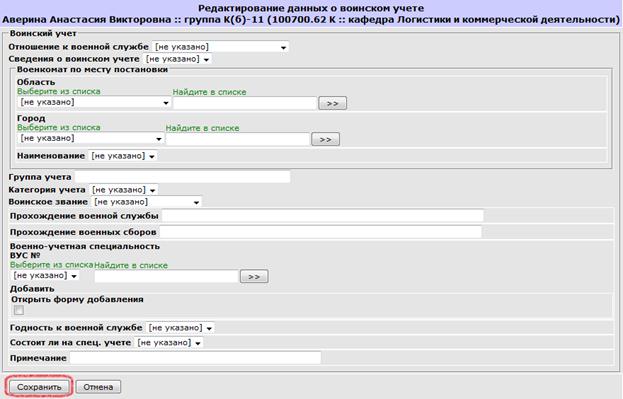
Рис. 2.37
В раскрывающемся списке «Отношение к военной службе» выберите отношение к военной службе студента.
В раскрывающемся списке «Сведения о воинском учете» выберите значение о воинском учете студента.
В раскрывающихся списках «Область» и «Город» выберите название области и города, в которых находится военкомат по месту постановки студента. При выборе значения из списка «Область» и «Город» можно производить поиск необходимых значений по соответствующим справочникам. Для этого в поле с надписью «Найдите в списке» укажите первые буквы нужного значения и нажмите кнопку .
В раскрывающемся списке «Наименование» выберите наименование военкомата по месту постановки студента.
В поле «Группа учета» укажите группу учета студента.
В раскрывающемся списке «Категория учета» выберите категорию учета студента.
В раскрывающемся списке «Воинское звание» выберите наименование воинского звания студента.
В полях «Прохождение военной службы» и «Прохождение военных сборов» укажите соответствующую информацию.
В поле «ВУС №» укажите номер ВУС.
В раскрывающемся списке «Годность к военной службе» выберите соответствующее значение.
В раскрывающемся списке «Состоит ли на спец. учете» выберите соответствующее значение по постановке студента на специальном учете.
В поле «Примечание» укажите дополнительную информацию о воинском учете студента.
После редактирования полей формы нажмите кнопку «Сохранить».
3.6.5 Редактирование фотографии
Для просмотра, добавления и удаления фотографии щелкните «мышью» на подвкладке [Фотография] на вкладке «Личные данные» (Рис. 2.38).


|
Из за большого объема этот материал размещен на нескольких страницах:
1 2 3 4 5 6 7 8 9 |
