

Партнерка на США и Канаду по недвижимости, выплаты в крипто
- 30% recurring commission
- Выплаты в USDT
- Вывод каждую неделю
- Комиссия до 5 лет за каждого referral
Рис. 4.13
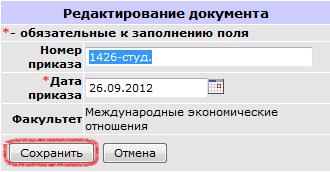
Рис. 4.14
5.2.5 Добавление и удаление выписок в приказе в состоянии «Формируется»
Допускается добавление и удаление выписок в созданном приказе, находящемся в состоянии «Формируется».
Для того чтобы добавить выписку в приказ, в открытой карточке приказа, на вкладке «Сборный приказ», в блоке «Выписки», щелкните на ссылке [добавить] (Рис. 4.15).
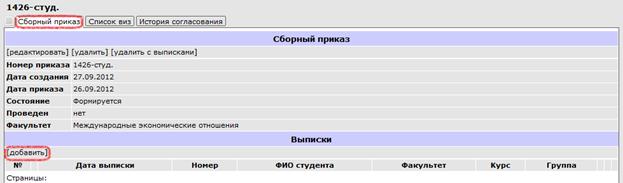
Рис. 4.15
После этого на экране появится окно с формой «Добавление выписок» (Рис. 4.16).
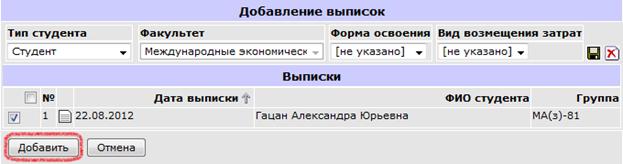
Рис. 4.16
Для более удобного поиска выписок, которые необходимо включить в приказ, можно воспользоваться фильтрацией списка выписок. Фильтрация выписок позволяет пользователю оставить на экране только выписки с интересующими характеристиками. Фильтрация списка выписок возможна по следующим характеристикам:
§ по типу студента, по которым созданы выписки;
§ по форме освоения студентов, по которым созданы выписки;
§ по виду возмещения затрат студентами.
Разрешается использовать один или несколько фильтров одновременно.
Для настройки фильтра по факультету, по форме освоения или по виду возмещения затрат выберите нужное значение в списке, по которому будет произведена фильтрация. После этого в списке останутся выписки с выбранным значением. Для отмены фильтрации выписок выберите значение «Не указано» в списке, по которому была установлена фильтрация.
Чтобы при следующем просмотре журнала по умолчанию действовали настроенные фильтры, после настройки фильтров щелкните на пиктограмме  .
.
Включите флажки в строках тех выписок, которые должны быть включены в приказ, и нажмите кнопку «Добавить» для сохранения сделанных настроек.
Чтобы удалить выписку из приказа, на вкладке «Сборный приказ» карточки приказа щелкните на пиктограмме  («Удалить») (Рис. 4.17) в строке выписки. Для подтверждения удаления нажмите кнопку «ОК» в появившемся диалоговом окне.
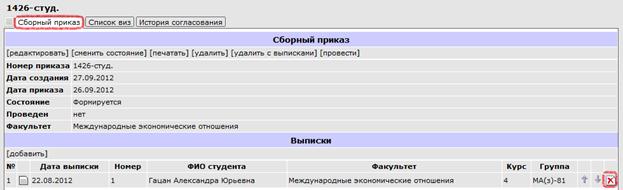
Рис. 4.17
5.2.6 Изменение списка виз для приказа в состоянии «Формируется»
Изменение списка виз для сборного приказа предполагает возможность следующих действий:
§ добавление визы;
§ изменение порядка согласования виз;
§ удаление необязательной визы.
Настраивать список виз для приказа имеет смысл перед отправлением приказа на согласование.
Для того чтобы изменить список виз для сборного приказа, в открытой карточке приказа перейдите на вкладку «Список виз». После этого на экране появится список сотрудников, которые должны визировать приказ по умолчанию (Рис. 4.10).
Чтобы добавить визу, выполните следующие действия:
1. Щелкните «мышью» по ссылке [добавить визу] на вкладке «Список виз» (Рис. 4.18).
2. Выберите в появившемся окне должность сотрудника, который должен завизировать приказ, и нажмите кнопку «Добавить» для сохранения сделанных настроек. (Рис. 4.19)

Рис. 4.18

Рис. 4.19
Приказы поступают на согласование к сотрудникам в порядке очередности: первым должен завизировать приказ тот сотрудник, который указан первым в списке виз.
Допускается изменение порядка согласования виз. Порядок виз меняется с помощью пиктограмм  («Переместить вверх») и
  («Переместить вниз»), находящихся в строках виз.
Чтобы удалить необязательную визу, щелкните на пиктограмме («Удалить») в строке визы. (Рис. 4.20) Для подтверждения удаления нажмите кнопку «ОК» в появившемся диалоговом окне (Рис. 4.21). После этого сотруднику, виза которого была удалена, не нужно будет согласовывать приказ.

Рис. 4.20
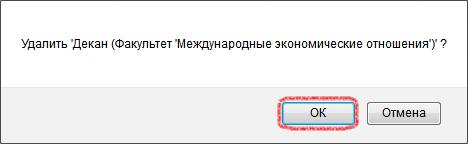
Рис. 4.21
5.2.7 Удаление приказа в состоянии «Формируется»
Допускается удаление приказов, находящихся в состоянии «Формируется». Можно удалить приказ без удаления выписок, включенных в него (состояние выписок изменится на состояние «Согласовано»), или можно удалить приказ вместе с выписками, включенными в него.
Для того чтобы удалить приказ без удаления выписок, включенных в него, в карточке приказа, на вкладке «Сборный приказ», щелкните на ссылке [удалить] (Рис. 4.22). Для подтверждения удаления нажмите кнопку «ОК» в появившемся диалоговом окне. (Рис. 4.23)
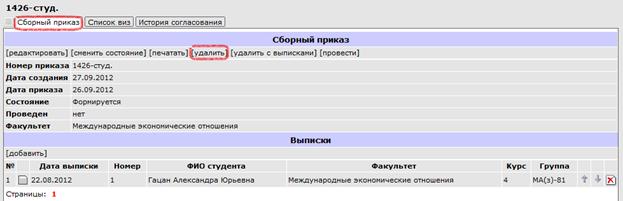
Рис. 4.22
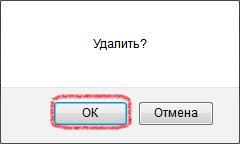
Рис. 4.23
Удалить приказ без удаления выписок можно другим способом: в журнале сборных приказов по вузу щелкните на пиктограмме («Удалить») в строке приказа и повторите действия, описание которых приведено выше.
Для того чтобы удалить приказ вместе с выписками, включенными в него, в карточке приказа, на вкладке «Сборный приказ», щелкните на ссылке [удалить с выписками]. (Рис. 4.24). Для подтверждения удаления нажмите кнопку «ОК» в появившемся диалоговом окне. (Рис. 4.25).
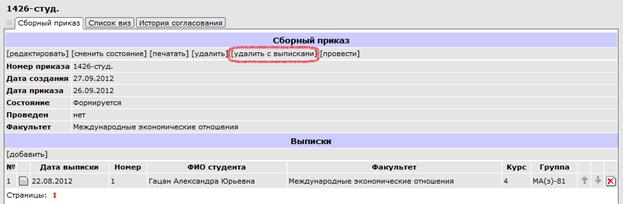
Рис. 4.24
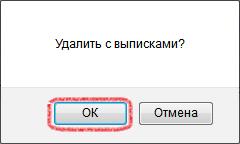
Рис. 4.25
5.2.8 Отправление приказа на согласование
Для того чтобы отправить сборный приказ на согласование, выполните следующие действия (Рис. 4.9):
1. Откройте карточку сборного приказа.
2. Щелкните на вкладке «Сборный приказ» по ссылке [сменить состояние]. (Рис. 4.26)
3. Нажмите в появившемся окне кнопку «Сохранить» для перевода приказа в состояние «На согласовании». (Рис. 4.27)
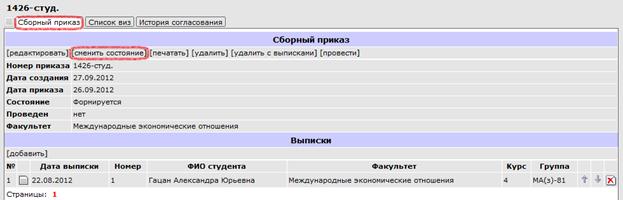
Рис. 4.26
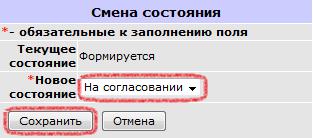
Рис. 4.27
После этого состояние приказа сменится на состояние «На согласовании» и приказ отправится на согласование к сотруднику, который указан первым в списке виз в карточке приказа. (Рис. 4.28).
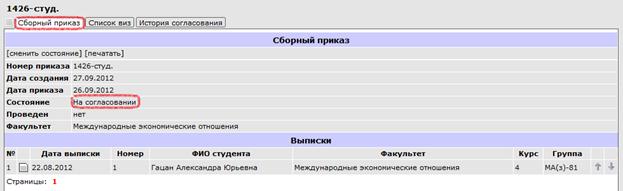
Рис. 4.28
Если для приказа не было указано ни одной визы или же не настроен механизм согласования сборных приказов, состояние приказа автоматически меняется на состояние «Согласовано». (Рис. 4.29).
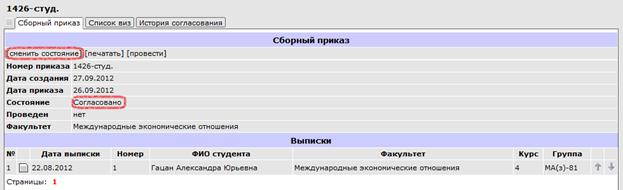
Рис. 4.29
5.2.9 Согласование приказа
Для того чтобы согласовать приказ, сотрудник должен выполнить следующие действия:
1. На вкладке «Задания» своей личной карточки, в блоке «Входящие». (Рис. 3.17), необходимо щелкнуть на пиктограмме Microsoft Word 95-2007, Open Office и др.
Распечатать сборный приказ можно еще одним способом: рядом с записью сборного приказа щелкните на пиктограмме  и повторите действия, описание которых приведено выше.
5.2.13 Откат приказа
Если возникает необходимость отменить действие приказа ввиду допущенной ошибки при создании приказа существует возможность откатить приказ.
Для того чтобы откатить сборный приказ, в карточке приказа, на вкладке «Сборный приказ» щелкните по ссылке [откатить] (Рис. 4.34)
В появившемся окне нажмите кнопку «ОК» для подтверждения отката сборного приказа. (Рис. 4.35).
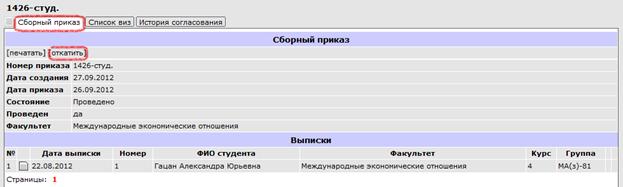
Рис. 4.34
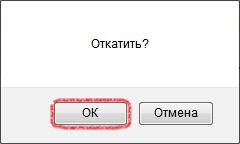
Рис. 4.35
После этого система произведет откат приказа, его действие отменится, приказ перейдёт в состояние «Формируется». (Рис. 4.36)
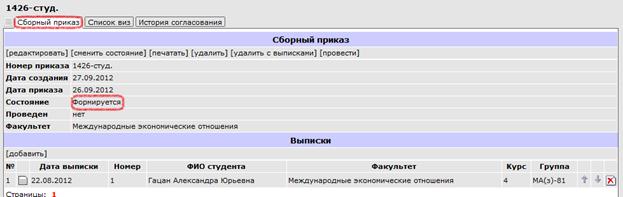
Рис. 4.36
6 Списочные приказы и распоряжения по контингенту студентов
Списочный приказ формируется по группе студентов. Для каждого студента, включенного в приказ, формируется выписка из списочного приказа.
6.1 Журналы выписок из списочных приказов
Для каждого студента, включенного в списочный приказ, формируется выписка из списочного приказа.
В модуле «Движение контингента» ведутся журналы выписок из списочных приказов. Можно просмотреть журналы выписок из списочных приказов по студенту, по конкретному факультету, по территориальному подразделению или по всему вузу в целом.
6.1.1 Журнал выписок из списочных приказов по студенту
Для того чтобы просмотреть журнал выписок из списочных приказов по студенту, выполните следующие действия:
1. Откройте карточку студента.
2. Перейдите в открытой карточке студента на вкладку «Приказы».
3. Щелкните «мышью» по ссылке [Выписки из списочных приказов].
После этого на экране появится список всех типов выписок из списочных приказов: название типа выписки из списочного приказа совпадает с названием типа списочного приказа (Рис. 5.1).
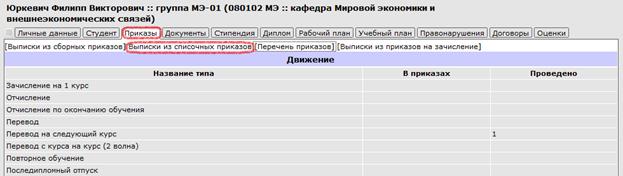
Рис. 5.1
В списке типы выписок из списочных приказов расположены по алфавиту. Столбцы таблицы сформированы по возможным состояниям выписок из списочных приказов: если приказ не был проведен, выписки, включенные в него, имеют состояние «В приказах»; если приказ проведен, выписки имеют состояние «Проведено». На пересечении типа выписки и состояния указано количество выписок данного типа, находящихся в данном состоянии.
Например, на Рис. 5.1 видно, что по студенту создана одна выписка из списочного приказа типа «Перевод на следующий курс» и эта выписка находится в состоянии «Проведено».
Для того чтобы просмотреть данные о созданных выписках определенного типа, щелкните на названии этого типа выписок. На экране появится список выписок конкретного типа (Рис. 5.2).

Рис. 5.2
В списке отражаются следующие данные о выписках:
§ Дата приказа, в который включена выписка;
§ Номер приказа, к которому относится выписка;
§ Номер выписки в приказе;
§ Состояние выписки.
Дата приказа, в который включена выписка, является ссылкой. Щелкнув на этой дате, вы увидите карточку выписки.
Список выписок сортируется по дате проведения приказов: первая сформированная выписка отображается вверху списка. Присутствие сортировки показывается с помощью пиктограмм (по убыванию) и (по возрастанию) в заголовке столбца, по которому производится сортировка. Для того чтобы изменить порядок сортировки на обратный, щелкните на заголовке столбца.
6.1.2 Журнал выписок из списочных приказов по факультету
Для того чтобы просмотреть журнал выписок из списочных приказов по факультету, выполните следующие действия:
1. Откройте карточку факультета.
2. Перейдите в открытой карточке факультета на вкладку «Движение».
3. Щелкните «мышью» по ссылке [Выписки из списочных приказов].
После этого на экране появится список выписок из списочных приказов, созданных по студентам факультета (Рис. 3.3).
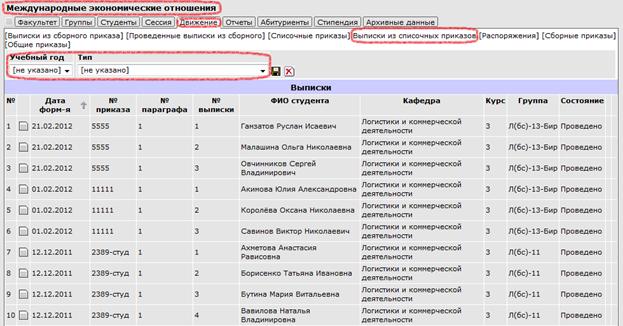
Рис. 5.3
В списке отражены следующие данные о выписках:
§ Дата формирования выписки;
§ Номер приказа, в который включена выписка;
§ Номер параграфа, которому соответствует выписка;
§ Номер выписки в параграфе приказа;
§ ФИО студента, по которому создана выписка;
§ Выпускающая кафедра;
§ Курс студента, по которому создана выписка;
§ Название группы студента, по которому создана выписка;
§ Состояние выписки.
Дата формирования выписки является ссылкой. Щелкнув на дате формирования выписки, вы увидите карточку выписки.
Список выписок можно сортировать по значению одного из столбцов. По умолчанию список выписок сортируется по столбцу «Дата формирования»: последняя созданная выписка отображается вверху списка. Присутствие сортировки показывается с помощью пиктограмм (по убыванию) и (по возрастанию) в заголовке столбца, по которому производится сортировка.
Для того чтобы установить сортировку по значению столбца, щелкните на заголовке столбца. Повторный щелчок меняет порядок сортировки на обратный.
Также можно воспользоваться фильтрацией списка выписок. Фильтрация выписок позволяет пользователю оставить на экране только выписки с интересующими характеристиками. Фильтрация списка выписок возможна по следующим характеристикам: по учебному году, когда были созданы выписки, по типу выписок. Разрешается использовать один или несколько фильтров одновременно.
Для настройки фильтра по году создания или по типу выберите нужное значение в списке, по которому будет произведена фильтрация. После этого в списке останутся выписки с выбранным значением. Для отмены фильтрации выписок выберите значение «Не указано» в списке, по которому была установлена фильтрация.
Чтобы при следующем просмотре журнала по умолчанию действовали настроенные фильтры, после настройки фильтров щелкните на пиктограмме .
При просмотре списка выписок на экране по умолчанию показывается 50 выписок. Остальные выписки находятся на условных страницах, номера этих страниц перечислены снизу под списком выписок. Открытая на экране страница выделена красным цветом.
Щелкнув на номере страницы, пользователь увидит другие 50 выписок.
6.1.3 Журнал выписок из списочных приказов по вузу
Для того чтобы просмотреть журнал выписок из списочных приказов по вузу, выполните следующие действия:
1. Выберите раздел «Движение» в меню модулей.
2. Выберите пункт «Журнал выписок из списочного приказа».
После этого на экране появится список выписок из списочных приказов (Рис. 5.4).
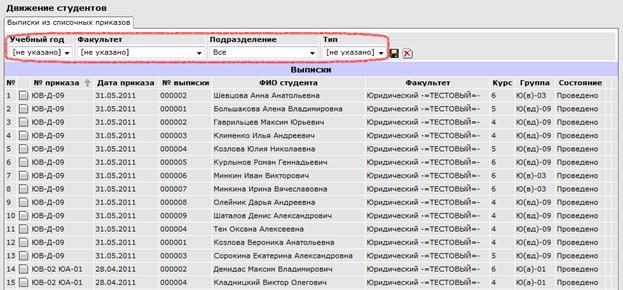
Рис. 5.4
В списке отражены следующие данные о выписках:
§ Номер приказа, в который включена выписка;
§ Дата приказа;
§ Номер выписки;
§ ФИО студента, по которому создана выписка;
§ Название формирующего факультета, где обучается студент, по которому создана выписка;
§ Курс студента, по которому создана выписка;
§ Название группы студента, по которому создана выписка;
§ Состояние выписки.
Номер выписки является ссылкой. Щелкнув на номере выписки, вы увидите карточку выписки.
Список выписок можно сортировать по значению одного из столбцов. По умолчанию список выписок сортируется по столбцу «Номер приказа»: последняя созданная выписка отображается вверху списка. Присутствие сортировки показывается с помощью пиктограмм (по убыванию) и (по возрастанию) в заголовке столбца, по которому производится сортировка.
Для того чтобы установить сортировку по значению столбца, щелкните на заголовке столбца. Повторный щелчок меняет порядок сортировки на обратный.
Также можно воспользоваться фильтрацией списка выписок. Фильтрация выписок позволяет пользователю оставить на экране только выписки с интересующими характеристиками. Фильтрация списка выписок возможна по следующим характеристикам:
§ по учебному году, когда были созданы выписки;
§ по факультетам вуза, где обучаются студенты, по которым были созданы выписки;
§ по подразделениям вуза, где обучаются студенты, по которым были созданы выписки;
§ по типу выписок.
Разрешается использовать один или несколько фильтров одновременно.
Для настройки фильтра по году создания, по факультету, по подразделению или по типу выберите нужное значение в списке, по которому будет произведена фильтрация. После этого в списке останутся выписки с выбранным значением. Для отмены фильтрации выписок выберите значение «Не указано» в списке, по которому была установлена фильтрация.
Для того чтобы при следующем просмотре журнала по умолчанию действовали настроенные фильтры, после настройки фильтров щелкните на пиктограмме .
При просмотре списка выписок на экране по умолчанию показывается 50 выписок. Остальные выписки находятся на условных страницах, номера этих страниц перечислены снизу под списком выписок. Открытая на экране страница выделена красным цветом.
Щелкнув на номере страницы, пользователь увидит другие 50 выписок.
6.2 Просмотр журналов списочных приказов и распоряжений
В модуле «Движение контингента» ведутся журналы списочных приказов. Можно просмотреть журналы списочных приказов по конкретному факультету или по всему вузу в целом.
6.2.1 Журнал приказов по студенту
Для того чтобы просмотреть журнал приказов по студенту, выполните следующие действия:
1. Откройте карточку студента.
2. Перейдите на вкладку «Приказы».
3. Щелкните «мышью» по ссылке [Перечень приказов].
После этого на экране появится список всех приказов, в которые включены выписки по студенту (Рис. 5.5).
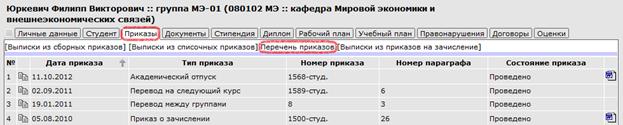
Рис. 5.5
В списке показываются следующие данные о приказах:
§ Дата приказа;
§ Тип приказа, созданный по студенту;
§ Номер приказа;
§ Номер параграфа приказа, соответствующего выписке по студенту;
§ Состояние приказа.
Дата приказа является ссылкой. Щелкнув на дате сборного приказа, вы увидите карточку списочного приказа.
Список приказов можно сортировать по значению одного из следующих столбцов: «Дата приказа», «Тип приказа», «Номер приказа». По умолчанию список приказов сортируется по столбцу «Дата приказа»: последний созданный приказ отображается вверху списка. Присутствие сортировки показывается с помощью пиктограмм (по убыванию) и (по возрастанию) в заголовке столбца, по которому производится сортировка.
Для того чтобы установить сортировку по значению столбца, щелкните на заголовке столбца. Повторный щелчок меняет порядок сортировки на обратный.
6.2.2 Журнал списочных приказов по факультету
Для того чтобы просмотреть журнал списочных приказов по факультету, выполните следующие действия:
1. Откройте карточку факультета.
2. Перейдите в открытой карточке факультета на вкладку «Движение».
3. Щелкните «мышью» по ссылке [Списочные приказы].
После этого на экране появится список списочных приказов, созданных по студентам факультета (Рис. 5.6).
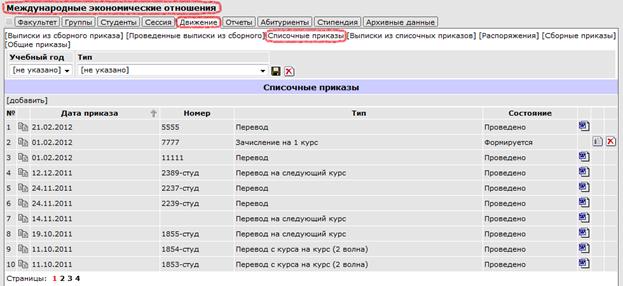
Рис. 5.6
В списке отражены следующие данные о приказах:
§ Дата приказа;
§ Номер приказа;
§ Тип приказа;
§ Состояние приказа.
Дата приказа является ссылкой. Щелкнув на дате приказа, вы увидите карточку приказа.
Список приказов можно сортировать по значению одного из столбцов. По умолчанию список приказов сортируется по столбцу «Дата приказа»: последний созданный приказ отображается вверху списка. Присутствие сортировки показывается с помощью пиктограмм (по убыванию) и (по возрастанию) в заголовке столбца, по которому производится сортировка.
Для того чтобы установить сортировку по значению столбца, щелкните на заголовке столбца. Повторный щелчок меняет порядок сортировки на обратный.
Также можно воспользоваться фильтрацией списка приказов. Фильтрация приказов позволяет пользователю оставить на экране только приказы с интересующими характеристиками. Фильтрация списка приказов возможна по учебному году, когда были созданы приказы, и по типу приказов (Рис. 5.6). Разрешается использовать один или оба фильтра одновременно.
Для настройки фильтра по учебному году или по типу выберите нужное значение в списке, по которому будет произведена фильтрация. После этого в списке останутся приказы с выбранным значением. Для отмены фильтрации приказов выберите значение «Не указано» в списке, по которому была установлена фильтрация. Для того чтобы при следующем просмотре журнала по умолчанию действовали настроенные фильтры, после настройки фильтров щелкните на пиктограмме .
При просмотре списка приказов на экране по умолчанию показывается 10 приказов. Остальные приказы находятся на условных страницах, номера этих страниц перечислены снизу под списком приказов. Открытая на экране страница выделена красным цветом.
Щелкнув на номере страницы, пользователь увидит другие 10 приказов.
6.2.3 Журнал распоряжений по факультету
Для того чтобы просмотреть журнал распоряжений по факультету, выполните следующие действия:
1. Откройте карточку факультета.
2. Перейдите в открытой карточке факультета на вкладку «Движение».
3. Щелкните «мышью» по ссылке [распоряжения].
После этого на экране появится список распоряжений, созданных по студентам факультета (Рис. 5.7).
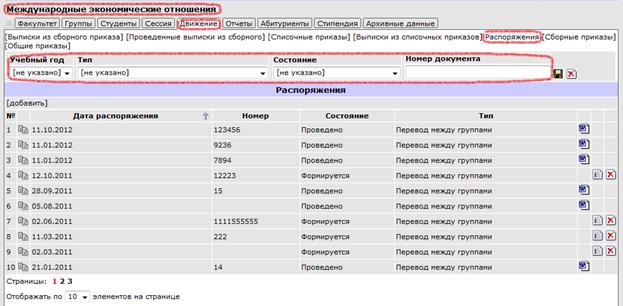
Рис. 5.7
В списке отражены следующие данные о приказах:
§ Дата распоряжения;
§ Номер распоряжения;
§ Тип распоряжения;
§ Состояние распоряжения.
Дата распоряжения является ссылкой. Щелкнув на дате распоряжения, вы увидите карточку распоряжения.
Список распоряжений можно сортировать по значению одного из столбцов. По умолчанию список распоряжений сортируется по столбцу «Дата распоряжения». Последнее созданное распоряжение отображается вверху списка. Присутствие сортировки показывается с помощью пиктограмм (по убыванию) и (по возрастанию) в заголовке столбца, по которому производится сортировка.
Для того чтобы установить сортировку по значению столбца, щелкните на заголовке столбца. Повторный щелчок меняет порядок сортировки на обратный.
Также можно воспользоваться фильтрацией списка распоряжений. Фильтрация распоряжений позволяет пользователю оставить на экране только распоряжения с интересующими характеристиками. Фильтрация списка распоряжений возможна по учебному году, когда были созданы распоряжения, по типу распоряжений, по состоянию распоряжений и по номеру документа (Рис. 5.7). Разрешается использовать один или оба фильтра одновременно.
Для настройки фильтра по учебному году или по типу выберите нужное значение в списке, по которому будет произведена фильтрация. После этого в списке останутся распоряжения с выбранным значением. Для отмены фильтрации распоряжений выберите значение «Не указано» в списке, по которому была установлена фильтрация. Для того чтобы при следующем просмотре журнала по умолчанию действовали настроенные фильтры, после настройки фильтров щелкните на пиктограмме .
При просмотре списка распоряжений на экране по умолчанию показывается 10 распоряжений. Остальные распоряжения находятся на условных страницах, номера этих страниц перечислены снизу под списком распоряжений. Открытая на экране страница выделена красным цветом.
Щелкнув на номере страницы, пользователь увидит другие 10 распоряжений.
6.2.4 Журнал списочных приказов по вузу
В журнале списочных приказов по вузу показываются списочные приказы, созданные по группам студентов вуза и находящиеся в состоянии «Согласовано» или «Проведено».
Для того чтобы просмотреть журнал списочных приказов по вузу, в меню модулей, находящемся вверху окна, выберите раздел «Движение», пункт «Списочные приказы». После этого на экране появится список созданных списочных приказов, находящихся в состоянии «Согласовано» или «Проведено» (Рис. 5.8).
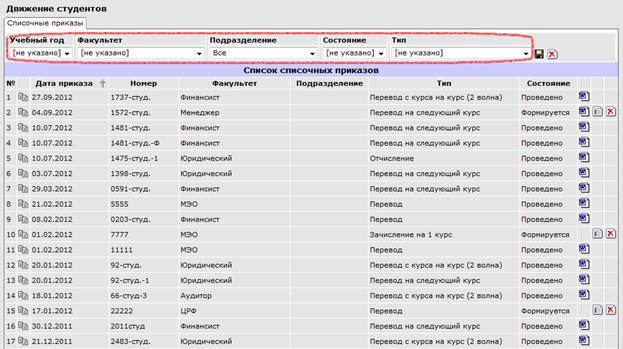
Рис. 5.8
В списке отражены следующие данные о приказах:
§ Дата приказа;
§ Номер приказа;
§ Название факультета, где обучается группа студентов, по которым создан приказ;
§ Название подразделения, где обучается группа студентов, по которым создан приказ;
§ Тип приказа;
§ Состояние приказа;
§ Пиктограмма  – печатать «Списочный приказ»;
§ Пиктограмма  – редактировать «Списочный приказ»;
§ Пиктограмма  – удалить «Списочный приказ».
Дата приказа является ссылкой. Щелкнув на дате приказа, вы увидите карточку приказа. Название факультета является ссылкой на карточку факультета.
Список приказов можно сортировать по значению одного из столбцов. По умолчанию список приказов сортируется по столбцу «Дата приказа»: последний созданный приказ отображается вверху списка. Присутствие сортировки показывается с помощью пиктограмм (по убыванию) и (по возрастанию) в заголовке столбца, по которому производится сортировка.
Для того чтобы установить сортировку по значению столбца, щелкните на заголовке столбца. Повторный щелчок меняет порядок сортировки на обратный.
Также можно воспользоваться фильтрацией списка приказов. Фильтрация приказов позволяет пользователю оставить на экране только приказы с интересующими характеристиками. Фильтрация списка приказов возможна по следующим характеристикам (Рис. 5.8):
§ по учебному году, когда были созданы приказы;
§ по факультетам, где обучаются группы студентов, по которым были созданы приказы;
§ по подразделению, где обучаются группы студентов, по которым были созданы приказы;
§ по состоянию приказов;
§ по типу приказов.
Разрешается использовать один или несколько фильтров одновременно.
Для настройки фильтра выберите нужное значение в списке, по которому будет произведена фильтрация. После этого в списке останутся выписки с выбранным значением. Для отмены фильтрации выписок выберите значение «Не указано» в списке, по которому была установлена фильтрация. Для того чтобы при следующем просмотре журнала по умолчанию действовали настроенные фильтры, после настройки фильтров щелкните на пиктограмме .
При просмотре списка приказов на экране по умолчанию показывается 50 приказов. Остальные приказы находятся на условных страницах, номера этих страниц перечислены снизу под списком приказов. Открытая на экране страница выделена красным цветом.
Щелкнув на номере страницы, пользователь увидит другие 50 приказов.
6.3 Формирование списочных приказов и распоряжений
Процесс формирования списочных приказов и распоряжений включает следующие этапы:
1. Создание документа.
2. Создание параграфов документа.
3. Отправление документа на согласование.
4. Согласование документа.
5. Проведение документа.
Кроме того, на определенных этапах формирования документа возможно выполнение других действий.
Процесс формирования списочных приказов и распоряжений схематично представлен на Рис. 5.9.
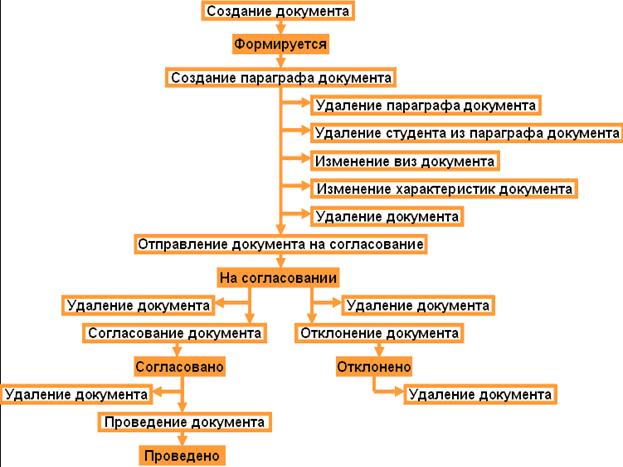
Рис. 5.9
Ниже приведено описание всех возможных действий при формировании списочных приказов и распоряжений.
6.3.1 Создание списочного приказа по факультету
Для того чтобы создать списочный приказ, в журнале списочных приказов по факультету в блоке «Списочные приказы» щелкните «мышью» по ссылке [добавить] (Рис. 5.6). После этого на экране появится окно с формой «Добавление списочного приказа» (Рис. 5.10).
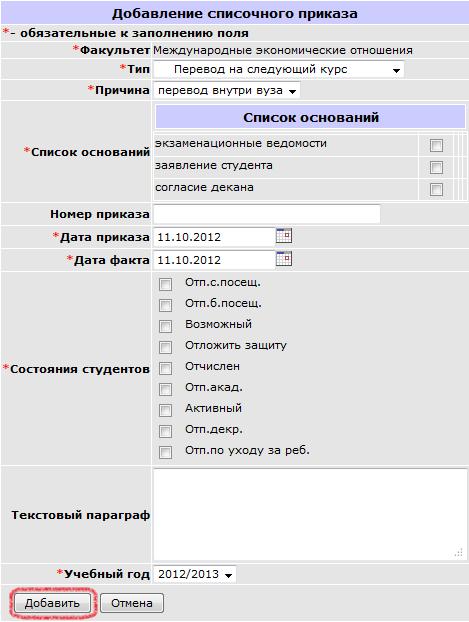
Рис. 5.10
Поле «Факультет» заполняется автоматически.
В раскрывающемся списке «Тип приказа» выберите тип создаваемого списочного приказа.
В раскрывающемся списке «Причина» выберите причину создания списочного приказа (зависит от типа приказа).
В списке возможных оснований приказа включите флажок рядом с нужным основанием.
В поле «Номер приказа» укажите номер списочного приказа. Номер приказа должен быть уникальным в рамках учебного года, когда формируется приказ.
Примечание: При создании приказа его номер указывать необязательно, но, если не указан номер приказа, приказ нельзя отправить на согласование.
В поле «Дата документа» указана дата создания приказа в формате «дд. мм. гггг»; при необходимости эту дату можно изменить.
В поле «Дата факта» указана дата начала действия приказа.
В списке возможных состояний студента включите флажок рядом с нужным состоянием.
В поле «Текстовый параграф» укажите текст, который будет содержаться в приказе.
Примечание: Поля, отмеченные значком  , обязательны для заполнения.
Для сохранения сделанных настроек нажмите кнопку «Добавить». После создания приказ будет иметь состояние «Формируется».
6.3.2 Просмотр карточки списочного приказа
Для того чтобы просмотреть карточку документа (списочного приказа или распоряжения), в журнале щелкните на дате документа. Карточка списочного приказа представлена на Рис. 5.11. Карточка распоряжения содержит подобные вкладки и блоки.
В карточке списочного приказа на вкладке «Списочный приказ» (Рис. 5.11) так же, как и в карточке распоряжения на вкладке «Распоряжение», показываются следующие данные о приказе:
§ в блоке «Списочный приказ» (в карточке списочного приказа) или «Распоряжение» (в карточке распоряжения):

|
Из за большого объема этот материал размещен на нескольких страницах:
1 2 3 4 5 6 7 8 9 |
