

Партнерка на США и Канаду по недвижимости, выплаты в крипто
- 30% recurring commission
- Выплаты в USDT
- Вывод каждую неделю
- Комиссия до 5 лет за каждого referral
В результате проведения в сборном приказе выписки типа «Смена фамилии/имени» у студента изменяется ФИО.
Печатная форма выписки типа «Смена фамилии/имени» представлена на Рис. 3.33.

Рис. 3.33
В системе каждая выписка обладает набором характеристик, который зависит от типа выписки. Список характеристик для выписок типа «Смена фамилии/имени» приведен в Табл.3.9.
Табл.3.9. Характеристики выписки типа «Смена фамилии/имени»
Название характеристики | Описание характеристики |
Причина | Причина создания выписки. |
Список оснований | Список оснований выписки. |
Дата формирования | Дата формирования выписки |
ФИО студента (д. п.) | ФИО студента до смены фамилии в дательном падеже. |
Личный № | Личный номер студента (формируется автоматически). |
Формирующий факультет | Название факультета, на котором обучается студент (формируется автоматически). |
Курс | Курс, на котором обучается студент (формируется автоматически). |
Группа | Название группы студента (формируется автоматически). |
Специализация | Специализация (профиль), на которой обучается студент (формируется автоматически). |
Вид возмещения затрат | Вид возмещения затрат на обучение студентом (формируется автоматически). |
Форма обучения | Форма обучения студента (формируется автоматически). |
Технология освоения | Технология освоения студента (формируется автоматически). |
Условие освоения | Условие освоения студента (формируется автоматически). |
Баркод EAN-13 | Штрих-код выписки. |
Новая фамилия | Новая фамилия студента. |
Новое имя | Новое имя студента. |
Новое отчество | Новое отчество студента. |
Новое ФИО студента в в. п. | Новое ФИО студента в винительном падеже |
Дата смены фамилии/имени | Указывается дата смены фамилии/имени |
4.3.15 Благодарность
Пока не настроено.
4.3.16 Выдача документов
Пока не настроено.
4.3.17 Дисциплинарное взыскание
Пока не настроено.
4.3.18 Допуск до занятий
Пока описание отсутствует (есть вероятность что не будет использоваться).
4.3.19 Об аннулировании (отмене) пункта общего приказа
Пока не настроено.
4.3.20 Перевод на другой вид возмещения затрат
Тип выписки «Перевод на другой вид возмещения затрат» формируется если необходимо перевести студента на другой вид возмещения затрат.
В результате проведения в сборном приказе выписки типа «Перевод на другой вид возмещения затрат» в карточке студента изменяется вид возмещения затрат.
Печатная форма выписки типа «Повторное обучение» представлена на (Рис. 3.34).
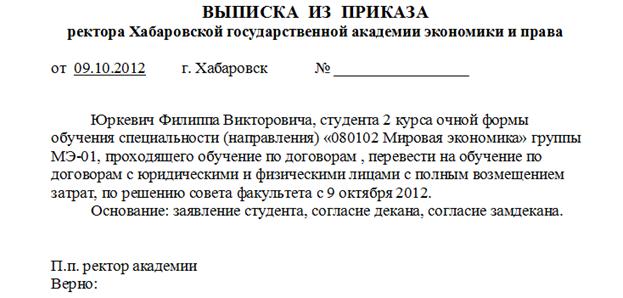
Рис. 3.34
В системе каждая выписка обладает набором характеристик, который зависит от типа выписки. Список характеристик для выписок типа «Повторное обучение» приведен в Табл.3.10.
Табл.3.10. Характеристики выписки типа «Повторное обучение»
Название характеристики | Описание характеристики |
Причина | Причина создания выписки. |
Список оснований | Список оснований выписки. |
Дата формирования | Дата формирования выписки |
ФИО студента (в. п.) | ФИО студента в винительном падеже. |
Личный № | Личный номер студента до перевода (формируется автоматически). |
Формирующий факультет | Название факультета, на котором обучался студент до перевода (формируется автоматически). |
Курс | Курс, на котором обучался студент до перевода (формируется автоматически). |
Группа | Название группы студента до перевода (формируется автоматически). |
Специализация | Специализация (профиль), на которой обучался студент до перевода (формируется автоматически). |
Вид возмещения затрат | Старый вид возмещения затрат на обучение студентом до перевода (формируется автоматически). |
Вид договора на возмещение затрат | Старый вид договора на возмещение затрат на обучение студентом до перевода (формируется автоматически). |
Форма обучения | Форма обучения студента до перевода (формируется автоматически). |
Технология освоения | Технология освоения студента (формируется автоматически). |
Условие освоения | Условие освоения студента (формируется автоматически). |
Баркод EAN-13 | Штрих-код выписки. |
Новый вид возмещения затрат | Указывается новый вид возмещения затрат на обучение студентом. |
Новый вид договора на возмещение затрат | Указывается новый вид договора на возмещение затрат на обучение студентом. |
Дата перевода | Указывается дата перевода на новый вид возмещения затрат. |
4.3.21 Перезачет оценок
Пока не настроено.
4.3.22 Предоставление индивидуального графика
Пока не настроено.
4.3.23 Продление практики
Пока не настроено.
4.3.24 Свободная формулировка
Пока не настроено.
5 Сборные приказы по контингенту студентов
Как уже говорилось, сборный приказ объединяет различные выписки из сборного приказа по конкретным студентам.
5.1 Просмотр журналов сборных приказов
В модуле «Движение контингента» ведутся журналы сборных приказов. Можно просмотреть журнал приказов по конкретному студенту или журнал сборных приказов по всему вузу в целом, по факультету и по территориальному подразделению.
5.1.1 Журнал приказов по студенту
Для того чтобы просмотреть журнал приказов по студенту, выполните следующие действия:
1. Откройте карточку студента.
2. Перейдите на вкладку «Приказы».
3. Щелкните «мышью» по ссылке [Перечень приказов].
После этого на экране появится список всех приказов, в которые включены выписки по студенту (Рис. 4.1).
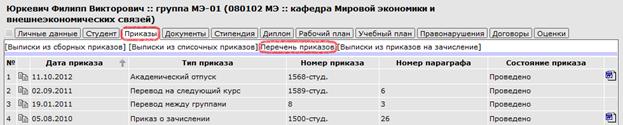
Рис. 4.1
В списке показываются следующие данные о приказах:
§ Дата приказа;
§ Тип приказа, созданный по студенту;
§ Номер приказа;
§ Номер параграфа приказа, соответствующего выписке по студенту;
§ Состояние приказа.
Дата приказа является ссылкой. Щелкнув на дате сборного приказа, вы увидите карточку сборного приказа (подробнее см. п. 4.2.3 «Просмотр карточки сборного приказа»).
Список приказов можно сортировать по значению одного из следующих столбцов: «Дата приказа», «Тип приказа», «Номер приказа». По умолчанию список приказов сортируется по столбцу «Дата приказа»: последний созданный приказ отображается вверху списка. Присутствие сортировки показывается с помощью пиктограмм  (по убыванию) и
  (по возрастанию) в заголовке столбца, по которому производится сортировка.
Для того чтобы установить сортировку по значению столбца, щелкните на заголовке столбца. Повторный щелчок меняет порядок сортировки на обратный.
5.1.2 Журнал несогласованных сборных приказов по вузу
Для того чтобы просмотреть журнал несогласованных сборных приказов по вузу, выполните следующие действия:
1. Выберите в меню модулей раздел «Движение».
2. Выберите пункт «Сборные приказы».
После этого на экране появится список сборных приказов, находящихся в состоянии «Формируется», «На согласовании» или «Отклонено» (Рис. 4.2).
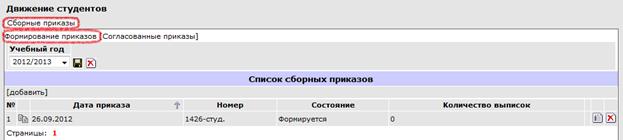
Рис. 4.2
В списке отражены следующие данные о приказах:
§ Дата приказа;
§ Номер приказа;
§ Состояние приказа;
§ Количество выписок в приказе.
Дата приказа является ссылкой. Щелкнув на дате приказа, вы увидите карточку приказа (подробнее см. п. 4.2.3 «Просмотр карточки сборного приказа»).
Список приказов можно сортировать по значению одного из следующих столбцов: «Дата приказа», «Номер», «Состояние». По умолчанию список приказов сортируется по столбцу «Дата приказа»: последний созданный приказ отображается вверху списка.
Присутствие сортировки показывается с помощью пиктограмм (по убыванию) и (по возрастанию) в заголовке столбца, по которому производится сортировка.
Для того чтобы установить сортировку по значению столбца, щелкните на заголовке столбца. Повторный щелчок меняет порядок сортировки на обратный.
Также можно воспользоваться фильтрацией списка приказов по учебному году, когда были созданы приказы (Рис. 4.2). Фильтрация приказов позволяет пользователю оставить на экране только приказы интересующего года.
Для настройки фильтра по году создания выберите нужный год в раскрывающемся списке «Учебный год». После этого в списке останутся приказы, созданные в выбранный год. Для отмены фильтрации приказов выберите значение «Не указано» в списке «Учебный год». Для того чтобы при просмотре журнала по умолчанию действовал настроенный фильтр, после настройки фильтра щелкните на пиктограмме  .
.
При просмотре списка приказов на экране по умолчанию показывается 50 приказов. Остальные приказы находятся на условных страницах, номера этих страниц перечислены снизу под списком приказов. Открытая на экране страница выделена красным цветом.
Щелкнув на номере страницы, пользователь увидит другие 50 приказов.
5.1.3 Журнал согласованных сборных приказов по вузу
Для того чтобы просмотреть журнал согласованных сборных приказов по вузу, выполните следующие действия:
1. Выберите в меню модулей раздел «Движение».
2. Выберите пункт «Сборные приказы».
3. Щелкните «мышью» по ссылке [Согласованные приказы].
После этого на экране появится список сборных приказов, находящихся в состоянии «Согласовано» или «Проведено» (Рис. 4.3).
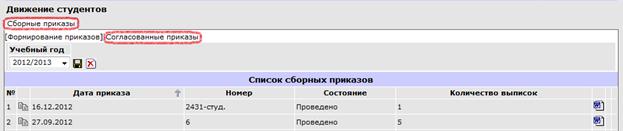
Рис. 4.3
В списках отражены следующие данные о приказах:
§ Дата приказа;
§ Номер приказа;
§ Состояние приказа;
§ Количество выписок в приказе.
Дата приказа является ссылкой. Щелкнув на дате приказа, вы увидите карточку приказа (подробнее см. п. 4.2.3 «Просмотр карточки сборного приказа»).
Список приказов можно сортировать по значению одного из следующих столбцов: «Дата приказа», «Номер», «Состояние». По умолчанию список приказов сортируется по столбцу «Дата приказа»: последний созданный приказ отображается вверху списка.
Присутствие сортировки показывается с помощью пиктограмм (по убыванию) и (по возрастанию) в заголовке столбца, по которому производится сортировка.
Для того чтобы установить сортировку по значению столбца, щелкните на заголовке столбца. Повторный щелчок меняет порядок сортировки на обратный.
Также можно воспользоваться фильтрацией списка приказов по учебному году, когда были созданы приказы (Рис. 4.3). Фильтрация приказов позволяет пользователю оставить на экране только приказы интересующего года.
Для настройки фильтра по году создания выберите нужный год в раскрывающемся списке «Учебный год». После этого в списке останутся приказы, созданные в выбранный год. Для отмены фильтрации приказов выберите значение «Не указано» в списке «Учебный год». Для того чтобы при следующем входе в систему в журнале действовал настроенный фильтр, после настройки фильтра щелкните на пиктограмме .
При просмотре списка приказов на экране по умолчанию показывается 50 приказов. Остальные приказы находятся на условных страницах, номера этих страниц перечислены снизу под списком приказов. Открытая на экране страница выделена красным цветом.
Щелкнув на номере страницы, пользователь увидит другие 50 приказов.
5.1.4 Журнал сборных приказов по факультету
Для того чтобы просмотреть журнал согласованных сборных приказов по факультету, выполните следующие действия:
1. Откройте карточку факультета.
2. Перейдите в открытой карточке факультета на вкладку «Движение».
3. Щелкните «мышью» по ссылке [Сборные приказы].
После этого на экране появится список сборных приказов, созданных по студентам факультета (Рис. 4.4).
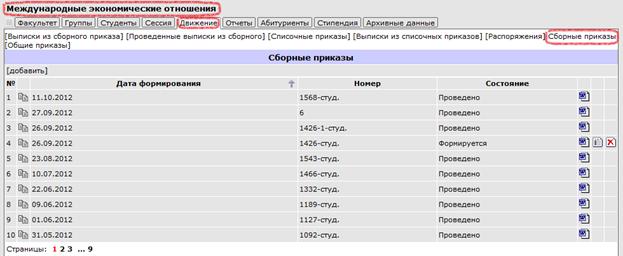
Рис. 4.4
В списке отражены следующие данные о приказах:
§ Дата формирования приказа;
§ Номер приказа;
§ Состояние приказа.
Дата приказа является ссылкой. Щелкнув на дате приказа, вы увидите карточку приказа (подробнее см. п. 4.2.3 «Просмотр карточки сборного приказа»).
Список приказов можно сортировать по значению одного из следующих столбцов: «Дата формирования приказа», «Номер», «Состояние». По умолчанию список приказов сортируется по столбцу «Дата формирования приказа»: последний созданный приказ отображается вверху списка.
Присутствие сортировки показывается с помощью пиктограмм (по убыванию) и (по возрастанию) в заголовке столбца, по которому производится сортировка.
Для того чтобы установить сортировку по значению столбца, щелкните на заголовке столбца. Повторный щелчок меняет порядок сортировки на обратный.
При просмотре списка приказов на экране по умолчанию показывается 10 приказов. Остальные приказы находятся на условных страницах, номера этих страниц перечислены снизу под списком приказов. Открытая на экране страница выделена красным цветом.
Щелкнув на номере страницы, пользователь увидит другие 10 приказов.
5.2 Формирование сборных приказов
Процесс формирования сборных приказов включает следующие этапы:
1. Создание приказа.
2. Отправление приказа на согласование.
3. Согласование приказа.
4. Проведение приказа.
Кроме того, на определенных этапах формирования приказа возможно выполнение других действий.
Процесс формирования сборного приказа схематично представлен на Рис. 4.5.

Рис. 4.5
5.2.1 Создание приказа на уровне вуза
Для того чтобы создать сборный приказ на уровне вуза, выполните следующие действия:
1. Выберите в меню модулей раздел «Движение».
2. Выберите пункт «Сборные приказы».
3. В блоке «Список сборных приказов» щелкните «мышью» по ссылке [добавить] (Рис. 4.2).
После этого на экране появится окно с формой «Добавление сборного приказа» (Рис. 4.6).

Рис. 4.6
В поле «Номер приказа» укажите уникальный номер приказа. В поле «Дата приказа» автоматически подставляется дата создания приказа; при необходимости эту дату можно изменить.
Далее в приказ необходимо включить выписки.
Для более удобного поиска выписок, которые необходимо включить в приказ, можно воспользоваться фильтрацией списка выписок. Фильтрация выписок позволяет пользователю оставить на экране только выписки с интересующими характеристиками. Фильтрация списка выписок возможна по следующим характеристикам:
§ по типу студента, по которым созданы выписки;
§ по факультету, где обучаются студенты, по которым созданы выписки;
§ по форме освоения студентов, по которым созданы выписки;
§ по виду возмещения затрат студентами.
Разрешается использовать один или несколько фильтров одновременно.
Для настройки фильтра по факультету, по форме обучения или по виду возмещения затрат выберите нужное значение в списке, по которому будет произведена фильтрация. После этого в списке останутся выписки с выбранным значением. Для отмены фильтрации выписок выберите значение «Не указано» в списке, по которому была установлена фильтрация.
Чтобы при следующем просмотре журнала по умолчанию действовали настроенные фильтры, после настройки фильтров щелкните на пиктограмме .
Ниже представлен список согласованных выписок, не включенных в сборные приказы. В списке показываются следующие данные о выписках:
§ Дата выписки (дата создания выписки);
§ ФИО студента, по которому создана выписка;
§ Сокращенное название формирующего факультета, где обучается студент, по которому создана выписка;
§ Название академической группы, где обучается студент, по которому создана выписка.
Дата выписки является ссылкой. Щелкнув на дате выписки, вы увидите карточку выписки.
Включите флажки в строках тех выписок, которые должны быть включены в приказ. Для сохранения сделанных настроек нажмите кнопку «Добавить».
После создания приказ будет иметь состояние «Формируется».
5.2.2 Создание приказа на уровне факультета
Для того чтобы создать сборный приказ на уровне факультета, выполните следующие действия:
1. Откройте карточку факультета.
2. Перейдите на вкладку «Движение».
3. Щелкните «мышью» по ссылке [Сборные приказы].
4. Щелкните «мышью» по ссылке [добавить] (Рис. 4.7).
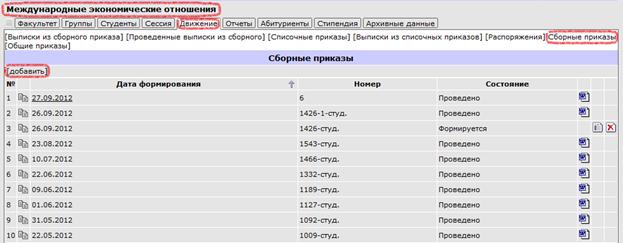
Рис. 4.7
После этого на экране появится окно с формой «Добавление сборного приказа» (Рис. 4.8).
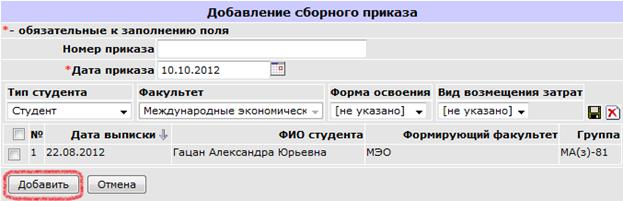
Рис. 4.8
В поле «Номер приказа» укажите уникальный номер приказа. В поле «Дата приказа» автоматически подставляется дата создания приказа; при необходимости эту дату можно изменить.
Поле «Факультет» заполняется автоматически.
Далее в приказ необходимо включить выписки.
Для более удобного поиска выписок, которые необходимо включить в приказ, можно воспользоваться фильтрацией списка выписок. Фильтрация выписок позволяет пользователю оставить на экране только выписки с интересующими характеристиками. Фильтрация списка выписок возможна по следующим характеристикам:
§ по типу студента, по которым созданы выписки;
§ по форме освоения студентов, по которым созданы выписки;
§ по виду возмещения затрат студентами.
Разрешается использовать один или несколько фильтров одновременно.
Для настройки фильтра по форме обучения или по виду возмещения затрат выберите нужное значение в списке, по которому будет произведена фильтрация. После этого в списке останутся выписки с выбранным значением. Для отмены фильтрации выписок выберите значение «Не указано» в списке, по которому была установлена фильтрация.
Чтобы при следующем просмотре журнала по умолчанию действовали настроенные фильтры, после настройки фильтров щелкните на пиктограмме  .
.
Ниже представлен список согласованных выписок, не включенных в сборные приказы. В списке показываются следующие данные о выписках:
§ Дата выписки (дата создания выписки);
§ ФИО студента, по которому создана выписка;
§ Сокращенное название формирующего факультета, где обучается студент, по которому создана выписка;
§ Название академической группы, где обучается студент, по которому создана выписка.
Дата выписки является ссылкой. Щелкнув на дате выписки, вы увидите карточку выписки.
Включите флажки в строках тех выписок, которые должны быть включены в приказ. Для сохранения сделанных настроек нажмите кнопку «Добавить».
После создания приказ будет иметь состояние «Формируется».
5.2.3 Просмотр карточки сборного приказа
Для того чтобы просмотреть карточку сборного приказа, в каком-либо журнале сборных приказов щелкните на дате создания приказа.
На вкладке «Сборный приказ» (Рис. 4.9) в одноименном блоке отражены следующие данные о приказе:
§ Номер приказа;
§ Дата создания приказа;
§ Дата приказа;
§ Состояние приказа;
§ Признак «Проведен»: признак имеет значение «Да» только в том случае, если приказ находится в состоянии «Проведено».
Допускается изменение номера и даты создания приказа, который не был проведен (подробнее см. п. 4.2.4 «Изменение характеристик приказа в состоянии «Формируется»»).
В блоке «Выписки» показывается список выписок, включенных в приказ.
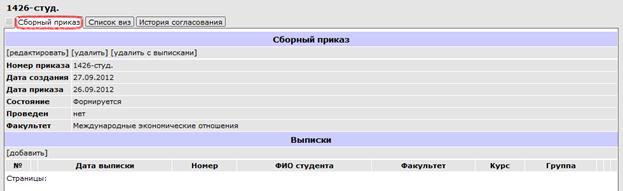
Рис. 4.9
На вкладке «Список виз» (Рис. 4.10) содержится список сотрудников, которые должны визировать приказ. Допускается изменение списка виз для приказов, находящихся в состоянии «Формируется» (подробнее см. п. 4.2.6 «Изменение списка виз для приказа в состоянии «Формируется»»).

Рис. 4.10
На вкладке «История согласования» (Рис. 4.11) ведется автоматическая запись истории согласования приказа. При записи события в историю согласования фиксируются следующие данные:
§ Время и дата согласования приказа;
§ Ответственный – ФИО сотрудника, согласовавшего приказ;
§ Комментарий сотрудника при согласовании приказа.

Рис. 4.11
На вкладке «История» (Рис. 4.12) ведется автоматическая запись событий, связанных с приказом. При записи информации в историю событий фиксируются следующие данные:
§ Дата и время события;
§ Автор – ФИО и IP-адрес пользователя, совершившего событие;
§ Изменение – содержание события.

Рис. 4.12
5.2.4 Изменение характеристик приказа в состоянии «Формируется»
Допускается изменение номера и даты создания сборного приказа, который находится в состоянии «Формируется».
Для того чтобы изменить характеристики приказа, выполните следующие действия:
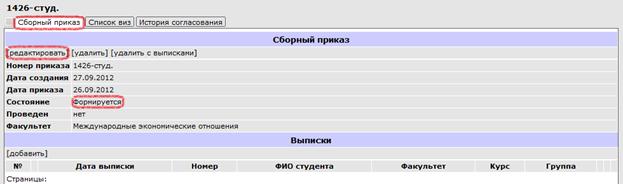
1. Щелкните в открытой карточке приказа на вкладке «Сборный приказ» (Рис. 4.9) по ссылке [редактировать]. (Рис. 4.13)
2. Внесите в появившемся окне изменения и нажмите кнопку «Сохранить» для сохранения изменений. (Рис. 4.14)

|
Из за большого объема этот материал размещен на нескольких страницах:
1 2 3 4 5 6 7 8 9 |
