

Партнерка на США и Канаду по недвижимости, выплаты в крипто
- 30% recurring commission
- Выплаты в USDT
- Вывод каждую неделю
- Комиссия до 5 лет за каждого referral
Naumen University:
Работа с Модулями
«Контингент» и
«Движение контингента»
Руководство пользователя
(для менеджеров факультетов)
Оглавление
1 Начало работы с Naumen University.. 5
1.1 Вход в систему.. 5
1.2 Пользовательский интерфейс.. 6
1.2.1 Блок основного содержания. 6
1.2.2 Панель навигации. 8
1.3 Выбор должности для авторизации.. 9
1.4 Завершение работы... 9
2 Регистрация студента и работа с личной карточкой студента.. 10
2.1 Просмотр списка студентов на уровне вуза.. 10
2.1.1 Фильтрация студентов. 11
2.1.2 Сортировка студентов. 11
2.1.3 Количество студентов, показываемых на экране. 12
2.2 Просмотр списка студентов на уровне факультета.. 12
2.3 Просмотр списка студентов на уровне кафедры... 13
2.4 Регистрация студента.. 13
2.4.1 Заполнение паспортных данных. 16
2.4.2 Проверка на существование регистрируемого человека в системе. 16
2.4.3 Заполнение адреса прописки и фактического адреса проживания. 17
2.4.4 Заполнение данных о законченных учебных заведениях. 18
2.4.5 Заполнение данных о персоне. 19
2.4.6 Заполнение дополнительных атрибутов студента. 21
2.5 Описание вкладок карточки студента.. 23
2.6 Просмотр и редактирование личных данных.. 25
2.6.1 Редактирование паспортных данных. 25
2.6.2 Редактирование данных о законченном учебном заведении. 27
2.6.3 Редактирование данных о персоне. 30
2.6.4 Редактирование данных о воинском учете. 36
2.6.5 Редактирование фотографии. 37
2.6.6 Просмотр логина учётной записи. 38
2.7 Редактирование студенческих данных.. 39
2.7.1 Редактирование атрибутов студента. 39
2.7.2 Смена подгруппы студента. 40
2.7.3 Смена личного номера студента. 41
2.7.4 Редактирование дополнительных атрибутов студента. 41
2.8 Удаление студента.. 43
3 Выписки из сборных приказов по контингенту студентов.. 44
3.1 Просмотр журналов выписок из сборных приказов.. 44
3.1.1 Журнал выписок из сборных приказов по студенту. 44
3.1.2 Журнал непроведенных выписок из сборных приказов по факультету. 45
3.1.3 Журнал проведенных выписок из сборных приказов по факультету. 47
3.1.4 Журнал непроведенных выписок из сборных приказов по вузу. 48
3.1.5 Журнал проведенных выписок из сборных приказов по вузу. 50
3.2 Формирование выписок из сборных приказов.. 52
3.2.1 Создание выписки. (Пункт доработан 19.10.2012). 52
3.2.2 Просмотр карточки выписки. 54
3.2.3 Изменение характеристик выписки в состоянии «Формируется». 55
3.2.4 Изменение списка виз для выписки в состоянии «Формируется». 57
3.2.5 Отправление выписки на согласование. 57
3.2.6 Просмотр вкладки «Задания» карточки сотрудника. 58
3.2.7 Согласование выписки. 59
3.2.8 Отклонение выписки. 59
3.2.9 Удаление выписки, не включенной в приказ. 59
3.2.10 Печать выписки. 60
3.3 Описание типов выписок из сборных приказов.. 62
3.3.1 Во изменение списочного приказа. 62
3.3.2 Академический отпуск. 63
3.3.3 Восстановление. 65
3.3.4 Выход из академического отпуска. 67
3.3.5 Выход из отпуска. 68
3.3.6 Зачисление. 68
3.3.7 Назначение старосты.. 70
3.3.8 Отпуск декретный. 70
3.3.9 Отпуск по уходу за ребенком до 1,5 лет.. 70
3.3.10 Отпуск по уходу за ребенком до 3 лет.. 70
3.3.11 Отчисление. 70
3.3.12 Перевод внутри ВУЗа. 71
3.3.13 Повторное обучение. 73
3.3.14 Смена фамилии/имени. 75
3.3.15 Благодарность. 76
3.3.16 Выдача документов. 76
3.3.17 Дисциплинарное взыскание. 76
3.3.18 Допуск до занятий. 76
3.3.19 Об аннулировании (отмене) пункта общего приказа. 77
3.3.20 Перевод на другой вид возмещения затрат.. 77
3.3.21 Перезачет оценок. 78
3.3.22 Предоставление индивидуального графика. 78
3.3.23 Продление практики. 78
3.3.24 Свободная формулировка. 78
4 Сборные приказы по контингенту студентов.. 79
4.1 Просмотр журналов сборных приказов.. 79
4.1.1 Журнал приказов по студенту. 79
4.1.2 Журнал несогласованных сборных приказов по вузу. 80
4.1.3 Журнал согласованных сборных приказов по вузу. 81
4.1.4 Журнал сборных приказов по факультету. 82
4.2 Формирование сборных приказов.. 83
4.2.1 Создание приказа на уровне вуза. 83
4.2.2 Создание приказа на уровне факультета. 85
4.2.3 Просмотр карточки сборного приказа. 86
4.2.4 Изменение характеристик приказа в состоянии «Формируется». 88
4.2.5 Добавление и удаление выписок в приказе в состоянии «Формируется». 88
4.2.6 Изменение списка виз для приказа в состоянии «Формируется». 90
4.2.7 Удаление приказа в состоянии «Формируется». 91
4.2.8 Отправление приказа на согласование. 92
4.2.9 Согласование приказа. 94
4.2.10 Отклонение приказа. 94
4.2.11 Проведение приказа. 94
4.2.12 Печать приказа. 95
4.2.13 Откат приказа. 95
5 Списочные приказы и распоряжения по контингенту студентов.. 97
5.1 Журналы выписок из списочных приказов.. 97
5.1.1 Журнал выписок из списочных приказов по студенту. 97
5.1.2 Журнал выписок из списочных приказов по факультету. 98
5.1.3 Журнал выписок из списочных приказов по вузу. 99
5.2 Просмотр журналов списочных приказов и распоряжений.. 101
5.2.1 Журнал приказов по студенту. 101
5.2.2 Журнал списочных приказов по факультету. 102
5.2.3 Журнал распоряжений по факультету. 103
5.2.4 Журнал списочных приказов по вузу. 104
5.3 Формирование списочных приказов и распоряжений.. 107
5.3.1 Создание списочного приказа по факультету. 107
5.3.2 Просмотр карточки списочного приказа. 109
5.3.3 Создание параграфа документа. 111
5.3.4 Просмотр карточки параграфа документа. 113
5.3.5 Удаление студента из параграфа документа. 113
5.3.6 Удаление параграфа документа. 113
5.3.7 Изменение списка виз для документа. 114
5.3.8 Изменение характеристик документа. 115
5.3.9 Отправление документа на согласование. 116
5.3.10 Просмотр вкладки «Задания» карточки сотрудника. 118
5.3.11 Согласование приказа. 119
5.3.12 Отклонение приказа. 119
5.3.13 Удаление документа. 119
5.3.14 Проведение документа. 120
5.3.15 Печать документа. 122
5.3.16 Откат документа. 122
5.4 Описание типов списочных приказов и распоряжений.. 124
5.4.1 Зачисление на 1 курс. 124
5.4.2 Отчисление. 126
5.4.3 Отчисление по окончанию обучения. 128
5.4.4 Перевод. 130
5.4.5 Перевод на следующий курс. 132
5.4.6 Перевод с курса на курс (2 волна) 133
5.4.7 Повторное обучение. 136
5.4.8 Последипломный отпуск. 137
5.5 Описание типов распоряжений.. 138
5.5.1 Перевод между группами. 138
5.5.2 Перевод с курса на курс. 140
6 Вспомогательные операции.. 142
6.1 Поиск данных в системе.. 142
6.2 Операции со ссылками в «Избранном». 143
6.2.1 Добавление ссылки. 144
6.2.2 Удаление ссылки. 144
2 Начало работы с Naumen University
Рабочее место пользователя Naumen University работает в оболочке веб-браузера (Microsoft Internet Explorer, Mozilla Firefox или другого браузера), поэтому перед входом в систему откройте новое окно используемого вами браузера.
Перед началом работы с Naumen University пользователю необходимо знать свое системное имя (логин), пароль и адрес для входа в систему.
2.1 Вход в систему
Для входа в систему выполните следующие действия:
1. Введите адрес http://as. *****:8080/fx/ для входа в адресную строку веб-браузера.
2. Нажмите клавишу <ENTER>.
Внимание!!! При необходимости попрактиковаться на тестовом стенде, введите адрес: http://as. *****:9080/fx/
После выполнения этих действий на экране появится форма входа в систему (Рис. 1.1).
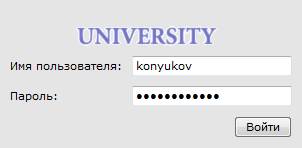
Рис. 1.1
Введите системное имя (логин) в поле «Имя пользователя», пароль – в поле «Пароль».
ВНИМАНИЕ! При вводе имени и пароля обратите внимание на раскладку клавиатуры (русская/английская) и регистр символов (клавиша <CapsLock>). |
После ввода имени и пароля нажмите кнопку «Войти». Если имя и пароль указаны верно и пользователь обладает одной категорией, то в окне веб-браузера появится пользовательский интерфейс Naumen University.
Если имя и пароль указаны верно и пользователь обладает несколькими категориями (например, одновременно является студентом и сотрудником или сотрудником, назначенным на несколько должностей), то в окне веб-браузера появится форма выбора рабочего места (Рис. 1.2).
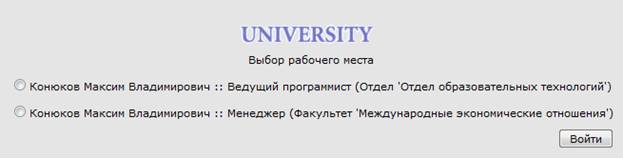
Рис. 1.2
Выберите категорию, с которой необходимо авторизоваться в системе, и нажмите кнопку «Войти». После этого в окне веб-браузера появится пользовательский интерфейс Naumen University.
2.2 Пользовательский интерфейс
Графический пользовательский интерфейс Naumen University является универсальным рабочим местом для всех пользователей системы.
Графический интерфейс состоит из двух основных элементов (Рис. 1.3):
§ блока основного содержания;
§ панели навигации.

Рис. 1.3
Блок основного содержания используется для просмотра и изменения информации об объектах системы.
Панель навигации служит для удобства работы с системой.
2.2.1 Блок основного содержания
Блок основного содержания показывает сведения об объектах системы и позволяет выполнять с ними различные операции.
Помимо сведений о выбранном пользователем объекте, блок основного содержания включает следующие элементы (Рис. 1.4):
§ меню модулей;
§ координатная строка;
§ панель инструментов.
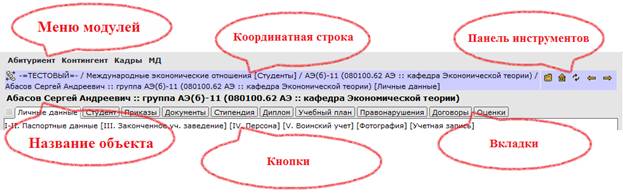
Рис. 1.4
В верхней части блока основного содержания указано название объекта ( :: группа АЭ(б)АЭ :: кафедра Экономической теории)), оно выделено жирным.
Для удобства просмотра сведения в учетных карточках расположены на отдельных вкладках. Названия вкладок сообщают, какую информацию можно увидеть, перейдя на эту вкладку. Чтобы перейти на вкладку, щелкните на ее названии.
Вверху над названием карточки находится координатная строка. Она указывает полный путь к текущей карточке в базе данных Naumen University. Например, на рисунке видно, что вкладка «Личные данные» хранится в карточке студента Абасова.
Название каждой карточки, указанное в координатной строке, является активной ссылкой. Чтобы открыть карточку на экране, щелкните на ее названии.
Для того чтобы на экране отображались только необходимые вкладки, щелкните слева от строки с названиями вкладок на пиктограмму управления  , после чего на экране появится список всех вкладок (Рис. 1.5). Названия вкладок в списке являются ссылками. Щелкнув на названии вкладки, откроется карточка выбранной вкладки.
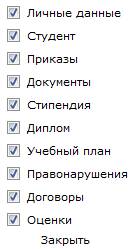
Рис. 1.5
Включите флажки напротив тех названий вкладок, которые должны отображаться на экране, или выключите флажки в тех вкладках, которые должны быть скрыты, после чего нажмите кнопку «Закрыть». Для обновления содержимого окна нажмите кнопку F5.
Справа от координатной строки находится панель инструментов. Она предусмотрена для удобства работы с системой. Описание пиктограмм панели инструментов приведено в Табл.1.1.
Табл.1.1. Пиктограммы панели инструментов
Пиктограмма | Название | Назначение |
| Добавить в избранное | Добавление в «Избранное» ссылки на текущую страницу (подробнее см. п. 6.2.1 «Добавление ссылки»). |
| Сделать домашней страницей | Настройка стартовой страницы, которая будет отображаться при входе в систему. |
| Обновить текущую страницу | Обновление данных на текущей странице. |
| На предыдущую страницу | Переход на предыдущую страницу. |
| На следующую страницу | Переход на следующую страницу. |


Над координатной строкой находится меню модулей. Меню состоит из разделов, каждый из которых соответствует определенному модулю; в свою очередь раздел меню содержит перечень пунктов. Видимость разделов меню и пунктов в них зависит от прав доступа пользователя. Чтобы просмотреть информацию о том или ином объекте, выберите соответствующий раздел меню и пункт в этом разделе.
2.2.2 Панель навигации
Панель навигации используется для удобства работы с системой.
У панели навигации есть четыре функциональных режима: «Оргструктура», «Избранное», «Поиск», «Задания». Для переключения между ними используются вкладки в верхней части панели. Описание каждого режима приведено в Табл.1.2.
Табл.1.2. Функциональные режимы панели навигации
Вкладка | Название | Что означает |
| Оргструктура | В панели показывается организационная структура учебного заведения. Щелкнув на той или иной организационной единице, пользователь может перейти к карточке этой организационной единицы. |
| Избранное | В панели показывается список «горячих» ссылок, позволяющих быстро перейти к той или иной учетной карточке. Список ссылок формируется самим пользователем. |
| Поиск | В панели содержится поисковая форма, с помощью которой пользователь может найти объект системы. |
| Задания | В панели показывается список ссылок, позволяющих перейти к тому или иному списку документов, которые должны быть утверждены пользователем или были созданы им. |


Панель навигации можно временно отключать, чтобы освободить рабочее пространство для блока основного содержания.
Для отключения панели используется значок  («Основное содержание») в координатной строке (Рис. 1.4). После щелчка на этом элементе панель навигации скрывается или появляется на экране в зависимости от ее текущего состояния.
2.3 Выбор должности для авторизации
Если сотрудник имеет несколько должностей, объем прав на просмотр информации и выполнение операций в системе зависит от того, с какой должностью пользователь авторизовался в системе. В процессе работы в Naumen University такой пользователь может авторизоваться с другой должностью.
Для того чтобы выбрать должность, с которой необходимо авторизоваться в системе, щелкните на ссылке «Выбор должности» внизу панели навигации. После этого в окне веб-браузера появится форма выбора рабочего места (Рис. 1.2). Выберите должность, с которой необходимо авторизоваться в системе, и нажмите кнопку «Войти». На экране появится пользовательский интерфейс Naumen University (Рис. 1.3).
2.4 Завершение работы
Для завершения работы с системой нажмите кнопку «Выйти» внизу панели навигации. В результате в окне веб-браузера появится форма входа в систему Naumen University (Рис. 1.1).
3 Регистрация студента и работа с личной карточкой студента
Глава содержит описание действий пользователя при регистрации студента и работе с личной карточкой студента.
Для регистрации студента или работы с личной карточкой студента откройте карточку группы, в которой он должен обучаться или обучается. Под характеристиками группы отображается список студентов группы.
Список студентов факультета отображается на вкладке «Студенты» в карточке этого факультета.
3.1 Просмотр списка студентов на уровне вуза
Для регистрации студента, просмотра списка студентов или работы с личной карточкой студентов выполните следующие действия:
Выберите в меню модулей раздел «Контингент». Выберите пункт «Студенты».После этого на экране появится список студентов (Рис. 2.1).

Рис. 2.1
Описание параметров блока «Студенты» представлено в Табл. 2.1.
Табл. 2.1. Параметры блока «Студенты»
Название параметра | Описание параметра |
Личный номер | Личный номер студента (номер студенческого билета) |
ФИО | Фамилия, имя, отчество студента. |
Состояние | Состояние студента. Возможные варианты: − Активный; − Возможный; − Отпуск без посещения; − Отпуск с посещением; − Отпуск по уходу за ребёнком; − Отпуск декретный; − Закончил с дипломом; − Отпуск академический; − Отчислен; − Отложить защиту. |
Возмещение затрат | Вид возмещения затрат. Варианты: − Бюджет; − ПВЗ |
Курс | Курс на котором обучается студент |
Группа | Группа в которой обучается студент |
Факультет | Факультет на котором обучается студент |
ФИО студента является ссылкой. Щелкнув на ФИО студента, откроется личная карточка студента.
По умолчанию список студентов сортируется по ФИО студентов. В системе присутствует возможность установки другой сортировки (подробнее см. п.2.1.2 «Сортировка »).
3.1.1 Фильтрация студентов
Для более удобного поиска студентов можно воспользоваться фильтром по фамилии студента, по личному номеру студента, по факультету, кафедре, территориальному подразделению, курсу, форме освоения, условию освоения, состоянию студента, виду возмещения затрат. Фильтрация студентов позволяет пользователю оставить на экране студентов с интересующими данными.
Для настройки фильтра укажите сочетание букв или цифр, присутствующее в данных студентов, в соответствующем поле. Для того чтобы настройки фильтра вступили в силу, нажмите клавишу <ENTER>. После этого в списке останутся только те студенты, в данных которых присутствует сочетание букв или цифр, указанное в соответствующем поле.
В раскрывающемся списке «Состояние» выберите необходимое состояние («Активный», «Отчислен», «Возможный», «Отпуск академический», или иное), после этого список студентов обновится, на экране останутся только те студенты, которые соответствуют указанному состоянию.
При этом во время следующего просмотра списка студентов в списке будут отображаться все студенты.
Для того чтобы при следующем просмотре списка студентов по умолчанию действовал настроенный фильтр, после настройки фильтра щелкните на пиктограмму  .
.
Для отмены фильтрации студентов щелкните на пиктограмме  . После этого в списке будут отображаться все студенты.
3.1.2 Сортировка студентов
По умолчанию список студентов сортируется по ФИО студентов.
Список студентов можно сортировать по значению одного из следующих столбцов: «Личный номер», «ФИО», «Состояние», «Возмещение затрат», «Курс», «Группа» или «Факультет».
Присутствие сортировки показывается с помощью пиктограмм  (по убыванию) и
  (по возрастанию) в заголовке столбца, по которому производится сортировка.
Для того чтобы установить сортировку по значению столбца, щелкните на заголовке столбца. Повторный щелчок меняет порядок сортировки на обратный.
3.1.3 Количество студентов, показываемых на экране
При просмотре списка студентов на экране по умолчанию показывается 50 студентов. Остальные студенты находятся на условных страницах, номера этих страниц перечислены снизу под списком студентов. Открытая на экране страница выделена красным цветом (Рис. 2.12).

Рис. 2.2
Щелкнув на номере страницы, пользователь увидит других 50 студентов.
Если необходимо перейти на страницу с определённым номером необходимо щёлкнуть на объект «Страницы», после чего откроется форма для ввода номера интересующей вас страницы (Рис. 2.13).
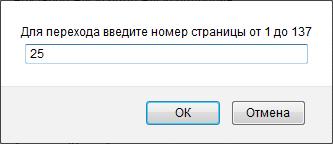
Рис. 2.3
3.2 Просмотр списка студентов на уровне факультета
Для того чтобы просмотреть список студентов на уровне факультета, выполните следующие действия:
Откройте карточку факультета. Перейдите на вкладку «Студенты».В результате выполненных действий откроется список студентов факультета (Рис. 2.4).
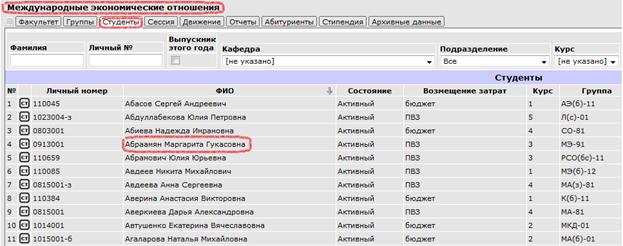
Рис. 2.4
ФИО студента является ссылкой. Щелкнув на ФИО студента, откроется личная карточка студента.
Список студентов на уровне факультета отличается от списка студентов на уровне ВУЗа отсутствием столбца «Факультет» и наличием столбцов: «Специализация» (код специализации, либо профиля, либо магистерской программы и буквенный индекс); и «Кафедра» (Наименование выпускающей кафедры).
О фильтрации и сортировке списка студентов, о количестве студентов, показываемых на экране см. п. 2.1.1 «Фильтрация », 2.1.2 «Сортировка », 2.1.3 «Количество студентов, показываемых на экране».
3.3 Просмотр списка студентов на уровне кафедры
Для того чтобы просмотреть список студентов на уровне кафедры, выполните следующие действия:
Откройте карточку факультета. Щелкните на названии кафедры в блоке «Кафедры». Перейдите на вкладку «Студенты».В результате выполненных действий откроется список студентов указанной кафедры (Рис. 2.5).
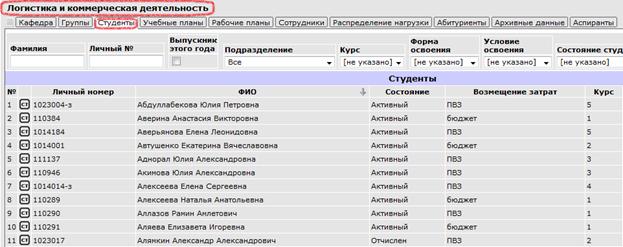
Рис. 2.5
ФИО студента является ссылкой. Щелкнув на ФИО студента, откроется личная карточка студента.
Список студентов на уровне кафедры почти аналогичен списку студентов на уровне вуза
О фильтрации и сортировке списка студентов, о количестве студентов, показываемых на экране см. п. 2.1.1 «Фильтрация », 2.1.2 «Сортировка », 2.1.3 «Количество студентов, показываемых на экране».
3.4 Регистрация студента
Регистрировать студента можно тремя способами: на уровне вуза, на уровне факультета, на уровне кафедры. Регистрация студента на уровне факультета и на уровне кафедры аналогичны, так как в итоге регистрация происходит через карточку группы открытую либо через карточку факультета, либо через карточку кафедры.
Для того чтобы зарегистрировать студента на уровне вуза, выполните следующие действия:
Выберите в меню модулей раздел «Контингент». Выберите пункт «Возможные студенты». Щелкните «мышью» на кнопке [добавить возможного студента] над списком студентов в блоке «Студенты» (Рис. 2.6).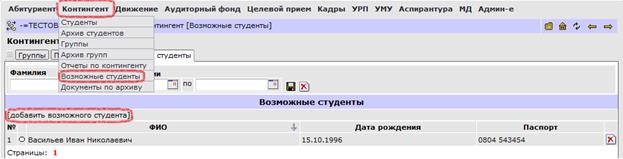
Рис. 2.6
Для того чтобы зарегистрировать студента на уровне факультета, выполните следующие действия:
Откройте карточку факультета и перейдите на вкладку «Группы». Выберите и щелкните «мышью» на названии группы, в которой будет учиться студент. Щелкните «мышью» на кнопке [добавить студента] под списком атрибутов группы (Рис. 2.7).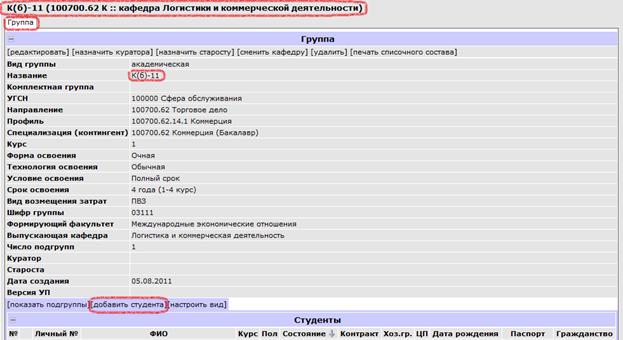
Рис. 2.7
Для того чтобы зарегистрировать студента на уровне кафедры, выполните следующие действия:
Откройте карточку кафедры и перейдите на вкладку «Группы». Выберите и щелкните «мышью» на названии группы, в которой будет учиться студент. Щелкните «мышью» на кнопке [добавить студента] под списком атрибутов группы (Рис. 2.7).В результате выполненных действий откроется форма «Добавление студента. I. Паспортные данные». (Рис. 2.11).
Для регистрации студента используется специализированный мастер создания студента.
Мастер создания студентов включает несколько этапов:
- заполнение паспортных данных; проверка на существование регистрируемого человека в системе; заполнение адреса прописки, фактического адреса проживания и контактной информации; заполнение данных о законченных учебных заведениях; заполнение данных о персоне; выбор специальности, на которую студент желает поступить; заполнение дополнительных атрибутов студента.
Для перехода к следующему этапу нужно нажать кнопку «Далее>», для перехода к предыдущему – кнопку «<Назад». При переходе к следующему этапу проверяется корректность введенных данных. Если данные в одном из полей введены неверно, система предупреждает пользователя и указывает необходимое поле. Например, если в блоке «Документ, удостоверяющий личность» в поле «Серия» указать значение, содержащее не только цифры, но и буквы, над этим полем появится сообщение «Поле «Серия» может содержать только цифры (0-9)», «Поле «Серия» должно содержать 4 цифры» (Рис. 2.8).

|
Из за большого объема этот материал размещен на нескольких страницах:
1 2 3 4 5 6 7 8 9 |
