

Партнерка на США и Канаду по недвижимости, выплаты в крипто
- 30% recurring commission
- Выплаты в USDT
- Вывод каждую неделю
- Комиссия до 5 лет за каждого referral
Рис. 2.38
Если фотография была добавлена ранее, на экране появится фотография студента.
Высота фотографии равна 180 пикселям. При загрузке фотографии другого размера ее размер автоматически изменяется.
Для добавления фотографии щелкните «мышью» на ссылке [добавить фотографию] (Рис. 2.38).
После этого на экране появится окно с формой «Добавление фотографии» (Рис. 2.39).

Рис. 2.39
В появившемся окне укажите путь к файлу, щелкнув кнопку «Обзор», и сохраните фотографию нажатием кнопки «Добавить».
Примечание: Размер загружаемого файла не должен превышать 15 кб.
Для удаления фотографии щелкните «мышью» на ссылке [удалить] на подвкладке [Фотография]. В появившемся диалоговом окне нажмите кнопку «ОК».
3.6.6 Просмотр логина учётной записи
Для просмотра логина щелкните «мышью» на подвкладке [Учетная запись] на вкладке «Личные данные», после чего на экране появится блок «Логин» (Рис. 2.40).

Рис. 2.40
3.7 Редактирование студенческих данных
3.7.1 Редактирование атрибутов студента
Для просмотра студенческих данных перейдите на вкладку «Студент» (Рис. 2.41).
После этого на экране появятся блоки «Атрибуты студента», «Дополнительные атрибуты студента» «Иностранные языки». (Рис. 2.41).
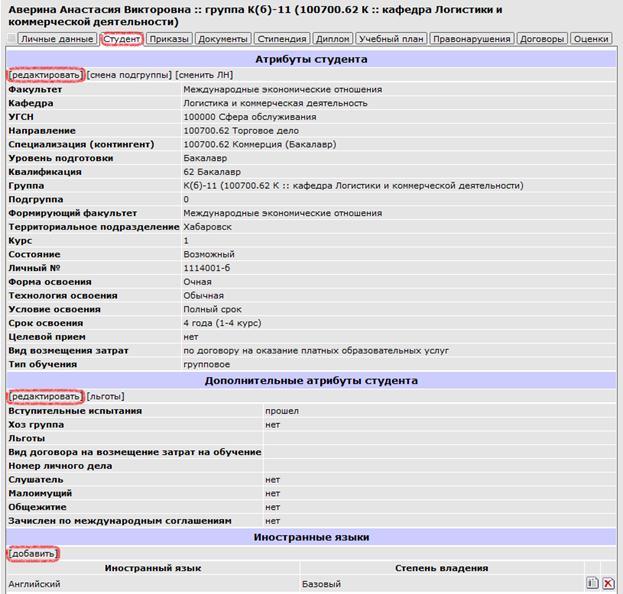
Рис. 2.41
На вкладке представлена информация, указанная при регистрации студента, а также данные, сформированные автоматически в зависимости от того, в какой группе зарегистрирован студент.
Чтобы отредактировать данные в блоке «Атрибуты студента», щелкните «мышью» по ссылке [редактировать] (Рис. 2.41). После этого на экране появится окно с формой «Редактирование атрибутов студента» (Рис. 2.42).
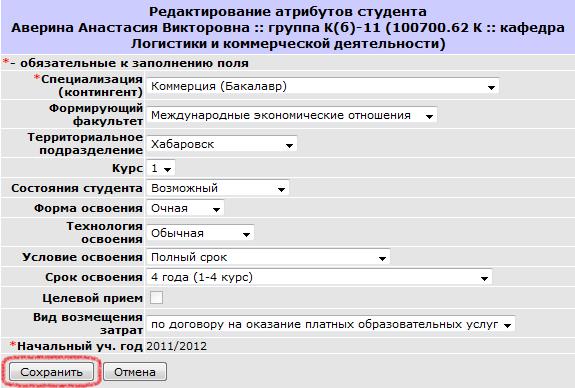
Рис. 2.42
Выберите специализацию, формирующий факультет и территориальное подразделение, где должен обучаться студент, в соответствующих раскрывающихся списках. В списке «Курс» выберите курс, на котором должен обучаться студент.
В раскрывающемся списке «Состояние студента» выберите необходимое значение.
Выберите форму, технологию, условие и срок освоения специализации, на которой обучается студент.
Если студент обучается по целевому направлению, будет включен флажок «Целевой прием».
В раскрывающемся списке «Вид возмещения затрат» выберите вид возмещения затрат на обучение студента.
Для сохранения изменений нажмите кнопку «Сохранить».
3.7.2 Смена подгруппы студента
Для того чтобы изменить подгруппу студента, щелкните «мышью» на ссылке [смена подгруппы] в блоке «Атрибуты студента» (Рис. 2.41).
В появившемся окне сделайте необходимые изменения и нажмите кнопку «Сохранить» (Рис. 2.43).
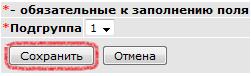
Рис. 2.43
3.7.3 Смена личного номера студента
Для того чтобы изменить личный номер студента, щелкните на ссылке [сменить ЛН] в блоке «Атрибуты студента» (Рис. 2.41). В появившемся окне сделайте необходимые изменения и нажмите кнопку «Сохранить» для сохранения изменений (Рис. 2.44).
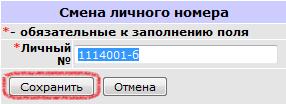
Рис. 2.44
3.7.4 Редактирование дополнительных атрибутов студента
Чтобы отредактировать данные в блоке «Дополнительные атрибуты студента», щелкните на ссылке [редактировать] (Рис. 2.41). После этого на экране появится окно с формой «Редактирование дополнительных атрибутов студента» (Рис. 2.45).
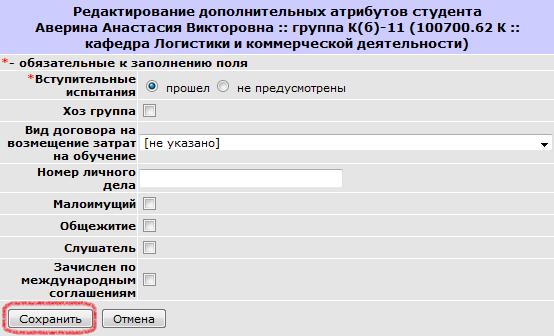
Рис. 2.45
Форма «Редактирование дополнительных атрибутов студента» содержит следующие поля:
§ «Вступительные испытания» – варианты прошел и не предусмотрены;
§ «Хоз. группа» – включенный флажок обозначает возможность обучения студента в хозяйственной группе;
§ «Вид договора на возмещение затрат на обучение» – выбор вида договора на возмещение затрат на обучение;
§ «Номер личного дела» – номер личного дела студента;
§ «Малоимущий» – вид льгот, которые имеет студент;
§ «Общежитие» – нуждаемость студента в общежитии
§ «Слушатель» – является ли студент слушателем
§ «Зачислен по международным соглашениям».
Для сохранения изменений нажмите кнопку «Сохранить».
Для того чтобы редактировать возможность назначения льгот студенту, щелкните на ссылку [льготы] в блоке «Дополнительные атрибуты студента» (Рис. 2.41). После этого на экране появится окно с формой «Редактирование льгот студента» (Рис. 2.46).
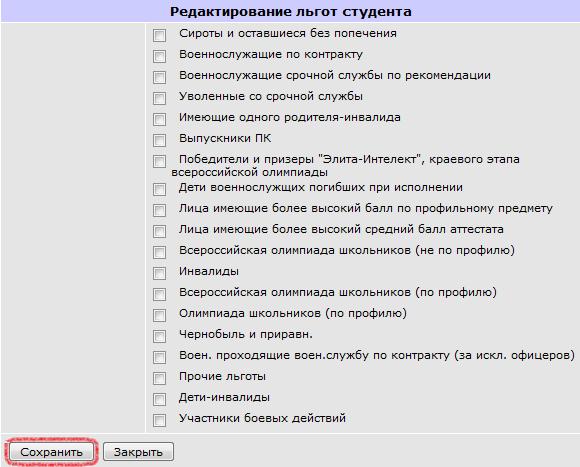
Рис. 2.46
Укажите, к какой категории льготников относится студент, после чего нажмите кнопку «Сохранить».
Чтобы отредактировать данные об изучаемых студентом иностранных языках, щелкните на пиктограмме  («Редактировать») в строке редактируемого иностранного языка (Рис. 2.41). После этого на экране появится окно с формой «Редактирование данных о иностранном языке» (Рис. 2.47).
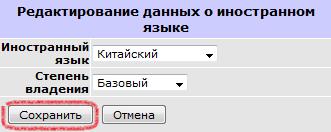
Рис. 2.47
Списки этой формы аналогичны спискам формы «Студент» в мастере создания студента (подробнее см. п. 2.4.6 «Заполнение дополнительных атрибутов »).
Внесите необходимые изменения и нажмите кнопку «Сохранить».
Помимо редактирования данных о изучаемом студентом иностранном языке, существуют возможности добавления и удаления изучаемых иностранных языков. Для добавления изучаемого иностранного языка щелкните на ссылке [добавить] в блоке «Иностранные языки» (Рис. 2.41).
После этого на экране появится окно с формой «Добавление иностранного языка» (Рис. 2.48).
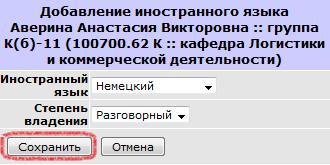
Рис. 2.48
Внесите необходимые данные и нажмите кнопку «Сохранить».
Для удаления изучаемого иностранного языка щелкните на пиктограмме  («Удалить»). После этого на экране появится диалоговое окно. Для подтверждения удаления нажмите кнопку «ОК» (Рис. 2.49).
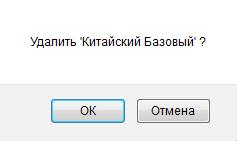
Рис. 2.49
3.8 Удаление студента
Для того чтобы удалить информацию о студенте, выполните следующие действия:
Щелкните на пиктограмме («Удалить») в строке удаляемого студента в карточке группы (Рис. 2.50).

Рис. 2.50
Подтвердите удаление нажатием кнопки «ОК» в появившемся диалоговом окне (Рис. 2.51).
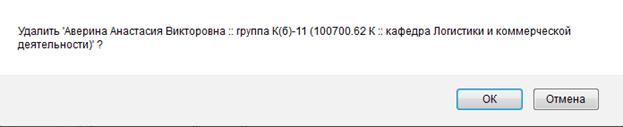
Рис. 2.51
4 Выписки из сборных приказов по контингенту студентов
В Naumen University существует возможность формирования сборных приказов по контингенту студентов.
Выписка из сборного приказа формируется по конкретному студенту и включается в сборный приказ. Сборный приказ объединяет различные выписки по конкретным студентам.
4.1 Просмотр журналов выписок из сборных приказов
В модуле «Движение контингента» ведутся журналы выписок из сборных приказов. Можно просмотреть журнал выписок из сборных приказов по конкретному студенту, по конкретному факультету или по всему вузу в целом.
4.1.1 Журнал выписок из сборных приказов по студенту
Для того чтобы просмотреть журнал выписок из сборных приказов по студенту, выполните следующие действия:
1. Откройте карточку студента.
2. Перейдите на вкладку «Приказы». После этого на экране появится список всех видов выписок из сборных приказов (Рис. 3.1).
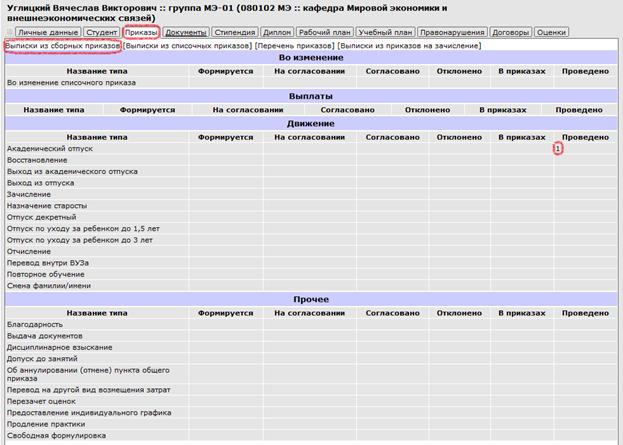
Рис. 3.1
В списке виды выписок из сборных приказов сгруппированы в блоки по типам, в блоках виды выписок расположены по алфавиту. Описание видов выписок из сборных приказов приведено в п. 3.3 «Описание типов выписок из сборных приказов». Столбцы таблицы сформированы по возможным состояниям выписок. На пересечении вида выписки и состояния указано количество выписок данного вида, находящихся в данном состоянии.
Например, на Рис. 3.1 видно, что по студенту создана одна выписка типа «Академический отпуск» и эта выписка находится в состоянии «Проведено».
Для того чтобы просмотреть данные о созданных выписках определенного типа, щелкните на названии этого типа выписок. На экране появится список выписок конкретного типа (Рис. 3.2).

Рис. 3.2
В списке отражены следующие данные о выписках:
§ Номер приказа, в который включена выписка;
§ Дата приказа, в который включена выписка;
§ Тип выписки;
§ Состояние выписки.
Тип выписки является ссылкой. Щелкнув на типе выписки, вы увидите карточку выписки (подробнее см. п. 3.2.2 «Просмотр карточки выписки»).
Список выписок можно сортировать по значению одного из столбцов. По умолчанию список выписок сортируется по столбцу «Дата приказа»: последняя созданная выписка отображается вверху списка. Присутствие сортировки показывается с помощью пиктограмм  (по убыванию) и
  (по возрастанию) в заголовке столбца, по которому производится сортировка.
Для того чтобы установить сортировку по значению столбца, щелкните на заголовке столбца. Повторный щелчок меняет порядок сортировки на обратный.
При просмотре списка выписок на экране по умолчанию показывается 50 выписок. Остальные выписки находятся на условных страницах, номера этих страниц перечислены снизу под списком выписок. Открытая на экране страница выделена красным цветом.
Щелкнув на номере страницы, пользователь увидит другие 50 выписок.
4.1.2 Журнал непроведенных выписок из сборных приказов по факультету
Для того чтобы просмотреть журнал непроведенных выписок из сборных приказов по факультету, выполните следующие действия:
1. Откройте карточку факультета.
2. Перейдите на вкладку «Движение».
После этого на экране появится список непроведенных выписок из сборных приказов, созданных по студентам факультета (Рис. 3.3).
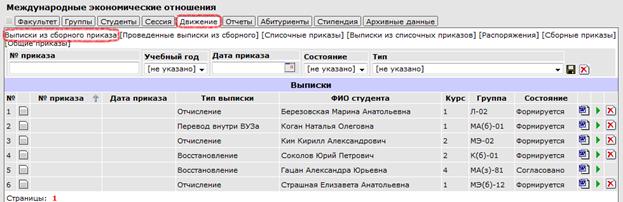
Рис. 3.3
В списке отражены следующие данные о выписках:
§ Номер приказа, в который включена выписка;
§ Дата приказа;
§ Тип выписки;
§ ФИО студента, по которому создана выписка;
§ Курс студента, по которому создана выписка;
§ Название группы студента, по которому создана выписка;
§ Состояние выписки.
Тип выписки является ссылкой. Щелкнув на типе выписки, вы увидите карточку выписки (подробнее см. п. 3.2.2 «Просмотр карточки выписки»).
Список выписок можно сортировать по значению одного из столбцов. По умолчанию список выписок сортируется по столбцу «Номер приказа»: последняя созданная выписка отображается вверху списка. Присутствие сортировки показывается с помощью пиктограмм (по убыванию) и (по возрастанию) в заголовке столбца, по которому производится сортировка.
Для того чтобы установить сортировку по значению столбца, щелкните на заголовке столбца. Повторный щелчок меняет порядок сортировки на обратный.
Также можно воспользоваться фильтрацией списка выписок. Фильтрация выписок позволяет пользователю оставить на экране только выписки с интересующими характеристиками. Фильтрация списка выписок возможна по следующим характеристикам (Рис. 3.3):
§ по номеру приказа;
§ по учебному году;
§ по дате приказа;
§ по состоянию выписок;
§ по типу выписок.
Разрешается использовать один или несколько фильтров одновременно.
Для настройки фильтра по году создания, по состоянию или по виду выберите нужное значение в списке, по которому будет произведена фильтрация. После этого в списке останутся выписки с выбранным значением. Для отмены фильтрации выписок выберите значение «Не указано» в списке, по которому была установлена фильтрация.
Чтобы при следующем просмотре журнала по умолчанию действовали настроенные фильтры, после настройки фильтров щелкните на пиктограмме  . Для удаления настроенных параметров фильтрации щелкните на пиктограмме управления
  («Удалить»).
При просмотре списка выписок на экране по умолчанию показывается 50 выписок. Остальные выписки находятся на условных страницах, номера этих страниц перечислены снизу под списком выписок. Открытая на экране страница выделена красным цветом.
Щелкнув на номере страницы, пользователь увидит другие 50 выписок.
4.1.3 Журнал проведенных выписок из сборных приказов по факультету
Для того чтобы просмотреть журнал проведенных выписок из сборных приказов по факультету, выполните следующие действия:
1. Откройте карточку факультета.
2. Перейдите на вкладку «Движение».
3. Щелкните «мышью» по ссылке [Проведенные выписки из сборного].
После этого на экране появится список проведенных выписок из сборных приказов, созданных по студентам факультета (Рис. 3.4).
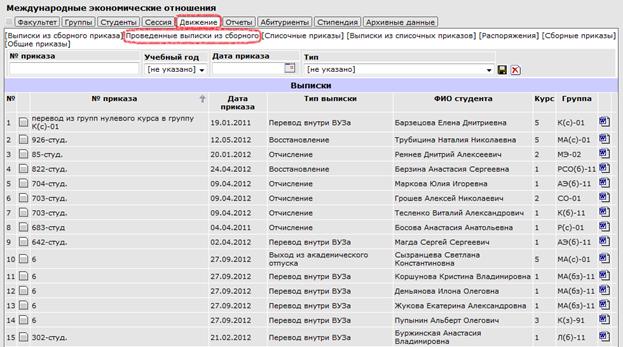
Рис. 3.4
В списке отражены следующие данные о выписках:
§ Номер приказа, в который включена выписка;
§ Дата приказа;
§ Тип выписки;
§ ФИО студента, по которому создана выписка;
§ Курс студента, по которому создана выписка;
§ Название группы студента, по которому создана выписка.
Тип выписки является ссылкой. Щелкнув на типе выписки, вы увидите карточку выписки (подробнее см. п. 3.2.2 «Просмотр карточки выписки»).
Список выписок можно сортировать по значению одного из столбцов. По умолчанию список выписок сортируется по столбцу «Номеру приказа»: последняя созданная выписка отображается вверху списка. Присутствие сортировки показывается с помощью пиктограмм (по убыванию) и (по возрастанию) в заголовке столбца, по которому производится сортировка.
Для того чтобы установить сортировку по значению столбца, щелкните на заголовке столбца. Повторный щелчок меняет порядок сортировки на обратный.
Также можно воспользоваться фильтрацией списка выписок. Фильтрация выписок позволяет пользователю оставить на экране только выписки с интересующими характеристиками. Фильтрация списка выписок возможна по следующим характеристикам (Рис. 3.4):
§ по номеру приказа;
§ по учебному году;
§ по дате приказа;
§ по типу выписок.
Разрешается использовать один или несколько фильтров одновременно.
Для настройки фильтра по году создания или по виду выберите нужное значение в списке, по которому будет произведена фильтрация. После этого в списке останутся выписки с выбранным значением. Для отмены фильтрации выписок выберите значение «Не указано» в списке, по которому была установлена фильтрация.
Для того чтобы при следующем просмотре журнала по умолчанию действовали настроенные фильтры, после настройки фильтров щелкните на пиктограмме .
При просмотре списка выписок на экране по умолчанию показывается 50 выписок. Остальные выписки находятся на условных страницах, номера этих страниц перечислены снизу под списком выписок. Открытая на экране страница выделена красным цветом.
Щелкнув на номере страницы, пользователь увидит другие 50 выписок.
4.1.4 Журнал непроведенных выписок из сборных приказов по вузу
В журнале непроведенных выписок из сборных приказов по вузу показывается список выписок, созданных по студентам вуза и находящихся в состоянии «В приказах» или «Согласовано».
Для того чтобы просмотреть журнал непроведенных выписок из сборных приказов по вузу, выполните следующие действия:
1. Выберите в меню модулей раздел «Движение».
2. Выберите пункт «Журнал выписок из сборного приказа».
После этого на экране появится список выписок из сборного приказа, находящихся в состоянии «В приказах» или «Согласовано» (Рис. 3.5).
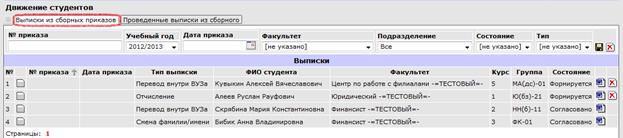
Рис. 3.5
В списке отражены следующие данные о выписках:
§ Номер приказа, в который включена выписка;
§ Дата приказа;
§ Тип выписки;
§ ФИО студента, по которому создана выписка;
§ Название формирующего факультета, где обучается студент, по которому создана выписка;
§ Курс студента, по которому создана выписка;
§ Название группы студента, по которому создана выписка;
§ Состояние выписки.
Тип выписки является ссылкой. Щелкнув на типе выписки, вы увидите карточку выписки (подробнее см. п. 3.2.2 «Просмотр карточки выписки»).
Список выписок можно сортировать по значению одного из столбцов. По умолчанию список выписок сортируется по столбцу «Дата приказа»: последняя созданная выписка отображается вверху списка. Присутствие сортировки показывается с помощью пиктограмм (по убыванию) и (по возрастанию) в заголовке столбца, по которому производится сортировка.
Для того чтобы установить сортировку по значению столбца, щелкните на заголовке столбца. Повторный щелчок меняет порядок сортировки на обратный.
Также можно воспользоваться фильтрацией списка выписок. Фильтрация выписок позволяет пользователю оставить на экране только выписки с интересующими характеристиками. Фильтрация списка выписок возможна по следующим характеристикам (Рис. 3.5):
§ по номеру приказа;
§ по учебному году, когда были созданы выписки;
§ по дате приказа;
§ по факультетам вуза, где обучаются студенты, по которым были созданы выписки;
§ по подразделениям вуза, где обучаются студенты, по которым были созданы выписки;
§ по состоянию выписок;
§ по типу выписок.
Разрешается использовать один или несколько фильтров одновременно.
Для настройки фильтра по году создания, по факультету, по подразделению, по состоянию или по виду выберите нужное значение в списке, по которому будет произведена фильтрация. После этого в списке останутся выписки с выбранным значением. Для отмены фильтрации выписок выберите значение «Не указано» в списке, по которому была установлена фильтрация.
Для того чтобы при следующем просмотре журнала по умолчанию действовали настроенные фильтры, после настройки фильтров щелкните на пиктограмме . Для отмены фильтрации щелкните на пиктограмме  .
.
При просмотре списка выписок на экране по умолчанию показывается 50 выписок. Остальные выписки находятся на условных страницах, номера этих страниц перечислены снизу под списком выписок. Открытая на экране страница выделена красным цветом.
Щелкнув на номере страницы, пользователь увидит другие 50 выписок.
4.1.5 Журнал проведенных выписок из сборных приказов по вузу
Для того чтобы просмотреть журнал проведенных выписок из сборных приказов по вузу, выполните следующие действия:
1. Выберите в меню модулей раздел «Движение».
2. Выберите пункт «Журнал выписок из сборного приказа».
3. Перейдите на вкладку «Проведенные выписки из сборного».
После этого на экране появится список выписок из сборного приказа, находящихся в состоянии «Проведено» (Рис. 3.6).

Рис. 3.6
В списке отражены следующие данные о выписках:
§ Номер приказа, в который включена выписка;
§ Дата приказа;
§ Тип выписки;
§ ФИО студента, по которому создана выписка;
§ Название факультета, где обучается студент, по которому создана выписка;
§ Курс студента, по которому создана выписка;
§ Название группы студента, по которому создана выписка.
Тип выписки является ссылкой. Щелкнув на типе выписки, вы увидите карточку выписки (подробнее см. п. 3.2.2 «Просмотр карточки выписки»).
Список выписок можно сортировать по значению одного из столбцов. По умолчанию список выписок сортируется по столбцу «Номер приказа». Присутствие сортировки показывается с помощью пиктограмм (по убыванию) и (по возрастанию) в заголовке столбца, по которому производится сортировка.
Для того чтобы установить сортировку по значению столбца, щелкните на заголовке столбца. Повторный щелчок меняет порядок сортировки на обратный.
Также можно воспользоваться фильтрацией списка выписок. Фильтрация выписок позволяет пользователю оставить на экране только выписки с интересующими характеристиками. Фильтрация списка выписок возможна по следующим характеристикам (Рис. 3.6):
§ по номеру приказа;
§ по учебному году, когда были созданы выписки;
§ по дате приказа;
§ по факультетам вуза, где обучаются студенты, по которым были созданы выписки;
§ по подразделениям вуза, где обучаются студенты, по которым были созданы выписки;
§ по типу выписок.
Разрешается использовать один или несколько фильтров одновременно.
Для настройки фильтра по году создания, по факультету, по подразделению или по типу выберите нужное значение в списке, по которому будет произведена фильтрация. После этого в списке останутся выписки с выбранным значением. Для отмены фильтрации выписок выберите значение «Не указано» в списке, по которому была установлена фильтрация.
Для того чтобы при следующем просмотре журнала по умолчанию действовали настроенные фильтры, после настройки фильтров щелкните на пиктограмме . Для отмены фильтрации выписок щелкните на пиктограмме .
При просмотре списка выписок на экране по умолчанию показывается 50 выписок. Остальные выписки находятся на условных страницах, номера этих страниц перечислены снизу под списком выписок. Открытая на экране страница выделена красным цветом.
Щелкнув на номере страницы, пользователь увидит другие 50 выписок.
4.2 Формирование выписок из сборных приказов
Процесс формирования выписки из сборного приказа включает следующие этапы:
1. Создание выписки.
2. Отправление выписки на согласование.
3. Согласование выписки.
Кроме того, на определенных этапах формирования выписки возможно выполнение других действий.
Процесс формирования выписки из сборного приказа схематично представлен на (Рис. 3.7.)

Рис. 3.7
4.2.1 Создание выписки. (Пункт доработан 19.10.2012).
По студенту можно создать выписку из сборного приказа только тогда, когда все выписки и приказы по данному студенту проведены.
Для того чтобы создать выписку из сборного приказа, выполните следующие действия:
1. Перейдите в карточку студента.
2. В карточке студента щелкните «мышью» по вкладке «Приказы». (Рис. 3.8)
3. Щелкните «мышью» на названии типа выписки в журнале выписок из сборных приказов по студенту.
4. Щелкните «мышью» по ссылке [добавить] над списком выписок. (Рис. 3.9)
5. Заполните необходимые поля в появившемся окне и нажмите кнопку «Добавить» для сохранения сделанных настроек. (Рис. 3.10)
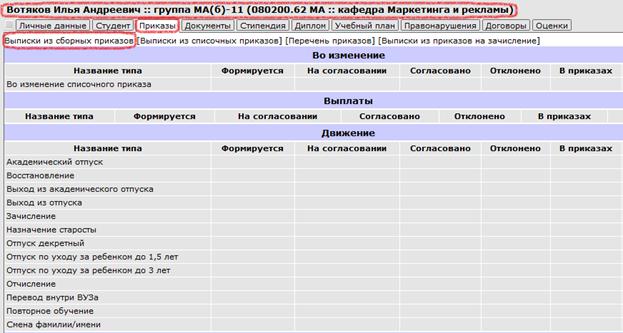
Рис. 3.8
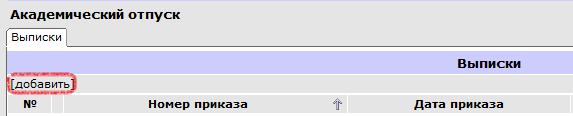
Рис. 3.9

Рис. 3.10
Набор полей, которые необходимо заполнить при создании выписки, зависит от вида создаваемой выписки. Списки характеристик, которые необходимо указать при создании выписок различных видов, приведены в п. 3.3 «Описание типов выписок из сборных приказов».
Примечание: Если проведенная по студенту выписка того же вида, что и создаваемая вами, в форме добавления выписки отображается флажок «Во изменение?». Этот флажок следует включать только в том случае, если вам необходимо сформировать выписку во изменение приказа.
После создания выписка будет иметь состояние «Формируется».
4.2.2 Просмотр карточки выписки
Для того чтобы просмотреть карточку выписки из сборного приказа, в каком-либо журнале выписок из сборных приказов щелкните на типе выписки.
На вкладке «Выписка из сборного приказа» (Рис. 3.8) в одноименном блоке отражены следующие данные о выписке:
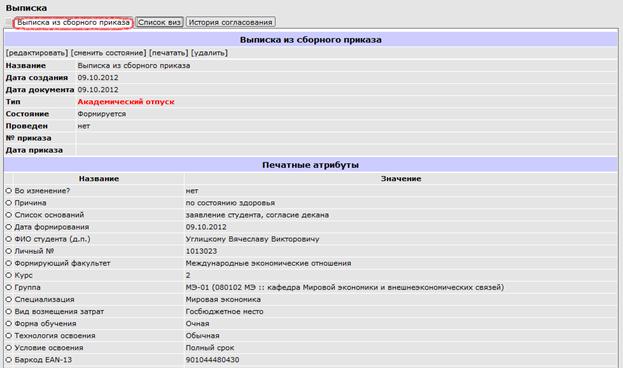
Рис. 3.8
§ Название выписки (любая выписка из сборного приказа имеет название «Выписка из сборного приказа»);
§ Дата создания выписки;
§ Дата документа;
§ Тип выписки;
§ Состояние выписки;
§ Признак «Проведен»: признак имеет значение «Да» только в том случае, если выписка находится в состоянии «Проведено» и нет другой проведенной выписки, отменяющей действие данной выписки;
§ Номер приказа;
§ Дата приказа.
Помимо этих данных, каждая выписка обладает набором характеристик, который зависит от типа выписки. Списки характеристик для выписок различных типов приведены в п. 3.3 «Описание типов выписок из сборных приказов». Указанные характеристики выписки отображаются в блоке «Печатные атрибуты».
На вкладке «Список виз» (Рис. 3.9) содержится список сотрудников, которые должны визировать выписку. Допускается изменение списка виз для выписок, находящихся в состоянии «Формируется» (подробнее см. п. 3.2.4 «Изменение списка виз для выписки»).

Рис. 3.9
На вкладке «История согласования» (Рис. 3.10) ведется автоматическая запись истории согласования выписки. При записи события в историю согласования фиксируются следующие данные:
§ Время и дата согласования выписки;
§ ФИО и должность сотрудника, согласовавшего выписку;
§ Комментарий сотрудника при согласовании выписки.

Рис. 3.10
На вкладке «История» (Рис. 3.11) ведется автоматическая запись событий, связанных с выпиской. При записи информации в историю событий фиксируются следующие данные:
§ Дата и время события;
§ Автор – ФИО и IP-адрес пользователя, совершившего событие;
§ Изменение – содержание события.
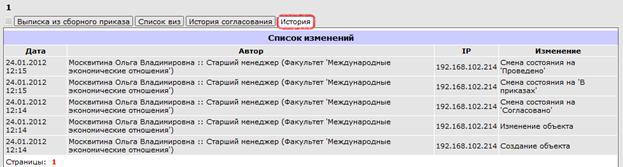
Рис. 3.11
4.2.3 Изменение характеристик выписки в состоянии «Формируется»
Как уже говорилось, каждая выписка обладает набором характеристик, который зависит от типа выписки. Списки характеристик для выписок различных типов приведены в п. 3.3 «Описание типов выписок из сборных приказов». Указанные характеристики выписки отображаются на вкладке «Выписка из сборного приказа» карточки выписки (Рис. 3.8).
Если выписка находится в состоянии «Формируется», допускается изменение ее характеристик.
Для того чтобы изменить указанные характеристики выписки, в блоке «Выписка из сборного приказа» на одноименной вкладке карточки выписки щелкните «мышью» по ссылке [редактировать] (Рис. 3.12).
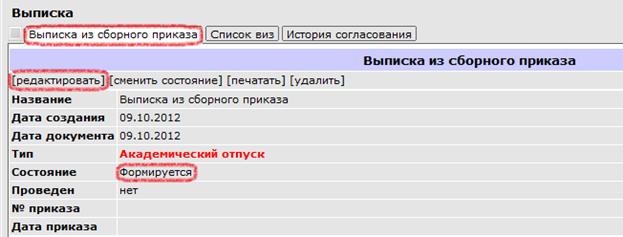
Рис. 3.12
После этого на экране появится окно с формой редактирования документа.
В появившемся окне внесите изменения и нажмите кнопку «Сохранить» для сохранения изменений (Рис. 3.13).
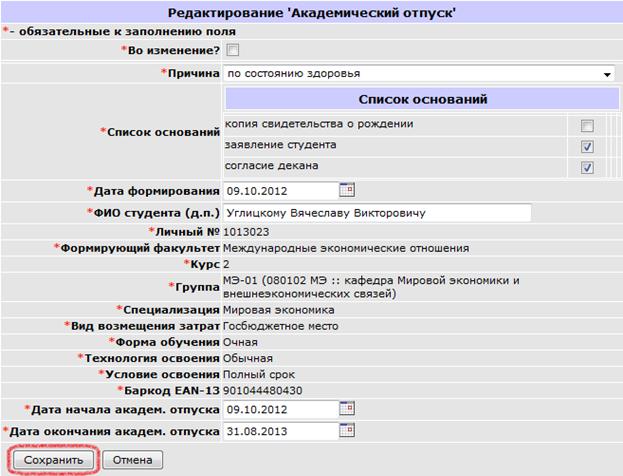
Рис. 3.13
4.2.4 Изменение списка виз для выписки в состоянии «Формируется»
Изменение списка виз для выписки из сборного приказа предполагает возможность следующих действий:
§ добавление визы;
§ изменение порядка согласования виз;
§ удаление необязательной визы.
Настраивать список виз для выписки имеет смысл перед отправлением выписки на согласование.
Для того чтобы изменить список виз для выписки из сборного приказа, в открытой карточке выписки перейдите на вкладку «Список виз». После этого на экране появится список сотрудников, которые должны визировать выписку по умолчанию (Рис. 3.9).
Для того чтобы добавить визу, выполните следующие действия:
1. Щелкните «мышью» по ссылке [добавить визу] на вкладке «Список виз».
2. Выберите должность сотрудника в появившемся окне, который должен завизировать выписку, и нажмите кнопку «Добавить» для сохранения сделанных настроек (Рис. 3.14

Рис. 3.14
Выписки поступают на согласование к сотрудникам в порядке очередности: первым должен завизировать выписку тот сотрудник, который указан первым в списке виз.
Допускается изменение порядка согласования виз. Порядок виз меняется с помощью пиктограмм и , находящихся в строках виз.
Чтобы удалить необязательную визу, щелкните на пиктограмме  («Удалить») в строке визы. Для подтверждения удаления нажмите кнопку «ОК» в появившемся диалоговом окне. После этого сотруднику, виза которого была удалена, не нужно будет согласовывать выписку.
4.2.5 Отправление выписки на согласование
Для того чтобы отправить выписку на согласование, выполните следующие действия:
Щелкните «мышью» на вкладке «Выписка из сборного приказа» в открытой карточке выписки по ссылке [сменить состояние]. (Рис. 3.15
)
Нажмите кнопку «Сохранить» в появившемся окне для перевода выписки в состояние «На согласовании».
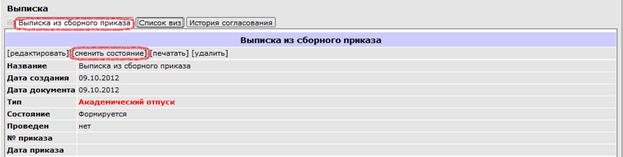
Рис. 3.15
После этого состояние выписки сменится на состояние «На согласовании» и выписка отправится на согласование к сотруднику, который указан первым в списке виз в карточке выписки.
Если для выписки не было указано ни одной визы или же не был настроен механизм согласования выписок, состояние выписки автоматически меняется на состояние «Согласовано» (Рис. 3.16
).
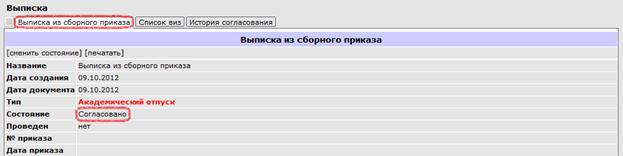
Рис. 3.16
4.2.6 Просмотр вкладки «Задания» карточки сотрудника
На вкладке «Задания» карточки сотрудника показываются следующие списки:
§ список выписок и приказов, поступивших на согласование сотруднику;
§ список выписок и приказов, завизированных или отклоненных сотрудником;
§ список выписок и приказов, созданных сотрудником и еще не прошедших процедуру согласования или отклоненных кем-либо из сотрудников;
§ список выписок и приказов, созданных сотрудником и прошедших процедуру согласования.
Список выписок и приказов, поступивших на согласование к сотруднику, появится после того, как пользователь перейдет на вкладку «Задания» карточки сотрудника (Рис. 3.17).

Рис. 3.17
Для того чтобы просмотреть список выписок и приказов, завизированных или отклоненных сотрудником, щелкните «мышью» по ссылке [Завершенные].
Чтобы просмотреть список выписок и приказов, созданных сотрудником и еще не прошедших процедуру согласования или отклоненных кем-либо из сотрудников, щелкните «мышью» по ссылке [Исходящие (на исполнении)].
Для просмотра списка выписок и приказов, созданных сотрудником и прошедших процедуру согласования, щелкните «мышью» по ссылке [Исходящие (завершенные)].
В списках показываются следующие данные о выписках и приказах:
§ Название выписки (приказа);
§ ФИО сотрудника, создавшего выписку (приказ) (в блоках «Входящие» и «Завершенные»);
§ Дата создания выписки (приказа);
§ Название подразделения, где обучается студент, по которому создана выписка (приказ).
4.2.7 Согласование выписки
Для того чтобы согласовать выписку, сотрудник должен выполнить следующие действия:

|
Из за большого объема этот материал размещен на нескольких страницах:
1 2 3 4 5 6 7 8 9 |
