

Партнерка на США и Канаду по недвижимости, выплаты в крипто
- 30% recurring commission
- Выплаты в USDT
- Вывод каждую неделю
- Комиссия до 5 лет за каждого referral
o номер приказа;
o дата создания документа;
o дата приказа;
o дата факта;
o тип документа;
o состояние документа;
o признак «Проведен»: признак имеет значение «Да» только в том случае, если документ находится в состоянии «Проведено»;
o состояние студентов;
o факультет, где обучается группа студентов, по которой создан документ;
§ в блоке «Печатные атрибуты»:
o причина создания документа;
o список оснований документа;
o текстовый параграф;
§ в блоке «Список параграфов приказа» (в карточке списочного приказа) или «Список параграфов распоряжения» (в карточке распоряжения):
o список параграфов документа.
Допускается изменение характеристик списочного приказа и распоряжения, если документ не был отправлен на согласование (подробнее см. п.5.3.8 «Изменение характеристик документа»).
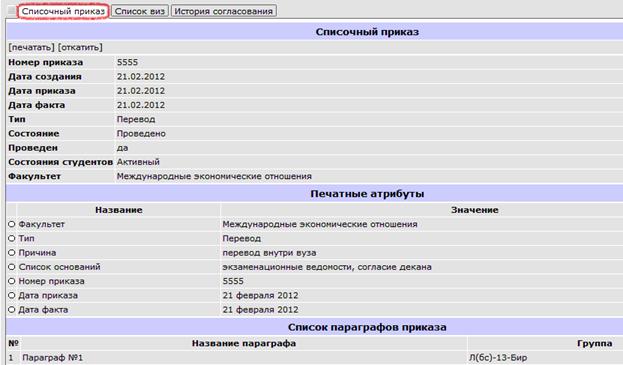
Рис. 5.11
На вкладке «Список виз» (Рис. 5.12) содержится список сотрудников, которые должны визировать документ. Допускается изменение списка виз для приказов и распоряжений, находящихся в состоянии «Формируется» (подробнее см. п.5.3.7 «Изменение списка виз для документа»).

Рис. 5.12
На вкладке «История согласования» (Рис. 5.13) ведется автоматическая запись истории согласования документа. При записи события в историю согласования фиксируются следующие данные:
§ Дата и время согласования документа;
§ Ответственный – ФИО сотрудника, согласовавшего документ;
§ Комментарий сотрудника при согласовании документа.

Рис. 5.13
На вкладке «История» (Рис. 5.14) ведется автоматическая запись событий, связанных с документом. При записи информации в историю событий фиксируются следующие данные:
§ Дата и время события;
§ Автор – ФИО и IP-адрес пользователя, совершившего событие;
§ Изменение – содержание события.

Рис. 5.14
6.3.3 Создание параграфа документа
Параграф документа включает в документ группу студентов.
Для того чтобы создать параграф документа, над списком параграфов документа (Рис. 5.15) щелкните «мышью» по ссылке [добавить].
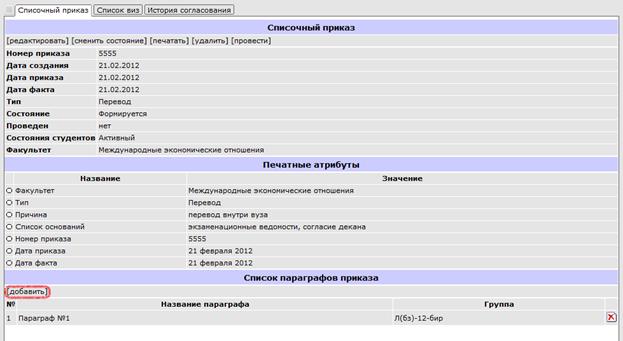
Рис. 5.15
В появившемся окне заполните необходимые поля и нажмите кнопку «Добавить» для сохранения сделанных настроек (Рис. 5.16).
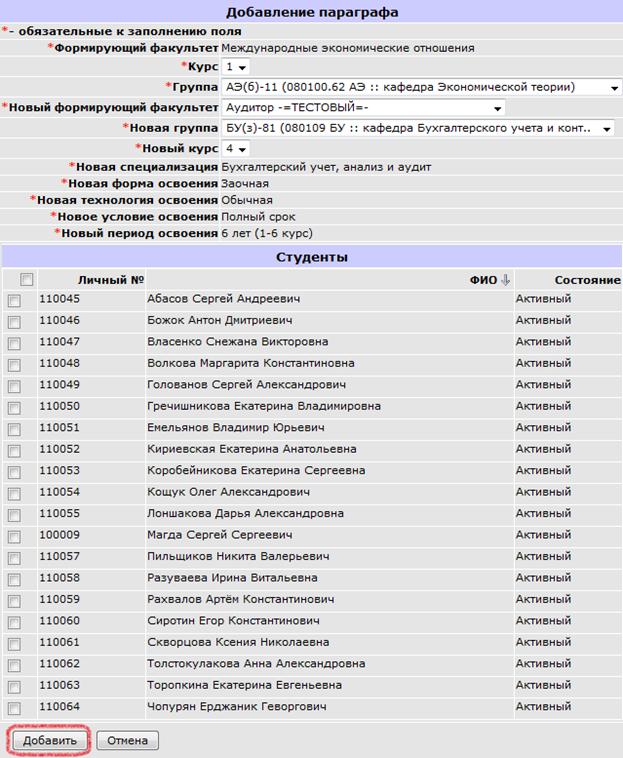
Рис. 5.16
Набор полей, которые необходимо заполнить при создании параграфа документа, зависит от типа документа. Списки характеристик, которые необходимо указать при создании параграфов документов различных типов, приведены в п.5.4.
6.3.4 Просмотр карточки параграфа документа
Для того чтобы просмотреть карточку параграфа документа, в списке параграфов документа (Рис. 5.11) щелкните на названии параграфа.
В карточке параграфа (Рис. 5.17) показывается название параграфа, набор характеристик, который зависит от типа документа (подробнее см. п.5.4), а также список студентов, по которым создан параграф приказа. ФИО студентов являются ссылками на карточки студентов.
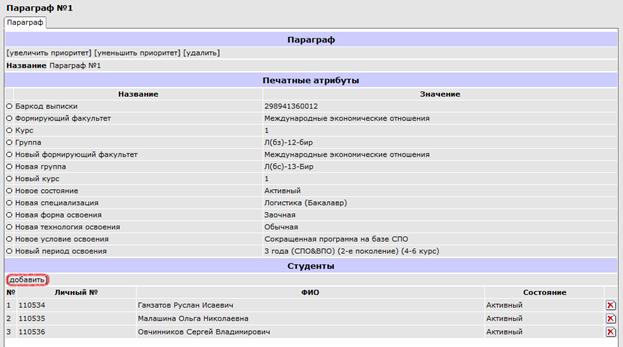
Рис. 5.17
6.3.5 Удаление студента из параграфа документа
Допускается удаление студента из параграфов списочных приказов и распоряжений, если документ находится в состоянии «Формируется».
Чтобы удалить студента из параграфа документа, в карточке параграфа щелкните на пиктограмме  в строке студента (Рис. 5.17). Для подтверждения удаления нажмите кнопку «ОК» в появившемся диалоговом окне.
6.3.6 Удаление параграфа документа
Допускается удаление параграфов тех приказов и распоряжений, которые находятся в состоянии «Формируется».
Для того чтобы удалить параграф документа, в карточке параграфа щелкните «мышью» по ссылке [удалить] (Рис. 5.17). Для подтверждения удаления нажмите кнопку «ОК» в появившемся диалоговом окне.
Удалить параграф документа можно еще одним способом: в списке параграфов документа щелкните на пиктограмме («Удалить») в строке параграфа и повторите действия, описание которых приведено выше.
6.3.7 Изменение списка виз для документа
Изменение списков виз для списочных приказов и распоряжений предполагает возможность следующих действий:
§ добавление визы;
§ изменение порядка согласования виз;
§ удаление необязательной визы.
Настраивать список виз для документа имеет смысл перед отправлением документа на согласование.
Для того чтобы изменить список виз для списочного приказа или распоряжения, в открытой карточке документа перейдите на вкладку «Список виз». После этого на экране появится список сотрудников, которые должны визировать документ по умолчанию (Рис. 5.12).
Чтобы добавить визу, выполните следующие действия:
1. Щелкните «мышью» по ссылке [добавить визу] над списком сотрудников, которые должны визировать документ.(Рис. 5.18).
2. Выберите в появившемся окне должность сотрудника, который должен завизировать документ, и нажмите кнопку «Добавить» для сохранения сделанных настроек (Рис. 5.19).

Рис. 5.18

Рис. 5.19
Документы поступают на согласование к сотрудникам в порядке очередности: первым должен завизировать документ тот сотрудник, который указан первым в списке виз.
Существует возможность изменения порядка согласования виз. Порядок виз меняется с помощью пиктограмм  и
и  , находящихся в строках виз.
Допускается удаление необязательных виз. Чтобы удалить необязательную визу, щелкните на пиктограмме («Удалить») в строке визы. Для подтверждения удаления нажмите кнопку «ОК» в появившемся диалоговом окне. После этого сотруднику, виза которого была удалена, не нужно будет согласовывать документ.
6.3.8 Изменение характеристик документа
Допускается изменение характеристик документа, который находится в состоянии «Формируется».
Для того чтобы изменить характеристики документа, выполните следующие действия:
1. Щелкните «мышью» по ссылке [редактировать] в открытой карточке документа (Рис. 5.20).
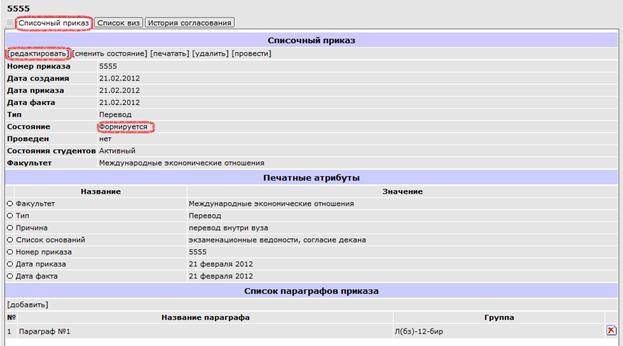
Рис. 5.20
2. Внесите изменения в появившемся окне «Редактирование (Списочный приказ)» и нажмите кнопку «Сохранить». (Рис. 5.21).

Рис. 5.21
Изменить характеристики документа можно еще одним способом: в журнале щелкните на пиктограмме  («Редактировать») в строке документа и повторите действия, описание которых приведено выше.
6.3.9 Отправление документа на согласование
Документ можно отправить на согласование только в том случае, если указан номер документа и документ содержит хотя бы один параграф.
Для того чтобы отправить документ на согласование, выполните следующие действия:
1. Щелкните «мышью» по ссылке [сменить состояние] в открытой карточке документа (Рис. 5.22).
2. Нажмите кнопку «Сохранить» в появившемся окне для перевода документа в состояние «На согласовании» (Рис. 5.23).
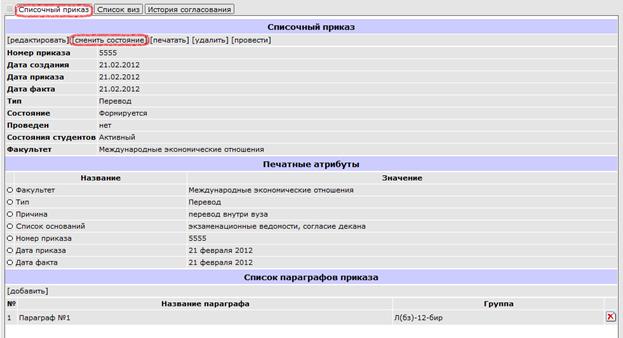
Рис. 5.22
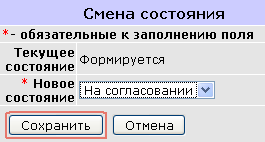
Рис. 5.23
После этого состояние документа сменится на состояние «На согласовании» и документ отправится на согласование к сотруднику, который указан первым в списке виз в карточке документа.
Если для документа не было указано ни одной визы или же не настроен механизм согласования документов, состояние документа автоматически меняется на состояние «Согласовано». (Рис. 5.24).
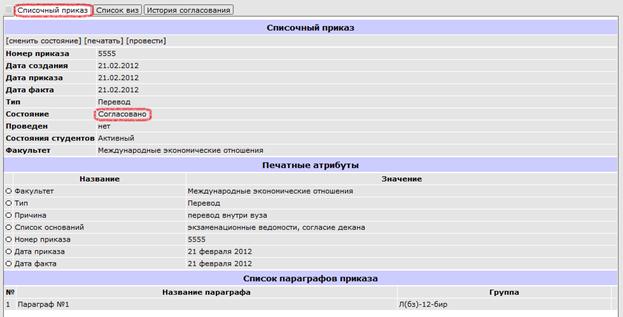
Рис. 5.24
6.3.10 Просмотр вкладки «Задания» карточки сотрудника
На вкладке «Задания» карточки сотрудника показываются следующие списки:
§ список выписок и приказов, поступивших на согласование сотруднику;
§ список выписок и приказов, завизированных или отклоненных сотрудником;
§ список выписок и приказов, созданных сотрудником и еще не прошедших процедуру согласования или отклоненных кем-либо из сотрудников;
§ список выписок и приказов, созданных сотрудником и прошедших процедуру согласования.
Список выписок и приказов, поступивших на согласование к сотруднику, появится после того, как пользователь перейдет на вкладку «Задания» карточки сотрудника (Рис. 5.25).

Рис. 5.25
Для того чтобы просмотреть список выписок и приказов, завизированных или отклоненных сотрудником, щелкните «мышью» по ссылке [Завершенные].
Чтобы просмотреть список выписок и приказов, созданных сотрудником и еще не прошедших процедуру согласования или отклоненных кем-либо из сотрудников, щелкните «мышью» по ссылке [Исходящие (на исполнении)].
Для просмотра списка выписок и приказов, созданных сотрудником и прошедших процедуру согласования, щелкните «мышью» по ссылке [Исходящие (завершенные)].
В списках показываются следующие данные о выписках и приказах:
§ Название выписки (приказа);
§ ФИО сотрудника, создавшего выписку (приказ) (в блоках «Входящие» и «Завершенные»);
§ Дата создания выписки (приказа);
§ Название подразделения, где обучается студент, по которому создана выписка (приказ).
6.3.11 Согласование приказа
Для того чтобы согласовать приказ, сотрудник должен выполнить следующие действия:
1. На вкладке «Задания» своей личной карточки, в блоке «Входящие». (Рис. 5.25), необходимо щелкнуть на пиктограмме Microsoft Word 95-2007, Open Office и др.
Напечатать документ можно еще одним способом: рядом с записью документа щелкните на пиктограмме  («Печатать») и повторите действия, описание которых приведено выше.
6.3.16 Откат документа
Для того чтобы провести документ, выполните следующие действия:
1. Щелкните «мышью» по ссылке [провести] в открытой карточке документа (Рис. 5.32).
2. Нажмите кнопку «OK» в появившемся диалоговом окне для перевода документа в состояние «Проведено». (Рис. 5.33)
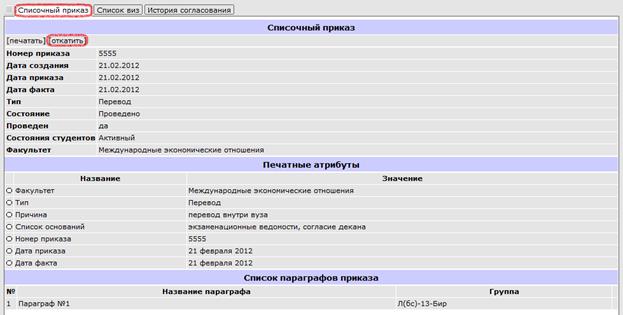
Рис. 5.32
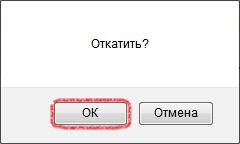
Рис. 5.33
После этого состояние документа сменится на состояние «Проведено». (Рис. 5.34)
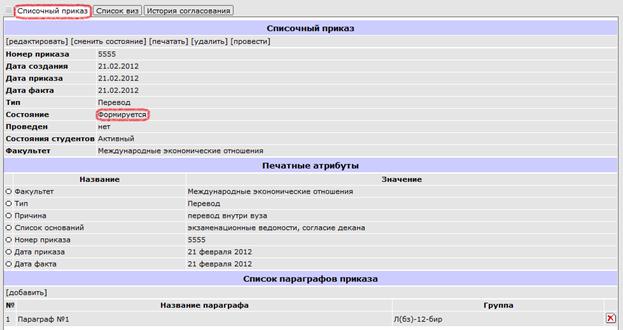
Рис. 5.34
6.4 Описание типов списочных приказов и распоряжений
В данном пункте приведено описание всех возможных типов списочных приказов и распоряжений. Для каждого типа документов приводится следующая информация:
§ описание действия документа;
§ печатная форма документа;
§ описание характеристик параграфов документа.
В системе возможно формирование списочных приказов восьмих типов:
§ «Зачисление на 1 курс»;
§ «Отчисление»;
§ «Отчисление по окончанию обучения»;
§ «Перевод»;
§ «Перевод на следующий курс»;
§ «Перевод с курса на курс (2 волна)»;
§ «Повторное обучение»;
§ «Последипломный отпуск».
6.4.1 Зачисление на 1 курс
Списочный приказ типа «Зачисление на 1 курс» формируется в том случае, если необходимо зачислить в ВУЗ на 1 курс возможного студента созданного через модуль контингент, пункт возможные студенты.
В результате проведения списочного приказа типа «Зачисление на 1 курс» в группе первого курса, указанной в приказе, регистрируется новый студент. В карточке нового студента все данные вкладок «Личные данные» и «Студент», за исключением значений характеристик «Состояние» и «Вид возмещения затрат», копируются из карточки студента, по которому сформирован приказ. Новое состояние и вид возмещения затрат указывается в том параграфе приказа, в который включен студент. Также в карточке нового студента отображаются данные приказа о зачислении на первый курс. Созданный объект «Студент» будет иметь указанное состояние.
Печатная форма списочного приказа типа «Зачисление на 1 курс» пока не представлена.
В системе каждый параграф списочного приказа обладает набором характеристик, который зависит от типа приказа. Список характеристик для параграфов приказов типа «Зачисление в магистратуру» приведен в Табл.5.1.
Табл.5.1. Характеристики параграфа приказа типа «Зачисление на 1 курс»
Название характеристики | Описание характеристики |
Баркод EAN-13 | Штрих-код выписки. |
Курс | Курс, на котором числится студент. |
Группа | Пустое поле. |
Новый формирующий факультет | Название факультета, на котором будет обучаться студент. |
Новый курс | Курс, на котором будет обучаться студент. |
Новая группа | Название группы, в которой будет обучаться студент. |
Новая специализация | Специализация, на которой будет обучаться студент (формируется автоматически). |
Новая форма освоения | Форма освоения специальности, по которой будет обучаться студент (формируется автоматически). |
Новая технология освоения | Технология освоения специальности, по которой будет обучаться студент (формируется автоматически). |
Новое условие освоения | Условие освоения специальности, по которой будет обучаться студент (формируется автоматически). |
Новый период освоения | Срок освоения специальности, по которой будет обучаться студент (формируется автоматически). |
Новый вид возмещения затрат | Вид возмещения затрат на обучение студентов. |
Возможные студенты | Студенты, которые должны быть включены в приказ. |
6.4.2 Отчисление
Списочный приказ типа «Отчисление» формируется для студентов, которые отчисляются из ВУЗа по четырём различным причинам.
‒ по итогам сессии;
‒ по семейным обстоятельствам;
‒ по собственному желанию;
‒ по состоянию здоровья.
В результате проведения списочного приказа типа «Отчисление» состояние студента изменяется на состояние «Отчислен».
Печатная форма списочного приказа типа «Отчисление» представлена на Рис. 5.35.

Рис. 5.35
В системе каждый параграф списочного приказа обладает набором характеристик, который зависит от типа приказа. Список характеристик для параграфов приказов типа «Отчисление» приведен в Табл.5.2.
Табл.5.2. Характеристики параграфа приказа типа «Отчисление»
Название характеристики | Описание характеристики |
Баркод выписки | |
Формирующий факультет | Название факультета, на котором обучался студент (формируется автоматически). |
Курс | Курс, на котором обучался студент. При выборе курса происходит фильтрация значений в списке «Группа». |
Специализация | Название специализации, по которой обучается студент. |
Новое состояние | Состояние которое будет у объекта «студент» после отчисления. |
Студенты | Студенты, которые должны быть включены в приказ. |
6.4.3 Отчисление по окончанию обучения
Списочный приказ типа «Отчисление по окончанию обучения» формируется для студентов, которые закончили обучение в вузе с дипломом.
В результате проведения списочного приказа типа «Отчисление по окончанию обучения» состояние студента изменяется на состояние «Зак. с дипломом» (закончил с дипломом).
Печатная форма списочного приказа типа «Отчисление по окончанию обучения» представлена на Рис. 5.36.
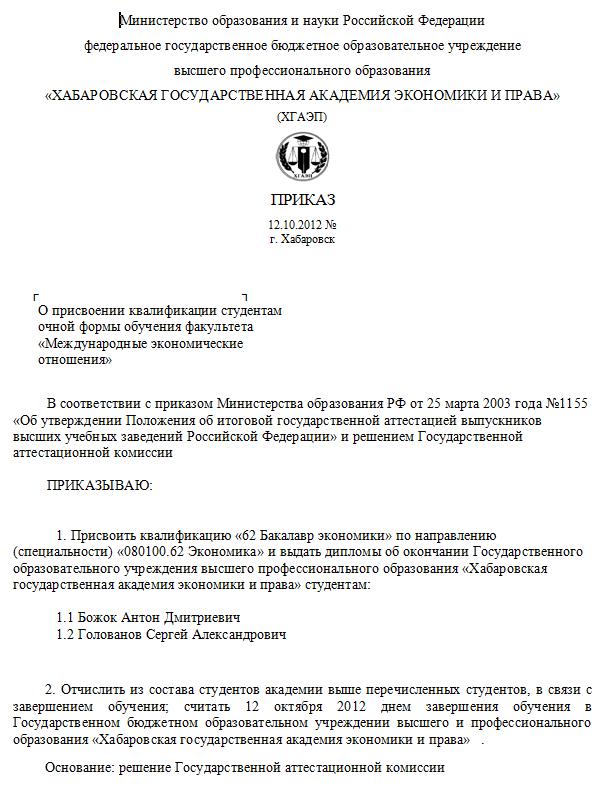
Рис. 5.36
В системе каждый параграф списочного приказа обладает набором характеристик, который зависит от типа приказа. Список характеристик для параграфов приказов типа «Отчисление по окончанию обучения» приведен в Табл.5.2.
Табл.5.3. Характеристики параграфа приказа типа «Отчисление по окончанию обучения»
Название характеристики | Описание характеристики |
Баркод выписки | |
Формирующий факультет | Название факультета, на котором обучался студент (формируется автоматически). |
Курс | Курс, на котором обучался студент. При выборе курса происходит фильтрация значений в списке «Группа». |
Специализация | Название специализации, по которой обучается студент. |
Новое состояние | Состояние которое будет у объекта «студент» после отчисления. |
Направление (специальность) | Название направления специальности, по которой обучался студент. |
Присваиваемая квалификация | Квалификация которая присваивается выпускнику. |
Название факультета (р. п.) | Название факультета в родительном падеже. |
Номер последнего параграфа | Номер последнего параграфа |
ректора | ректора |
Студенты | Студенты, которые должны быть включены в приказ. |
6.4.4 Перевод
Списочный приказ типа «Перевод» формируется в том случае, если необходимо массово перевести студентов в какую-нибудь группу, не обязательно что бы это была группа текущего факультета, или на какой-нибудь курс, не обязательно на курс выше.
В результате проведения списочного приказа типа «Перевод» студент переводится в группу, или курс, или факультет, указанные в приказе. В карточке студента все данные об обучении, за исключением значения характеристики «Вид возмещения затрат», синхронизируются с данными группы, в которую переводится студент. Переведенный студент имеет состояние «Активный».
Печатная форма списочного приказа типа «Перевод» представлена на Рис. 5.37.
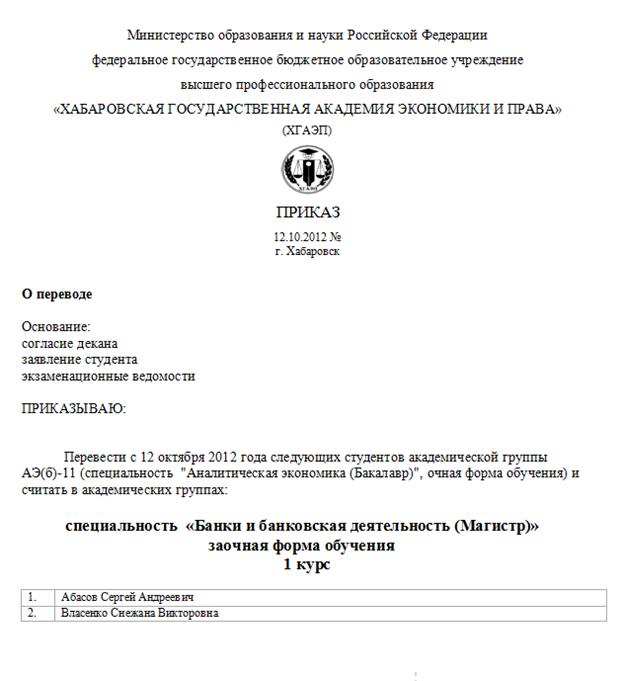
Рис. 5.37
В системе каждый параграф списочного приказа обладает набором характеристик, который зависит от типа приказа. Список характеристик для параграфов приказов типа «Перевод студентов» приведен в Табл.5.4.
Табл.5.4. Характеристики параграфа приказа типа «Перевод студентов»
Название характеристики | Описание характеристики |
Баркод выписки | Штрих код выписки |
Формирующий факультет | Название факультета, на котором обучался студент (формируется автоматически). |
Курс | Курс, на котором обучался студент. При выборе курса происходит фильтрация значений в списке «Группа». |
Группа | Название группы, в которой обучался студент. Список групп фильтруется в зависимости от указанных значений в списках «Формирующий факультет» и «Курс». |
Новый формирующий факультет | Название факультета, на котором должен обучаться студент после перевода. При выборе факультета происходит фильтрация значений в списке «Новая группа». |
Новая группа | Название группы, в которой должен обучаться студент после перевода. Список групп фильтруется в зависимости от указанных значений в списках «Новый формирующий факультет» и «Новый курс». |
Новый курс | Курс, на котором должен обучаться студент после перевода. При выборе курса происходит фильтрация значений в списке «Новая группа». |
Новое состояние | Формируется автоматически в зависимости от того для студентов какого состояния создан приказ. |
Новая специализация | Специализация, на которой должен обучаться студент после перевода (формируется автоматически). |
Новая форма освоения | Форма освоения специальности, по которой должен обучаться студент после перевода (формируется автоматически). |
Новая технология освоения | Технология освоения специальности, по которой должен обучаться студент после перевода (формируется автоматически). |
Новое условие освоения | Условие освоения специальности, по которой должен обучаться студент после перевода (формируется автоматически). |
Новый период освоения | Срок освоения специальности, по которой должен обучаться студент после перевода (формируется автоматически). |
Студенты | Студенты, которые должны быть включены в приказ. |
6.4.5 Перевод на следующий курс
Списочный приказ типа «Перевод на следующий курс» формируется в том случае, если необходимо перевести студентов на один или несколько курсов выше в пределах существующего факультета.

|
Из за большого объема этот материал размещен на нескольких страницах:
1 2 3 4 5 6 7 8 9 |
