

Партнерка на США и Канаду по недвижимости, выплаты в крипто
- 30% recurring commission
- Выплаты в USDT
- Вывод каждую неделю
- Комиссия до 5 лет за каждого referral
В результате проведения списочного приказа типа «Перевод на следующий курс» студент переводится на курс, указанный в приказе. В карточке студента значение курса меняется на значение курса указанное в приказе. Переведенный студент имеет состояние «Активный». В свою очередь в карточке группы также изменяется значение курса на значение указанное в приказе.
Печатная форма списочного приказа типа «Перевод на следующий курс» представлена на Рис. 5.38.

Рис. 5.38
В системе каждый параграф списочного приказа обладает набором характеристик, который зависит от типа приказа. Список характеристик для параграфов приказов типа «Перевод студентов» приведен в Табл.5.5.
Табл.5.5. Характеристики параграфа приказа типа «Перевод студентов»
Название характеристики | Описание характеристики |
Баркод выписки | Штрих код выписки |
Формирующий факультет | Название факультета, на котором обучался студент (формируется автоматически). |
Курс | Курс, на котором обучался студент. При выборе курса происходит фильтрация значений в списке «Группа». |
Группа | Название группы, в которой обучается студент. Список групп фильтруется в зависимости от указанных значений в списках «Формирующий факультет» и «Курс». |
Новый курс | Курс, на котором должен обучаться студент после перевода. При выборе курса происходит фильтрация значений в списке «Новая группа». |
Учебный год | Указывается учебных в котором будет существовать новая группа |
Студенты | Студенты, которые должны быть включены в приказ. |
6.4.6 Перевод с курса на курс (2 волна)
Списочный приказ типа «Перевод с курса на курс (2 волна)» формируется в том случае, если необходимо перевести студентов на один или несколько курсов выше в пределах существующего факультета, но в отличие от предыдущего типа приказа эти студенты будут переводиться «второй волной». Так как в карточке группы, куда будут переводиться студенты, указан курс выше, чем в карточке студента, при формировании параграфа вначале указывается курс группы, затем название группы, а затем курс студентов, которых необходимо перевести на курс выше.
В результате проведения списочного приказа типа «Перевод с курса на курс (2 волна)» студент остается в той же группе, но переводится на курс, указанный в приказе. В карточке студента значение курса меняется на значение курса указанное в приказе. Переведенный студент имеет состояние «Активный».
Печатная форма списочного приказа типа «Перевод на следующий курс» представлена на Рис. 5.39.
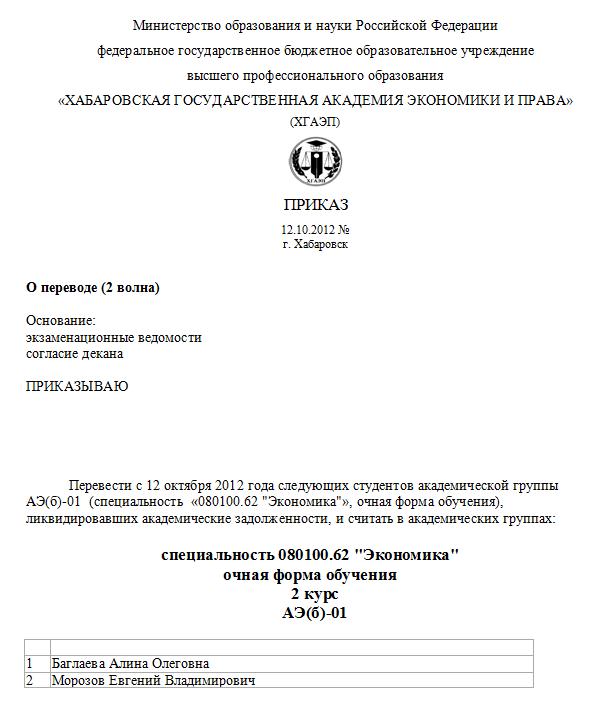
Рис. 5.39
В системе каждый параграф списочного приказа обладает набором характеристик, который зависит от типа приказа. Список характеристик для параграфов приказов типа «Перевод студентов» приведен в Табл.5.6.
Табл.5.6. Характеристики параграфа приказа типа «Перевод студентов»
Название характеристики | Описание характеристики |
Баркод выписки | Штрих код выписки |
Формирующий факультет | Название факультета, на котором обучался студент (формируется автоматически). |
Курс | Курс, на котором находится группа. При выборе курса происходит фильтрация значений в списке «Группа». |
Группа | Название группы, в которой обучается студент. Список групп фильтруется в зависимости от указанных значений в списках «Формирующий факультет» и «Курс». |
Название специализации | Специализация, на которой обучается студент. |
Старый курс | Курс, на котором обучался студент до перевода. |
Новый курс | Курс, на котором будет обучаться студент после перевода. |
Название факультета (р. п.) | Название факультета в родительном падеже |
Учебный год | Текущий учебный год |
Студенты | Студенты, которые должны быть включены в приказ. |
6.4.7 Повторное обучение
Списочный приказ типа «Повторное обучение» формируется в том случае, если необходимо оставить часть студентов на повторное обучение.
В результате проведения списочного приказа типа «Повторное обучение» студент переводится в группу, указанную в приказе, на курс указанный в приказе. В карточке студента все данные об обучении, за исключением значения характеристики «Вид возмещения затрат», синхронизируются с данными группы, в которую переводится студент. Переведенный студент имеет состояние «Активный».
Печатная форма списочного приказа типа «Повторное обучение» представлена на Рис. 5.40.

Рис. 5.40
В системе каждый параграф списочного приказа обладает набором характеристик, который зависит от типа приказа. Список характеристик для параграфов приказов типа «Повторное обучение» приведен в Табл.5.7.
Табл.5.7. Характеристики параграфа приказа типа «Повторное обучение»
Название характеристики | Описание характеристики |
Баркод выписки | Штрих код выписки |
Формирующий факультет | Название факультета, на котором обучался студент (формируется автоматически). |
Курс | Курс, на котором обучался студент. При выборе курса происходит фильтрация значений в списке «Группа». |
Группа | Название группы, в которой обучался студент. Список групп фильтруется в зависимости от указанных значений в списках «Формирующий факультет» и «Курс». |
Новый формирующий факультет | Название факультета, на котором должен обучаться студент после перевода. При выборе факультета происходит фильтрация значений в списке «Новая группа». |
Новая группа | Название группы, в которой должен обучаться студент после перевода. Список групп фильтруется в зависимости от указанных значений в списках «Новый формирующий факультет» и «Новый курс». |
Новый курс | Курс, на котором будет обучаться студент после перевода. При выборе курса происходит фильтрация значений в списке «Новая группа». |
Новая специализация | Специализация, на которой должен обучаться студент после перевода (формируется автоматически). |
Новая форма освоения | Форма освоения специальности, по которой должен обучаться студент после перевода (формируется автоматически). |
Новая технология освоения | Технология освоения специальности, по которой должен обучаться студент после перевода (формируется автоматически). |
Новое условие освоения | Условие освоения специальности, по которой должен обучаться студент после перевода (формируется автоматически). |
Новый период освоения | Срок освоения специальности, по которой должен обучаться студент после перевода (формируется автоматически). |
Тип повторного обучения | Варианты: с полной оплатой или по отдельным дисциплинам |
Студенты | Студенты, которые должны быть включены в приказ. |
6.4.8 Последипломный отпуск
Списочный приказ типа «Последипломный отпуск» в системе не настроен и возможно не будет использоваться.
6.5 Описание типов распоряжений
В системе возможно формирование распоряжений двух типов:
§ «Перевод между группами»;
§ «Перевод с курса на курс».
6.5.1 Перевод между группами
Распоряжение типа «Перевод между группами» формируется при переводе студентов из одной группы в другую. В нашем ВУЗе данный тип распоряжения необходим для формирования контингента в группах первого курса.
В результате проведения распоряжения типа «Перевод между группами» студенты группы предварительного зачисления (нулевого курса) переводятся в академическую группу первого курса. Внимание данная операция необратима, поэтому необходимо перед проведением распоряжения удостовериться в его корректности.
Печатная форма распоряжения типа «Перевод между группами» представлена на Рис. 5.41.
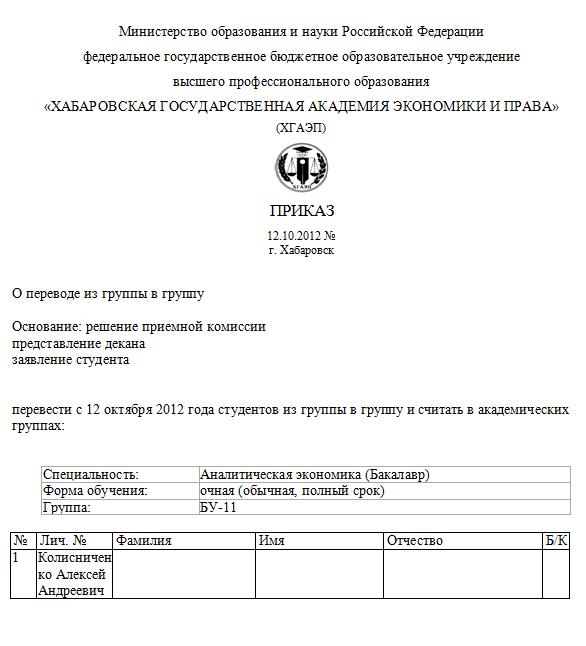
Рис. 5.41
В системе каждый параграф распоряжения обладает набором характеристик. Список характеристик для параграфов распоряжений типа «Перевод между группами» приведен в Табл. 5.8.
Табл. 5.8. Характеристики параграфа распоряжения типа «Перевод между группами»
Название характеристики | Описание характеристики |
Формирующий факультет | Название факультета, на котором обучается студент (формируется автоматически). |
Подразделение | Территориальное подразделение ВУЗа, где обучается студент. |
Курс | Курс, на котором обучался студент. При выборе курса происходит фильтрация значений в списке «Группа». |
Группа | Название группы, в которой обучался студент. Список групп фильтруется в зависимости от указанных значений в списках «Формирующий факультет» и «Курс». |
Новый курс | Курс, на котором будет обучаться студент после перевода. При выборе курса происходит фильтрация значений в списке «Новая группа». |
Новая группа | Группа, в которой должен обучаться студент после перевода. |
Дата перевода | Дата перевода |
Студенты | Студенты, которые должны быть включены в приказ. |
6.5.2 Перевод с курса на курс
Распоряжение типа «Перевод с курса на курс» формируется при переводе студентов с одного курса на другой.
В результате проведения распоряжения типа «Перевод с курса на курс» студенты академической группы, по которым сформировано распоряжение, переводятся на следующий курс. Идентично типу приказа «Перевод на следующий курс».
Печатная форма распоряжения типа «Перевод с курса на курс» представлена на Рис. 2.6.
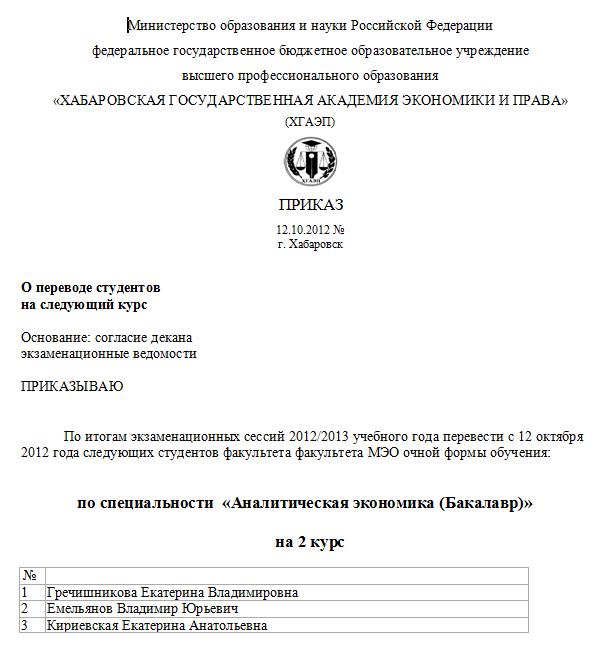
Рис. 5.42
В системе каждый параграф распоряжения обладает набором характеристик. Список характеристик для параграфов распоряжений типа «Перевод с курса на курс» приведен в Табл. 5.9.
Табл. 5.9. Характеристики параграфа распоряжения типа «Перевод с курса на курс»
Название характеристики | Описание характеристики |
Баркод выписки | Штрих код выписки |
Формирующий факультет | Название факультета, на котором обучается студент (формируется автоматически). |
Курс | Курс, на котором обучался студент. При выборе курса происходит фильтрация значений в списке «Группа». |
Группа | Название группы, в которой обучается студент. Список групп фильтруется в зависимости от указанных значений в списках «Формирующий факультет» и «Курс». |
Новый курс | Курс, на котором будет обучаться студент после перевода (формируется автоматически). |
Учебный год | Текущий учебный год |
Студенты | Студенты, которые должны быть включены в приказ. |
7 Вспомогательные операции
Данная глава содержит описание вспомогательных операций, доступных пользователям при работе с Naumen University. Эти операции помогают сделать эксплуатацию системы более удобной для пользователей.
7.1 Поиск данных в системе
Во время работы с Naumen University пользователю предоставляется возможность пользоваться поиском объектов системы. Поиск производится в базе данных системы.
Поиск ведется по ключевому слову, которое может представлять собой полное название объекта или же только несколько букв. В последнем случае ведется поиск объектов, в названии которых заданные буквы присутствуют в указанном порядке.
Для того чтобы воспользоваться поиском, в панели навигации перейдите на вкладку  («Поиск»). После этого на экране появится форма поиска (Рис. 6.1).
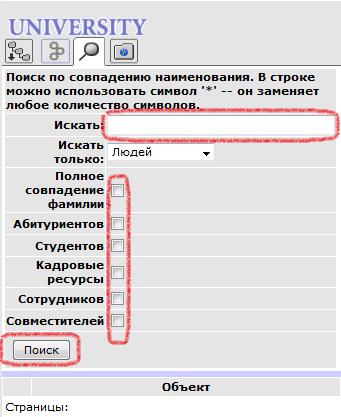
Рис. 6.1
Для поиска объекта укажите ключевое слово в поле «Искать». При указании ключевого слова можно использовать символ «*», который заменяет любое количество букв.
Чтобы провести поиск среди карточек зарегистрированных людей, в раскрывающемся списке «Искать только» выберите значение «Людей». Чтобы провести поиск среди карточек организационных единиц, в раскрывающемся списке «Искать только» выберите значение «В оргструктуре».
Для того чтобы поиск указанной комбинации букв производился только по фамилиям людей, включите флажок «Полное совпадение фамилии».
Для того чтобы провести поиск среди карточек студентов, включите флажок «Студентов». Аналогично для того, чтобы провести поиск среди карточек студентов, кадровых ресурсов, сотрудников или совместителей, включите флажок «Студентов», «Кадровые ресурсы», «Сотрудников» или «Совместителей» соответственно.
Запуск поиска производится нажатием кнопки «Поиск» или нажатием клавиши <ENTER> на клавиатуре компьютера.
После завершения поиска в панели навигации появится список объектов, удовлетворяющих условиям поиска (Рис. 6.2). Если найденных объектов много, список будет разбит на условные страницы.

Рис. 6.2
Щелчок на названии объекта в результатах поиска вызывает переход к карточке объекта.
7.2 Операции со ссылками в «Избранном»
В панель навигации разрешается добавлять ссылки, ведущие на отдельные вкладки выбранных карточек. Эти ссылки содержатся в панели навигации на вкладке  («Избранное»). Используя ссылки, пользователь может быстро вызывать на экран нужные учетные карточки.
7.2.1 Добавление ссылки
Для добавления ссылки в «Избранное» зайдите в учетную карточку, на которую будет указывать ссылка, перейдите на нужную вкладку карточки и щелкните на пиктограмме  («Добавить в избранное») в панели инструментов (Рис. 6.3).

Рис. 6.3
В появившемся окне укажите название ссылки в поле «Название» (по умолчанию в этом поле содержится название карточки, на которую создается ссылка) и выберите тип ссылки. Тип ссылки определяет, надо ли автоматически открывать новое окно веб-браузера для показа карточки, на которую указывает ссылка, или информация может быть показана в уже открытом окне браузера (Рис. 6.4).
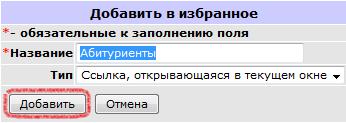
Рис. 6.4
Указав параметры ссылки, нажмите кнопку «Добавить».
После этих действий ссылка будет добавлена на вкладку («Избранное») панели навигации (Рис. 6.5).
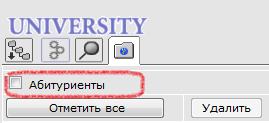
Рис. 6.5
7.2.2 Удаление ссылки
Для того чтобы удалить ссылку из «Избранного», перейдите на вкладку («Избранное»), включите флажок рядом с названием удаляемой ссылки и нажмите кнопку «Удалить» (Рис. 6.6).
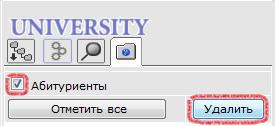
Рис. 6.6
После этих действий ссылка будет удалена.
Если требуется удалить все ссылки в «Избранном», на вкладке («Избранное») нажмите кнопку «Отметить все» и затем кнопку «Удалить». Для выключения флажков рядом со ссылками нажмите кнопку «Снять отметку со всего».

|
Из за большого объема этот материал размещен на нескольких страницах:
1 2 3 4 5 6 7 8 9 |
