


Партнерка на США и Канаду по недвижимости, выплаты в крипто
- 30% recurring commission
- Выплаты в USDT
- Вывод каждую неделю
- Комиссия до 5 лет за каждого referral
Встроенная в Windows функция архивации данных доступна, например, при нажатии правой клавишей мышки на один из логических дисков (С:, D:) в папке Мой компьютер.
7.9. Стандартные приложения WINDOWS
В состав Windows включен ряд стандартных приложений, которые устанавливаются во время инсталляции системы или же могут добавляться по мере необходимости (Панель управления > Установка и удаление программ). В состав этих приложений включены: простейший текстовый редактор Блокнот (Notepad), текстовый редактор WordPad, графический редактор Paint, Программа просмотра изображений Imaging, Калькулятор, служебные программы и др. Доступ к этим программам осуществляется командой Пуск > Программы > Стандартные.
Рассмотрим некоторые из них более подробно. А для остальных приведем лишь краткий обзор возможностей стандартных программ (так как работа с ними интуитивно понятна и, кроме того, всегда имеется возможность просмотра помощи по каждой программе).
Текстовый редактор WordPad.
Приложение WordPad является полноценным текстовым процессором, который позволяет форматировать страницы и абзацы – устанавливать размеры страницы и ее ориентацию, границы текста, абзацный отступ, выравнивать текст, изменять шрифты, но и вставлять в документ графические объекты, звуковые фрагменты и видеоклипы, так как он поддерживает технологию внедрения и связывания объектов (OLE).
WordPad обеспечивает сохранение и чтение документов в различных форматах (Word, RTF – Rich Text Format, поддерживаемом большинством текстовых процессоров). Подробно описывать работу с программой WordPad не имеет смысла, так как она аналогична работе с текстовым процессором MS Word (работа с ним будет рассмотрена ниже), имеющим более широкие возможности.
Графический редактор Paint.
Графический редактор Paint пришел на смену Paintbrush из Windows 3.x, но в него добавлены новые функции, расширяющие возможности работы с графическими объектами: масштабирование рисунка, растягивание и вращение изображения, сохранение изображения в виде обоев рабочего стола и др.
Рабочую область окна Paint обычно называют холстом. Рисование на нем осуществляется с помощью мыши. Зафиксировав левую кнопку мыши и перемещая ее по холсту, можно рисовать прямые и кривые линии, а используя графические примитивы, встроенные в редактор (прямая, кривая, прямоугольник, овал, многоугольник, прямоугольник со скругленными углами), строить сложные фигуры. Помимо этого предоставляется возможность использовать различныеспособы оформления изображения (заливка, регулируемой ширины распылитель, различной формы кисточка). Графический редактор позволяет создавать и текстовые фрагменты, применять при этом различные шрифты и стили (курсив, жирный, подчеркивание).
Управление редактором осуществляется с помощью меню (Файл, Правка, Вид, Рисунок, Параметры), а также панелей инструментов (инструментов для рисования и работы с текстом). Инструменты следующие:
- Выделение области (произвольной или прямоугольной);
- Замена цвета на цвет фона (ластик) и Заливка основным цветом;
- Копирование цвета и Изменение масштаба изображения;
- Карандаш с изменяемой толщиной линии и Кисточка с изменяемой формой;
- Распылитель основного цвета и Ввод текстовой информации (действует только при масштабе изображения
- Рисование прямой линии под любым наклоном и Рисование кривой линии;
- Рисование прямоугольника и Рисование многоугольника произвольной формы;
- Рисование эллипса и Рисование прямоугольника со скругленными углами.
Приемы работы в графическом редакторе Paint.
1. Для рисования правильной фигуры необходимо выбрать на панели инструментов ее вид и, удерживая клавишу Shift, выполнить формирование изображения, растягивая его в нужном направлении до получения фигуры требуемого размера.
2. Для заливки изображения задать на палитре нужный цвет, затем на панели инструментов выбрать Заливка и щелкнуть мышью внутри замкнутого контура фигуры (если контур будет не замкнутый, то краска как бы выплеснется и зальет весь холст).
3. При использовании инструмента Многоугольник можно рисовать любое количество сегментов линии, для получения закрашенного объекта необходимо ее замкнуть, соединив начальную и конечную точки.
4. Для копирования или перемещения части изображения необходимо сначала выделить нужную область с помощью инструмента Выделить, а затем:
- либо выполнить команды Правка > Копировать или Правка > Вырезать (выделенное изображение копируется или перемещается в буфер обмена), Правка > Вставить;
- либо щелкнуть мышью внутри выделенного объекта и при нажатой кнопке мыши перетащить его на новое место. Если при этом держать нажатой клавишу Ctrl, то выполнится копирование.
5. Для изменения размера холста, единицы измерения и типа используемой палитры (цветная или черно-белая) используется команда Рисунок > Атрибуты.
6. Для формирования нового рисунка можно использовать следующие способы:
- в меню Рисунок выбрать команду Очистить;
- в меню Файл выбрать команду Создать.
7. Если необходимо изменить отдельные точки (пиксели) изображения, можно увеличить масштаб части рисунка, выполнив команду Масштаб одним из следующих способов:
- Вид > Масштаб > Крупный;
- выбрать инструмент Масштаб на панели.
8. Для удобства работы в режиме крупного изображения можно установить отображение сетки. Для этого выполнить команду Вид > Масштаб > Показать сетку.
9. Для создания пользователем своих собственных цветов путем их смешивания используется один из способов:
- дважды щелкнуть на палитре;
- вызвать команду Параметры > Изменить палитру.
10. Созданную палитру можно сохранить на диске и использовать при следующих сеансах работы.
11. Сформированный рисунок можно поворачивать (Рисунок > Отразить > повернуть), растягивать (Рисунок > Растягивание > Наклон) или обращать его цвета с помощью команды Рисунок > Обратить цвета.
12. Сохранение созданного рисунка осуществляется по командам Файл > Сохранить или Файл > Сохранить как. Пользователю предоставляется возможность сохранить изображение в графическом формате BMP (монохромном, если рисунок не содержит цвета, 16-цветном - по умолчанию, 256-цветном - для рисунков с большим количеством цветов, 24-разрядном - для многоцветных сканированных изображений).
Программа Kodak Imaging.
Эта программа позволяет просматривать, аннотировать и выполнять основные задачи обработки графических документов, включая факсы и отсканированные изображения.
Программа Калькулятор.
Калькулятор имеет два режима работы: обычный, предназначенный для простейших вычислений, и инженерный, который обеспечивает доступ ко многим математическим (в том числе и статистическим) функциям.
Программа Портфель.
Портфель удобен при работе с несколькими копиями одних и тех же документов на разных компьютерах. Он позволяет, например, согласовать между собой копии документов на переносном и настольном компьютерах.
Программа связи (HyperTerminal) позволяет установить с помощью модема связь с удаленным компьютером даже в том случае, если на нем не загружена операционная система Windows. Эта программа предназначена также для отправки и приема файлов, подключения к электронным доскам объявлений и другим интерактивным службам.
При работе программы ведется протокол связи, который можно сохранить и затем распечатать.
Программа проверки диска относится к служебным программам и позволяет проверить жесткий диск на наличие логических и физических ошибок. После этого поврежденные области могут быть исправлены.
Программа дефрагментации относится к служебным программам и позволяет ускорить выполнение программ за счет перераспределения файлов и неиспользуемого объема на жестком диске.
Программа проверки системных файлов относится к служебным программам. Ее используют для проверки целостности файлов операционной системы, их восстановления в случае повреждения, а также для распаковки сжатых файлов (таких, как драйверы) с установочных дисков. Программа проверки системных файлов позволяет также резервировать существующие файлы перед восстановлением исходных файлов. Кроме того, пользователь имеет возможность задать настройку условий поиска по именам папок и расширениям имен файлов.
Программа Сведения о системе относится к служебным программам и выполняет сбор сведений о конфигурации системы. Программа содержит меню, позволяющее открывать связанные разделы описания системы. Сотрудникам служб технической поддержки для устранения неполадок в конфигурации системы требуется определенная информация о компьютере. Окно Сведения о системе позволяет быстро собрать данные, необходимые для устранения неполадок.
Системный монитор относится к служебным программам. Программу используют для наблюдения за быстродействием компьютера или сети. Каждый выбранный показатель отображается на диаграмме, которая обновляется через 5 секунд.
Ответы на возникающие вопросы при работе с операционной системой Windows легко получить, воспользовавшись справочной системой (команда Пуск > Справка).
7.10. Сетевые и коммуникационные возможности WINDOWS
Перед обзором сетевых и коммуникационных возможностях Windows приведем основные сведения о сетях и используемой терминологии.
Компьютерная сеть представляет собой совокупность ЭВМ и других устройств, соединенных линиями связи и обменивающимися информацией между собой в соответствии с определенным правилом – протоколом. Преимущества работы в сети перед работой на отдельной машине заключаются в том, что пользователь получает значительно более широкие возможности за счет доступа к ее ресурсам. Ресурсами сети называют информацию, программы и аппаратные средства, к которым получают доступ пользователи. Сети классифицируют по протяженности линий связи: локальные, региональные, глобальные; топологии, т. е. по способу соединения элементов: шинной (элементы сети подключены к линии связи последовательно друг за другом), кольцевой, древовидной, полносвязанной (когда каждый элемент имеет отдельную связь любым другим элементом и наоборот) и т. д. и способу управления.
По способу управления различают сети:
• централизованные, в которых для управления и обеспечения доступа к ресурсам сети выделяют компьютеры со специальным программным обеспечением – серверы. Остальные машины в таких сетях называют рабочими станциями.
• Децентрализованные (одноранговые), в которых все компьютеры участвуют в управлении сети на равных правах.
Наряду с локальными сетями, сетями внутри организаций (интранет), существует глобальная компьютерная сеть
Интернет. Интернет был создан довольно давно и развивался как ведомственная сеть, принадлежащая министерству обороны США. Однако, он достаточно быстро стал доступным рядовым пользователям, а начиная с 1990 г., когда стало резко расти число его пользователей, и, особенно, с 1993 г., когда была изобретена система WWW (англ. World Wide Web, всемирная паутина), Интернет превратился в явление совершенно иного рода. Интернет – это огромный объем информации, доступный с любого компьютера, подключенного к сети, это новое средство общения и массовой информации, отличающееся от привычных открытостью, доступностью и демократичностью.
В основе устройства Интернета лежит система клиент-сервер. Информация в сети находится на огромном множестве серверов, разбросанных по всему миру. Для обращения к ним и просмотра получаемой оттуда информации на компьютерах у пользователей сети устанавливаются специальные программы-клиенты (броузеры).
Каждый сервер Интернет имеет свой электронный адрес. Эти адреса называют доменными, поскольку они состоят из названий доменов (англ. Domain – область, регион). Имена доменов состоят из сегментов, названия которых записываются справа налево и разделяются точками, т. е. слева находится имя компьютера, справа имя домена первого уровня, соответствующего стране или, реже, какой-либо другой большой группе серверов. Например, ***** имя домена ru означает Россия, tstu – имя компьютера-сервера Тамбовского государственного технического университета.
Чтобы использовать возможности работы в сети необходимо специальное программное обеспечение. В Windows встроены сетевые функции, которые обеспечивают функционирование системы в среде с несколькими сетевыми операционными системами и сетевыми протоколами. Доступ к другим компьютерам сети осуществляется с помощью папки Сетевое окружение. Окно папки Сетевое окружение содержит папки и файлы совместного использования на удаленном компьютере. Для обращения к файлам на другом компьютере используются так называемые сетевые имена, которые строятся по следующей схеме: \\имя компьютера в сети\диск:\путь\имя и расширение файла. Для обеспечения защиты информации от несанкционированного доступа и изменений сетевой администратор устанавливает права доступа к ресурсам сети. Могут быть определены следующие права: чтение файлов без права их изменения; чтение и изменение файлов; чтение и изменение защищенных паролем файлов при вводе пароля. Наивысшим приоритетом обладает администратор сети, который имеет право открывать все файлы и распоряжаться ресурсами по своему усмотрению.
Подключившись к Интернету и используя встроенную в ОС программу Обозреватель Internet Explorer, можно найти и просмотреть любую информацию в этой глобальной сети.
Проводник Windows и Internet Explorer позволяют объединить ресурсы Web в едином представлении. Рабочий стол Active Desktop делает возможной настройку рабочего стола, запуск программ, переключение между файлами и отслеживание последних мировых новостей за счет объединения Web и рабочего стола пользователя. Active Desktop позволяет преобразовывать элементы Web в элементы рабочего стола и обновлять их в любое время. Панель управления Windows включает программу Outlook Express, которая предоставляет защищенные средства для личной электронной почты и подключения к группам новостей. Для запуска Outlook Express достаточно нажать кнопку Пуск и выбрать команду Программы > Outlook Express.
Программа NetMeeting позволяет вести разговоры по цифровым каналам связи с родственниками, друзьями и деловыми партнерами по всему миру без больших расходов. Кроме того, NetMeeting делает возможной совместную работу группы пользователей любых приложений для Windows с помощью общей доски, текстовых сообщений и передачи файлов. Если на компьютере установлено необходимое оборудование, становятся возможными телеконференции в режиме реального времени.
7.11. Окончание сеанса WINDOWS
Windows – достаточно сложная операционная система, чтобы можно было просто выключить компьютер. Для окончания работы закройте все программы, с которыми вы работали. (Если вы не сделаете этого, чуть позже вам все равно будет предложено это сделать, причем отдельно по каждой программе). Щелкните мышкой по кнопке Пуск в панели задач. В открывшемся меню выберите строку Завершение работы и в открывшемся окне на вопрос «Сейчас следует выключить компьютер?» щелкните по кнопке «Да». (Для перезагрузки ОС прежде чем щелкать мышкой по кнопке «Да», нажмите и держите клавишу Shift. Тогда перезагрузка Windows осуществится быстрее и без дополнительных вопросов). Подождите пока «Идет подготовка к выключению компьютера» и только когда появится сообщение «Теперь можете выключить компьютер» – действительно выключайте.
Модульная единица 3. Технологии обработки текстовой информации
8.1. Общие сведения о текстовом редакторе MS Word
Microsoft Word является издательской системой, предоставляющей возможность создания, чтения, редактирования и совместного использования документов.
Microsoft Word входит в состав интегрированного пакета прикладных программ Microsoft Office XP. (В дальнейшем для краткости будем использовать термин Word для обозначения Microsoft Word).
Запустить Word можно одним из следующих способов.
1. Через пункт Программы Главного меню.
2. С помощью документа Word, при открытии которого запускается программа.
3. Завершить работу с текстовым редактором Word можно:
4. С помощью команды Файл – Выход.
5. Щелчком по кнопке закрытия окна Word  .
.
6. С помощью комбинации клавиш Alt+F4.
8.2. Основные элементы окна MS WORD
После загрузки Word на экране появляется окно, основными элементами которого являются: панель меню, панели инструментов, область задач, линейки, полосы прокрутки и строка состояния (см. рис.8.1).
Меню раскрывается на экране, если щелкнуть мышью по любому пункту панели меню. Word позволяет автоматически подстраивать набор команд меню под конкретного пользователя. При открытии меню отображаются наиболее часто используемые команды. Чтобы вывести на экран полный список команд, надо в меню щелкнуть по нижней строке со стрелкой.
Панели инструментов обеспечивают возможность быстрого доступа к наиболее часто используемым командам. Как правило, на экране присутствуют две панели инструментов: Стандартная и Форматирование. В Word имеется 18 панелей инструментов, которые можно выводить или убирать с экрана с помощью команды Вид – Панели инструментов.
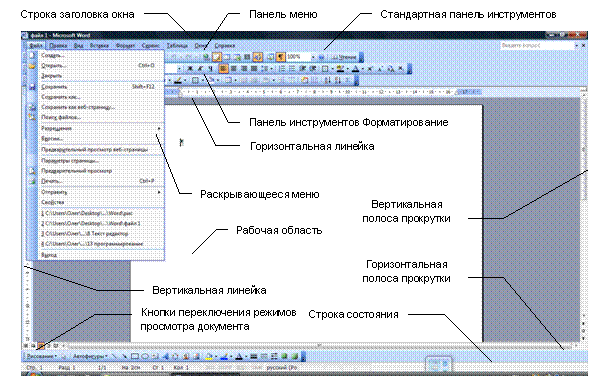

Рис. 8.1. Окно Word
Если подвести указатель мыши к кнопке панели инструментов и задержать на некоторое время, появится подсказка с названием кнопки. В диалоговом окне команды Сервис – Настройка на вкладке Параметры находится флажок Отображать подсказки для кнопок, с помощью которого можно установить или отказаться от режима вывода подсказок.
Область задач. Панели задач облегчают выполнение ряда операций текстового редактора. Панель задач может постоянно присутствовать на экране подобно панелям инструментов. Так же как и в диалоговых окнах, на панелях задач размещаются элементы управления.
Отобразить или убрать область задач с экрана можно с помощью команды Вид – Область задач. Если в пункте меню Вид не отражается данная команда, следует активизировать ее в Сервис – Параметры – вкладка Вид – Показывать Область задач.
В области задач может быть расположена одна из восьми панелей задач: Создание документа, Буфер обмена, Обычный поиск, Расширенный поиск, Вставка Картинки, Стили и Форматирование, Слияние, Перевод. Чтобы вывести на экран ту или иную панель задач, надо в строке заголовка области задач открыть список и выбрать из него название панели.
Линейки. В рабочей области экрана Word вверху располагается горизонтальная линейка, слева — вертикальная линейка. С помощью линеек можно изменять поля страниц, абзацные отступы и метки табуляции.
Белые части линеек соответствуют полосе набора текста, серые части – нерабочим областям страницы: полям, промежуткам между колонками текста и между ячейками таблицы.
Линейки выводятся и удаляются с экрана с помощью команды Вид – Линейка. Отображение вертикальной линейки в режиме разметки страницы регулируется с помощью переключателя Вертикальная линейка, который находится на вкладке Вид диалогового окна Сервис – Параметры. Единицы измерения устанавливаются на вкладке Общие того же окна. Обычно в качестве единиц измерения используются сантиметры.
Полосы прокрутки отображаются или убираются с экрана с помощью переключателей Показывать горизонтальную полосу прокрутки и Показывать вертикальную полосу прокрутки, расположенных в окне Сервис – Параметры – Вид.
Строка состояния содержит информацию о текущем состоянии программы и режимах работы с документом. Отображение строки состояния на экране регулируется с помощью переключателя Показывать строку состояния в окне Сервис – Параметры – вкладка Вид.
8.3. Создание, открытие и сохранение документов
Создание документа. Существуют различные варианты создания документов в Word:
1. Новый документ можно создать в окне папки, выполнив команду Файл – Создать – Документ MS Word.
2. При запуске Word автоматически открывается пустое окно, в которое можно вводить текст нового документа.
3. Для создания нового документа, когда Word уже загружен и открыт какой-то документ, надо выбрать команду Файл – Создать или щелкнуть по кнопке Создать  на Стандартной панели инструментов. На экране появится область задач, содержащая панель Создание документа, на которой следует выбрать опцию Новый документ.
Открытие документов. Чтобы открыть существующий документ, надо:
1. Выбрать команду Файл – Открыть или щелкнуть по кнопке Открыть на Стандартной панели инструментов.
2. В диалоговом окне Открытие документа в списке Папка выбрать нужную папку.
3. Выделить имя файла и нажать кнопку Открыть  или дважды щелкнуть по имени файла.
В нижней части меню Файл, а также на панели задач Создание документа имеется список нескольких последних по времени использования документов. Любой документ из этого списка можно открыть щелчком по его имени.
Переход от одного открытого документа к другому. Каждый открытый документ располагается в своем окне, которому соответствует кнопка на панели задач Windows. С помощью этих кнопок удобно переходить из окна одного документа в окно другого документа. Эту операцию можно также выполнить с помощью меню Окно, в нижней части которого отображаются названия всех открытых документов. После выбора названия документа его окно становится активным.
В окне Word можно отобразить сразу несколько окон документов. Для этого надо выбрать команду Окно – Упорядочить все. Если щелкнуть по окну одного из документов, оно станет активным.
Сохранение документов
Для сохранения открытого документа под прежним именем надо выбрать команду Файл – Сохранить или щелкнуть по кнопке Сохранить на стандартной панели инструментов.
Чтобы сохранить открытый документ под другим именем, нужно:
1. Выбрать команду Файл – Сохранить как.
2. В диалоговом окне Сохранение документа выбрать папку, ввести имя файла (стандартное расширение.doc добавляется автоматически).
3. Щелкнуть по кнопке Сохранить .
Для сохранения вновь созданного документа можно воспользоваться как командой Файл – Сохранить, так и командой Файл – Сохранить как. И в том и другом случае откроется диалоговое окно Сохранение документа, в котором надо указать имя файла и папку, где будет храниться документ.
В Word предусмотрена возможность автоматического сохранения документа через определенные промежутки времени. Чтобы включить этот режим, надо выбрать команду Сервис – Параметры, вкладка Сохранение, включить режим Автосохранение, ввести интервал времени в минутах.
Закрытие документов
Закрыть документ можно различными способами:
1. С помощью команды Файл – Закрыть.
2. Щелкнуть по кнопке Закрыть в верхнем правом углу окна документа.
Режимы просмотра документов
В Word предусмотрено несколько режимов просмотра документов: обычный, разметки страницы, структуры документа, Web-документа. Выбор того или иного режима зависит от тех действий, которые предстоит выполнить.
Переключение между режимами просмотра документа можно выполнить с помощью соответствующих команд меню Вид или с помощью кнопок, расположенных слева от горизонтальной полосы прокрутки.

Рис. 8.2. Режимы просмотра документа
Обычный режим  рекомендуется применять для ввода, редактирования и форматирования текста. В этом режиме Word работает с максимальной скоростью.
В обычном режиме документ представляется на экране в упрощенном виде: поля, колонтитулы, колонки не отображаются; разрывы страниц обозначаются пунктирными линиями. На экране при этом присутствует только горизонтальная линейка.
В режиме разметки страницы  документ на экране выглядит так же, как и на бумаге после печати. На экране отображаются обе линейки: горизонтальная и вертикальная. В этом режиме рекомендуется выполнять верстку оригинал-макета документа, хотя можно также набирать, редактировать и форматировать текст.
Режим структуры документа подходит для просмотра и изменения структуры больших документов.
Режим Web-документа  предназначен для просмотра документа на экране. Для упрощения процесса чтения документа на экране текст изображается более крупным шрифтом, длина строки изменяется так, чтобы уместиться в окне целиком. В этом режиме линейки на экране не отображаются.
Кроме перечисленных режимов, можно использовать также просмотр документа во весь экран. Этот режим служит для того, чтобы максимально увеличить область отображения текста. При этом на экране размещается только текст и панель инструментов Во весь экран с единственной кнопкой Вернуть обычный режим. Перейти в предыдущий режим просмотра документа можно также с помощью клавиши Esc.
Масштаб отображения документа на экране
Масштаб отображения документа на экране устанавливается с помощью команды Вид – Масштаб или поля со списком Масштаб «100%» на Стандартной панели инструментов. Можно выбрать одно из значений списка или ввести свое значение.
Удобно набирать текст, выбрав масштаб по ширине страницы. В этом случае Word подбирает максимально возможный масштаб, при котором строки текста полностью размещаются на экране. Масштабы «Целая страница и несколько страниц» доступны только в режиме разметки страницы.
8.4. Ввод текста
Некоторые правила ввода текста. Ввод текста рекомендуется выполнять в обычном режиме просмотра документа. При этом текстовый курсор, имеющий вид вертикальной мерцающей линии, определяет точку ввода символов. Горизонтальная линия внизу показывает конец текста.
Слова следует отделять друг от друга одним пробелом. Знак препинания должен примыкать к предыдущему слову, после знака препинания надо вводить пробел. Исключением является знак тире, который с двух сторон должен ограничиваться пробелами.
Прописные буквы набираются при нажатой клавише Shift. Ее ли необходимо набрать часть текста, например заголовок, прописными буквами, следует нажать клавишу Caps Lock.
Символы слева от курсора удаляются с помощью клавиши Backspace, символы справа от курсора – с помощью клавиши Delete.
Существует два режима ввода текста: вставки и замены символов. При наборе текста в режиме вставки символы, расположенные после курсора, сдвигаются вправо, и новый текст размещается на освободившемся месте. При вводе текста в режиме замены символов новый текст замещает существующий. Переключение между режимами осуществляется с помощью клавиши Insert или двойным щелчком по индикатору ЗАМ в строке состояния. Вводить текст рекомендуется в режиме вставки символов, а исправлять можно и в том и в другом режиме в зависимости от ситуации.
Переключение между русской и английской раскладками клавиатуры осуществляется одновременным нажатием левой клавиши Alt + Shift или Ctrl + Shift. Выбрать раскладку можно также в меню, которое открывается щелчком мыши по индикатору клавиатуры на Панели задач Windows.
Если очередное набранное слово не умещается в строке, то оно автоматически переносится на следующую строку. Для образования абзаца надо нажать клавишу Enter. При этом вставляется символ конца абзаца. Грубой ошибкой является нажатие клавиши Enter в конце каждой строки.
В случае, когда требуется перейти на новую строку, не набирая текущую строку до конца и не образуя абзац, следует нажать клавиши Shift + Enter (принудительный конец строки).
Чтобы слить два соседних абзаца, нужно удалить маркер конца первого абзаца. Для разбиения абзаца на два следует нажать клавишу ENTER в месте разбиения.
Свободный ввод. Для быстрой вставки текста, рисунков, таблиц и других элементов в пустую область документа удобно использовать возможности свободного ввода. Двойной щелчок в пустой области документа вызывает форматирование этой области для свободного ввода, при котором дальнейшая вставка элементов будет осуществляться, начиная с позиции двойного щелчка. Например, чтобы создать титульный лист, дважды щелкните в центре пустой страницы и введите заголовок, который будет выровнен по центру. Затем дважды щелкните нижнюю правую границу страницы и введите имя автора, которое будет выровнено по правому краю.
Форматирование при свободном вводе. Форматирование – это придание внешнего вида.
Форматирование абзацев
Чтобы определить, какое форматирование будет использоваться при свободном вводе после двойною щелчка, обратите внимание на указатель свободного ввода. При помещении указателя в определенные «зоны» форматирования его форма изменяется и показывает, какое форматирование будет применено:
• позиция табуляции с выравниванием по левому краю, середине или правому краю;
• левый отступ;
• обтекание текста слева или справа.
Например, если поместить указатель мыши на середину страницы, он примет вид, показывающий, что элемент будет выровнен по центру.
Если требуется определить, какое форматирование было применено к имеющемуся элементу при свободном вводе, посмотрите параметры выравнивания на панели инструментов Форматирование Для просмотра отступов и позиций табуляции также можно воспользоваться горизонтальной линейкой. Чтобы в документе сделать видимыми знаки табуляции, включите режим отображения непечатаемых знаков.
Стили
При вставке элемента в режиме свободного ввода после имеющегося абзаца к этому элементу будет применен стиль абзаца, используемый по умолчанию и заданный на вкладке Правка (Сервис – Параметры). Если к новым элементам требуется применять другой стиль, следует выбрать его для использования по умолчанию.
Непечатаемые символы. При работе над документом рекомендуется включать режим отображения непечатаемых символов. Для этого надо нажать кнопку Непечатаемые знаки на Стандартной панели инструментов. Непечатаемые знаки видны на экране, но не выводятся на печать. В таком режиме легче выявить ошибки, допущенные при наборе и форматировании текста. Перечень основных непечатаемых символов приведен в таблице № 8.1.
Таблица 8.1.
Непечатаемые символы
Название | Вид | Клавиши для ввода |
Конец абзаца | ¶ | Enter |
Разрыв строки | Shift + Enter | |
Пробел | · | Space |
Знак табуляции | → | Tab |
Мягкий перенос | Ctrl |
Вставка специальных символов. В ряде случаев при подготовке документов возникает необходимость вставки в текст символов, которых нет в стандартной раскладке клавиатуры, например *, J, ©, § и т. п. Для ввода таких символов надо:

|
Из за большого объема этот материал размещен на нескольких страницах:
1 2 3 4 5 6 7 8 9 10 11 12 13 14 15 16 17 18 19 |
