


Партнерка на США и Канаду по недвижимости, выплаты в крипто
- 30% recurring commission
- Выплаты в USDT
- Вывод каждую неделю
- Комиссия до 5 лет за каждого referral
Таким образом, для каждого размера монитора существует свое оптимальное разрешение экрана, которое должен обеспечивать видеоадаптер (табл. 5.1).
Таблица 5.1
Разрешение экрана монитора
Размер монитора | Оптимальное разрешение экрана |
14 дюймов | 640х480 |
15 дюймов | 800х600 |
17 дюймов | 1024х768 |
19 дюймов | 1280х1024 |
Цветовое разрешение (глубина цвета) определяет количество различных оттенков, которые может принимать отдельная точка экрана. Максимально возможное цветовое разрешение зависит от свойств видеоадаптера и, в первую очередь, от количества установленной на нем видеопамяти. Кроме того, оно зависит и от установленного разрешения экрана. При высоком разрешении экрана на каждую точку изображения приходится отводить меньше места в видеопамяти, так что информация о цветах вынужденно оказывается более ограниченной.
Минимальное требование по глубине цвета на сегодняшний день – 256 цветов, хотя большинство программ требуют не менее 65 тыс. цветов (ре-жим High Color). Наиболее комфортная работа достигается при глубине цвета 16,7 млн. цветов (режим True Color).
Типовой размер видеопамяти для современных компьютеров зависит от назначения компьютера. Если планируется работа с документами, вполне достаточно 2-4 Мбайт, если ожидается работа с графикой, желательно иметь 8–16 Мбайт, но самые высокие требования к видеоадаптеру предъявляют мультимедийные приложения, особенно компьютерные игры. Графика в них – это все. Медленный видеоадаптер способен затормозить игровую программу даже на компьютере с весьма передовым процессором. Поэтому если компьютер предполагается использовать для компьютерных игр, желательно иметь видеоадаптер с памятью 16-32 Мбайт.
Видеоускорение – одно из свойств видеоадаптера, которое заключается в том, что часть операций по построению изображений может происходить без выполнения математических вычислений в основном процессоре компьютера, а чисто аппаратным путем – преобразованием данных в микросхемах видеоускорителя. Видеоускорители могут входить в состав видеоадаптера (в таких случаях говорят о том, что видеокарта обладает функциями аппаратного ускорения), но могут поставляться в виде отдельной платы, устанавливаемой на материнской плате и подключаемой к видеоадаптеру.
При выборе видеокарты надо обязательно выяснить, какую частоту обновления экрана она обеспечивает. Минимальная частота обновления экрана (монитора), с которой разрешается работать – 75 Гц, рекомендуемая – 85 Гц, а комфортная – 100 Гц и более. Разумеется, способен ли монитор держать такую частоту, зависит от него, но выдает изображение на экран все-таки видеокарта. В разных графических режимах эта частота может быть разной. Чем больше разрешающая способность экрана, тем меньше частота обновления. Обязательно найдите в документации к видеокарте табличку, в которой указано, какую частоту обновления экрана обеспечивает видеокарта для каждого из разрешений. Допустим, вам говорят, что данная видеокарта обеспечивает разрешение экрана 1024 х768, чего вполне достаточно для работы с монитором размером 15 или 17 дюймов. Но если при этом увидите, что частота обновления экрана равна 60 Гц, то считайте, что такого режима у видеокарты нет, потому что работать в нем нельзя! Нам нужны видеокарты, которые не утомляют глаза, не повышают давление крови и не вызывают головную боль.
5.8. Звуковая карта
Звуковая карта явилась одним из наиболее поздних усовершенствований персонального компьютера. Она подключается к одному из слотов материнской платы в виде дочерней карты и выполняет вычислительные операции, связанные с обработкой звука, речи, музыки. Звук воспроизводится через внешние звуковые колонки, подключаемые к выходу звуковой карты. Специальный разъем позволяет отправить звуковой сигнал на внешний усилитель. Имеется также разъем для подключения микрофона, что позволяет записывать речь или музыку и сохранять их на жестком диске для последующей обработки и использования.
Основным параметром звуковой карты является разрядность, определяющая количество битов, используемых при преобразовании сигналов из аналоговой в цифровую форму и наоборот. Чем выше разрядность, тем меньше погрешность, связанная с оцифровкой, тем выше качество звучания. Минимальным требованием сегодняшнего дня являются 16 разрядов, а наибольшее распространение имеют 32-разрядные и 64-разрядные устройства.
В области воспроизведения звука наиболее сложно обстоит дело со стандартизацией. Отсутствие единых централизованных стандартов привело к тому, что ряд фирм, занимающихся выпуском звукового оборудования, де-факто ввели в широкое использование свои внутрифирменные стандарты. Так, например, во многих случаях стандартными считают устройства, совместимые с устройством Sound Blaster, торговая марка на которое принадлежит компании Creative Labs.
5.9. Монитор
Монитор — устройство визуального представления данных. Его основными потребительскими параметрами являются: размер экрана, шаг маски экрана (или «зерно»), максимальная частота обновления изображения, класс защиты.
Размер экрана измеряется между противоположными углами экрана кинескопа по диагонали. Единица измерения — дюймы. Стандартные размеры: 14", 15", 17", 19", 20", 21". В настоящее время наиболее универсальными являются мониторы размером 15 и 17 дюймов, а для операций с графикой желательны мониторы размером 19-21 дюйм.
Наиболее распространенными являются мониторы на электронно-лучевых трубках (CRT-дисплеи), но все более популярными становятся более дорогие мониторы с жидкокристаллическим экраном (LCD-дисплеи). Они же используются в портативных компьютерах.
Изображение на экране CRT-монитора получается в результате облучения люминофорного покрытия остронаправленным пучком электронов, разогнанных в вакуумной колбе. Для получения цветного изображения люминофорное покрытие имеет точки или полоски трех типов, светящиеся красным, зеленым и синим цветом. Чтобы на экране все три луча сходились строго в одну точку и изображение было четким, перед люминофором ставят маску — панель с регулярно расположенными отверстиями или щелями. Часть мониторов оснащена маской из вертикальных проволочек, что усиливает яркость и насыщенность изображения. Чем меньше шаг между отверстиями или щелями (шаг маски), тем четче и точнее полученное изображение. Шаг маски измеряют в долях миллиметра. В настоящее время наиболее распространены мониторы с шагом маски 0,25-0,27 мм.
Частота регенерации (обновления) изображения показывает, сколько раз в течение секунды монитор может полностью сменить изображение (поэтому ее также называют частотой кадров). Этот параметр зависит не только от монитора, но и от свойств и настроек видеоадаптера, хотя предельные возможности определяет все-таки монитор. Частоту регенерации изображения измеряют в герцах (Гц). Чем она выше, тем четче и устойчивее изображение, тем меньше утомление глаз, тем больше времени можно работать с компьютером непрерывно.
В CRT-мониторах изображение формируется электронно-лучевой трубкой. Из-за особенностей формирования изображения они могут иметь искажения изображения в углах. Минимально приемлемой частотой обновления изображения CRT-монитора считается 75Гц. Европейские стандарты требуют частоты обнов-ления 85Гц. Оптимальная частота обновления 100 Гц и более. При такой частоте обновления изображение на экране воспринимается глазом, как изображение на листе бумаги. Но его обеспечивают только дорогие профессиональные мониторы, да и то не во всех режимах. Обычно чем больше используемое разрешение, тем ниже частота обновления экрана.
Класс защиты монитора определяется стандартом, которому соответствует монитор с точки зрения требований техники безопасности. В настоящее время общепризнанными считаются следующие международные стандарты: MPR-II, ТСО-92, ТСО-95, ТСО-99 (приведены в хронологическом порядке). Стандарт MPR-II ограничил уровни электромагнитного излучения пределами, безопасными для человека. В стандарте ТСО-92 эти нормы были сохранены, а в стандартах ТСО-95 и ГС'0-99 ужесточены. Эргономические и экологические нормы впервые появились в стандарте ТСО-95, а стандарт ТСО-99 установил самые жесткие нормы по параметрам, определяющим качество изображения (яркость, контрастность, мерцание, антибликовые свойства покрытия).
Большинство LCD-мониторов выпускаются с длиной диагонали 15-17". Реже (из-за высокой цены) используются LCD-мониторы с диагональю 18" и более. В современных ноутбуках используются встроенные мониторы с длиной диагонали 14, 15 дюймов. Реальная длина диагонали совпадает с фактической.
В LCD-мониторах каждая точка формируется свечением одного элемента экрана (транзистора). Поэтому каждый монитор имеет свое максимальное физическое разрешение. Для мониторов с длиной диагонали 15" это обычно 1024 х 768, для мониторов с диагональю 17" - 1280 х 1200. Рекомендуется использовать LCD-монитор в его максимальном разрешении, поскольку в этом случае отсутствуют какие-либо искажения. При меньших разрешениях искажения могут возникнуть из-за того, что каждая точка изображения формируется несколькими транзисторами.
Для LCD-мониторов частота обновления экрана не является существенной характеристикой, и изображение обычно выглядит стабильным даже при низкой частоте обновления (60 Гц).
Достоинствами LCD-мониторов являются компактные размеры, отсутствие искажений, стабильность изображения, хорошая яркость и контрастность изображения, низкое энергопотребление. Недостатками являются высокая цена, необходимость работать в одном разрешении, возможность выгорания отдельных элементов экрана. Кроме того, у них худшая, чем у CRT-мониторов, передача цвета, хуже воспроизведение быстро движущихся объектов. В силу последних обстоятельств профессиональную работу с графикой или просмотр фильмов с монитора рекомендуется осуществлять с использованием CRT-мониторов.
В настоящее время пока практичнее использовать CRT-мониторы. Однако LCD-мониторы быстро совершенствуются, и цены на них снижаются. Поэтому в обозримом будущем они будут неуклонно вытеснять CRT-мониторы.
Другими перспективными моделями мониторов являются плазменные панели. Они имеют много преимуществ по сравнению с LCD-мониторами, но пока дороги и используются только в качестве больших качественных проекционных экранов и в составе домашних театров высокого класса.
5.10. Клавиатура
Клавиатура - основное устройство ручного ввода информации. Бывают полноразмерные (настольные ПК) и уменьшенные (портативные ПК). Нажатие клавиши передает процессору код (условный номер) нажатой клавиши, который в зависимости от используемой программы может по-разному интерпретироваться. Поэтому одна и та же клавиатура может использоваться для ввода латинских символов, кириллицы, японских, китайских и прочих иероглифов. Но для этого нужны соответствующие программы. Некоторые клавиши самостоятельного кода не формируют и обычно используются совместно с другими клавишами. Подключаются через интерфейсы AT (устарел), PS/2 или USB. Бывают и беспроводные клавиатуры.
При длительной работе с клавиатурой могут появляться боли в запястьях, вызванные защемлением нерва в запястном канале. Для исключения этого не-обходимо сохранять правильное положение руки: не должно быть сгибов на участке, где предплечье переходит в запястье, а сгиб в локте должен составлять 90°. Правильному положению кисти могут способствовать так называемые альтернативные клавиатуры: расщепленные, рельефные, с волнообразным расположением клавиш.
Клавиатура относится к стандартным средствам персонального компьютера. Ее основные функции не нуждаются в поддержке специальными системными программами (драйверами). Необходимое программное обеспечение для начала работы с компьютером уже имеется в микросхеме ПЗУ в составе базовой системы ввода-вывода (BIOS), и потому компьютер реагирует на нажатия клавиш сразу после включения.
Стандартная клавиатура имеет более 100 клавиш, функционально распределенных по нескольким группам (рис. 5.1)
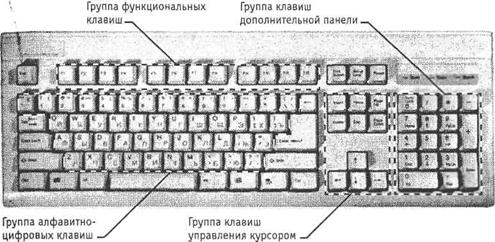
Рис. 5.1. Группы клавиш стандартной клавиатуры
Группа алфавитно-цифровых клавиш предназначена для ввода знаковой информации и команд, набираемых по буквам. Каждая клавиша может работать в нескольких режимах (регистрах) и, соответственно, может использоваться для ввода нескольких символов. Переключение между нижним регистром (для ввода строчных символов) и верхним регистром (для ввода прописных символов) выполняют удержанием клавиши SHIFT (нефиксированное переключение). При необходимости жестко переключить регистр используют клавишу CAPS LOCK (фиксированное переключение). Если клавиатура используется для ввода данных, абзац закрывают нажатием клавиши ENTER. При этом автоматически начинается ввод текста с новой строки. Если клавиатуру используют для ввода команд, клавишей ENTER завершают ввод команды и начинают ее исполнение.
Для разных языков существуют различные схемы закрепления символов национальных алфавитов за конкретными алфавитно-цифровыми клавишами.
Такие схемы называются раскладками клавиатуры. Переключения между раз-личными раскладками выполняются программным образом — это одна из функций операционной системы. Соответственно, способ переключения зависит от того, в какой операционной системе работает компьютер. Например, в системе Windows 98 для этой цели могут использоваться следующие комбинации: левая клавиша ALT+SHIFT или CTRL+SHIFT. При работе с другой операционной системой способ переключения можно установить по справочной системе той программы, которая выполняет переключение.
Группа функциональных клавиш включает двенадцать клавиш (от F1 до F12), размещенных в верхней части клавиатуры. Функции, закрепленные за данными клавишами, зависят от свойств конкретной работающей в данный момент программы, а в некоторых случаях и от свойств операционной системы. Общепринятым для большинства программ является соглашение о том, что клавиша F1 вызывает справочную систему, в которой можно найти справку о действии прочих клавиш.
Служебные клавиши располагаются рядом с клавишами алфавитно-цифровой группы. В связи с тем, что ими приходится пользоваться особенно часто, они имеют увеличенный размер. К ним относятся рассмотренные выше клавиши SHIFT и ENTER, регистровые клавиши ALT и CTRL (их используют в комбинации с другими клавишами для формирования команд), клавиша TAB (для ввода позиций табуляции при наборе текста), клавиша ESC (от английского слова Escape) для отказа от исполнения последней введенной команды и клавиша BACKSPACE для удаления только что введенных знаков (она находится над клавишей ENTER и часто маркируется стрелкой, направленной влево).
Служебные клавиши PRINT SCREEN, SCROLL LOCK и PAUSE/BREAK размещаются справа от группы функциональных клавиш и выполняют специфические функции, зависящие от действующей операционной системы. Общепринятыми являются следующие действия:
• PRINT SCREEN — печать текущего состояния экрана на принтере (для MS-DOS) или сохранение его в специальной области оперативной памяти, называемой буфером обмена (для Windows).
• SCROLL LOCK — переключение режима работы в некоторых (как правило, устаревших) программах.
• PAUSE/BREAK — приостановка/прерывание текущего процесса.
Две группы клавиш управления курсором расположены справа от алфавитно-цифровой панели. Курсором называется экранный элемент, указывающий место ввода знаковой информации. Курсор используется при работе с программами, выполняющими ввод данных и команд с клавиатуры. Клавиши управления курсором позволяют управлять позицией ввода.
Четыре клавиши со стрелками выполняют смещение курсора в направлении, указанном стрелкой. Действие прочих клавиш описано ниже.
PAGE UP/PAGE DOWN — перевод курсора на одну страницу вверх или вниз. Понятие «страница» обычно относится к фрагменту документа, видимому на экране. В графических операционных системах (например Windows) этими клавишами выполняют «прокрутку» содержимого в текущем окне. Действие этих клавиш во многих программах может быть модифицировано с помощью служебных регистровых клавиш, в первую очередь SHIFT и CTRL. Конкретный результат модификации зависит от конкретной программы и/или операционной системы.
Клавиши HOME и END переводят курсор в начало или конец текущей строки, соответственно. Их действие также модифицируется регистровыми клавишами.
Традиционное назначение клавиши INSERT состоит в переключении режима ввода данных (переключение между режимами вставки и замены). Если текстовый курсор находится внутри существующего текста, то в режиме вставки происходит ввод новых знаков без замены существующих символов (текст как бы раздвигается). В режиме замены новые знаки заменяют текст, имевшийся ранее в позиции ввода.
В современных программах действие клавиши INSERT может быть иным. Конкретную информацию следует получить в справочной системе программы. Возможно, что действие этой клавиши является настраиваемым, — это также зависит от свойств конкретной программы.
Клавиша DELETE предназначена для удаления знаков, находящихся справа от текущего положения курсора. При этом положение позиции ввода остается неизменным.
Сравните действие клавиши DELETE с действием служебной клавиши BACKSPACE. Последняя служит для удаления знаков, но при ее использовании позиция ввода смещается влево, и, соответственно, удаляются символы, находящиеся не справа, а слева от курсора.
Группа клавиш дополнительной панели дублирует действие цифровых и некоторых знаковых клавиш основной панели. Во многих случаях для использования этой группы клавиш следует предварительно включать клавишу-переключатель NUM LOCK (о состоянии переключателей NUM LOCK, CAPS LOCK и SCROLL LOCK можно судить по светодиодным индикаторам, обычно расположенным в правом верхнем углу клавиатуры).
За дополнительной клавиатурой сохраняется важная функция ввода символов, для которых известен расширенный код ASCII, но неизвестно закрепление за клавишей клавиатуры. Так, например, известно, что символ «§» (параграф) имеет код 0167, а символ «°» (угловой градус) имеет код 0176, но соответствующих им клавиш на клавиатуре нет. В таких случаях для их ввода используют дополнительную панель.
Порядок ввода символов по известному ALT-коду.
1. Нажать и удержать клавишу ALT.
2. Убедиться в том, что включен переключатель NUM LOCK.
3. Не отпуская клавиши ALT, набрать последовательно на дополнительной панели ALT-код вводимого символа, например: 0167.
4. Отпустить клавишу ALT. Символ, имеющий код 0167, появится на экране в позиции ввода.
Если клавиатура приобретается отдельно от компьютера, надо обратить внимание на тип ее разъема. Сегодня существуют два типа: обычный и PS/2. Клавиатуры с обычным разъемом подключаются к системным блокам, имеющим форм-фактор AT, а с разъемом PS/2 – к системным блокам в форм-факторе ATX. Второй вариант предпочтительнее.
По методу подключения к системному блоку различают проводные и беспроводные клавиатуры. Передача информации в беспроводных системах осуществляется инфракрасным лучом. Обычный радиус действия таких клавиатур составляет несколько метров. Источником сигнала является клавиатура.
5.11. Мышь
Мышь - основное устройство позиционирования настольных ПК при работе с графическим режимом отображения данных на мониторе. Представляет собой плоскую коробочку с двумя-тремя кнопками и, возможно, дополнительными органами управления. Перемещение мыши по плоской поверхности синхронизировано с перемещением графического объекта (указателя мыши) на экране монитора.
В отличие от рассмотренной ранее клавиатуры, мышь не является стандартным органом управления, и базовые средства ввода и вывода (BIOS) компьютера, размещенные в постоянном запоминающем устройстве (ПЗУ), не содержат программных средств для обработки прерываний мыши.
В связи с этим в первый момент после включения компьютера мышь не работает. Она нуждается в поддержке специальной системной программы — драйвера мыши. Драйвер устанавливается либо при первом подключении мыши, либо его обеспечивает операционная система компьютера, например такая, как Windows XP. Драйвер мыши предназначен для интерпретации сигналов, поступающих от нее. Кроме того, он обеспечивает механизм передачи информации о положении и состоянии мыши операционной системе и работающим программам.
Бывают одно-, двух - и трехкнопочные мыши. В ПК фирмы Apple используется однокнопочная мышь, в IBM-совместимых ПК — двух - и трехкнопочные. В Windows стандартно поддерживается двухкнопочная мышь.
По принципу работы они делятся на механические, оптомеханические и оптические (наиболее удобные и надежные). Подключаются через последовательный порт, порт PS/2 или шину USB. В портфельных портативных ПК (ноутбуки, субноутбуки) в качестве мыши используются трекболы и пойнтеры.
Трекбол - встроенный в клавиатуру шар, вращение которого вызывает тот же эффект, что и перемещение мыши.
Пойнтер - специальная рукоятка, перемещение которой интерпретируется, как движение мыши. В карманных компьютерах и некоторых моделях особо компактных субноутбуков используются сенсорные (чувствительные) экраны. Нажатие на нужный элемент экрана действует, как щелчок мыши. В бесклавиатурных портативных ПК используются рукописный ввод с сенсорного экрана и (или) виртуальная клавиатура.
Пенмаус представляет собой аналог шариковой авторучки, на конце которой вместо пишущего узла установлен узел, регистрирующий величину перемещения.
Инфракрасная мышь отличается от обычной наличием устройства беспроводной связи с системным блоком.
Для компьютерных игр и в некоторых специализированных имитаторах применяют также манипуляторы рычажно-нажимного типа (джойстики).
5.12. Устройства ввода графических данных
Сканер - устройство автоматического ввода графических изображений. Принцип действия сканера состоит в том, что отдельные элементы носителя информации (бумага, картон, ткани и т. д.) подсвечиваются яркой лампой, фотодиоды фиксируют отражение цвета конкретной точки изображения, цвет точки определенным образом кодируется и передается в процессор или основную память, где обрабатывается специальной программой. Таким образом, сканер преобразует изображение в последовательность точек разного цвета, которая передается обрабатывающей изображение программе.
Для того чтобы выбрать из считанного сканером изображения символы текста, используются программы распознавания символов (OCR - Optical Character Recognition), которые на основе сложных алгоритмов определяют, какие именно буквы, цифры и специальные знаки закодированы конкретным набором точек. Опознанные символы записываются в формате, в котором они могут обрабатываться программами обработки текстов.
Сканеры подразделяются на планшетные, рулонные и ручные. Наиболее распространены планшетные сканеры. Рулонные и ручные сканеры обычно используются как дополнение к переносным компьютерам, поскольку занимают существенно меньше места. Они дешевле планшетных, но значительно менее удобны в эксплуатации. Подключаются к ПК через шину USB, параллельный порт или интерфейс SCSI.
5.13. Устройства вывода данных
К ним относятся принтеры и графопостроители (плоттеры).
Принтер формирует изображение построчно. Бумага или другой носитель последовательно протягивается под печатающими головками, которые отображают условную строку изображения.
Почти все современные принтеры формируют изображение из отдельных точек. Каждый печатаемый символ отображается как определенная совокупность отдельных точек. Принцип формирования точек изображения у разных типов принтеров различается. Различается и плотность точек на единицу поверхности. Чем меньше размер точки, тем выше плотность точек и четче изображение. Плотность точек измеряется в dpi (dots per inch - число точек на квадратный дюйм изображения). Чем выше значение показателя dpi у принтера, тем он лучше.
По способу печати принтеры делятся на струйные, лазерные, ударные, термические и специальные. Современные принтеры подключаются к системному блоку через параллельный порт или шину USВ.
Струйные принтеры формируют точки изображения, выплескивая микроскопические капли специальных чернил на бумагу. Каждая капля - одна точка изображения.
Почти все современные струйные принтеры поддерживают функцию цветной печати. Цветные струйные принтеры формируют точку изображения, выплескивая несколько капель базовых цветов в одну точку. За счет смешения базовых цветов получают нужный производный цвет. В принципе достаточно трех базовых цветов (красный, зеленый, синий или их оттенки) для формирования любого производного цвета.
Наиболее простые и дешевые принтеры формируют цвет именно из трех базовых цветов. В более совершенных моделях используется большее количество базовых цветов. Например, часто, кроме базовых цветов, используется черный цвет. В простых моделях для черно-белой печати используют картридж с черными чернилами, а для цветной печати его надо заменить на картридж с тремя чернильница-ми, содержащими базовые цвета. Черный цвет при цветной печати получается грязно-серым.
В более совершенных моделях одновременно используются два картриджа: один - с черной краской, а другой - с чернилами базовых цветов. В еще более совершенных принтерах используется более двух картриджей (печатающих головок).
Для качественной печати цветных изображений на цветных принтерах надо использовать специальную довольно дорогую бумагу. Уже сейчас технология такова, что качество печати на специальной бумаге близко к качеству фотографии.
Достоинствами струйных принтеров является то, что они недороги и обеспечивают цветную печать. Недостатком являются дорогие расходные материалы (картриджи, специальная бумага).
Лазерные принтеры формируют точки изображения, нагревая лазером или линейкой светодиодов мельчайшие пылинки специального порошка - тонера. Там, где должна быть выведена точка изображения, лазер включается, нагревает тонер, и частица нагретого тонера отпечатывается на бумаге. Технически они являются более сложными устройствами, чем струйные принтеры. Большинство из них имеют свой мощный процессор и память.
Достоинствами лазерных принтеров являются: быстрая печать текстов и изображений, состоящих из элементов, отображаемых оттенками серого цвета; четкая качественная печать даже на обычной бумаге; менее дорогие расходные материалы, чем для струйных принтеров.
Основной недостаток - более высокая цена, чем у струйных принтеров, и невозможность цветной печати. Существующие цветные лазерные принтеры обеспечивают высокое качество печати, но очень дороги.
Ударные принтеры формируют точки, выталкивая тонкий стержень из печатающей головки. Он, ударяя по красящей ленте, оставляет оттиск точки на бумаге. Это самая старая разновидность принтеров. В настоящее время они используются только в специальных целях (печать чеков в кассовых аппаратах, банкоматах и т. д.). У матричных принтеров размер точек изображения значительно больше, чем у струйных и лазерных. Поэтому существенно хуже качество печати. Основным достоинством является низкая стоимость расходных материалов.
Термические принтеры используют нагрев красителя и перенос его на бумагу в жидкой или газообразной форме. При охлаждении краситель застывает на бумаге, формируя изображение. Термические принтеры позволяют печатать высококачественные цветные изображения фотографического качества.
Специализированные принтеры являются частью различных технических устройств и предназначены для печати не только на бумаге, но и на иных носителях - картоне, ткани, металле и пр.
Графопостроители - устройства для вычерчивания сложных изображений, бывают планшетные и рулонные.
В планшетных устройствах бумага закрепляется на большом планшете и рисующее перо перемещается вверх-вниз и вправо-влево. В рулонных устройствах перо перемешается только вправо-влево, а лист протягивается вдоль линии пера. Графопостроители - достаточно дорогие устройства и применяются только в специальных целях - для вычерчивания сложных чертежей, широкоформатных плакатов и т. д.
5.14. Устройства хранения данных
Необходимость во внешних устройствах хранения данных возникает в двух случаях:
• когда на вычислительной системе обрабатывается больше данных, чем можно разместить на базовом жестком диске;
• когда данные имеют повышенную ценность
и необходимо выполнять регулярное резервное копирование на внешнее устройство (копирование данных на жестком диске не является резервным и только создает иллюзию безопасности).
В настоящее время для внешнего хранения данных используют несколько типов устройств на основе магнитных или магнитооптических носителей, например, стриммеры – это накопители на магнитной ленте, ZIP-накопители, накопители JAZ (По своим характеристикам JAZ-носитель приближается к жестким дискам, но в отличие от них является сменным.).
Модуль 3. Программные средства реализации информационных процессов
Модульная единица 1. ПРОГРАММНОЕ ОБЕСПЕЧЕНИЕ ЭВМ
6.1. Структура программного обеспечения
Процесс функционирования любой вычислительной системы представляет собой пошаговое выполнение процессором определённой последовательности простых команд, называемой программой. Программа составляется в соответствии с алгоритмом решения конкретной задачи на языке, пригодном для автоматического выполнения процессором. Совокупность программ, разработанных для данной ЭВМ, называется программным обеспечением (ПО).
Программное обеспечение – совокупность программ, обрабатывающих данные и управляющих работой ЭВМ.
Данные – это информация, представленная в форме, пригодной для ее передачи и обработки с помощью компьютера.
Программа – упорядоченная последовательность команд, которую выполняет компьютер в процессе обработки данных.
Команда – это элементарная инструкция, предписывающая компьютеру выполнить ту или иную операцию.
Программная обработка данных на компьютере реализуется следующим образом. После запуска программы, хранящейся во внешней долговременной памяти на выполнение, она загружается в оперативную память. Процессор последовательно считывает команды программы и выполняет их. Данные, полученные в процессе выполнения команды, записываются процессором в оперативную или во внешнюю память. Процессор может запрашивать данные с устройства ввода информации и пересылать данные на устройства вывода информации.
6.2. Классификация программного обеспечения
В зависимости от назначения все программное обеспечение (ПО) принято разделять на три основных класса (рис. 6.1):
а) системное программное обеспечение – совокупность программ и программных комплексов для обеспечения работы компьютера и сетей ЭВМ;
б) прикладное программное обеспечение (пакеты прикладных программ) – комплекс взаимосвязанных программ для решения задач в конкретной предметной области;
в) инструментальное программное обеспечение – совокупность программ и программных комплексов для разработки, отладки и внедрения создаваемых программных продуктов.
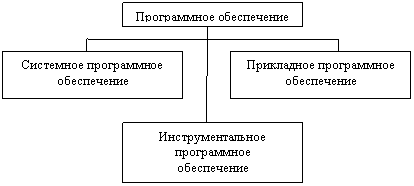

Рис. 6.1. Классификация программного обеспечения
Системное программное обеспечение предназначено для:
· обеспечения надежной и эффективной работы компьютера и вычислительной сети;
· создания операционной среды функционирования других программ;
· проведения диагностики и профилактики аппаратуры компьютера и вычислительных сетей;
· выполнения вспомогательных технологических операций (копирования, архивирования, восстановления файлов программ и баз данных и т. д.).
Системное программное обеспечение состоит из базового ПО, которое, как правило, поставляется вместе с компьютером, и сервисного ПО, которое может быть приобретено дополнительно.
Базовое программное обеспечение – минимальный набор программных средств, обеспечивающих работу компьютера.
Сервисное программное обеспечение – программы и программные комплексы, которые расширяют возможности базового ПО и организуют более удобную среду работы пользователя.
Сервисное программное обеспечение включает программы:
· диагностики работоспособности компьютера;
· обслуживания сети;
· обслуживания дисков и архивирования данных;
· антивирусные и др.
6.3. Базовое программное обеспечение
Компонентами базового ПО являются операционные системы, драйверы и операционные оболочки.
Операционная система (ОС) — это совокупность программ для организации диалога пользователя и компьютера, для управления аппаратурой и ресурсами, для запуска программ и выполнения некоторых других функций.
Операционная система состоит из:
· ядра, обеспечивающего важнейшие функции ОС (распределение памяти, запуск процессов и др.);
· набора драйверов (модули, управляющие каким-то определенным периферийным устройством, например, драйвер принтера или драйвер сетевой карты);

|
Из за большого объема этот материал размещен на нескольких страницах:
1 2 3 4 5 6 7 8 9 10 11 12 13 14 15 16 17 18 19 |
